Willkommen bei Drivable – Dein erster Start
So richtest du Drivable ein: Welcome-Screen, Sprachauswahl, Standort und Benachrichtigungen.
1
Der Welcome-Screen
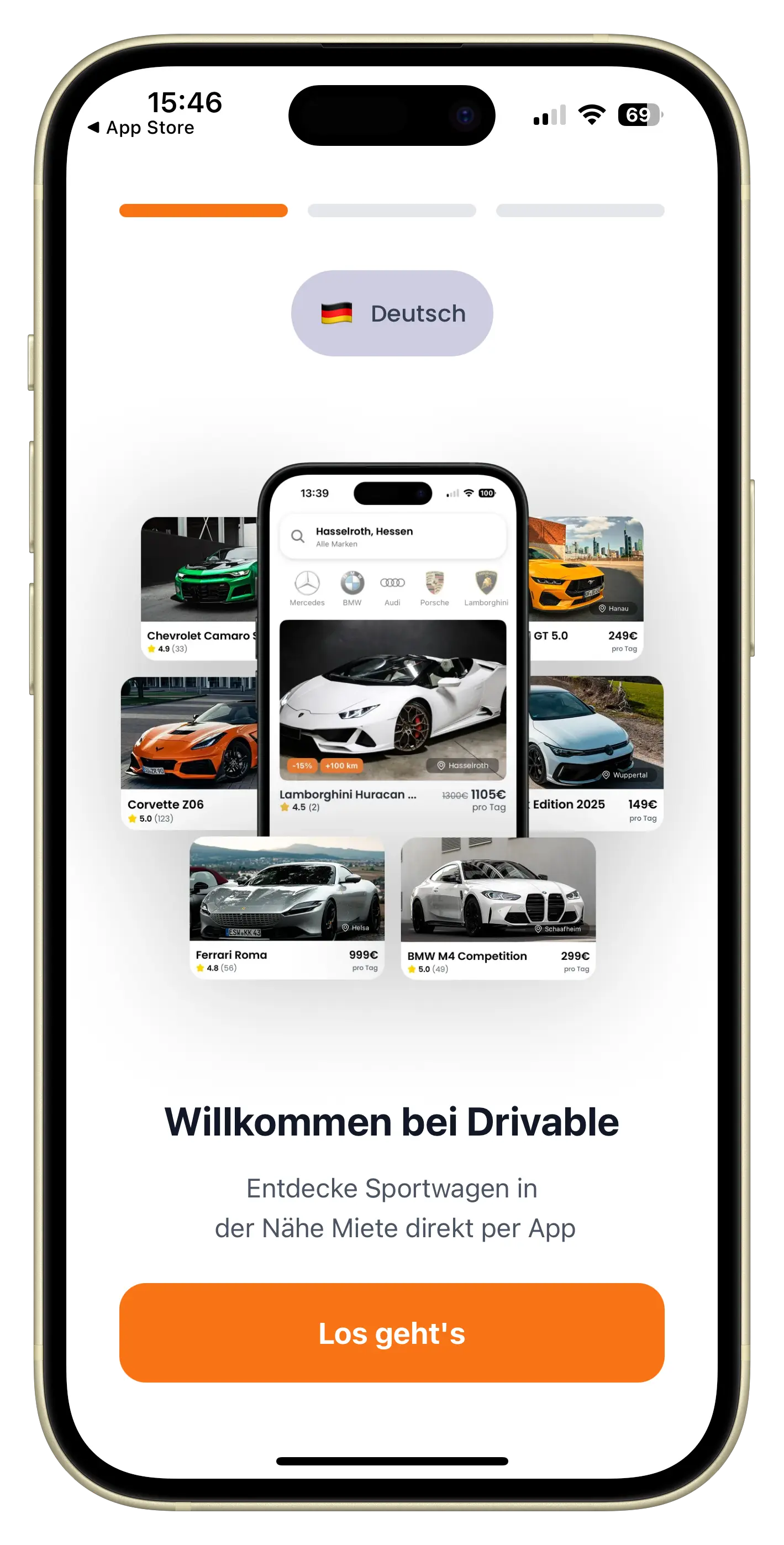
Beim ersten Öffnen der App landest du auf dem Welcome-Screen.
Dort siehst du schon Fahrzeuge aus deiner Umgebung.
Die App erkennt automatisch deine Sprache anhand deines Standorts.
Tippe auf "Los geht's", um die Einrichtung zu starten.
2
Sprache wählen
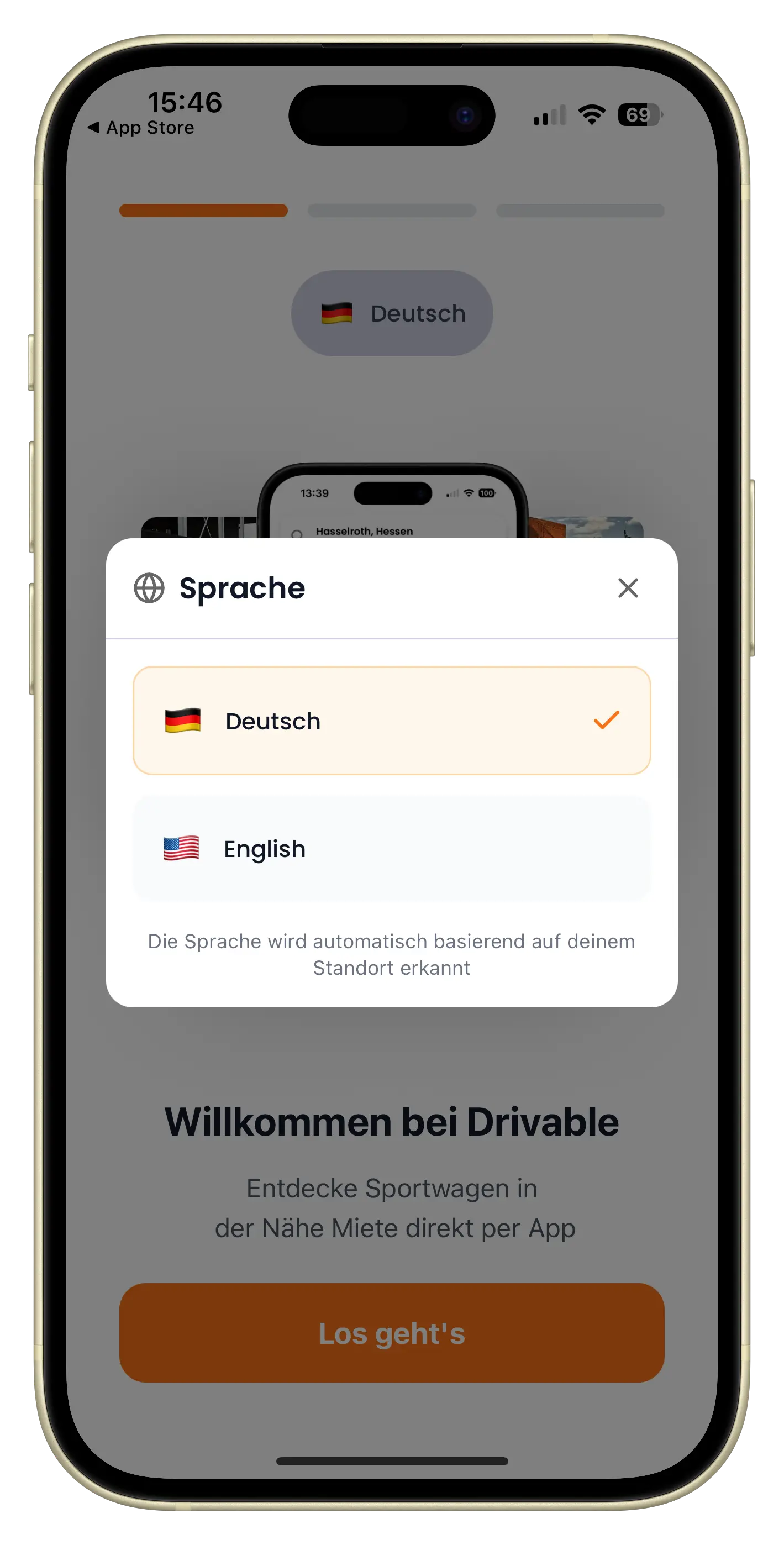
Die App gibt es auf Deutsch und Englisch.
➡️Tippe oben auf die Sprachauswahl, um das Menü zu öffnen.
Die Sprachwahl gilt für die komplette App, also auch für Benachrichtigungen und E-Mails. Wenn du es dir anders überlegst, kannst du die Sprache später in den Einstellungen nochmal ändern.
3
Standortzugriff erlauben
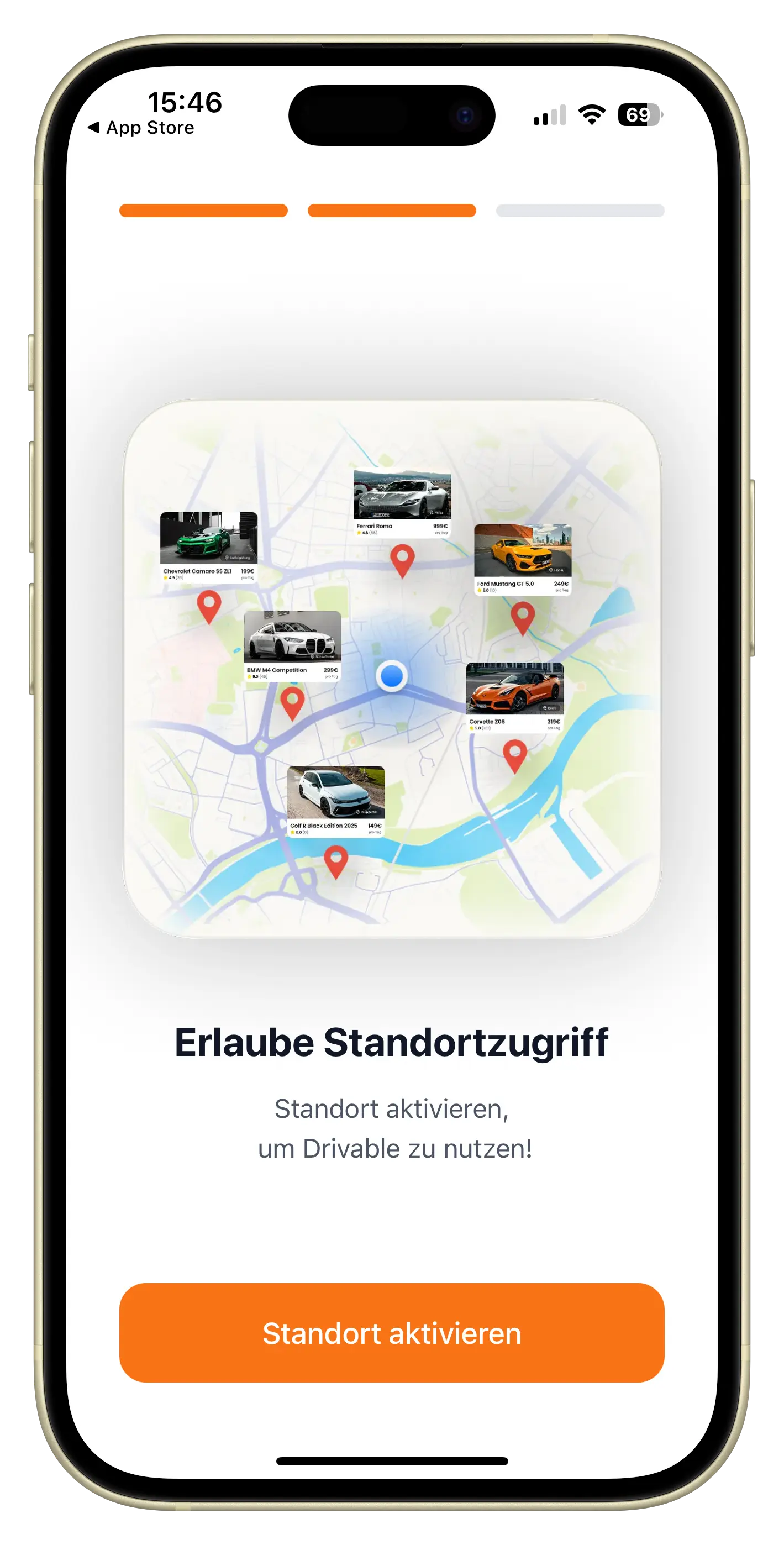
Ohne deinen Standort weiß Drivable nicht, welche Autos in deiner Nähe stehen. Deshalb fragt die App als nächstes danach. Tippe auf "Standort aktivieren", um das freizugeben.
- Du siehst nur Fahrzeuge, die wirklich in deiner Region verfügbar sind
- Lieferkosten werden anhand der Entfernung berechnet, wenn ein Vermieter sein Auto liefern kann
- Bei jedem Auto steht, wie weit es von dir weg ist
Dein Standort ist für die Nutzung von Drivable erforderlich. Kein anderer Nutzer und kein Vermieter sieht, wo du bist. Er wird nur für Suchergebnisse und Entfernungsberechnung genutzt. Optional kann dein Standort auch für Fahrzeug-Lieferungen genutzt werden!
4
Benachrichtigungen erlauben
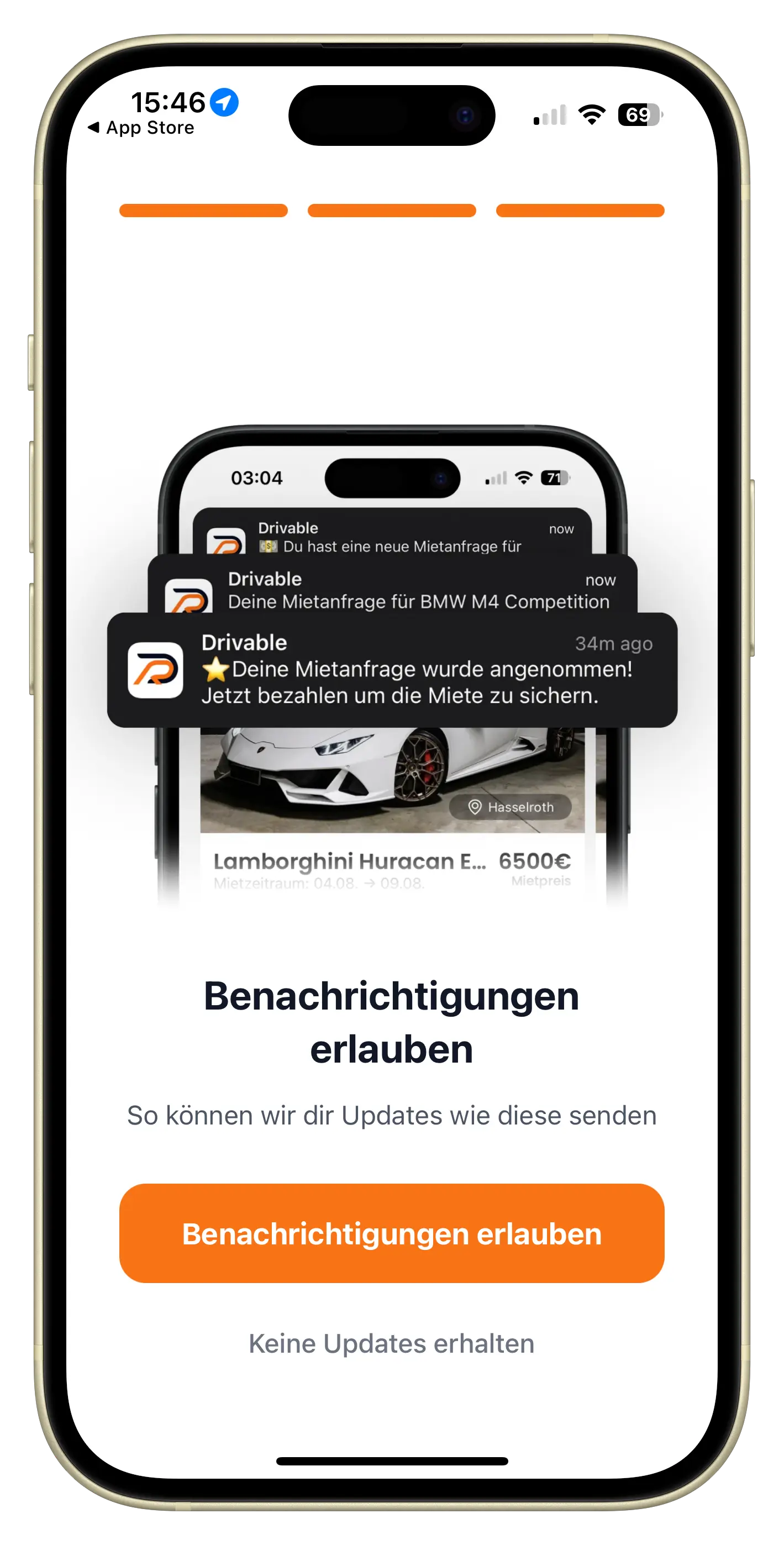
Zum Schluss fragt die App nach Push-Benachrichtigungen.
Damit verpasst du keine Antworten von Vermietern oder Mietern und bleibst über deine Buchungen auf dem Laufenden.
- Wenn ein Vermieter deine Anfrage annimmt oder ablehnt
- Neue Chat-Nachrichten zu deinen Buchungen
- Erinnerungen vor Mietbeginn und Mietende
- Gelegentlich Infos zu Rabattaktionen
Lass die Buchungs- und Chat-Benachrichtigungen an. Du kannst sie jederzeit in der App unter Profil → Einstellungen oder in den Systemeinstellungen deines Handys anpassen.
Und dann?
Das war's mit der Einrichtung. Du landest auf der Startseite und siehst dort direkt Autos in deiner Nähe. Über die Suche kannst du nach Marken, Modellen oder bestimmten Orten filtern.
Häufige Fragen

Drivable Team
Hilfe & Support
Das Drivable Team erklärt dir Schritt für Schritt, wie du die Plattform und App nutzen kannst.
16. März 2026
War dieser Artikel hilfreich?