Anmeldung & Registrierung – So erstellst du deinen Drivable Account
Schritt für Schritt zeigen wir dir, wie du dich bei Drivable registrierst, deine E-Mail und Telefonnummer verifizierst und Führerschein sowie Ausweis hochlädst. Der gesamte Prozess dauert unter 5 Minuten.
Um einen Sportwagen über Drivable zu mieten, brauchst du einen verifizierten Account. Die Verifizierung stellt sicher, dass du eine echte Person bist und eine gültige Fahrerlaubnis hast — das schützt dich und den Vermieter. Der gesamte Prozess dauert in der Regel unter 5 Minuten und besteht aus vier Schritten: E-Mail bestätigen, Telefonnummer verifizieren, Führerschein hochladen und Ausweis hochladen. Danach kannst du sofort deine erste Buchungsanfrage stellen.
- E-Mail-Adresse verifizieren
- Telefonnummer per SMS bestätigen
- Führerschein (Vorder- und Rückseite) hochladen
- Personalausweis hochladen
Account erstellen
1
Profil-Tab öffnen und Anmeldung starten
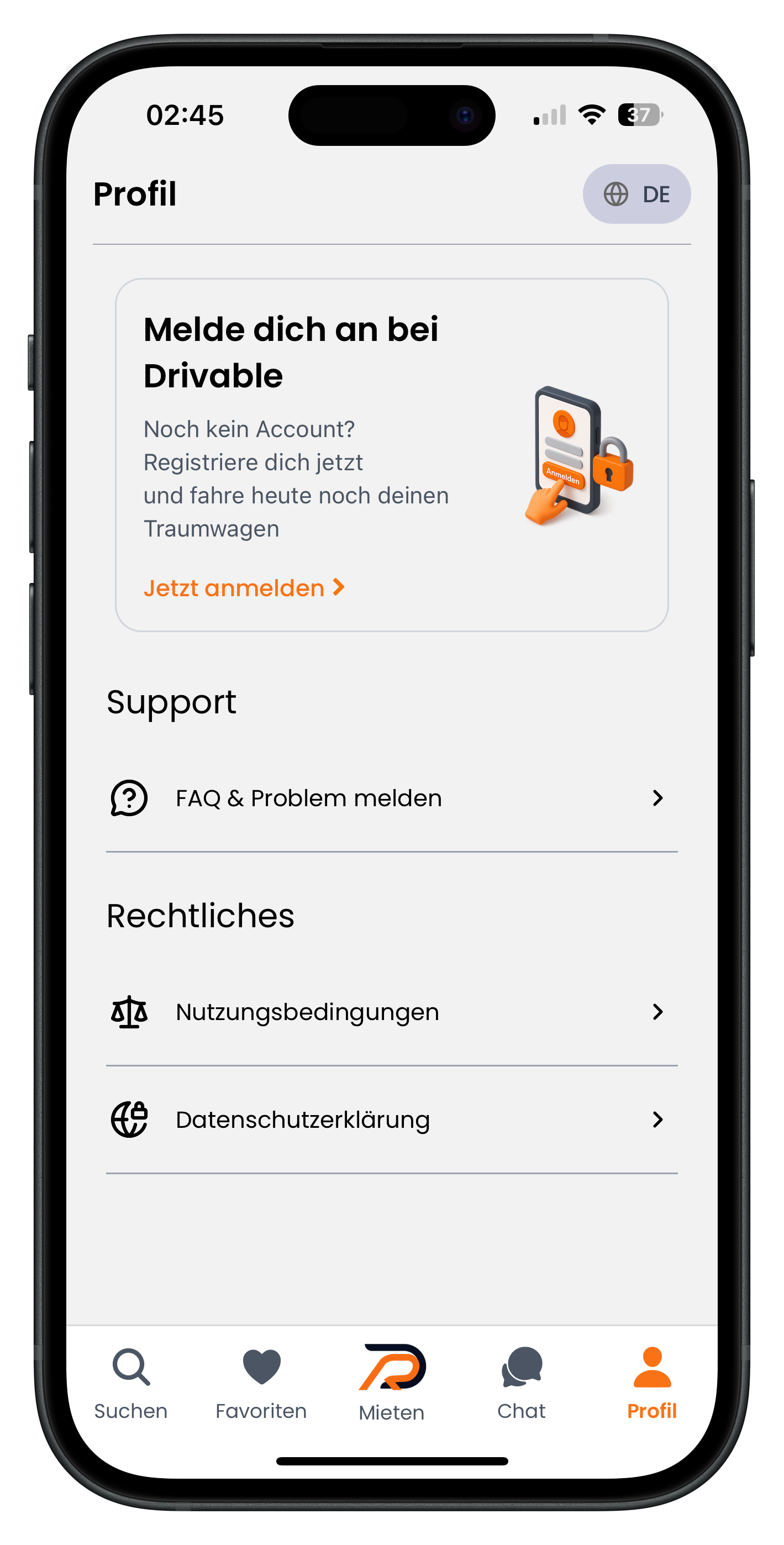
Öffne die Drivable App und tippe in der unteren Navigation ganz rechts auf Profil. Da du noch nicht eingeloggt bist, siehst du eine Willkommens-Box mit dem Text "Melde dich an bei Drivable". Darunter steht "Noch kein Account? Registriere dich jetzt und fahre heute noch deinen Traumwagen". Tippe auf den orangefarbenen Link "Jetzt anmelden", um den Registrierungsprozess zu starten.
- Der Profil-Tab ist immer das letzte Icon unten rechts in der Navigation
- Unter der Anmelde-Box findest du auch den Bereich Support und Rechtliches
2
E-Mail eingeben und Registrierung starten
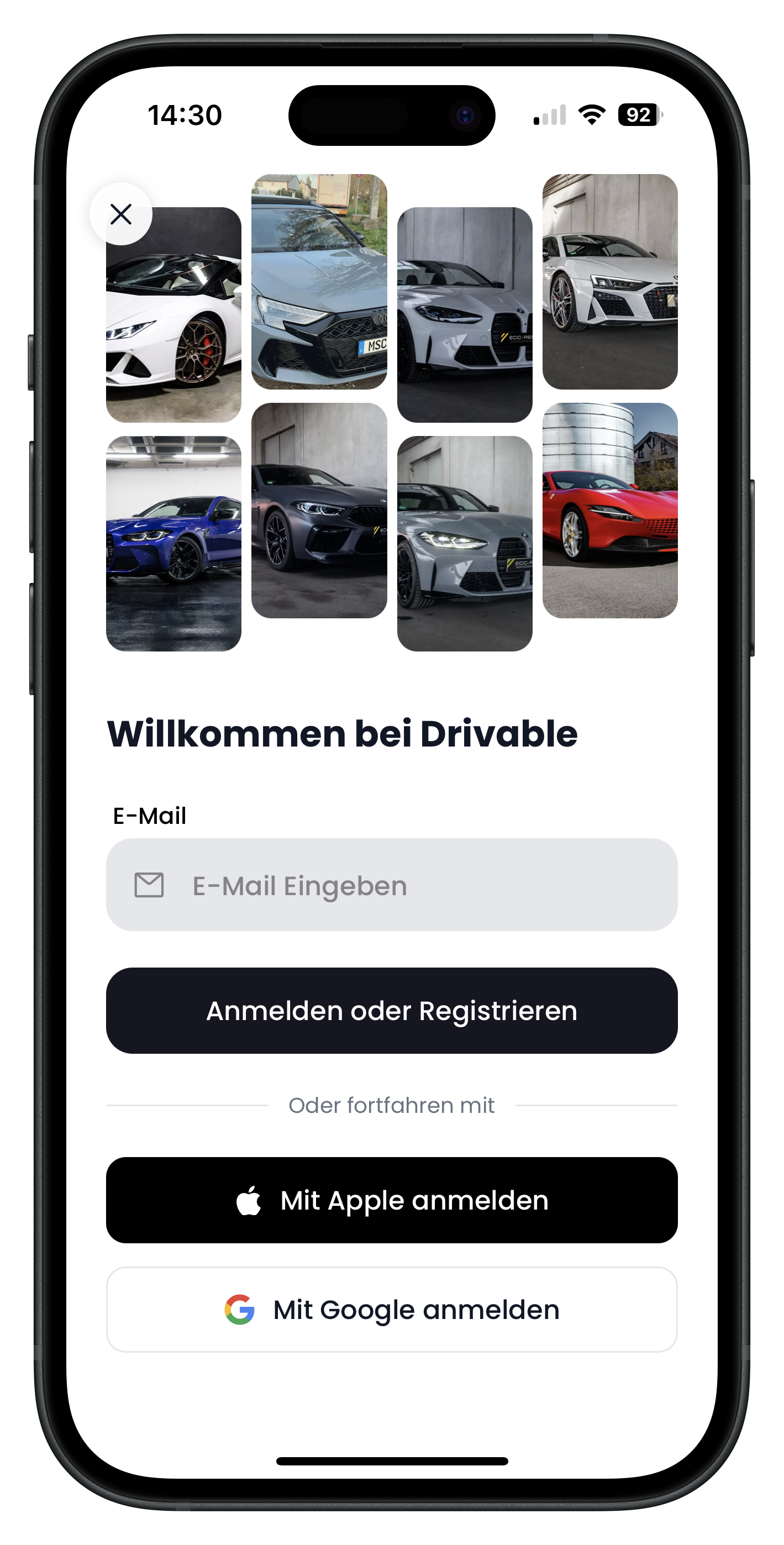
Du landest auf dem Willkommens-Screen von Drivable. Ganz oben siehst du eine kleine Galerie aus Sportwagen, darunter die Überschrift "Willkommen bei Drivable". Gib im Feld "E-Mail" deine E-Mail-Adresse ein und tippe auf den schwarzen Button "Anmelden oder Registrieren". Drivable erkennt dann automatisch, ob du schon ein Konto hast oder neu bist, und führt dich passend weiter. Alternativ meldest du dich mit einem Tipp über Apple oder Google an. Dann entfällt die E-Mail-Verifizierung, weil dein Account automatisch über den jeweiligen Dienst bestätigt wird.
- E-Mail eingeben und auf "Anmelden oder Registrieren" tippen: Drivable erkennt automatisch, ob du neu bist oder dich einloggst
- Mit Apple anmelden: Schnelle Registrierung über deine Apple-ID, ohne E-Mail-Verifizierung
- Mit Google anmelden: Registrierung über dein Google-Konto, ohne E-Mail-Verifizierung
3
Registrierungsformular ausfüllen
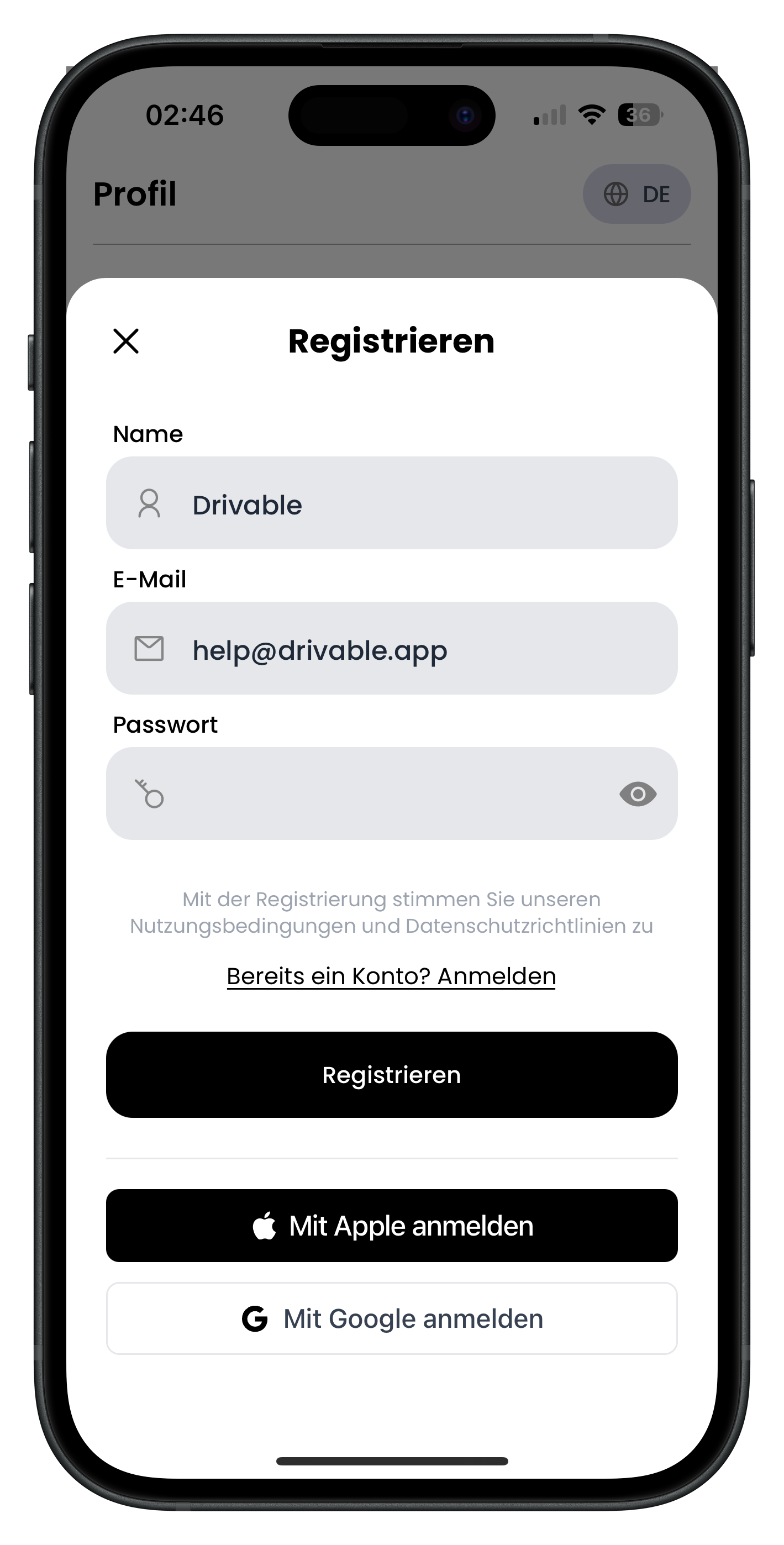
Trag deinen vollständigen Namen, deine E-Mail-Adresse und ein sicheres Passwort ein. Dein Name wird später in der App als Anzeigename verwendet — der Vermieter sieht diesen Namen, wenn du eine Buchungsanfrage stellst. Die E-Mail-Adresse nutzen wir für die Verifizierung und für wichtige Benachrichtigungen rund um deine Buchungen. Wenn alle Felder ausgefüllt sind, tippe auf "Registrieren".
- Verwende deinen echten Namen — er muss mit deinem Ausweis übereinstimmen
- Nutze eine E-Mail-Adresse, auf die du Zugriff hast
- Wähle ein Passwort mit mindestens 8 Zeichen
Nutze am besten deine Haupt-E-Mail-Adresse. Darüber bekommst du Buchungsbestätigungen, Nachrichten vom Vermieter und alle wichtigen Updates zu deinen Mieten.
E-Mail verifizieren
4
Verifizierungscode anfordern
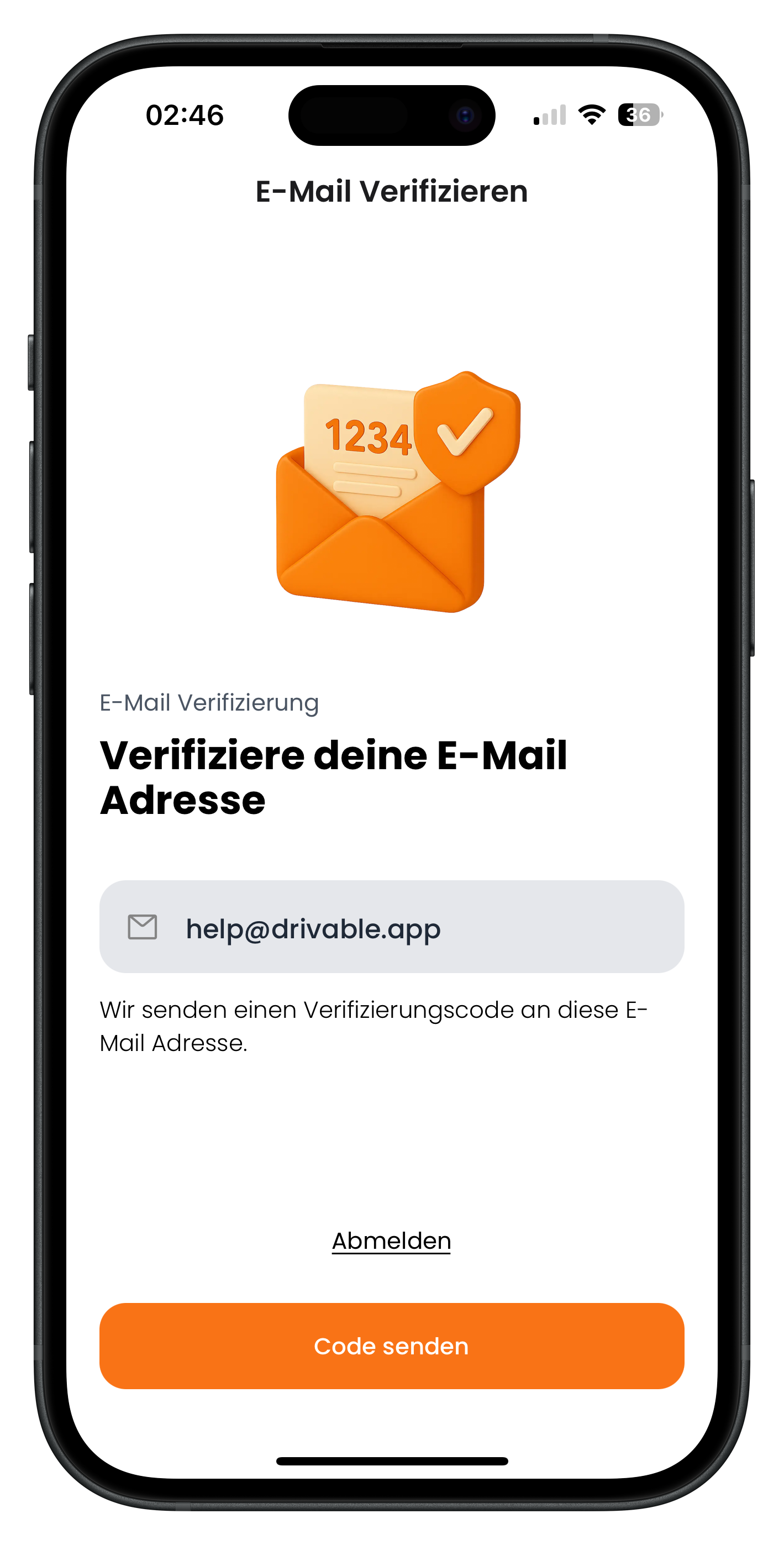
Nach der Registrierung landest du direkt auf dem E-Mail-Verifizierungsscreen. Deine eingegebene E-Mail-Adresse wird zur Kontrolle angezeigt. Tippe auf den Button "Code senden", um einen 6-stelligen Verifizierungscode an dein Postfach zu schicken. Die Mail kommt in der Regel innerhalb weniger Sekunden an.
- Prüfe, ob die angezeigte E-Mail korrekt ist
- Der Code ist 6-stellig und zeitlich begrenzt gültig
- Du kannst den Code erneut anfordern, falls er nicht ankommt
5
Code eingeben und E-Mail bestätigen
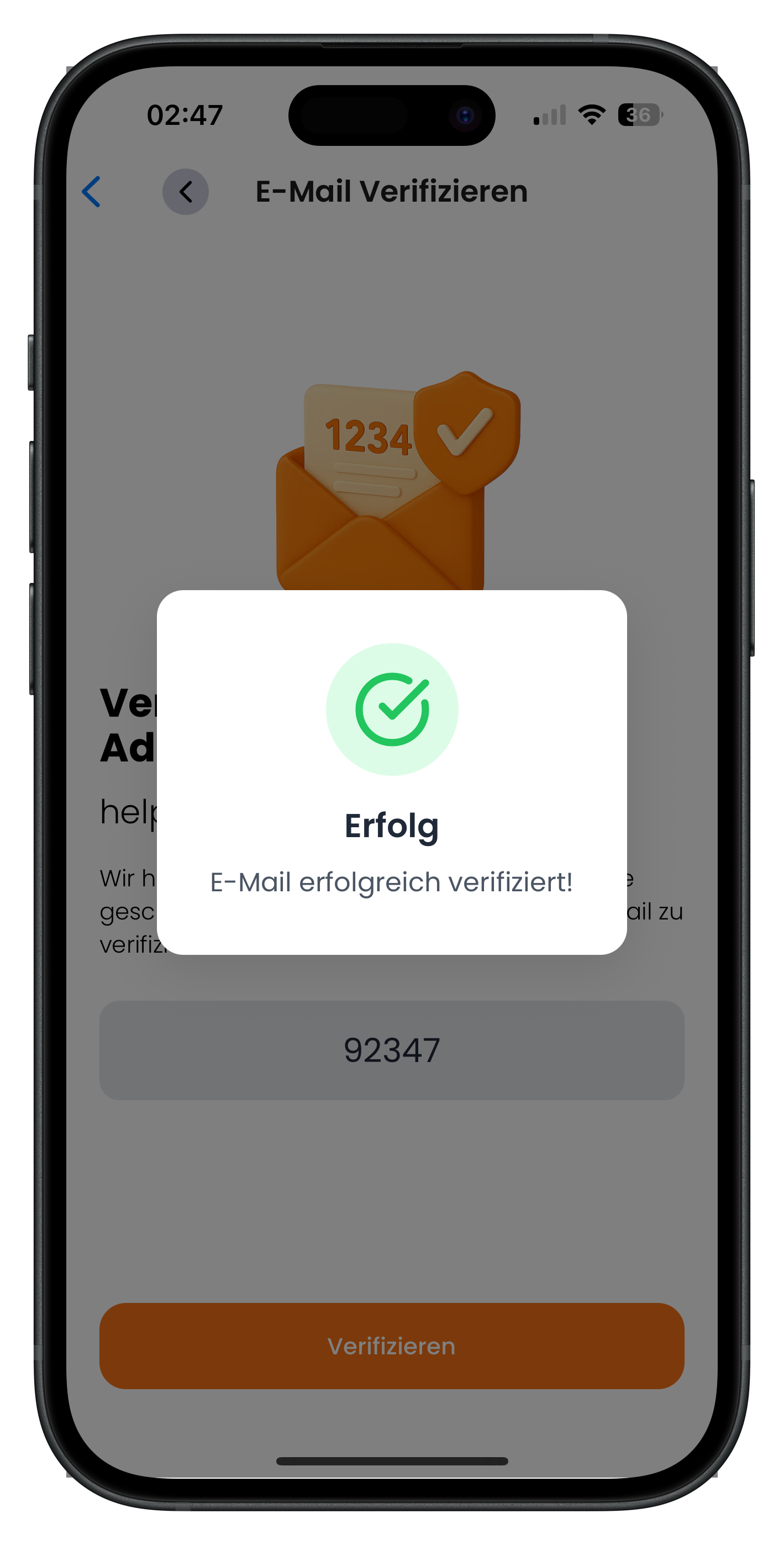
Öffne dein E-Mail-Postfach, kopiere den 6-stelligen Code aus der Drivable-Mail und gib ihn in der App ein. Nach erfolgreicher Eingabe erscheint ein grüner Bestätigungs-Dialog mit der Meldung "E-Mail erfolgreich verifiziert!". Damit ist der erste von vier Verifizierungsschritten abgeschlossen.
- Die Mail kommt von Drivable — Betreff enthält deinen Verifizierungscode
- Falls du nichts findest: Schau im Spam- oder Junk-Ordner nach
Keine Mail bekommen? Prüfe zuerst deinen Spam-Ordner. Falls auch dort nichts ist, tippe auf "Code erneut senden". Stelle sicher, dass du die richtige E-Mail-Adresse eingegeben hast.
Verifizierung fortsetzen
6
Verifizierungs-Checkliste
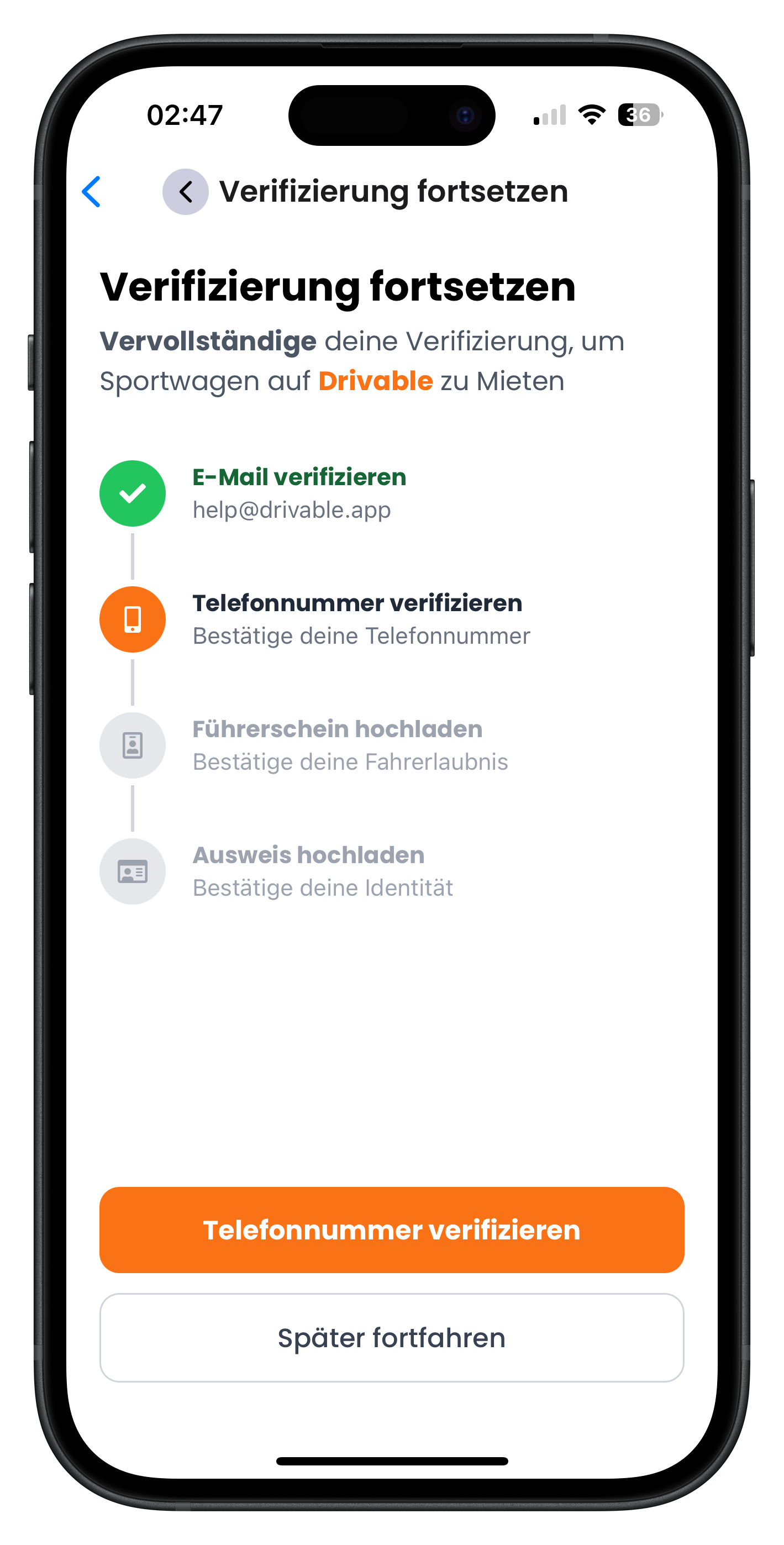
Nach der E-Mail-Bestätigung zeigt dir die App die komplette Verifizierungs-Übersicht. Hier siehst du alle vier Schritte auf einen Blick. Die E-Mail ist bereits mit einem grünen Häkchen markiert. Die restlichen drei Punkte — Telefonnummer, Führerschein und Ausweis — sind noch offen und mit einem orangefarbenen oder grauen Icon gekennzeichnet. Tippe auf den orangefarbenen Button "Telefonnummer verifizieren", um weiterzumachen.
- E-Mail verifizieren — erledigt (grünes Häkchen)
- Telefonnummer verifizieren — als Nächstes dran (orange)
- Führerschein hochladen — noch offen
- Ausweis hochladen — noch offen
Du kannst die Verifizierung jederzeit unterbrechen, indem du auf "Später fortfahren" tippst. Du landest dann zurück in der App. Wenn du wieder bereit bist, geh einfach zurück ins Profil — die App merkt sich deinen Fortschritt und zeigt dir an, wo du aufgehört hast.
Telefonnummer verifizieren
7
Handynummer eingeben und SMS anfordern
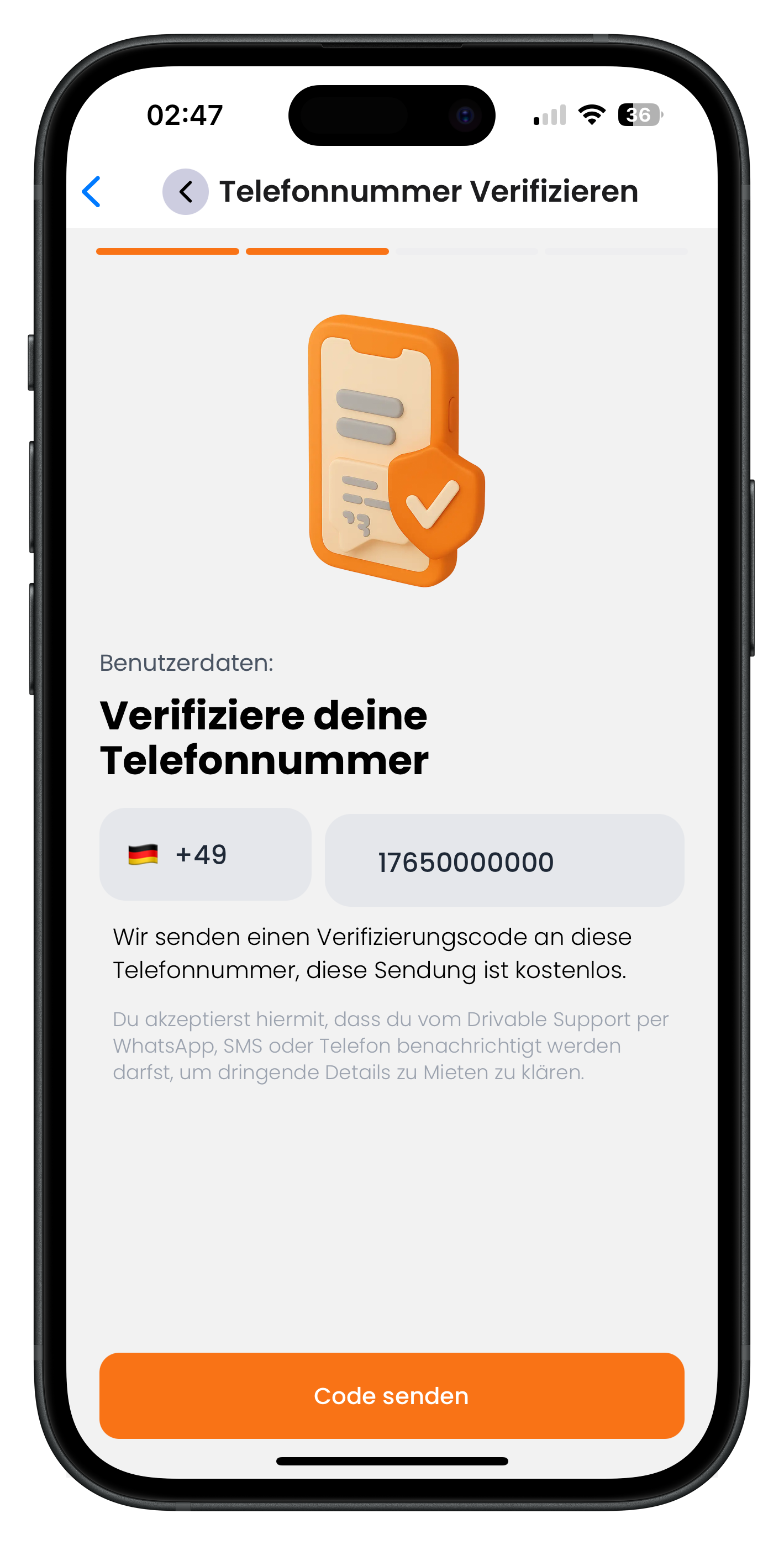
Gib deine Handynummer ein. Die deutsche Ländervorwahl +49 ist bereits voreingestellt — du musst also nur deine Nummer ohne die führende 0 eingeben. Beispiel: Wenn deine Nummer 0176 1234567 ist, tippst du 176 1234567 ein. Tippe anschließend auf "Code senden". Du bekommst innerhalb weniger Sekunden eine SMS mit einem Verifizierungscode.
- Die Vorwahl +49 für Deutschland ist bereits gesetzt
- Gib deine Nummer ohne die führende 0 ein
- Die SMS kommt in der Regel innerhalb von 10 Sekunden
8
SMS-Code eingeben und bestätigen
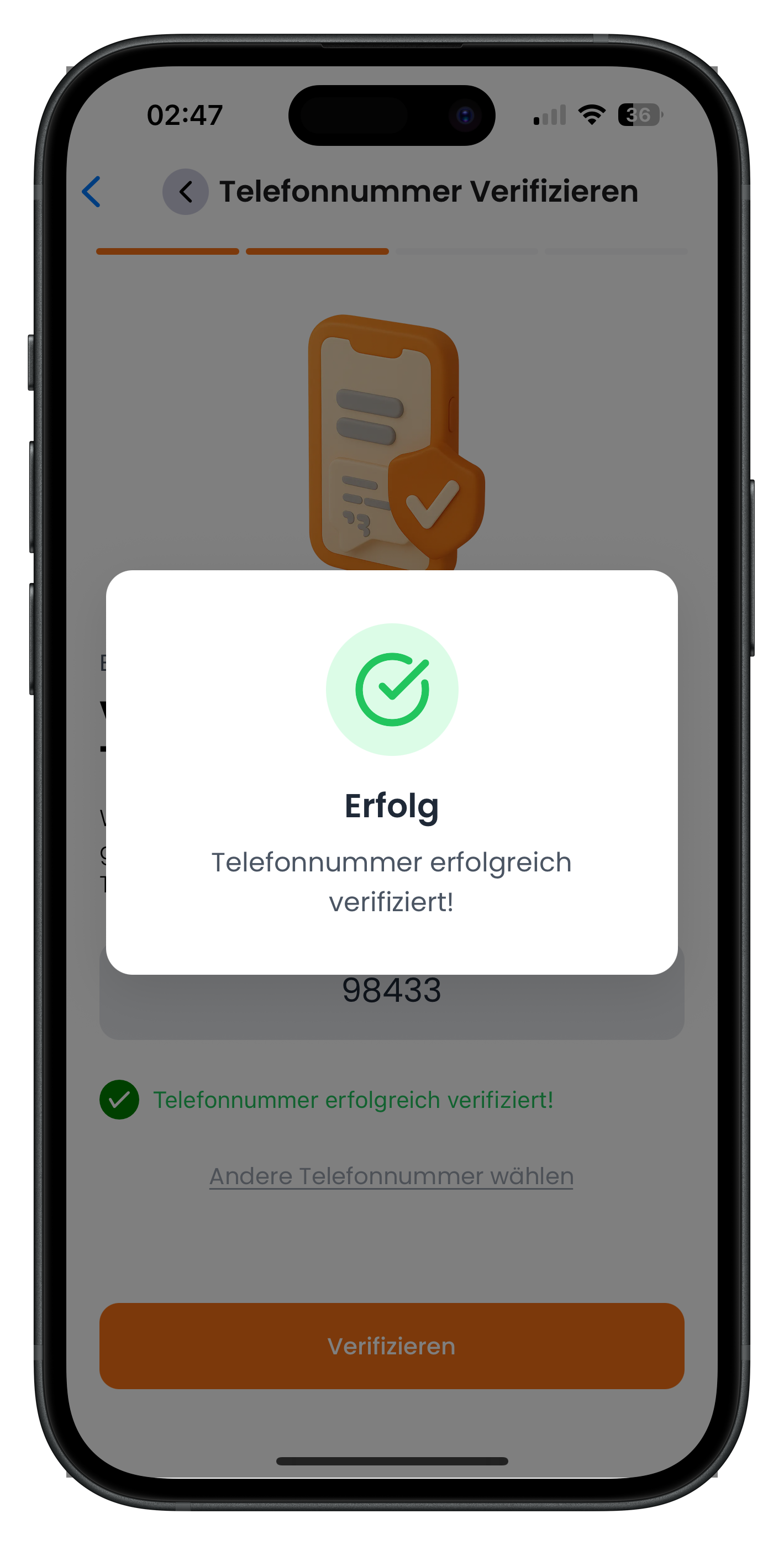
Gib den Code aus der SMS ein und tippe auf "Verifizieren". Bei Erfolg erscheint der Bestätigungs-Dialog "Telefonnummer erfolgreich verifiziert!". Damit sind schon zwei von vier Schritten erledigt — du bist auf der Zielgeraden.
- Keine SMS bekommen? Warte 30 Sekunden und fordere den Code erneut an
- Stelle sicher, dass du SMS empfangen kannst (kein Flugmodus)
Führerschein hochladen
Jetzt brauchen wir deinen Führerschein. Das ist der wichtigste Schritt, weil der Vermieter damit prüft, ob du eine gültige Fahrerlaubnis hast. Du musst sowohl die Vorder- als auch die Rückseite hochladen. Die App zeigt dir bei beiden Seiten ein Beispielbild und Tipps, damit das Foto auf Anhieb passt.
9
Führerschein Vorderseite fotografieren
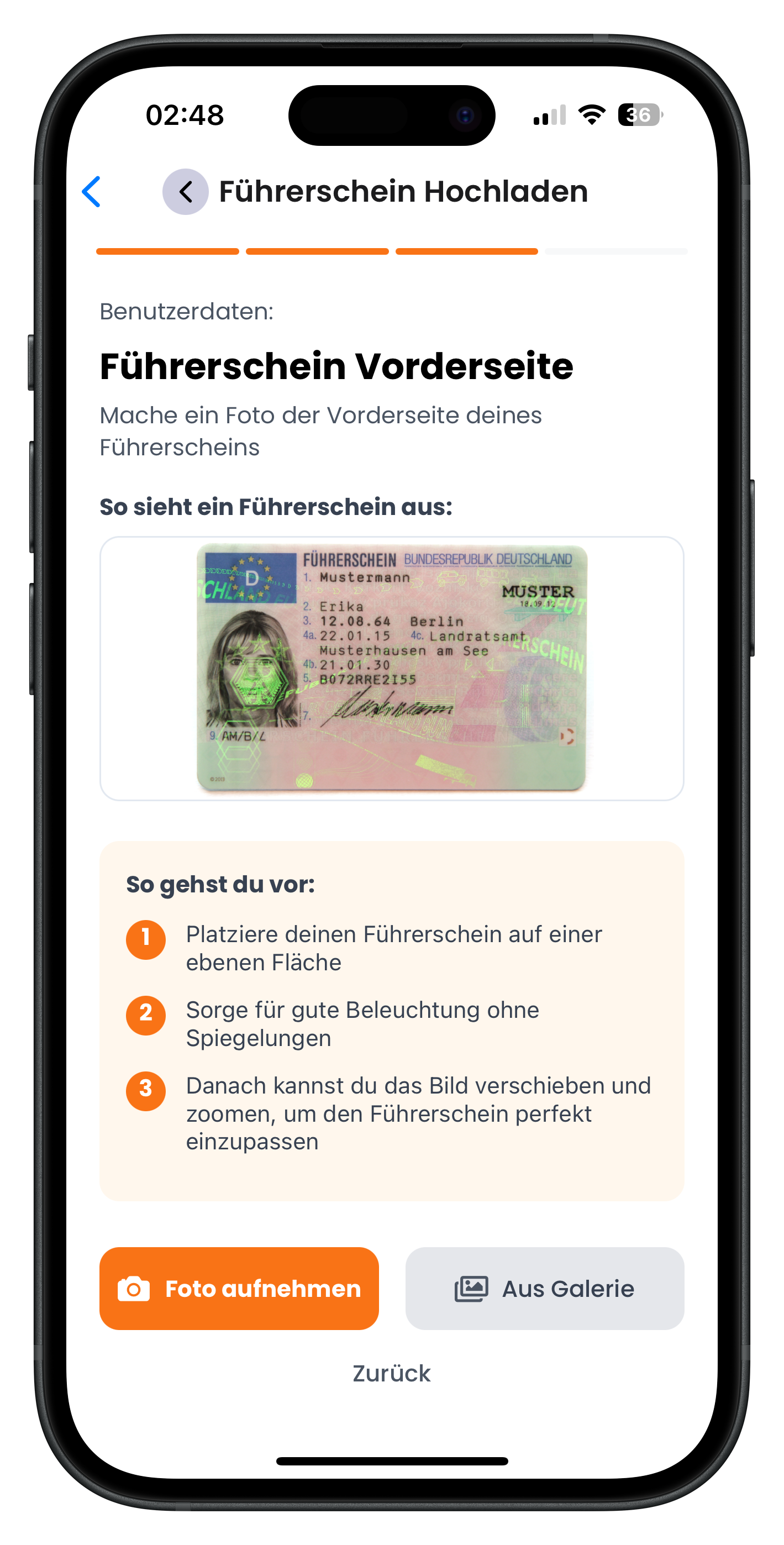
Die App zeigt dir ein Muster-Führerschein als Orientierung. Darunter findest du drei Tipps für ein gutes Foto. Leg deinen Führerschein auf eine ebene, helle Fläche und achte darauf, dass alle Angaben gut lesbar sind. Du hast zwei Optionen: "Foto aufnehmen" öffnet direkt die Kamera, "Aus Galerie" lässt dich ein bereits vorhandenes Foto auswählen. Nach dem Upload kannst du das Bild noch verschieben und zoomen, um den Führerschein perfekt einzupassen.
- Platziere den Führerschein auf einer ebenen Fläche
- Sorge für gute Beleuchtung ohne Spiegelungen oder Schatten
- Alle vier Ecken des Führerscheins müssen sichtbar sein
- Nach dem Foto kannst du den Ausschnitt noch anpassen
10
Führerschein Rückseite fotografieren
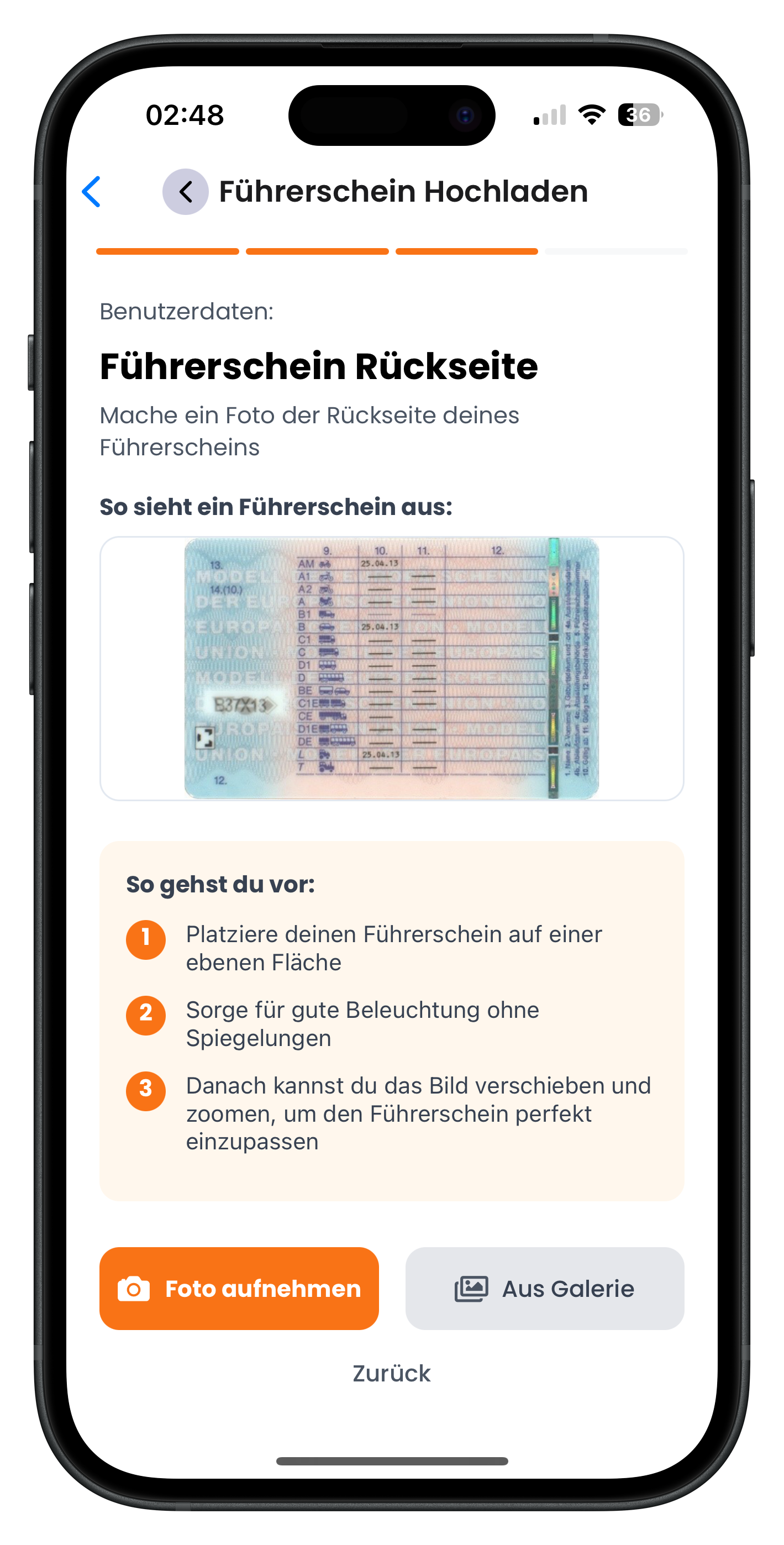
Dreh deinen Führerschein um und fotografiere die Rückseite. Auch hier zeigt dir die App ein Beispielbild. Die gleichen Regeln gelten: flache Unterlage, gleichmäßiges Licht, keine Reflexionen. Die Rückseite enthält wichtige Informationen wie die Fahrzeugklassen, für die dein Führerschein gilt.
- Gleiche Tipps wie bei der Vorderseite: flach, gut beleuchtet, keine Spiegelungen
- Achte darauf, dass der Barcode auf der Rückseite lesbar ist
Ausweis hochladen
11
Personalausweis Vorderseite fotografieren
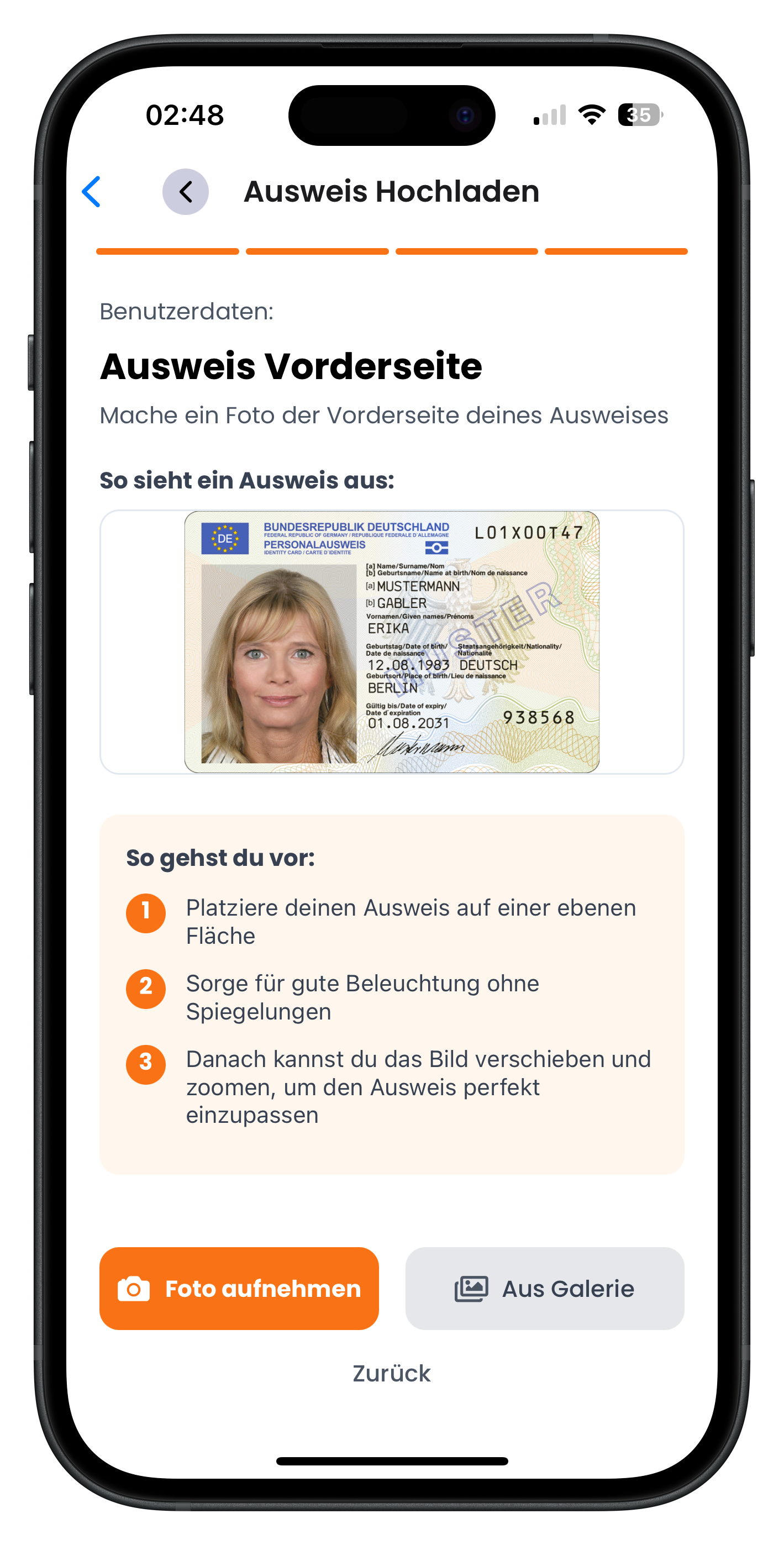
Letztes Dokument: dein Personalausweis. Auch hier zeigt dir die App ein Beispielbild zur Orientierung. Leg den Ausweis flach hin und fotografiere die Vorderseite. Der Ausweis dient zur Identitätsprüfung — damit stellt der Vermieter sicher, dass du die Person bist, die im Führerschein steht. Deine Daten werden ausschließlich für die Verifizierung verwendet und vertraulich behandelt.
- Der Personalausweis muss gültig sein (nicht abgelaufen)
- Alle Angaben müssen gut lesbar sein
- Alternativ wird auch ein Reisepass akzeptiert
Warum braucht Drivable Führerschein und Ausweis? Jeder Vermieter auf Drivable ist ein professionelles Vermietungsunternehmen und muss wissen, an wen das Fahrzeug vermietet wird. Führerschein und Ausweis stellen sicher, dass du eine echte Person mit gültiger Fahrerlaubnis bist. Das schützt beide Seiten und sorgt für Vertrauen auf der Plattform.
Verifizierung abgeschlossen
12
Alle vier Schritte erledigt — du bist verifiziert!
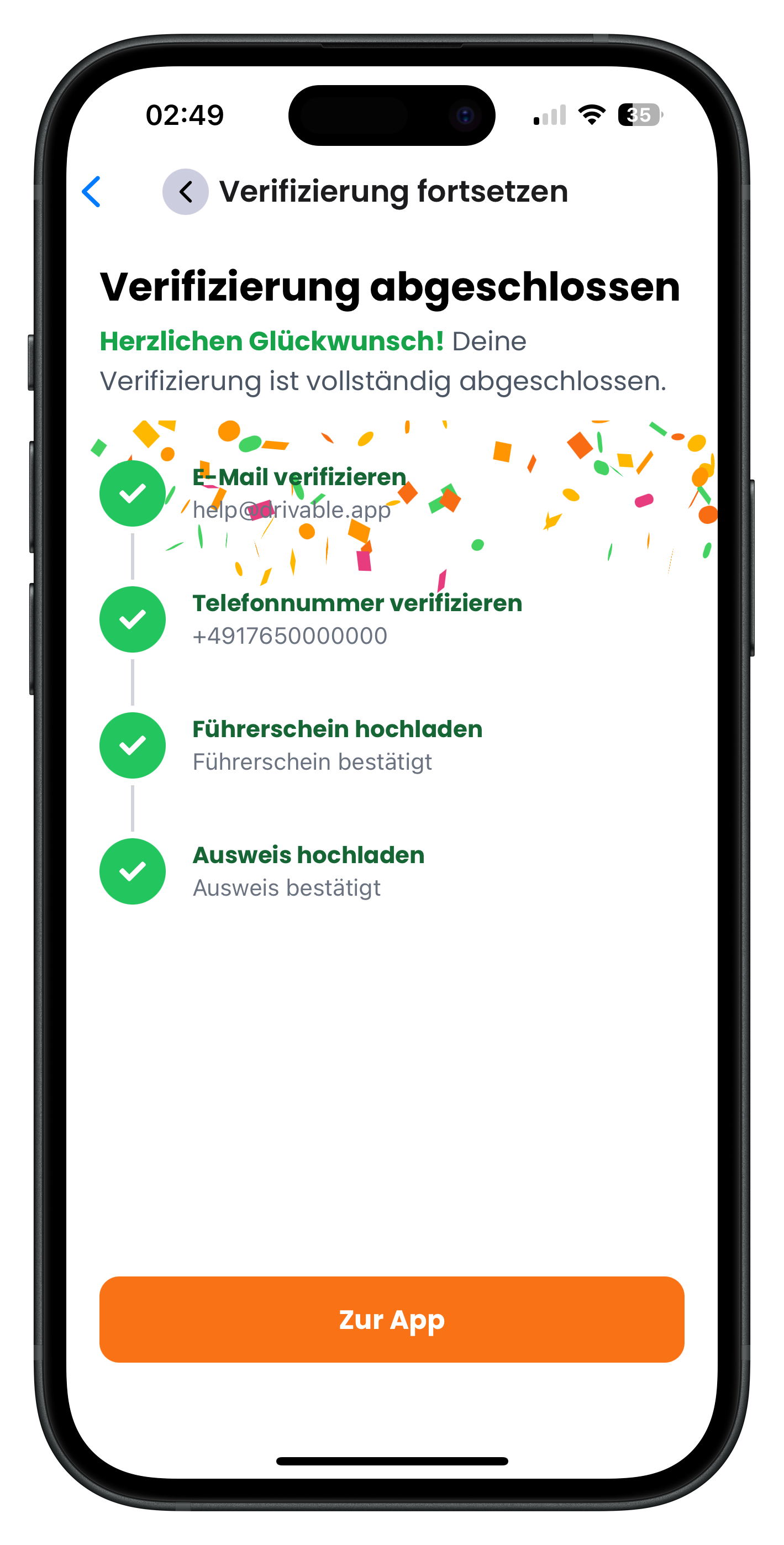
Wenn alle vier Punkte mit einem grünen Häkchen versehen sind, ist deine Verifizierung vollständig abgeschlossen. Die App gratuliert dir mit Konfetti auf dem Bildschirm. Neben jedem Schritt siehst du jetzt die bestätigten Daten: deine E-Mail, Telefonnummer sowie die Bestätigungen für Führerschein und Ausweis. Tippe auf den orangefarbenen Button "Zur App", um direkt loszulegen und deinen ersten Sportwagen zu suchen.
- Alle vier Häkchen sind grün — du bist komplett verifiziert
- Du kannst jetzt Buchungsanfragen an Vermieter senden
- Dein Verifizierungsstatus bleibt dauerhaft bestehen
Dein Profil nach der Registrierung
13
Profil-Übersicht und Einstellungen
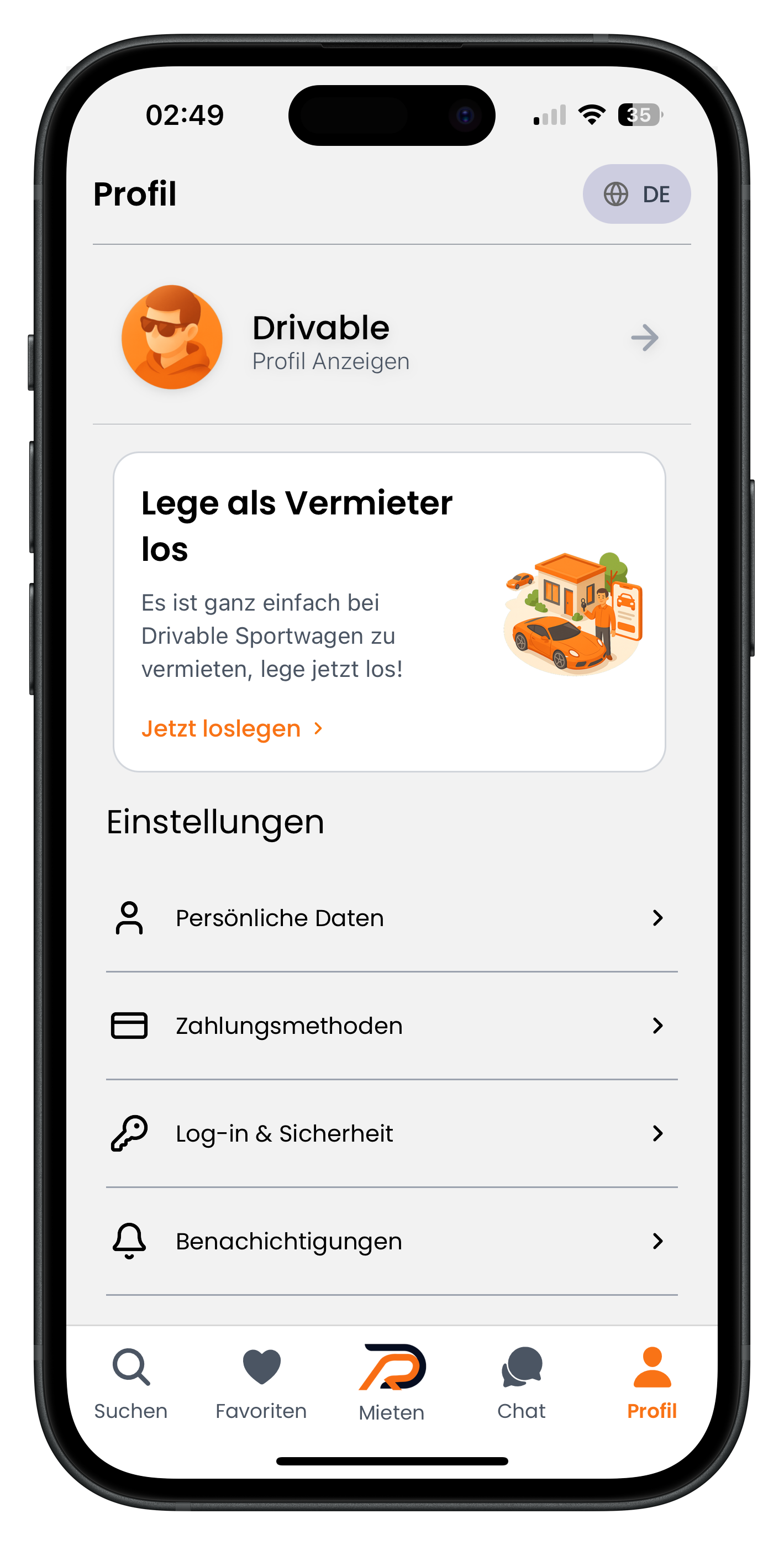
Zurück im Profil-Tab siehst du jetzt deinen Namen und dein Profilbild (falls hinterlegt). Oben findest du die Option "Lege als Vermieter los" — das ist interessant, wenn du selbst professioneller Sportwagen-Vermieter bist und deine Flotte auf Drivable anbieten möchtest. Darunter findest du den Bereich Einstellungen mit verschiedenen Unterpunkten, in denen du deinen Account verwalten kannst.
- Persönliche Daten: Name, Kontaktdaten, Dokumente einsehen und bearbeiten
- Zahlungsmethoden: Kreditkarten, Apple Pay, Google Pay oder Klarna hinterlegen
- Log-in & Sicherheit: Passwort ändern, Zwei-Faktor-Authentifizierung verwalten
- Benachrichtigungen: Push-Notifications und E-Mail-Benachrichtigungen konfigurieren
14
Persönliche Daten einsehen und bearbeiten
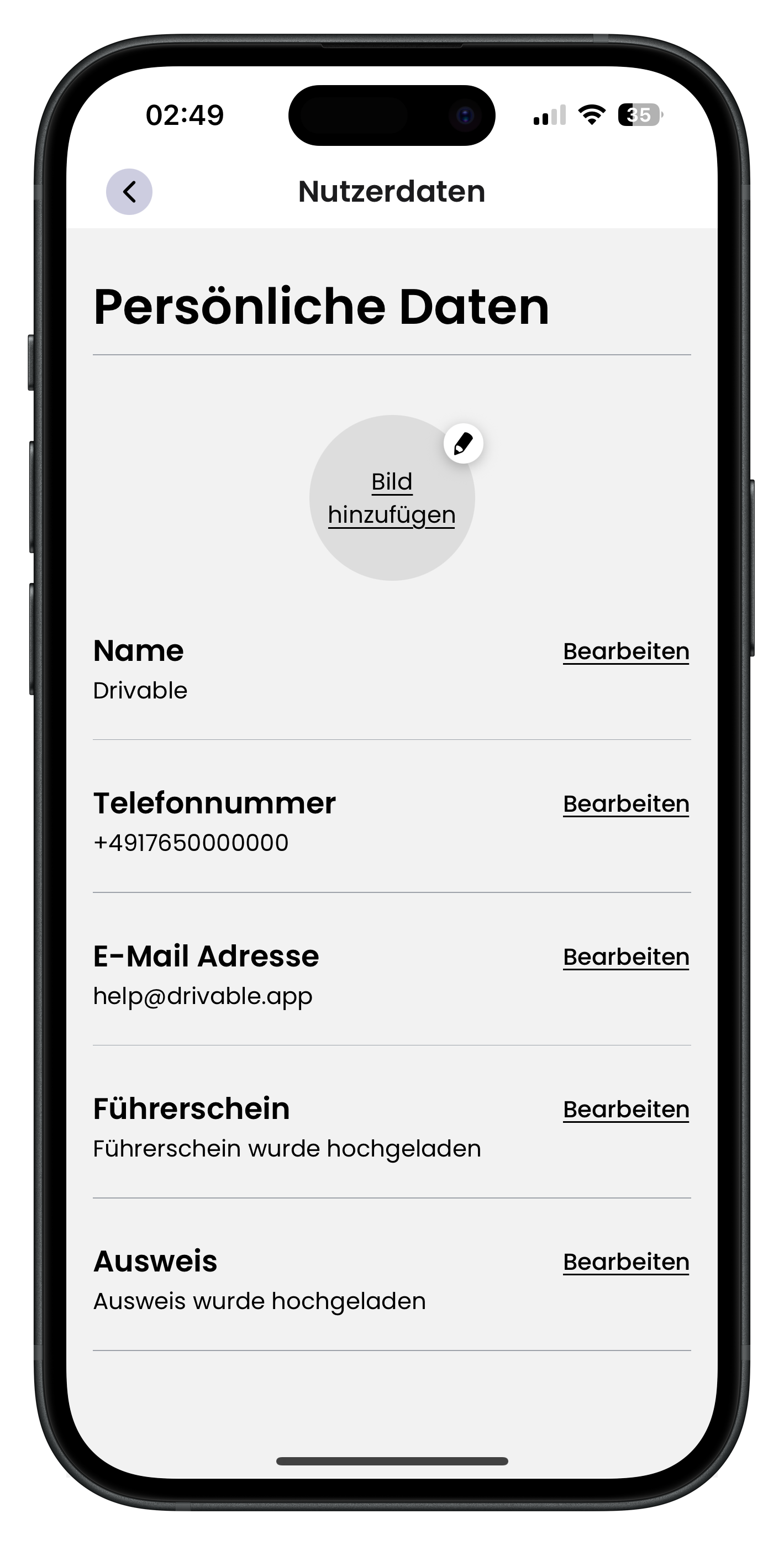
Unter "Persönliche Daten" findest du alle Informationen, die du bei der Registrierung angegeben hast. Jeder Eintrag — Name, Telefonnummer, E-Mail-Adresse, Führerschein und Ausweis — hat einen "Bearbeiten"-Link auf der rechten Seite. So kannst du deine Daten jederzeit aktualisieren, etwa wenn du eine neue Telefonnummer hast oder dein Führerschein erneuert wurde. Änderungen an Führerschein und Ausweis müssen erneut verifiziert werden.
- Profilbild: Wird dem Vermieter bei deiner Buchungsanfrage angezeigt
- Telefonnummer: Kann geändert werden, erfordert erneute SMS-Verifizierung
- E-Mail: Kann geändert werden, erfordert erneute E-Mail-Verifizierung
- Führerschein und Ausweis: Neues Foto hochladen, wird erneut geprüft
Halte deine Daten immer aktuell. Wenn dein Führerschein abläuft oder du umziehst, aktualisiere dein Profil. So vermeidest du Probleme bei der Fahrzeugübergabe.
Häufige Fragen

Drivable Team
Hilfe & Support
Das Drivable Team erklärt dir Schritt für Schritt, wie du die Plattform und App nutzen kannst.
9. April 2026
War dieser Artikel hilfreich?