Fahrzeug anfragen – So sendest du eine Buchungsanfrage
Du hast dein Traumauto gefunden und willst es buchen? Hier zeigen wir dir Schritt für Schritt, wie du Datum und Uhrzeit festlegst, Extras dazubuchst und am Ende deine unverbindliche Anfrage an den Vermieter sendest. Eine Anfrage kostet dich nichts und verpflichtet dich zu nichts.
Du hast ein Auto gefunden, das dir gefällt, und willst es jetzt buchen? Dann schickst du als Erstes eine Buchungsanfrage an den Vermieter. Wichtig vorweg: Eine Anfrage ist komplett unverbindlich und kostet dich nichts. Du legst hier nur fest, wann und wie du das Auto mieten möchtest. Bezahlt wird erst, wenn der Vermieter deine Anfrage akzeptiert hat.
- Mietzeitraum und Uhrzeiten für Abholung und Abgabe wählen
- Optional Extra-Kilometer und Extras wie einen Zusatzfahrer dazubuchen
- Optional eine Lieferadresse angeben, wenn das Auto zu dir gebracht werden soll
- Alles in der Rechnung prüfen und die Anfrage unverbindlich absenden
Wie läuft das Ganze ab? Du fragst an, der Vermieter prüft und akzeptiert deine Anfrage, und erst danach bezahlst du die Miete. Die genaue Übergabeadresse und die Kontaktdaten des Vermieters bekommst du erst nach der Zahlung. So bist du auf der sicheren Seite und gehst kein Risiko ein.
1
Inserat öffnen und auf die untere Leiste tippen
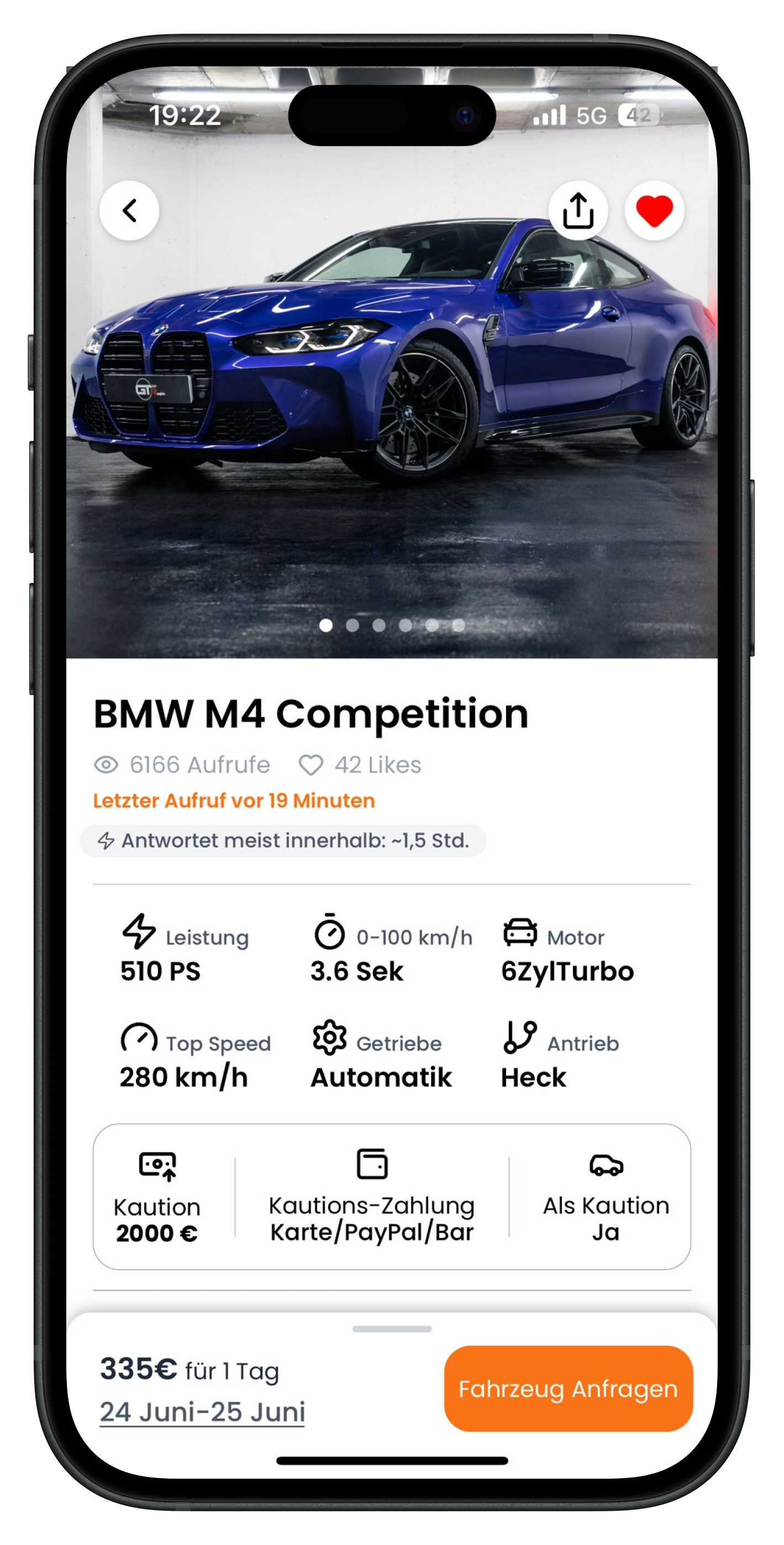
Öffne zuerst das Inserat des Fahrzeugs, das du mieten willst. Du siehst oben die Fotos des Autos, darunter den Namen (hier zum Beispiel BMW M4 Competition) und alle technischen Daten wie Leistung, Top Speed und Getriebe. Ganz unten klebt eine Leiste mit dem Preis (hier 335€ für 1 Tag) und dem orangefarbenen Button Fahrzeug Anfragen. Tippe auf diese Leiste oder zieh sie nach oben, um den Buchungsbereich zu öffnen.
- In der Leiste siehst du sofort den Preis und den gewählten Zeitraum
- Alle Details zum Auto findest du im Inserat darüber, falls du noch etwas nachschauen willst
- Über das Herz-Symbol oben rechts kannst du das Auto auch erst mal als Favorit speichern
Du willst vorher noch wissen, was die ganzen Angaben im Inserat genau bedeuten? Dann schau dir Das Inserat erklärt an. Dort gehen wir auf jedes Detail von Leistung bis Kaution ein.
2
Mietzeitraum und Uhrzeiten im Kalender festlegen
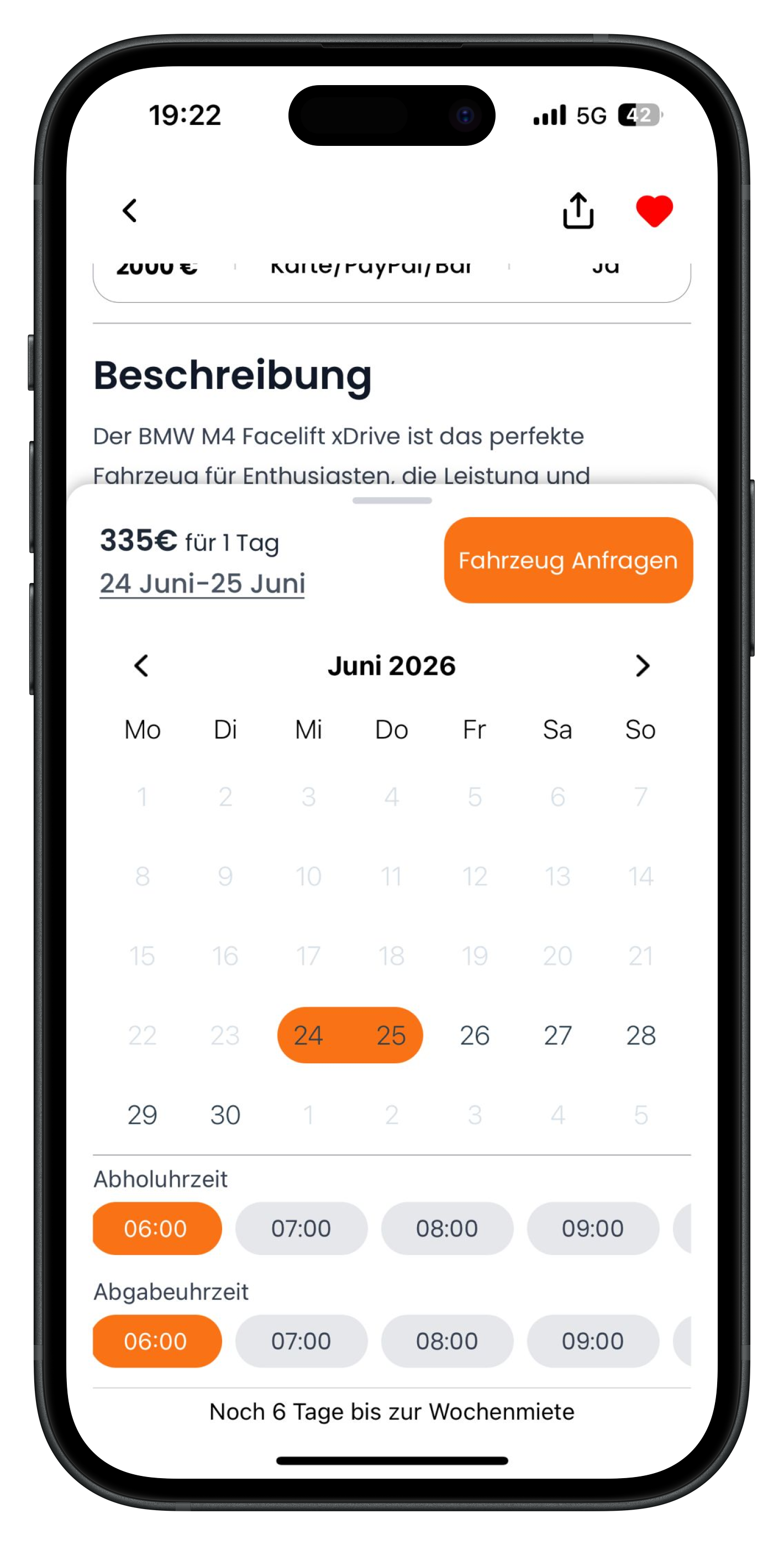
Jetzt öffnet sich der Kalender. Tippe auf den Starttag und den Endtag deiner Miete, die markierten Tage werden orange hinterlegt (hier 24. bis 25. Juni). Darunter wählst du bei Abholuhrzeit und Abgabeuhrzeit die passende Zeit aus den Chips, der ausgewählte Wert wird orange. So legst du genau fest, wann du das Auto abholst und wann du es zurückbringst. Wenn alles passt, tippst du oben auf den orangefarbenen Button Fahrzeug Anfragen.
- Mit den Pfeilen neben dem Monatsnamen blätterst du zu einem anderen Monat
- Abhol- und Abgabeuhrzeit lassen sich getrennt einstellen
- Manchmal siehst du einen Hinweis wie "Noch 6 Tage bis zur Wochenmiete", die oft günstiger ist
- Graue Tage in der Vergangenheit oder bereits belegte Tage kannst du nicht auswählen
3
Buchungsanfrage-Screen mit allen Details prüfen
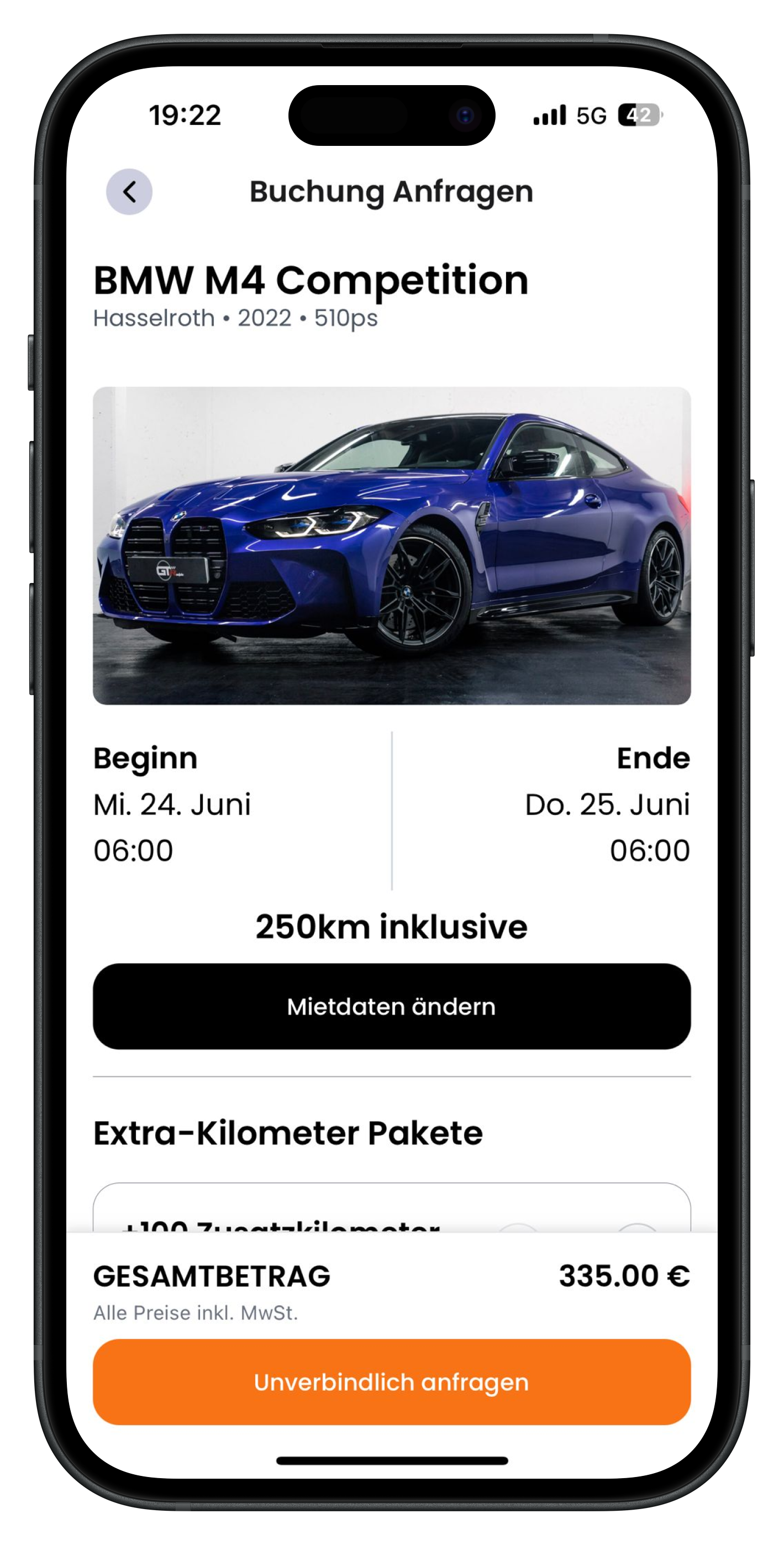
Du landest auf dem Screen Buchung Anfragen. Hier siehst du noch einmal das Auto mit Standort und Baujahr, deinen gewählten Zeitraum mit Beginn und Ende samt Uhrzeit und wie viele Kilometer inklusive sind (hier 250km inklusive). Das ist sozusagen die Übersicht deiner Buchung, bevor du sie final abschickst. Ganz unten steht der Gesamtbetrag und der orangefarbene Button Unverbindlich anfragen. Bevor du den drückst, kannst du oben aber noch alles anpassen.
- Prüfe Datum, Uhrzeit und die inkludierten Kilometer in Ruhe
- Über den schwarzen Button "Mietdaten ändern" passt du den Zeitraum noch einmal an (Schritt 4)
- Der Gesamtbetrag aktualisiert sich automatisch, sobald du Extras dazubuchst
4
Mietdaten nachträglich über das Modal ändern
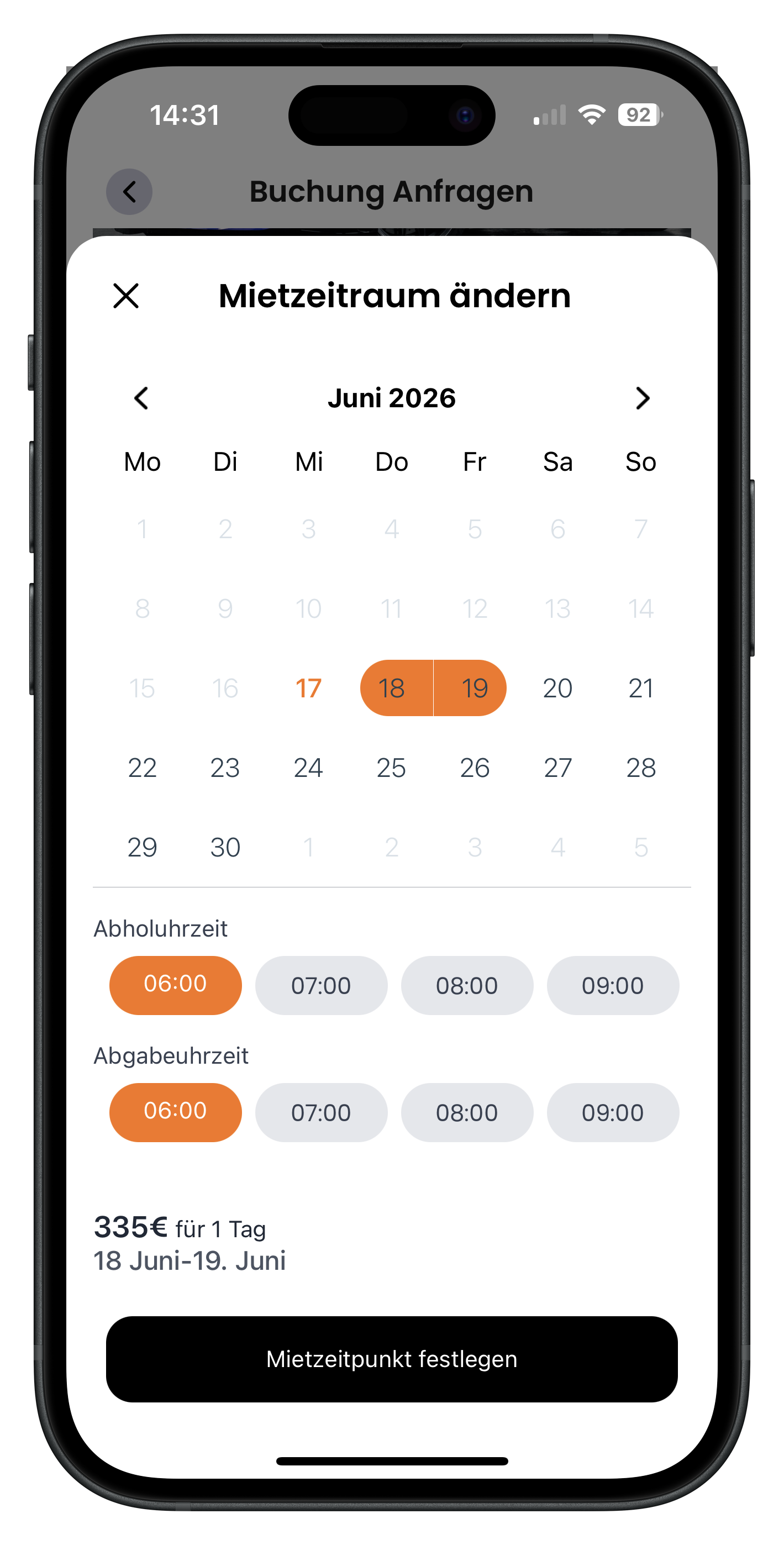
Wenn du auf Mietdaten ändern tippst, öffnet sich das Fenster Mietzeitraum ändern. Hier kannst du deine Daten und Uhrzeiten noch einmal anpassen, falls du dich umentschieden hast. Du wählst wieder Start- und Endtag im Kalender und stellst Abholuhrzeit und Abgabeuhrzeit ein. Mit dem schwarzen Button Mietzeitpunkt festlegen übernimmst du die Änderung, mit dem X oben links schließt du das Fenster ohne Änderung.
- Funktioniert genauso wie der erste Kalender, nur als nachträgliche Korrektur
- Der Preis oben im Fenster passt sich direkt an deinen neuen Zeitraum an
- Über das X verwirfst du die Änderung und behältst deine vorherigen Daten
5
Extra-Kilometer und Extras wie einen Zusatzfahrer dazubuchen
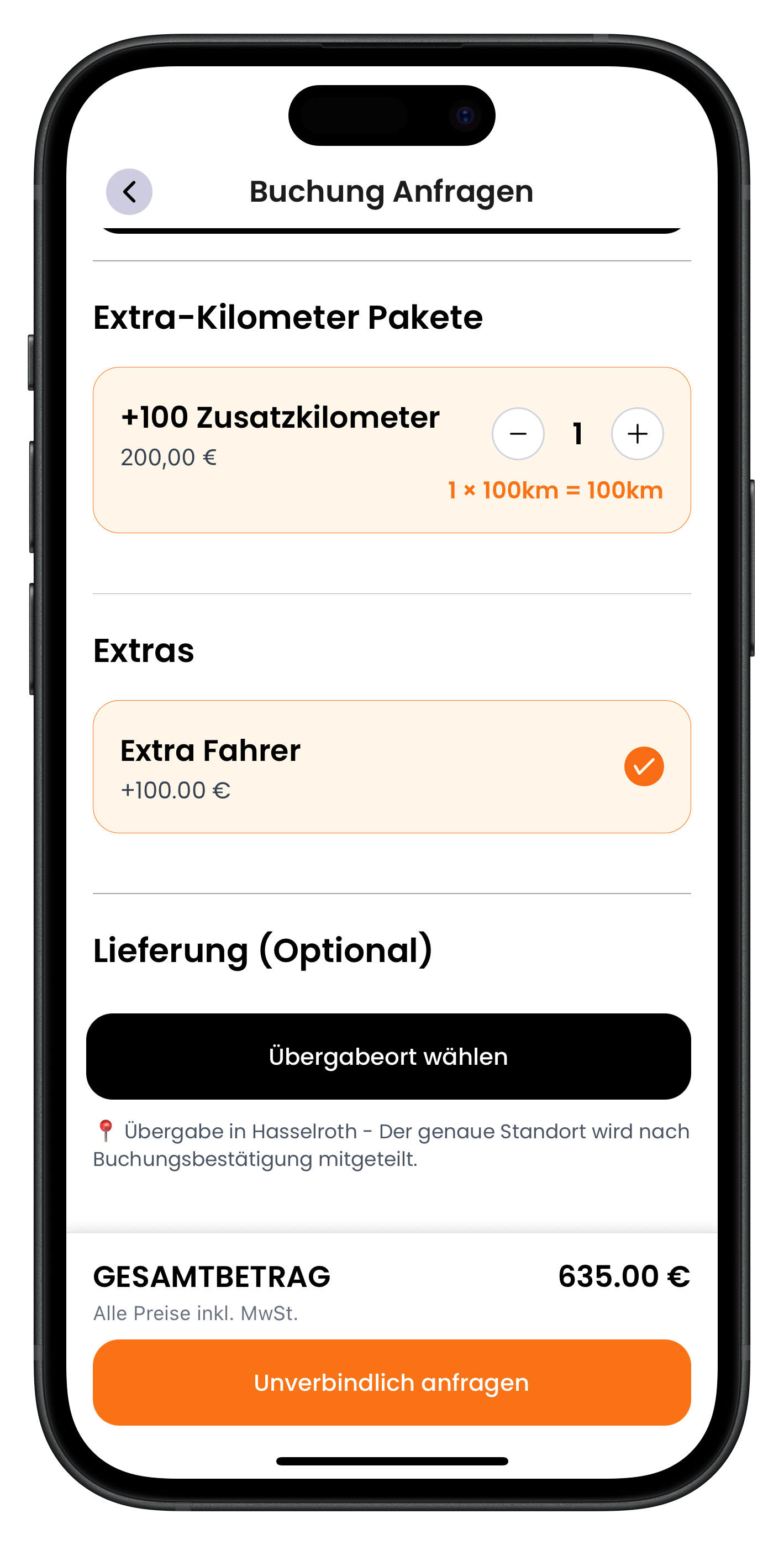
Scroll auf dem Buchungs-Screen ein Stück nach unten, dann kommst du zu den Extra-Kilometer Paketen und den Extras. Über das Plus- und Minus-Symbol buchst du zum Beispiel +100 Zusatzkilometer dazu, falls dir die inkludierten Kilometer nicht reichen. Bei den Extras kannst du Dinge wie einen Extra Fahrer aktivieren, ein orangefarbener Haken zeigt dir, was ausgewählt ist. Direkt darunter findest du den Bereich Lieferung (Optional) mit dem schwarzen Button Übergabeort wählen.
- Zusatzkilometer lohnen sich, wenn du eine längere Strecke planst
- Jedes Extra hat einen festen Preis, der direkt zum Gesamtbetrag addiert wird
- Ohne Lieferung holst du das Auto am Standort des Vermieters ab (hier Hasselroth)
- Der genaue Standort wird dir erst nach der Buchungsbestätigung mitgeteilt
Die Lieferung ist optional. Wenn du das Auto lieber selbst beim Vermieter abholst, überspringst du diesen Schritt einfach. Buchst du eine Lieferung, bringt der Vermieter das Auto an deine Wunschadresse und du siehst vorher genau, was das kostet.
6
Lieferadresse eingeben und Lieferpreis sehen
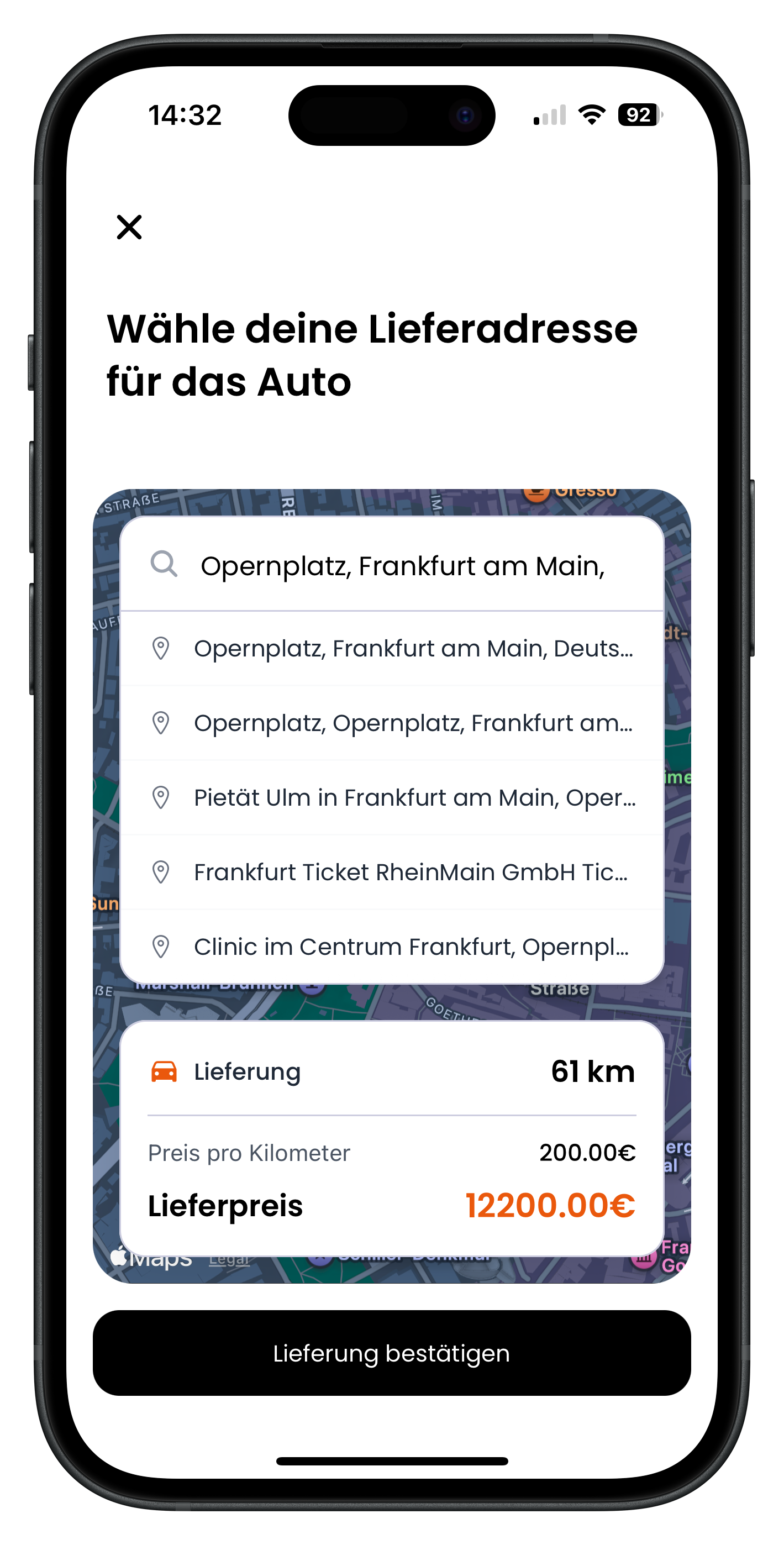
Tippst du auf Übergabeort wählen, öffnet sich die Ansicht Wähle deine Lieferadresse für das Auto. Gib im Suchfeld deine Adresse ein und wähle den passenden Vorschlag aus der Liste aus. Unten siehst du dann sofort die Lieferung in Kilometern, den Preis pro Kilometer und den gesamten Lieferpreis. So weißt du genau, was die Anlieferung kostet, bevor du sie bestätigst. Mit dem schwarzen Button Lieferung bestätigen übernimmst du die Adresse, mit dem X oben links brichst du ab.
- Der Lieferpreis hängt von der Entfernung zwischen Vermieter und deiner Adresse ab
- Je weiter die Strecke, desto höher fällt der Lieferpreis aus
- Mit dem X schließt du das Fenster, ohne eine Lieferung zu buchen
7
Mietnotiz, Stornierungsbedingungen und Rechnung prüfen
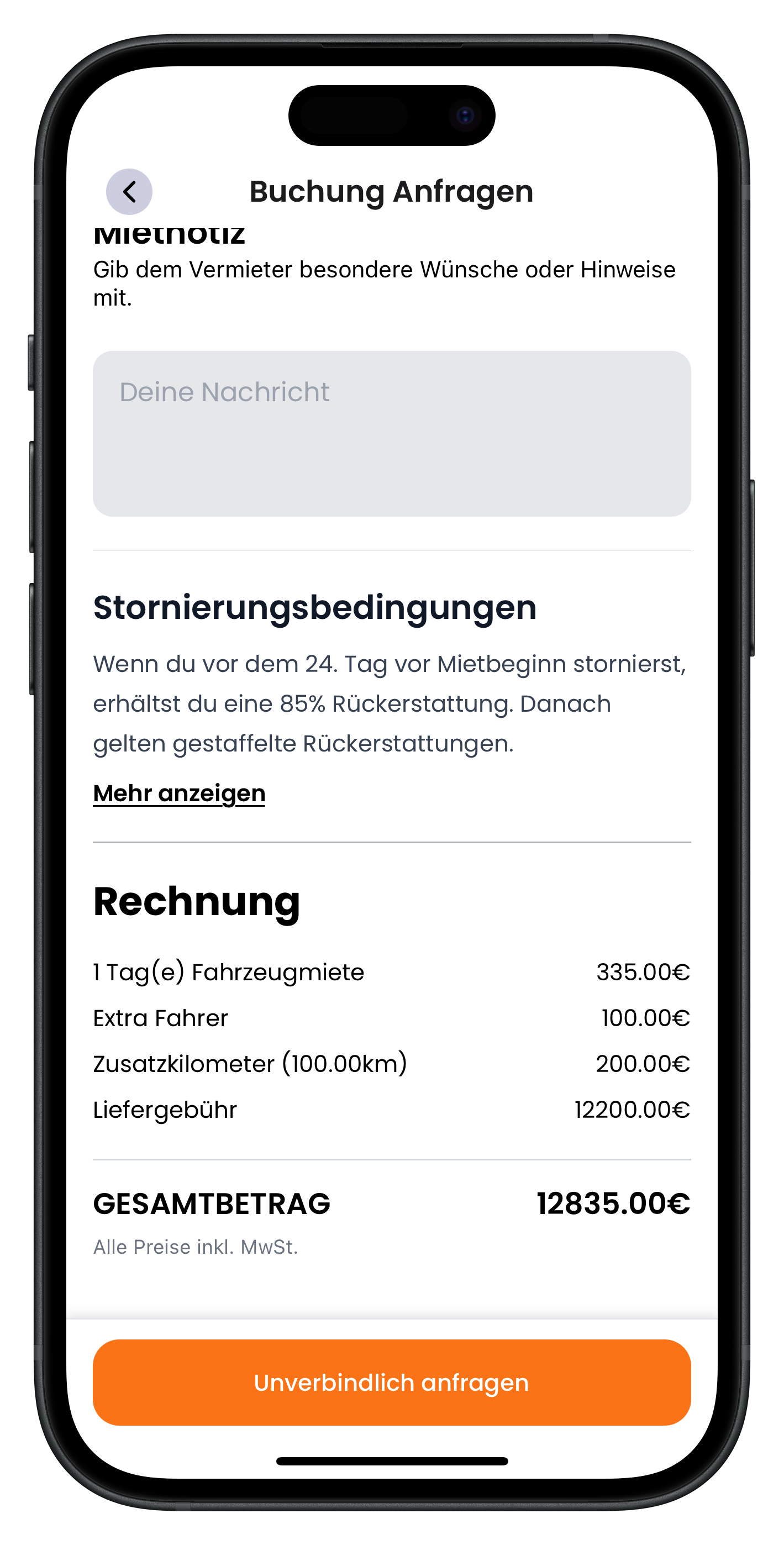
Zurück auf dem Buchungs-Screen scrollst du noch ein Stück weiter nach unten. Unter Mietnotiz kannst du dem Vermieter besondere Wünsche oder Hinweise mitgeben. Darunter stehen die Stornierungsbedingungen, die dir zeigen, bis wann du wie viel zurückbekommst, falls du doch stornierst. Ganz unten findest du die komplette Rechnung: Fahrzeugmiete, Extras, Zusatzkilometer und gegebenenfalls die Liefergebühr, sauber aufgeschlüsselt bis zum Gesamtbetrag. Wenn alles stimmt, tippst du auf den orangefarbenen Button Unverbindlich anfragen.
- In der Mietnotiz kannst du zum Beispiel deine geplante Nutzung oder Fragen mitteilen
- Über "Mehr anzeigen" liest du die kompletten Stornierungsbedingungen
- Die Rechnung listet jeden Posten einzeln auf, damit du den Gesamtbetrag nachvollziehen kannst
- Die Kaution wird hier nicht abgebucht, die regelst du später vor Ort mit dem Vermieter
Keine Sorge vor dem Button: Unverbindlich anfragen heißt wirklich unverbindlich. Du bezahlst hier noch nichts und gehst keine feste Buchung ein. Erst wenn der Vermieter deine Anfrage akzeptiert, kannst du die Miete bezahlen und die Buchung wird fix.
8
Anfrage versendet – das passiert jetzt weiter
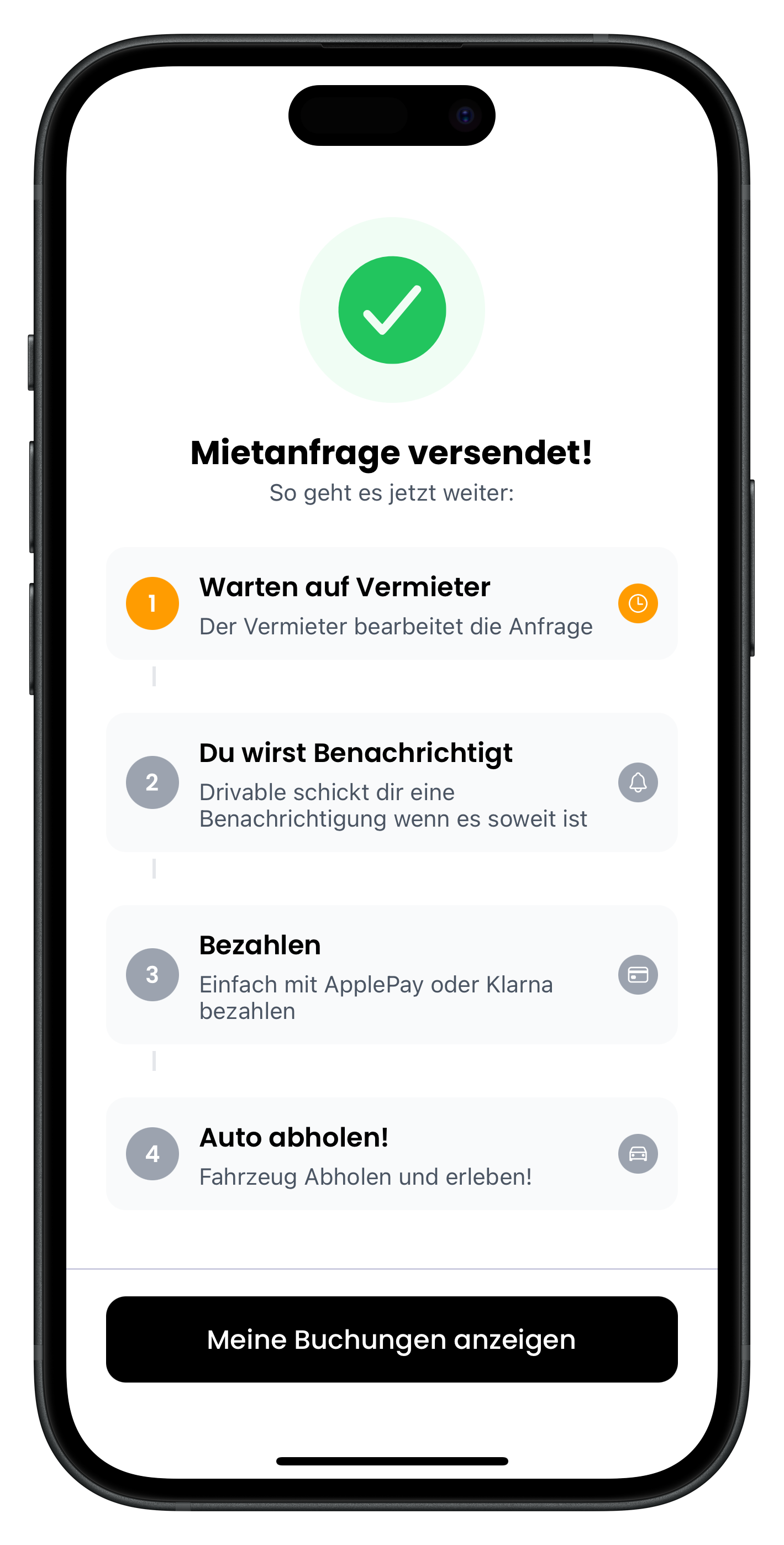
Geschafft. Du siehst einen grünen Haken und die Meldung Mietanfrage versendet!. Darunter zeigt dir Drivable unter So geht es jetzt weiter die nächsten Schritte: Zuerst Warten auf Vermieter, der deine Anfrage bearbeitet. Dann Du wirst Benachrichtigt, sobald er reagiert hat. Erst danach Bezahlen und zum Schluss Auto abholen. Über den schwarzen Button Meine Buchungen anzeigen kommst du jederzeit zur Übersicht deiner Anfragen.
- Du bezahlst erst, nachdem der Vermieter deine Anfrage akzeptiert hat
- Drivable schickt dir eine Benachrichtigung, sobald sich beim Vermieter etwas tut
- Den Status deiner Anfrage findest du jederzeit unter "Meine Buchungen"
- Solange der Vermieter noch nicht akzeptiert hat, kannst du die Anfrage auch zurückziehen
Nach der Anfrage kannst du den Vermieter direkt im In-App-Chat kontaktieren, zum Beispiel für Rückfragen zur Abholung oder zu Sonderwünschen. Die gesamte Kommunikation und Zahlung läuft dabei sicher über die Drivable App.
Nächste Schritte
Sobald der Vermieter deine Anfrage akzeptiert, geht es ans Bezahlen. Wie das funktioniert und wie du deine Buchung bestätigst, zeigen wir dir in Miete bezahlen & Buchung bestätigen. Falls du deine Anfrage doch zurückziehen oder eine bestätigte Buchung stornieren möchtest, hilft dir Anfrage stornieren oder zurückziehen weiter.
Häufige Fragen

Drivable Team
Hilfe & Support
Das Drivable Team erklärt dir Schritt für Schritt, wie du die Plattform und App nutzen kannst.
21. Juni 2026
War dieser Artikel hilfreich?