Profil & Einstellungen verwalten
Hier lernst du, wie du als Mieter dein Drivable-Profil verwaltest. Wir gehen jeden Bereich durch: persönliche Daten, Zahlungsmethoden, Login und Sicherheit sowie deine Benachrichtigungen. So hast du dein Konto immer im Griff.
Dein Profil ist die zentrale Stelle für alles, was dein Drivable-Konto betrifft. Hier hinterlegst du deine persönlichen Daten, fügst eine Kreditkarte hinzu, änderst dein Passwort und stellst ein, worüber wir dich informieren dürfen. In diesem Artikel gehen wir jeden Bereich Schritt für Schritt durch, damit du genau weißt, wo du was findest.
- Wo du deinen Profil-Tab findest und was dich dort erwartet
- Wie du deine persönlichen Daten einsiehst und bearbeitest
- Wie du eine Kreditkarte und andere Zahlungsmethoden hinterlegst
- Wie du dein Passwort änderst oder dein Konto löschst
- Wie du deine Push-, E-Mail- und WhatsApp-Benachrichtigungen einstellst
1
Profil-Tab öffnen und die Übersicht verstehen
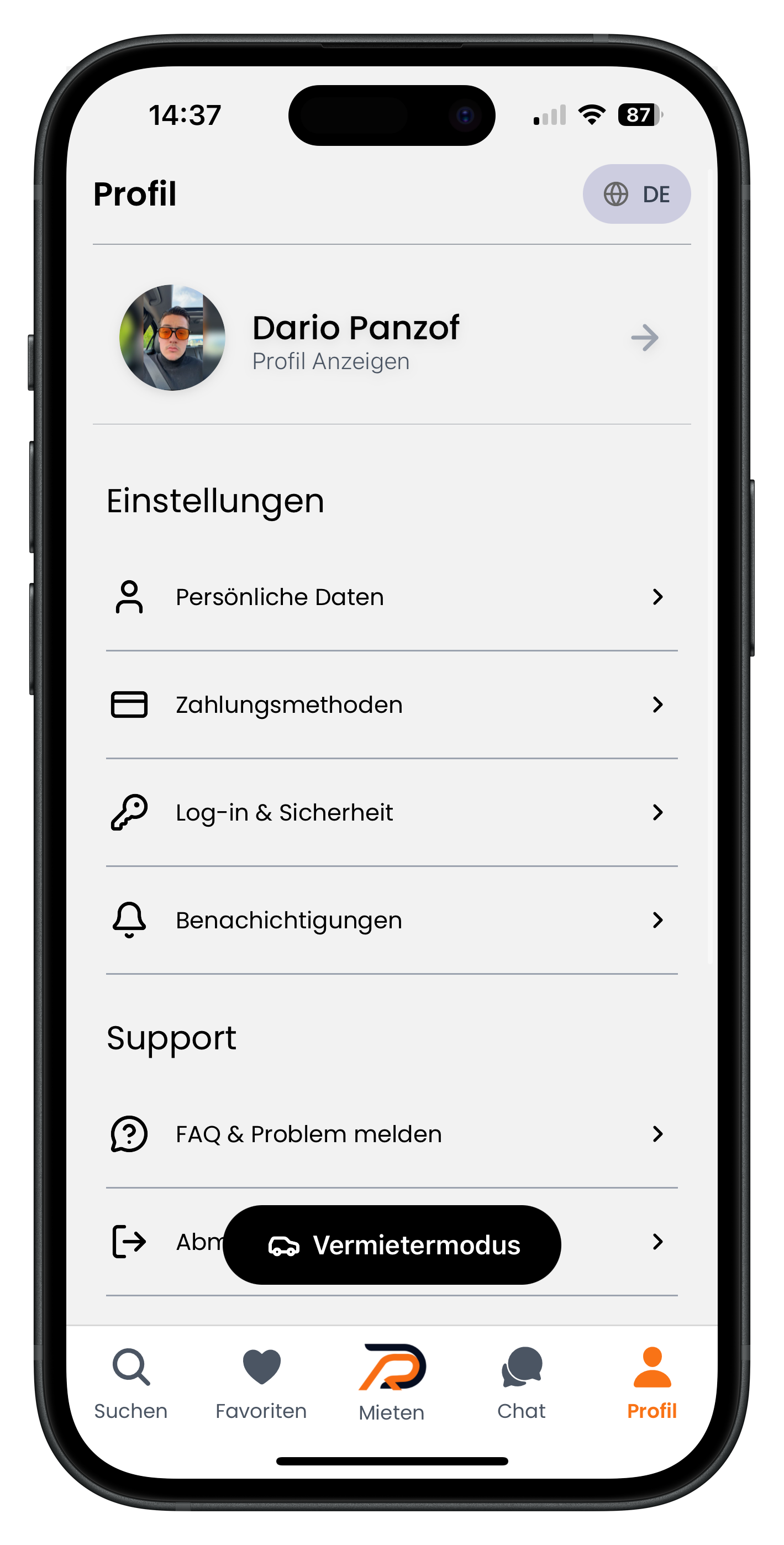
Tippe in der unteren Navigation ganz rechts auf Profil. Das Icon ist orange eingefärbt, sobald du dich in diesem Bereich befindest. Oben siehst du deine Profilkarte mit Name und dem Link Profil Anzeigen, oben rechts kannst du über den DE-Button deine Sprache wechseln. Darunter findest du den Block Einstellungen mit den vier Unterpunkten Persönliche Daten, Zahlungsmethoden, Log-in & Sicherheit und Benachrichtigungen. Ganz unten im Block Support liegen außerdem FAQ & Problem melden und der Button zum Abmelden.
- Der Profil-Tab ist immer das letzte Icon unten rechts in der Navigation
- Über den DE-Button oben rechts stellst du die App-Sprache um
- Der schwarze Button Vermietermodus ist nur für Vermieter relevant, als Mieter kannst du ihn ignorieren
2
Persönliche Daten einsehen und bearbeiten
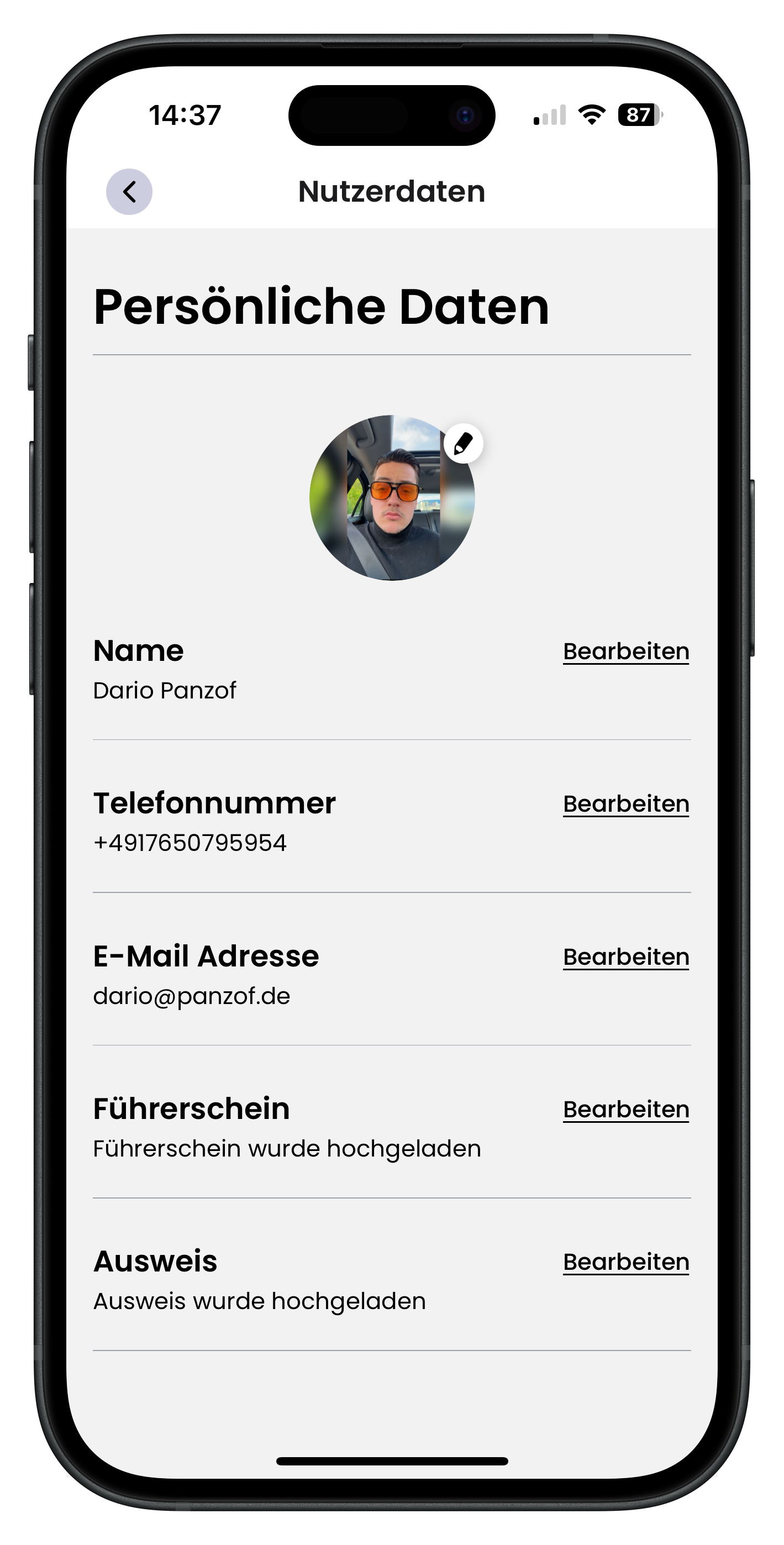
Tippe in der Übersicht auf Persönliche Daten, dann landest du auf der Seite mit dem Header Nutzerdaten. Oben siehst du dein Profilbild mit einem kleinen Stift-Icon, über das du das Foto ändern kannst. Darunter stehen deine gespeicherten Angaben: Name, Telefonnummer, E-Mail Adresse, Führerschein und Ausweis. Bei Führerschein und Ausweis steht der Status, ob das Dokument schon hochgeladen wurde. Neben jedem Feld findest du den Link Bearbeiten, um die jeweilige Angabe zu aktualisieren.
- Über das Stift-Icon am Profilbild änderst du dein Foto
- Führerschein und Ausweis brauchst du für die Verifizierung vor einer Buchung
- Halte deine E-Mail und Telefonnummer aktuell, damit du keine Nachrichten verpasst
Deine hochgeladenen Dokumente wie Führerschein und Ausweis werden für die In-App-Verifizierung gebraucht. Erst wenn ein Host deine Anfrage akzeptiert hat und die Prüfung durch ist, geht es weiter zur Zahlung. Du musst die Dokumente also nicht jedes Mal neu hochladen.
3
Zahlungsmethoden hinterlegen und Kreditkarte hinzufügen
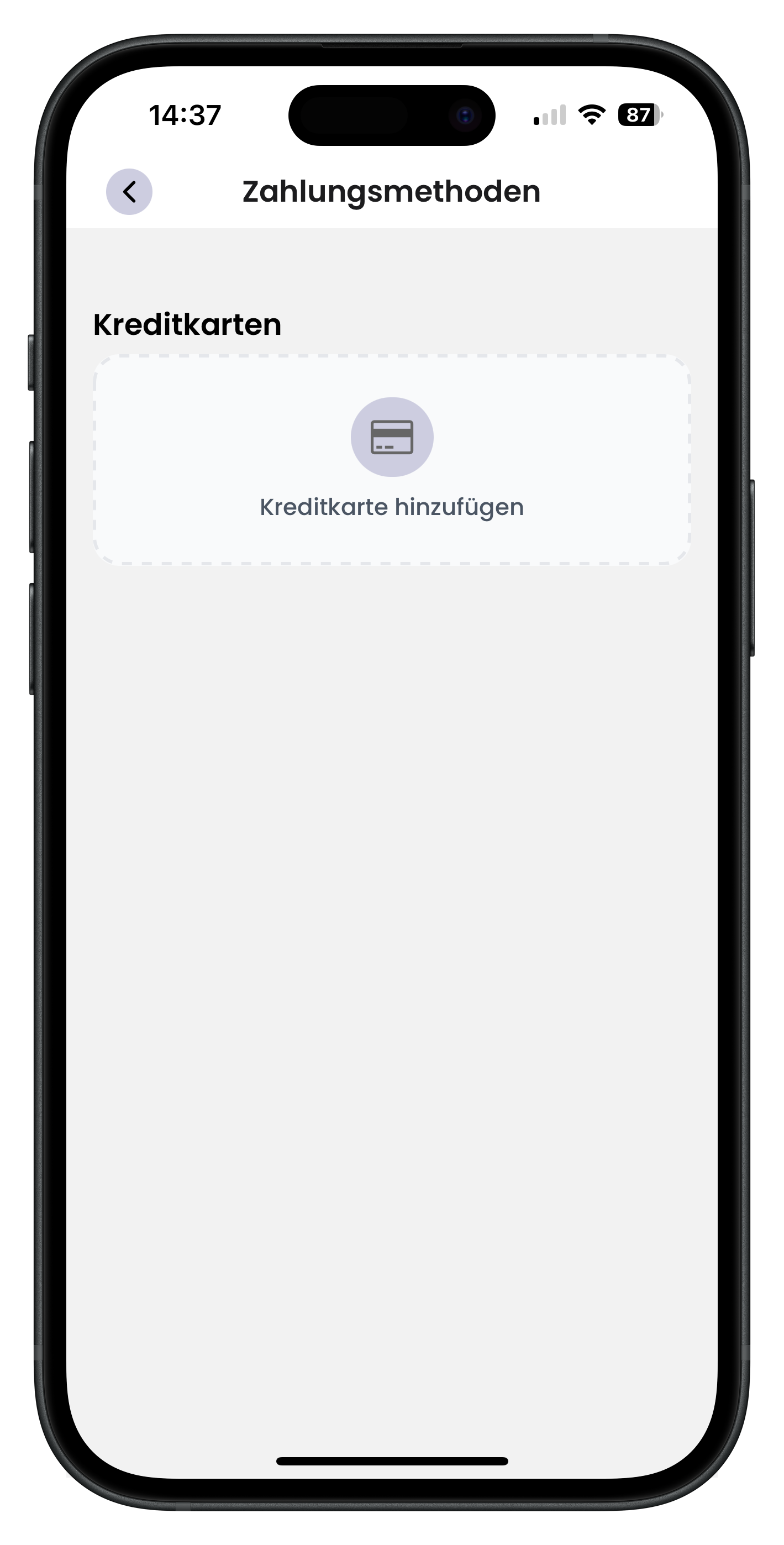
Wähle in der Übersicht Zahlungsmethoden aus, dann öffnet sich die Seite mit der Überschrift Kreditkarten. In der Mitte siehst du eine gestrichelte Box mit einem Karten-Icon und dem Text Kreditkarte hinzufügen. Tippe darauf und gib deine Kartendaten ein, um eine Karte zu hinterlegen. Die gespeicherte Methode nutzt du später, um nach der Akzeptanz durch den Host deine Miete zu bezahlen.
- Für die Mietzahlung kannst du alle gängigen Kreditkarten, Apple Pay, Google Pay und Klarna nutzen
- Mit Klarna ist auch eine Ratenzahlung möglich
- Du zahlst erst, wenn der Host deine Anfrage akzeptiert hat, vorher wird nichts abgebucht
Eine hinterlegte Zahlungsmethode spart dir später Zeit. Wenn dein Wunschauto bestätigt ist, kannst du direkt bezahlen, ohne deine Kartendaten neu einzutippen. Mehr dazu liest du im Artikel Miete bezahlen und Buchung bestätigen.
4
Passwort ändern und Konto löschen unter Login und Sicherheit
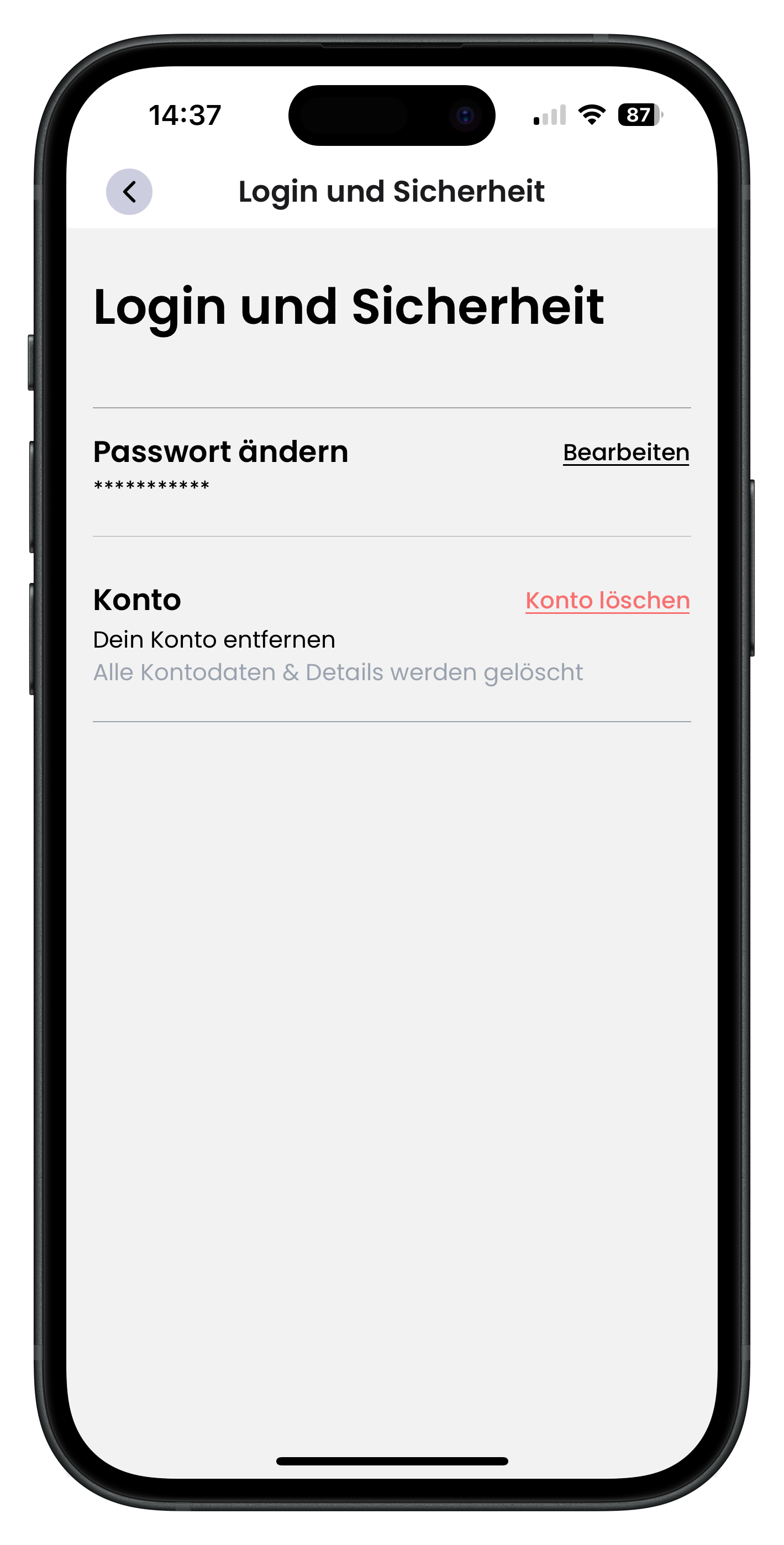
Tippe in der Übersicht auf Log-in & Sicherheit, dann öffnet sich die Seite Login und Sicherheit. Im oberen Bereich steht Passwort ändern mit Sternchen als Platzhalter, rechts daneben der Link Bearbeiten, über den du ein neues Passwort vergeben kannst. Weiter unten findest du den Bereich Konto mit dem roten Link Konto löschen. Darunter steht der Hinweis Dein Konto entfernen und in grauer Schrift, dass dabei alle Kontodaten und Details gelöscht werden.
- Der Link Konto löschen ist rot, damit du ihn nicht aus Versehen mit anderen Funktionen verwechselst
- Beim Löschen werden alle deine Kontodaten und Details entfernt, das lässt sich nicht rückgängig machen
- Wähle ein sicheres Passwort, das du nicht woanders verwendest
Wenn du dein Konto löschst, sind alle deine Daten weg und auch deine Buchungshistorie verschwindet. Überlege dir das gut. Wenn du nur ein Problem hast oder eine Frage, schau lieber vorher in den Bereich Support, dort lässt sich oft schneller eine Lösung finden.
5
Benachrichtigungen einstellen und nichts mehr verpassen
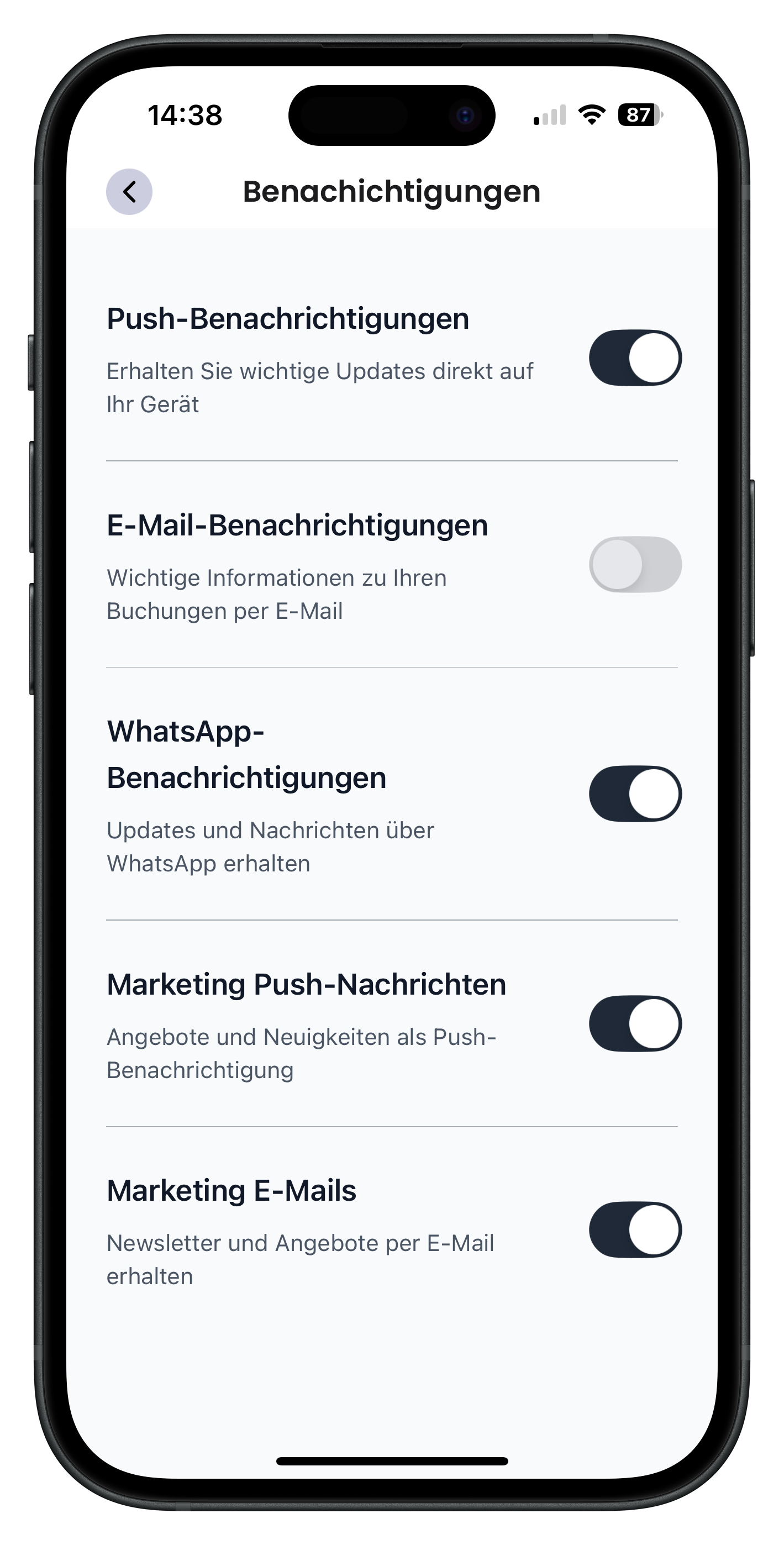
Tippe in der Übersicht auf Benachrichtigungen, dann kommst du zur gleichnamigen Seite mit mehreren Schaltern. Du kannst Push-Benachrichtigungen, E-Mail-Benachrichtigungen, WhatsApp-Benachrichtigungen, Marketing Push-Nachrichten und Marketing E-Mails einzeln an- und ausschalten. Jeder Schalter hat eine kurze Beschreibung darunter, zum Beispiel dass du über Push wichtige Updates direkt auf dein Gerät bekommst. Tippe einfach auf den Schalter, um die jeweilige Benachrichtigung zu aktivieren oder zu deaktivieren.
- Push-Benachrichtigungen liefern wichtige Updates direkt auf dein Gerät
- Über WhatsApp-Benachrichtigungen bekommst du Updates und Nachrichten zu deinen Buchungen
- Marketing Push und Marketing E-Mails informieren dich über Angebote, Neuigkeiten und Rabattaktionen
- Jeder Schalter wirkt sofort, du musst nichts extra speichern
Wir empfehlen dir, die Benachrichtigungen angeschaltet zu lassen. So verpasst du keine Updates zu deinen Buchungen und keine guten Rabattaktionen. Wir melden uns auch, wenn bei dir in der Nähe oder deine Wunschautos verfügbar oder gerade im Angebot sind.
Nächste Schritte
Dein Profil ist jetzt eingerichtet und du weißt, wo du alles findest. Wenn etwas mal nicht klappt oder du eine Frage hast, kannst du den Support direkt aus der App erreichen. Wie das geht, zeigen wir dir im Artikel Probleme melden und den Support kontaktieren. Wenn du als Nächstes ein Auto buchen möchtest, hilft dir der Artikel Miete bezahlen und Buchung bestätigen weiter.
Häufige Fragen

Drivable Team
Hilfe & Support
Das Drivable Team erklärt dir Schritt für Schritt, wie du die Plattform und App nutzen kannst.
21. Juni 2026
War dieser Artikel hilfreich?