Probleme melden & den Support kontaktieren
Du hast eine Frage oder ein Problem mit einer Miete, einer Zahlung oder deinem Konto? Hier zeigen wir dir, wie du zuerst die FAQ checkst und danach in wenigen Schritten ein Problem an den Drivable Support meldest. Du landest direkt im Chat mit unserem Team und bekommst schnell eine Rückmeldung.
Irgendwas läuft nicht so, wie du es erwartet hast? Kein Stress. Drivable hat einen festen Weg, über den du Fragen klärst und Probleme meldest. Der erste Halt ist immer die FAQ, denn viele Antworten stehen schon dort. Wenn deine Frage offen bleibt, meldest du in wenigen Schritten ein Problem und chattest direkt mit dem Drivable Support.
- Wie du in der FAQ nach deiner Antwort suchst
- Wo du den Button für Probleme & Support findest
- Wie du Schritt fuer Schritt ein neues Problem meldest
- Wie du im Chat Fotos und Dokumente hochlädst
- Wie du ein gelöstes Problem wieder schließt
Zuerst in die FAQ schauen
1
FAQ öffnen und nach deiner Frage suchen
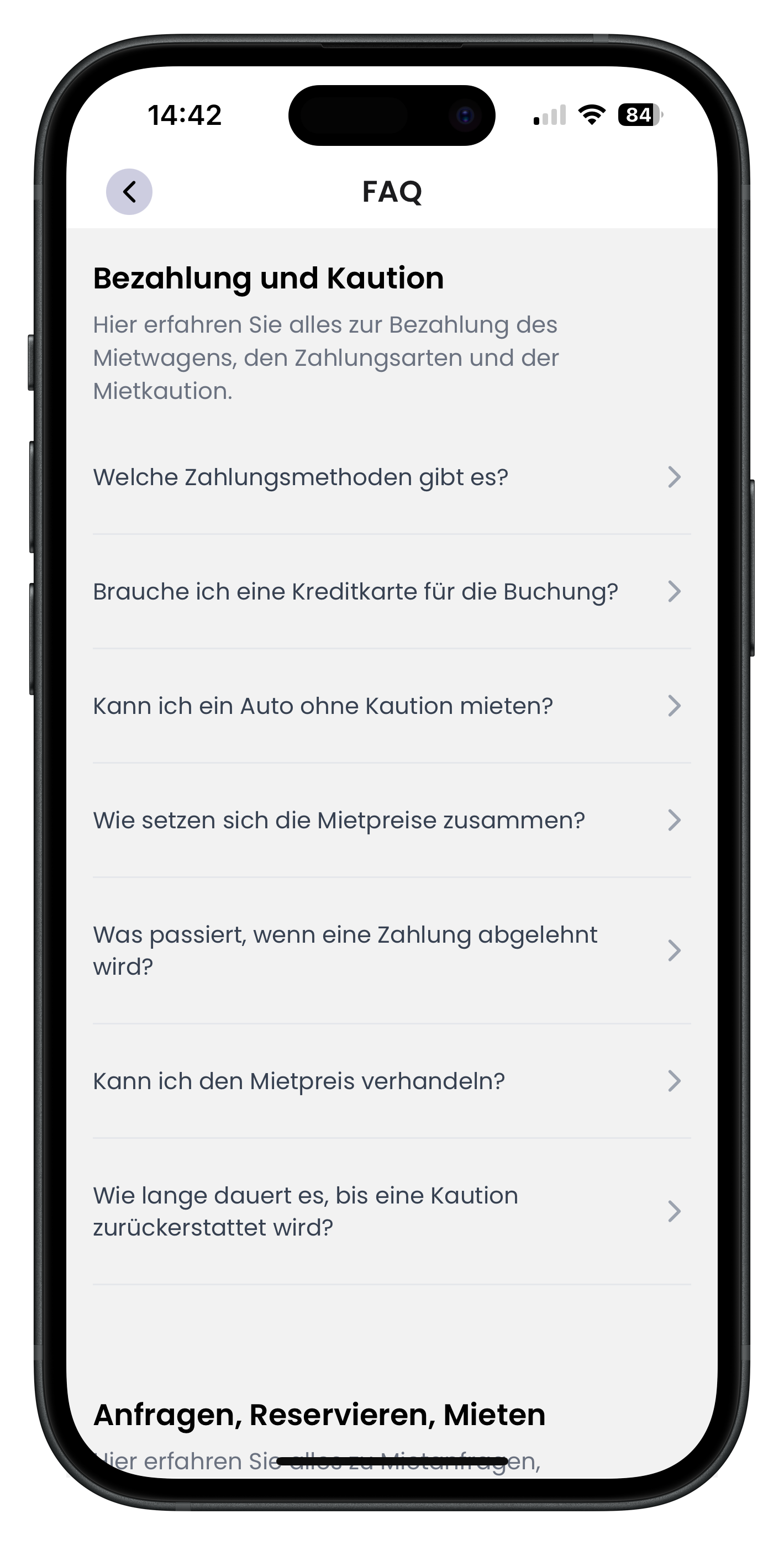
Bevor du den Support kontaktierst, lohnt sich ein Blick in die FAQ. Oben siehst du den Titel FAQ mit einem Zurück-Pfeil links daneben. Die Fragen sind nach Themen sortiert, zum Beispiel Bezahlung und Kaution mit Punkten wie "Welche Zahlungsmethoden gibt es?" oder "Kann ich ein Auto ohne Kaution mieten?". Tippe einfach auf die Frage, die zu deinem Anliegen passt, und du bekommst die passende Antwort.
- Die Fragen sind in Bereiche wie Bezahlung, Kaution und Mieten gegliedert
- Tippe auf den Pfeil rechts, um die Antwort aufzuklappen
- Viele Standardfragen sind hier schon vollständig beantwortet
Wenn es um eine konkrete Zahlung geht, hilft dir oft auch der Artikel Miete bezahlen weiter. Schau dort rein, bevor du ein Problem meldest.
2
Ganz nach unten scrollen und Probleme & Support öffnen
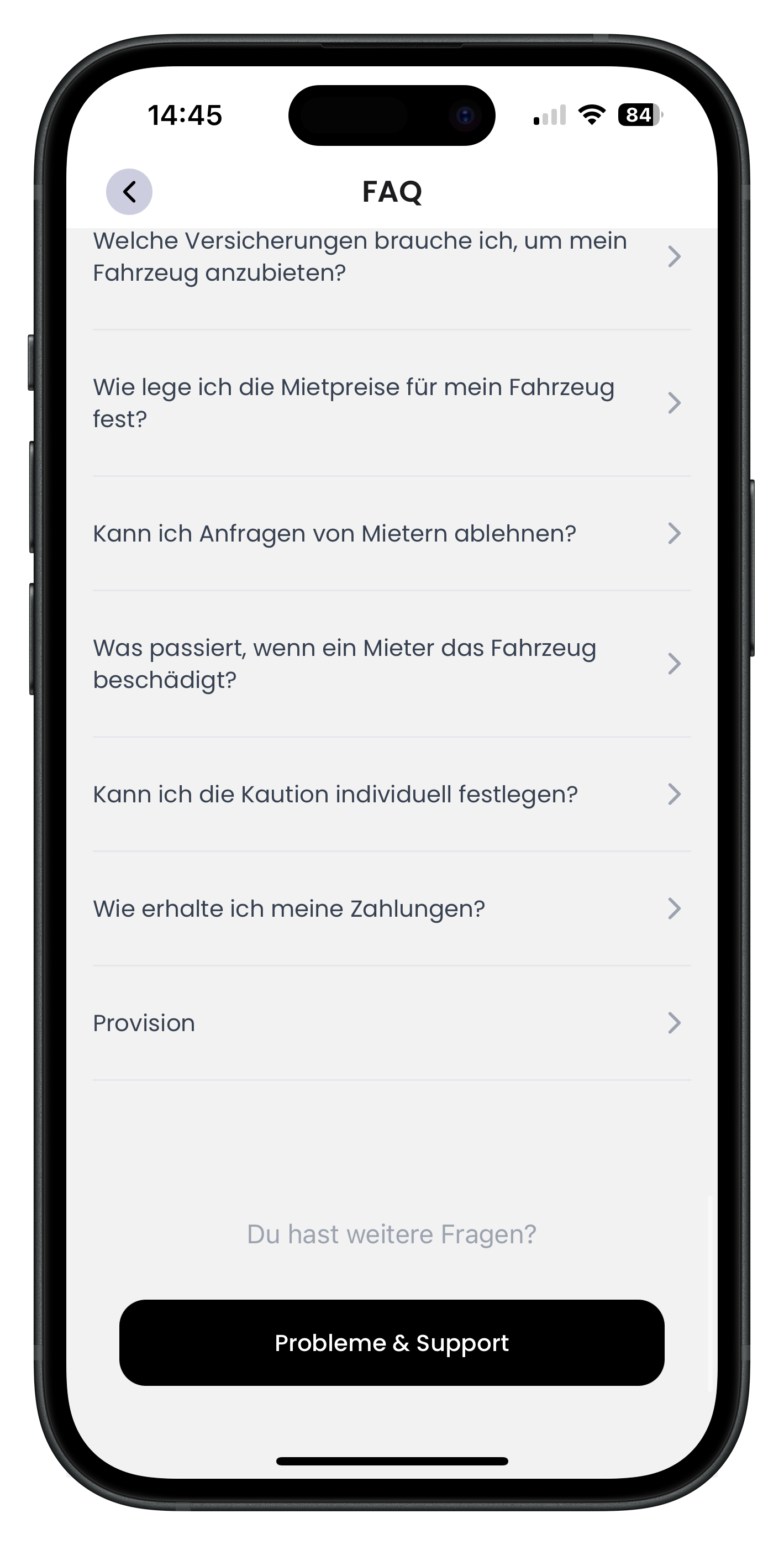
Wenn deine Frage in der FAQ nicht beantwortet wird, scroll bis ganz nach unten. Dort steht in grauer Schrift Du hast weitere Fragen? und direkt darunter findest du einen schwarzen Button mit der Aufschrift Probleme & Support. Tippe auf diesen Button, um in deinen persönlichen Support-Bereich zu kommen. Von hier aus startest du jede Problemmeldung.
- Der Button Probleme & Support ist schwarz und liegt ganz unten in der FAQ
- Du erreichst ihn nur, wenn du komplett nach unten gescrollt hast
- Über diesen Weg landen alle Anliegen direkt beim Drivable Team
3
Deine offenen Probleme sehen und neues Problem starten
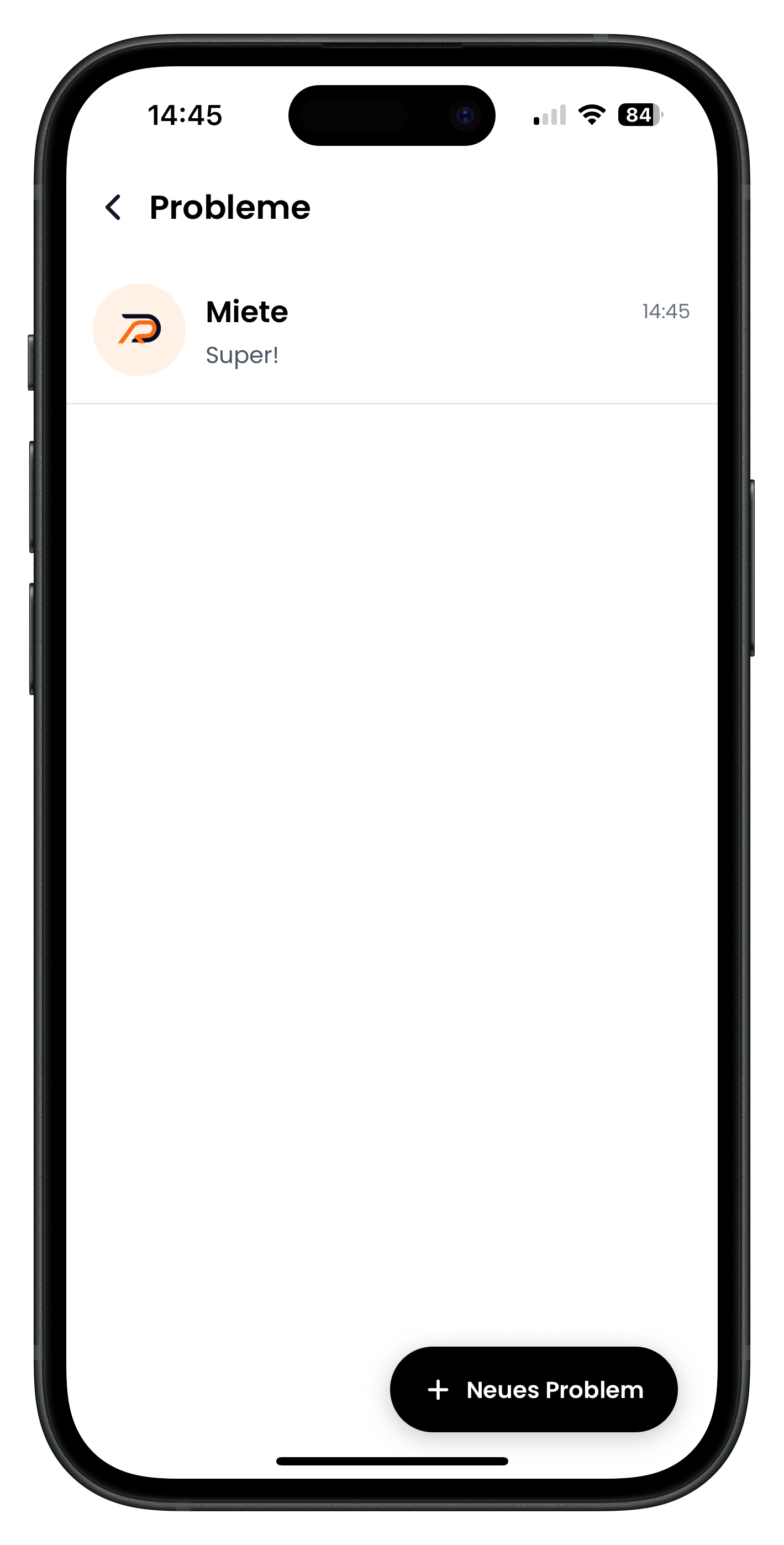
Jetzt bist du auf der Seite Probleme. Hier siehst du alle deine offenen Anliegen auf einen Blick, zum Beispiel ein Problem mit dem Titel Miete samt der letzten Nachricht und der Uhrzeit. Tippe auf einen Eintrag, um auf eine Antwort vom Support zu reagieren. Wenn du ein neues Anliegen melden willst, tippe unten rechts auf den schwarzen Button + Neues Problem.
- Offene Probleme werden mit Titel und letzter Nachricht angezeigt
- Tippe ein Problem an, um den Chatverlauf zu öffnen und zu antworten
- Der Button + Neues Problem unten rechts startet eine neue Meldung
Hast du noch gar kein offenes Problem, wirst du nach dem Tippen auf Probleme & Support automatisch zum nächsten Schritt weitergeleitet. Du musst dann nicht extra auf Neues Problem tippen.
Ein neues Problem melden
4
Letzte Chance: kurz in die FAQ schauen oder Hilfe anfordern
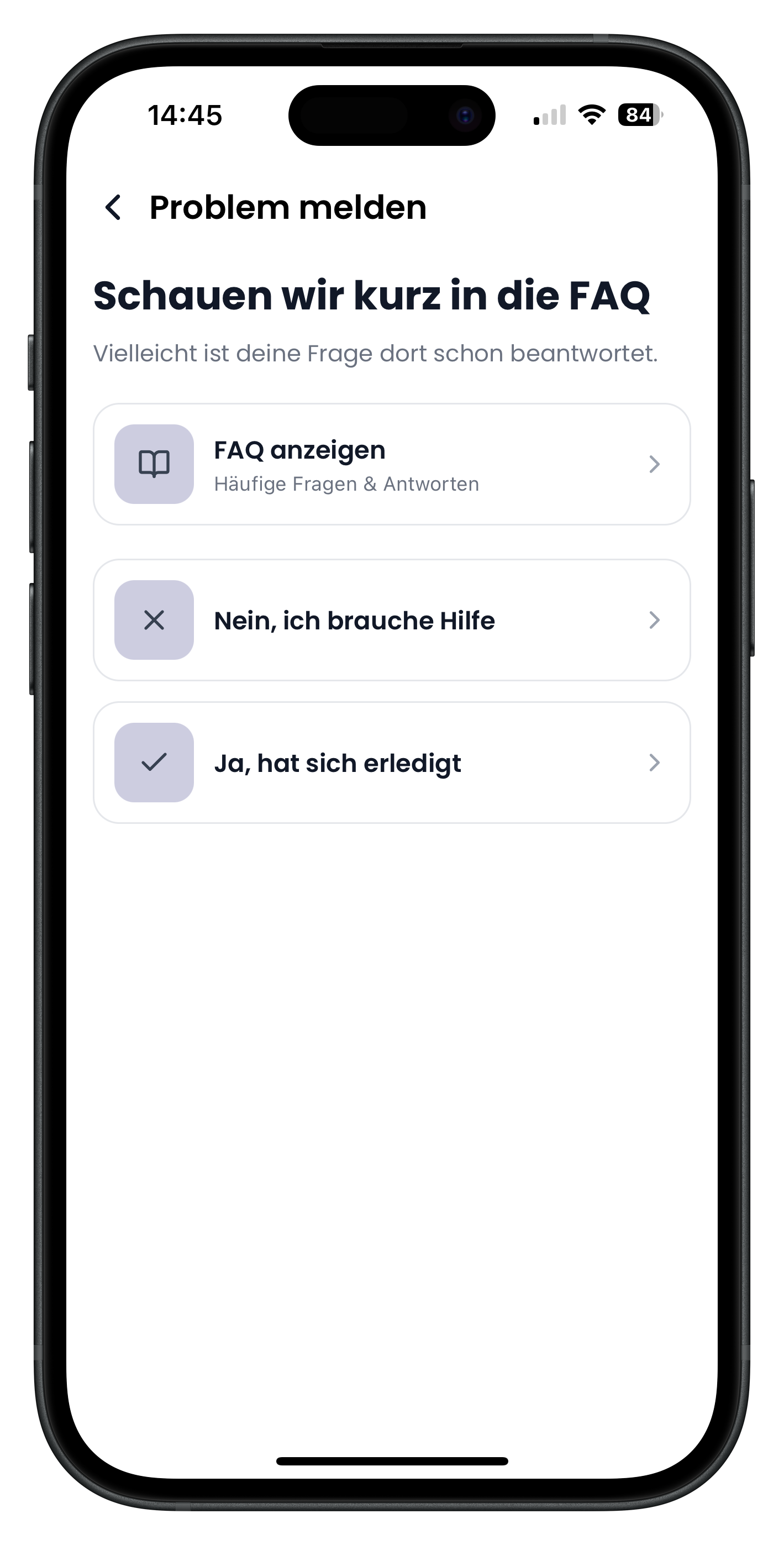
Bevor es richtig losgeht, fragt dich Drivable unter Schauen wir kurz in die FAQ noch einmal, ob deine Frage vielleicht doch schon beantwortet ist. Du hast drei Optionen: Mit FAQ anzeigen springst du zurück zu den häufigen Fragen. Mit Ja, hat sich erledigt brichst du ab, falls sich alles geklärt hat. Brauchst du wirklich Hilfe, tippe auf Nein, ich brauche Hilfe, um weiter zur Problemmeldung zu kommen.
- FAQ anzeigen bringt dich zurück zu den häufigen Fragen
- Ja, hat sich erledigt beendet den Vorgang ohne Meldung
- Nein, ich brauche Hilfe führt dich zum nächsten Schritt
5
Den passenden Bereich für dein Problem auswählen
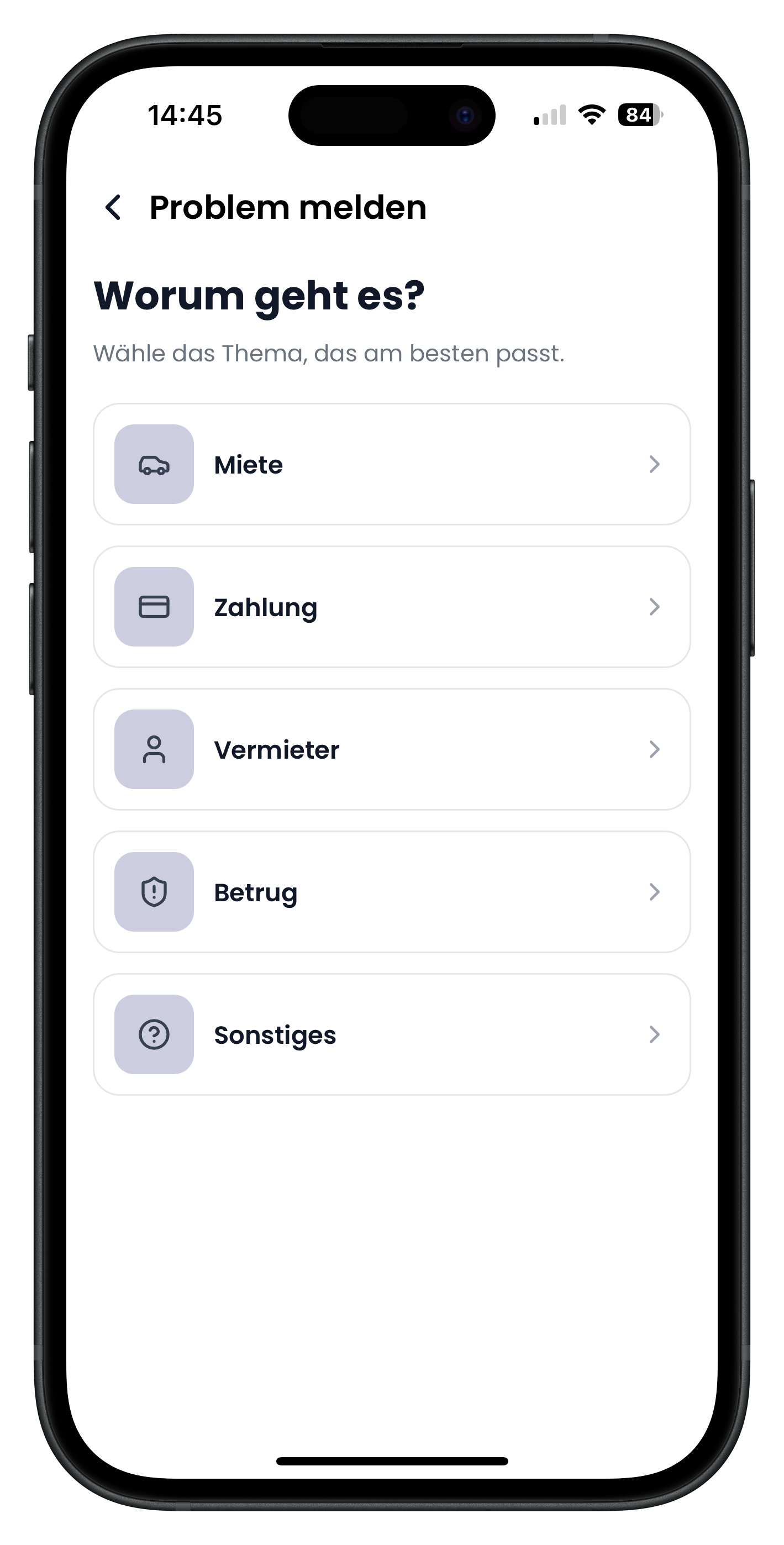
Unter der Überschrift Worum geht es? wählst du das Thema aus, das am besten passt. Zur Auswahl stehen Miete, Zahlung, Vermieter, Betrug und Sonstiges. Tippe einfach die Karte an, die dein Anliegen am ehesten trifft. So landet dein Problem direkt beim richtigen Ansprechpartner und du bekommst schneller eine passende Antwort.
- Miete für Anliegen rund um eine konkrete Buchung oder Übergabe
- Zahlung für Fragen zur Bezahlung oder zu Beträgen
- Vermieter, Betrug oder Sonstiges für alle übrigen Themen
- Wähle im Zweifel Sonstiges, das Team ordnet es richtig zu
6
Festlegen, ob das Problem zu einer Miete gehört
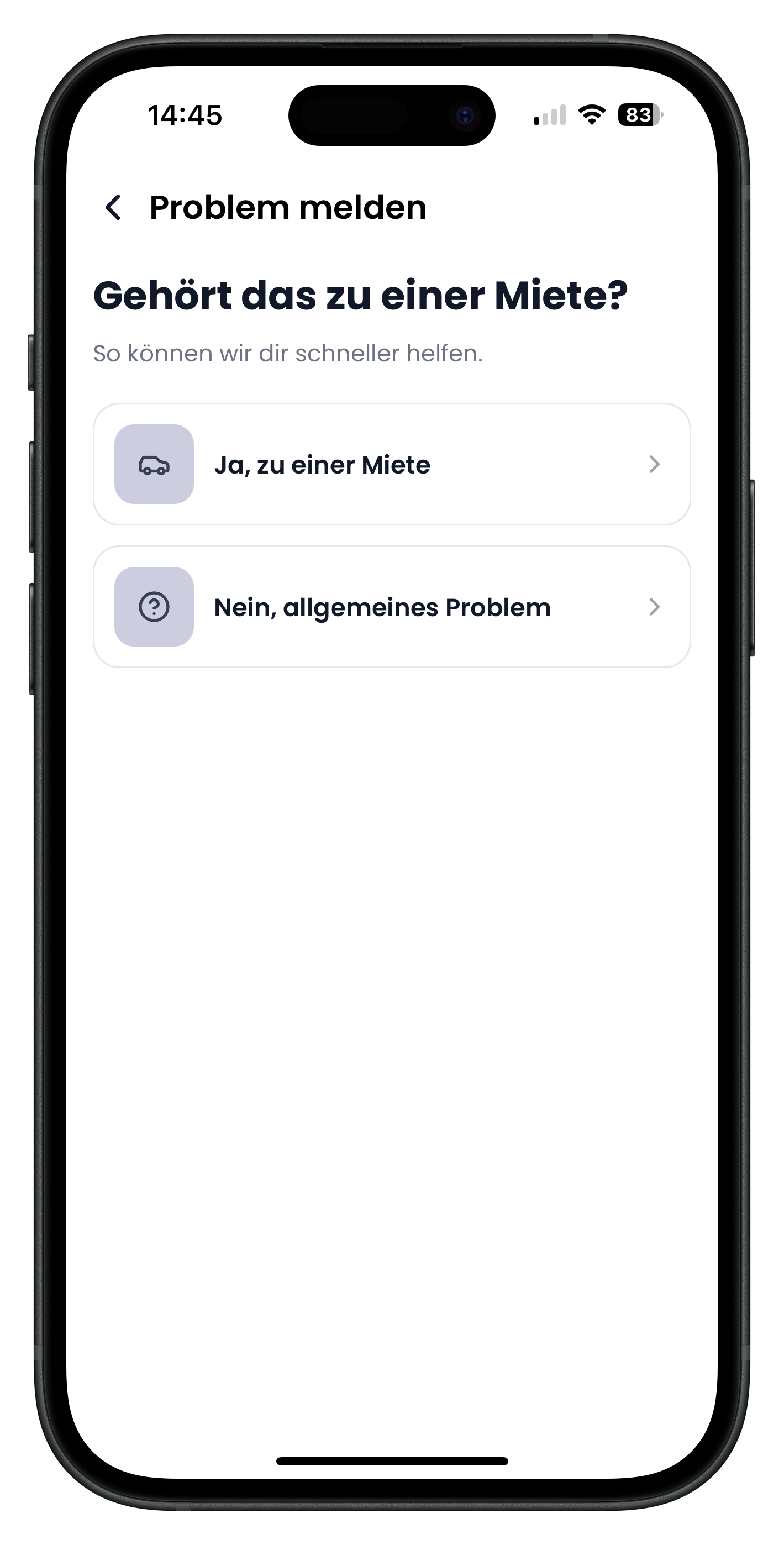
Im nächsten Schritt fragt dich Drivable unter Gehört das zu einer Miete?, ob dein Problem mit einer bestimmten Buchung zusammenhängt. Tippe auf Ja, zu einer Miete, wenn es um eine konkrete Buchung geht, und wähle anschließend die passende Miete aus. Hat dein Anliegen nichts mit einer bestimmten Miete zu tun, tippe auf Nein, allgemeines Problem. So kann dir der Support gezielter helfen.
- Ja, zu einer Miete: danach wählst du die betroffene Buchung aus
- Nein, allgemeines Problem: dein Anliegen wird ohne Buchung gemeldet
- Die Zuordnung hilft dem Team, deinen Fall schneller zu verstehen
7
Dein Problem kurz beschreiben und absenden
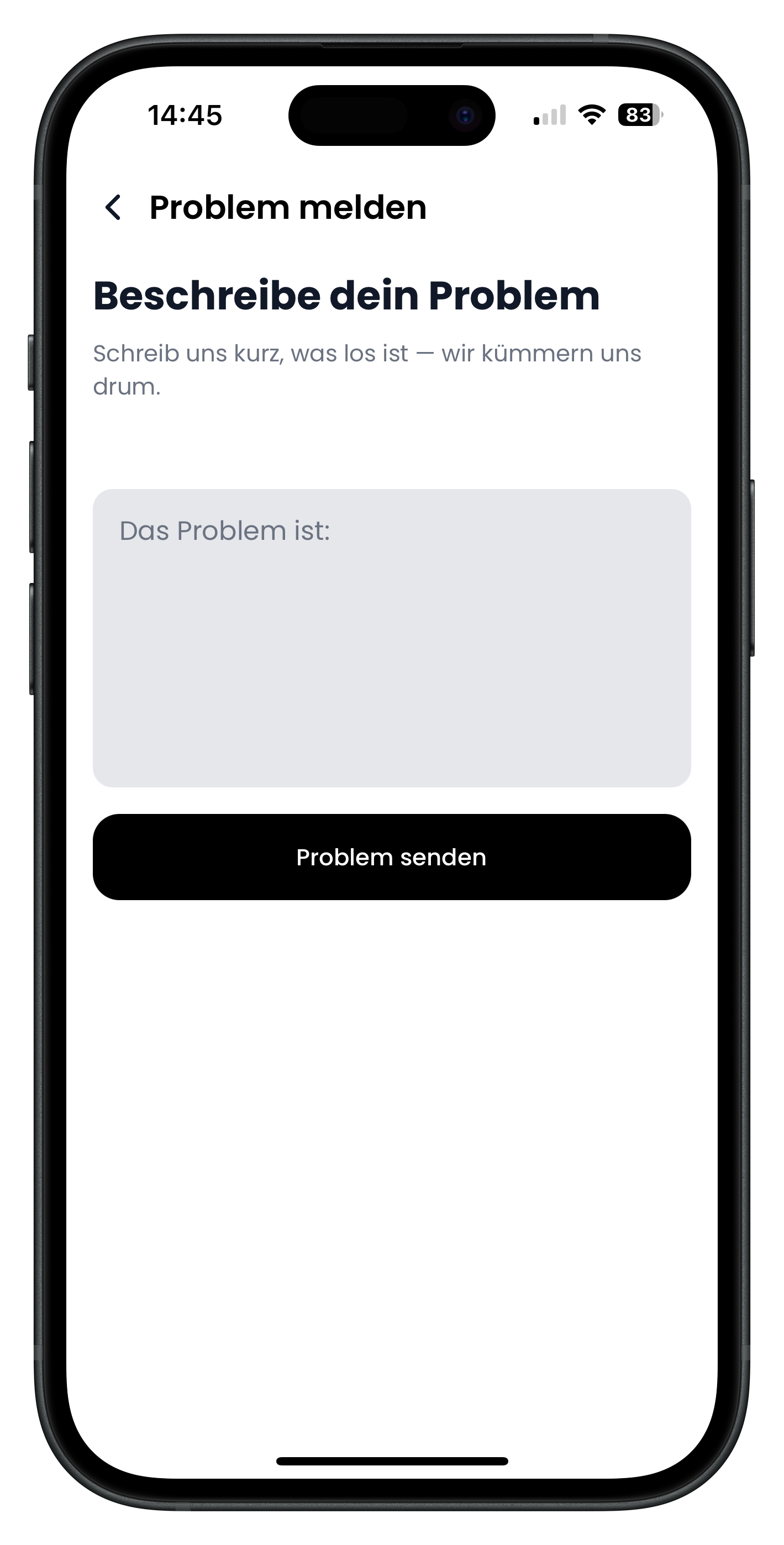
Jetzt geht es ans Eingemachte. Unter Beschreibe dein Problem findest du ein großes Textfeld mit dem Platzhalter Das Problem ist:. Schreib in ein paar Sätzen, was genau los ist und was du dir wünschst. Je konkreter du bist, desto schneller kann dir das Team helfen. Wenn du fertig bist, tippe auf den schwarzen Button Problem senden.
- Beschreibe dein Anliegen kurz und klar im Textfeld
- Nenne wichtige Details wie Datum, Fahrzeug oder Betrag
- Mit Problem senden schickst du die Meldung an den Support ab
8
Bestätigung: Dein Problem wurde erstellt
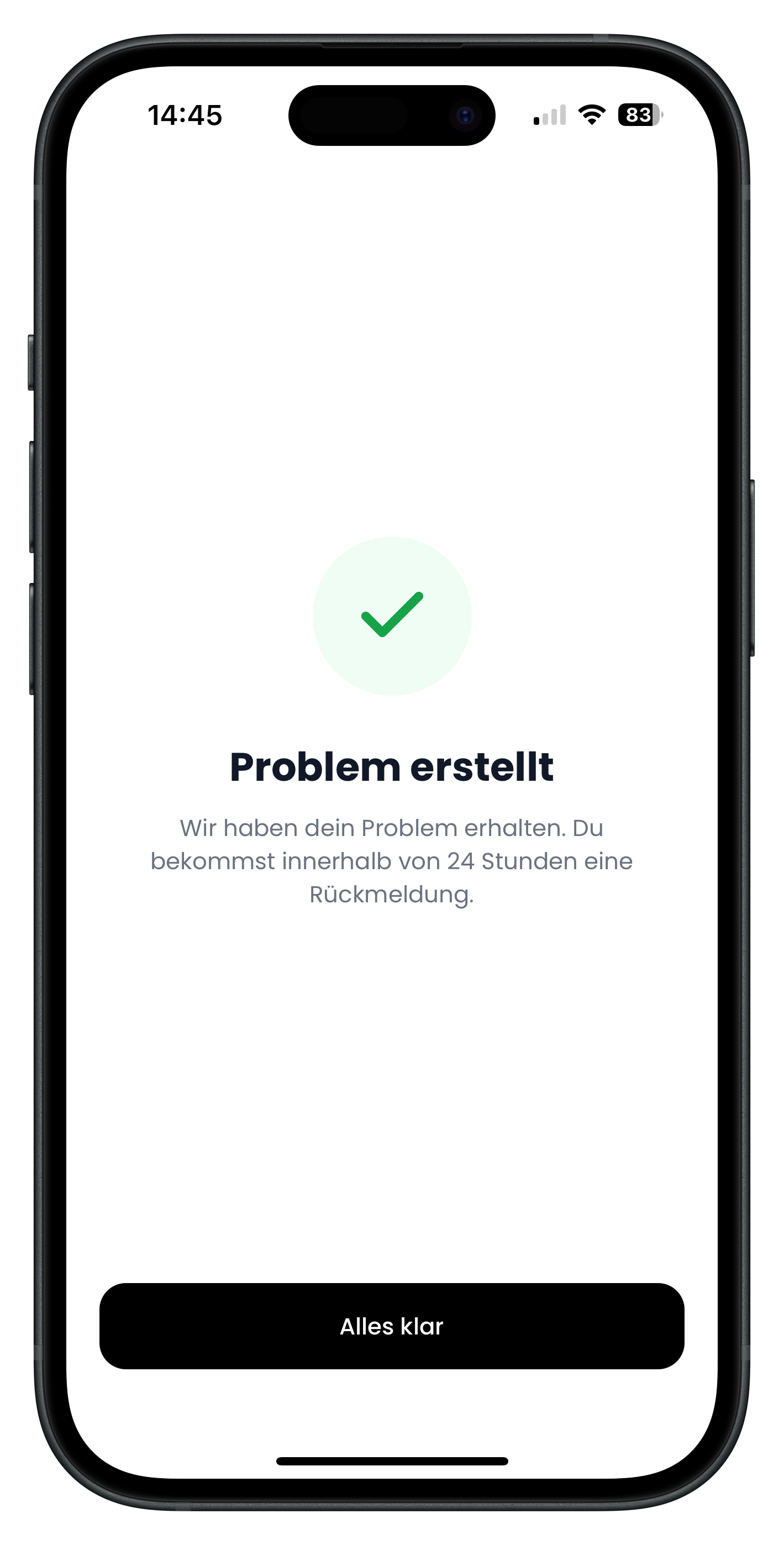
Hat alles geklappt, siehst du einen großen grünen Haken und die Überschrift Problem erstellt. Darunter steht, dass dein Problem beim Team angekommen ist und du innerhalb von 24 Stunden eine Rückmeldung bekommst. Tippe auf den schwarzen Button Alles klar, um weiter in den Chat mit dem Support zu gelangen.
- Der grüne Haken bestätigt, dass deine Meldung angekommen ist
- Du bekommst in der Regel innerhalb von 24 Stunden eine Antwort
- Mit Alles klar kommst du direkt in den Support-Chat
Im Chat mit dem Drivable Support
9
Mit dem Support chatten und Fotos oder Dokumente hochladen
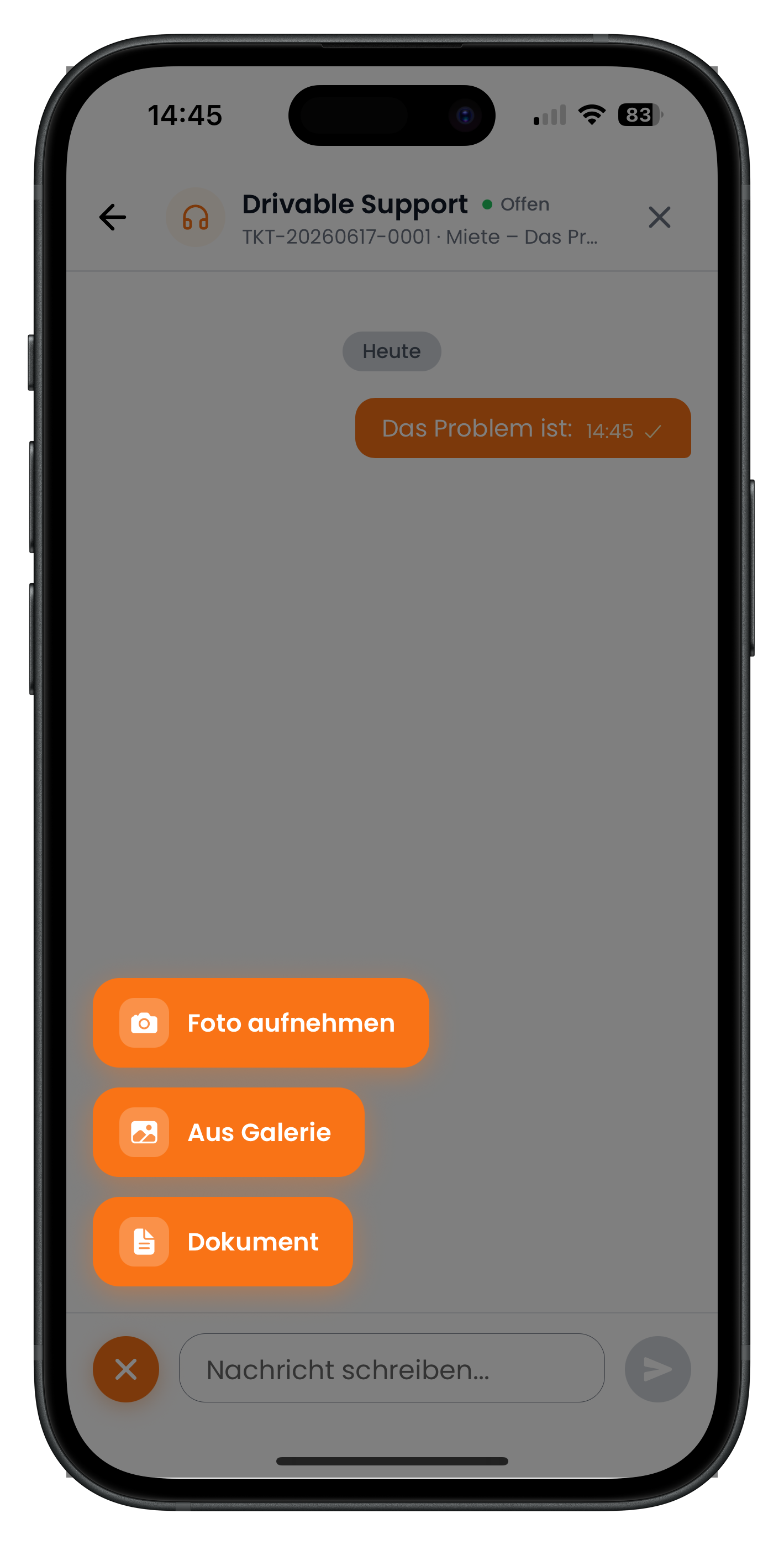
Ab jetzt bist du direkt mit dem Drivable Support im Kontakt. Oben siehst du den Namen, den Status Offen und deine Ticketnummer, zum Beispiel TKT-20260617-0001. Deine Beschreibung erscheint bereits als erste Nachricht im Verlauf. Über das Plus- bzw. Anhang-Symbol unten links kannst du Belege beifügen: Foto aufnehmen, Aus Galerie oder Dokument. Schreib deine Nachricht ins Feld Nachricht schreiben und tippe auf den Senden-Pfeil.
- Foto aufnehmen öffnet die Kamera für ein neues Bild
- Aus Galerie lädt ein vorhandenes Foto aus deinem Handy hoch
- Dokument fügt zum Beispiel eine Rechnung oder ein PDF an
- Ein Mitarbeiter meldet sich umgehend in diesem Chat
Der Support-Chat funktioniert ähnlich wie der normale Chat mit dem Vermieter. Wie du dort Nachrichten und Angebote verwaltest, erklärt der Artikel Chat & Mietangebote.
10
Problem schließen, wenn alles geklärt ist
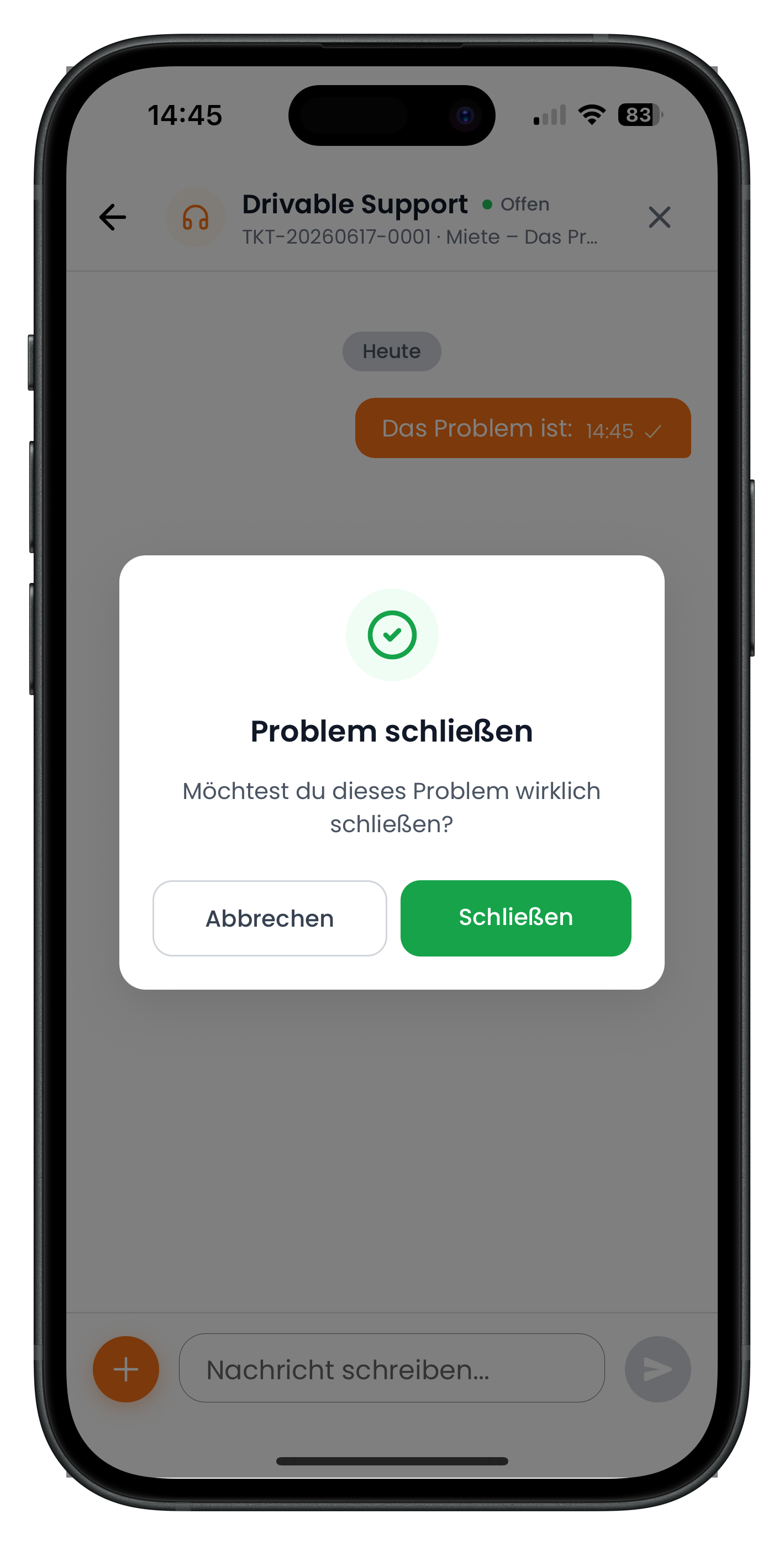
Ist dein Anliegen gelöst und du bist zufrieden, kannst du das Problem schließen. Tippe dazu oben rechts im Chat auf das X. Es erscheint ein Hinweisfenster mit der Überschrift Problem schließen und der Frage Möchtest du dieses Problem wirklich schließen?. Tippe auf den grünen Button Schließen, um es endgültig abzuschließen, oder auf Abbrechen, wenn du den Chat doch offen lassen willst.
- Das X oben rechts startet den Schließen-Vorgang
- Im Hinweisfenster bestätigst du mit dem grünen Button Schließen
- Mit Abbrechen bleibt das Problem weiter offen
- Schließe ein Problem erst, wenn es wirklich gelöst ist
Du musst ein Problem nicht sofort schließen. Solange es offen ist, kannst du jederzeit weitere Nachrichten, Fotos oder Dokumente nachreichen.
Nächste Schritte
Du weißt jetzt, wie du in der FAQ nach Antworten suchst und bei Bedarf ein Problem an den Support meldest. Wenn es um deine persönlichen Daten, Benachrichtigungen oder Konto-Einstellungen geht, schau in den Artikel Profil & Einstellungen verwalten. Für Fragen rund um eine konkrete Buchung hilft dir Miete bezahlen weiter.
Häufige Fragen

Drivable Team
Hilfe & Support
Das Drivable Team erklärt dir Schritt für Schritt, wie du die Plattform und App nutzen kannst.
21. Juni 2026
War dieser Artikel hilfreich?