Miete bezahlen – So bestätigst du deine Buchung
Sobald der Vermieter deine Anfrage angenommen hat, kommst du direkt zur Bezahlung. Hier erfährst du, wie du zwischen voller Zahlung und Anzahlung wählst, welche Zahlungsmethoden es gibt und warum deine Buchung erst mit der Zahlung wirklich fix ist.
Der Vermieter hat deine Anfrage angenommen? Stark. Jetzt kommt der letzte Schritt: die Zahlung. Erst wenn du bezahlst, ist das Auto fest für deine Tage reserviert und deine Buchung gilt als bestätigt. Vorher kannst du gar nicht zahlen, das geht bei Drivable immer erst nach der Zusage des Vermieters. In diesem Artikel gehen wir Schritt für Schritt durch, was dich auf dem Weg zur Buchung erwartet.
- Wie du nach der Annahme direkt zum Zahlungsscreen kommst
- Was du in der Buchungsübersicht alles prüfen kannst
- Der Unterschied zwischen vollständig bezahlen und Anzahlung mit Rest vor Ort
- Welche Zahlungsmethoden zur Auswahl stehen
- Was nach der Zahlung passiert
Bezahlen kannst du immer erst, NACHDEM der Vermieter deine Mietanfrage angenommen hat. Davor ist keine Zahlung möglich. Wie du eine Anfrage stellst, liest du im Artikel Fahrzeug anfragen.
1
Direkt zur Buchungsbestätigung gezogen werden
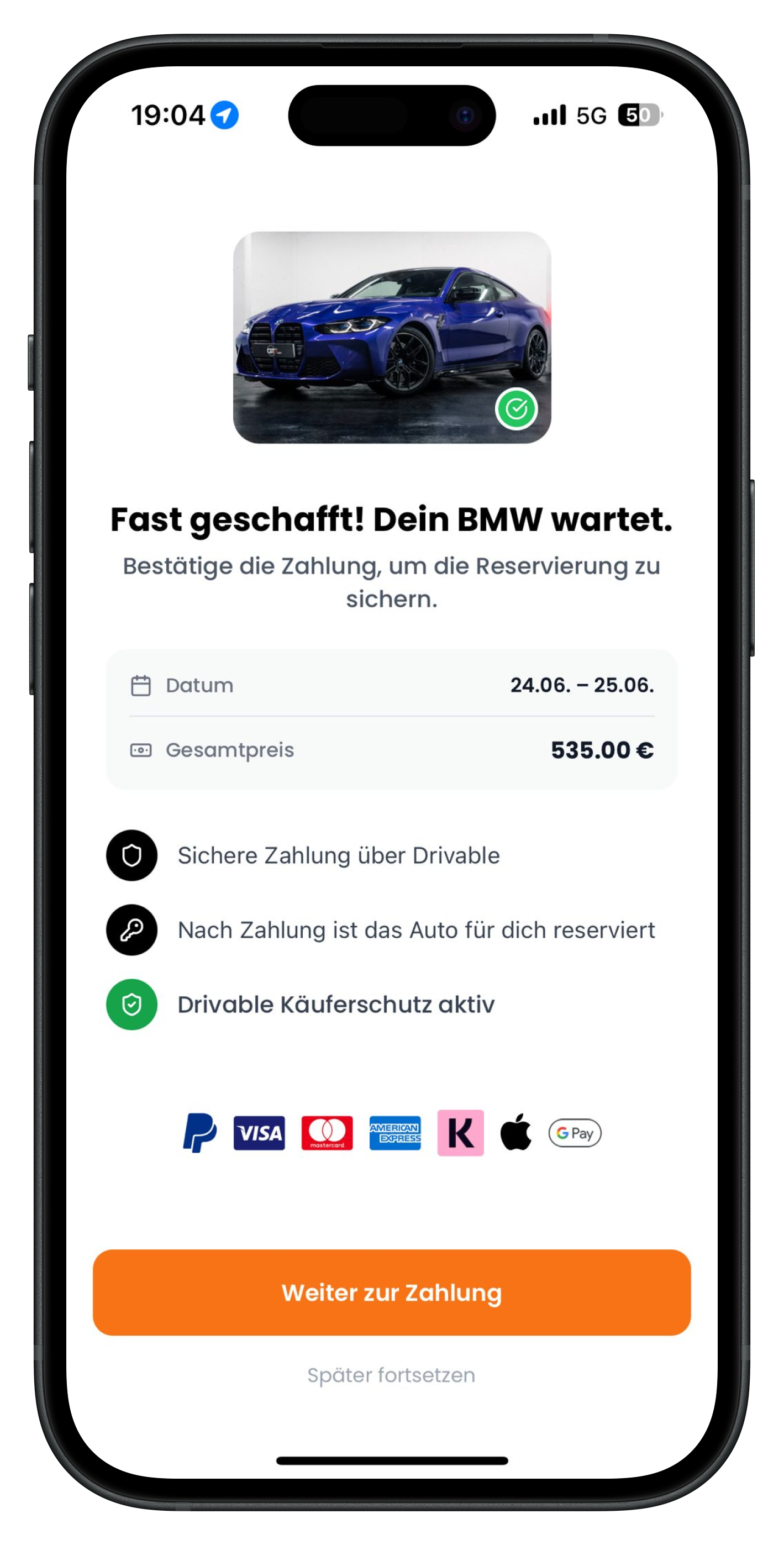
Hat der Vermieter deine Anfrage angenommen und du öffnest die App, landest du direkt auf diesem Screen. Oben siehst du das Foto deines Autos mit einem grünen Häkchen, darunter steht groß "Fast geschafft! Dein BMW wartet." In der grauen Box findest du noch mal deine Eckdaten: das Datum (hier 24.06. bis 25.06.) und den Gesamtpreis (hier 535,00 €). Darunter wird dir gezeigt, dass die Zahlung sicher über Drivable läuft und der Käuferschutz aktiv ist. Tippe unten auf den orangefarbenen Button "Weiter zur Zahlung", um das Auto final zu buchen.
- Das grüne Häkchen am Auto bedeutet: deine Anfrage wurde angenommen
- Prüfe hier noch mal Datum und Gesamtpreis, bevor du weitergehst
- Hast du gerade keine Zeit? Mit "Später fortsetzen" kommst du jederzeit zurück hierher
- Erst nach der Zahlung ist das Auto verbindlich für dich reserviert
2
Buchungsübersicht prüfen und Details aufklappen
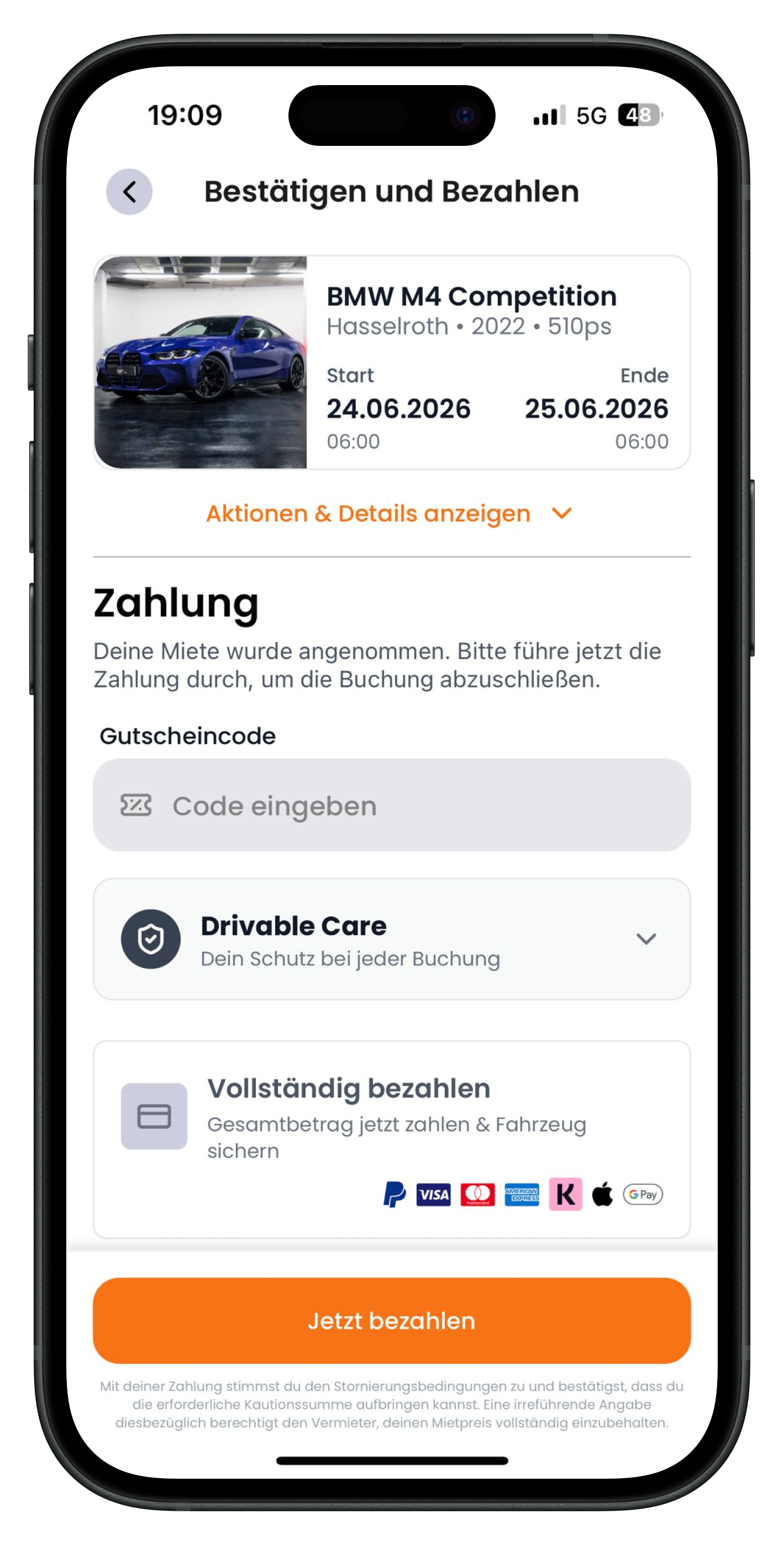
Jetzt bist du auf dem Screen "Bestätigen und Bezahlen". Ganz oben siehst du noch mal kompakt dein Fahrzeug: hier der BMW M4 Competition aus Hasselroth, Baujahr 2022, 510 PS, dazu Start- und Enddatum mit Uhrzeit. Direkt darunter steht in Orange "Aktionen & Details anzeigen" mit einem kleinen Pfeil. Tippst du darauf, klappen sich alle Details auf: hier kannst du zum Beispiel die Anfrage zurückziehen und siehst die Infos zu Kaution, benötigten Ausweisen und dem Standort des Autos. Unter dem Abschnitt Zahlung steht der Hinweis, dass deine Miete angenommen wurde und du die Zahlung jetzt abschließen sollst.
- Über "Aktionen & Details anzeigen" kommst du an alle wichtigen Infos zur Buchung
- Die Kaution wird nicht über die App gezahlt, sondern vor Ort persönlich beim Vermieter
- Hast du einen Gutscheincode? Den gibst du oben im Feld "Code eingeben" ein
- Du willst doch nicht mehr? Über die Aktionen kannst du die Anfrage zurückziehen
Die Kaution zahlst du nicht über Drivable. Sie wird vor Ort persönlich beim Vermieter bei der Übergabe abgewickelt. Je nach Vermieter geht das in bar, per Karte oder auf andere Weise. Im Inserat und in den Details siehst du, wie hoch die Kaution ist und welche Ausweise du mitbringen musst.
3
Zahlungsart wählen: vollständig bezahlen oder Anzahlung mit Rest vor Ort
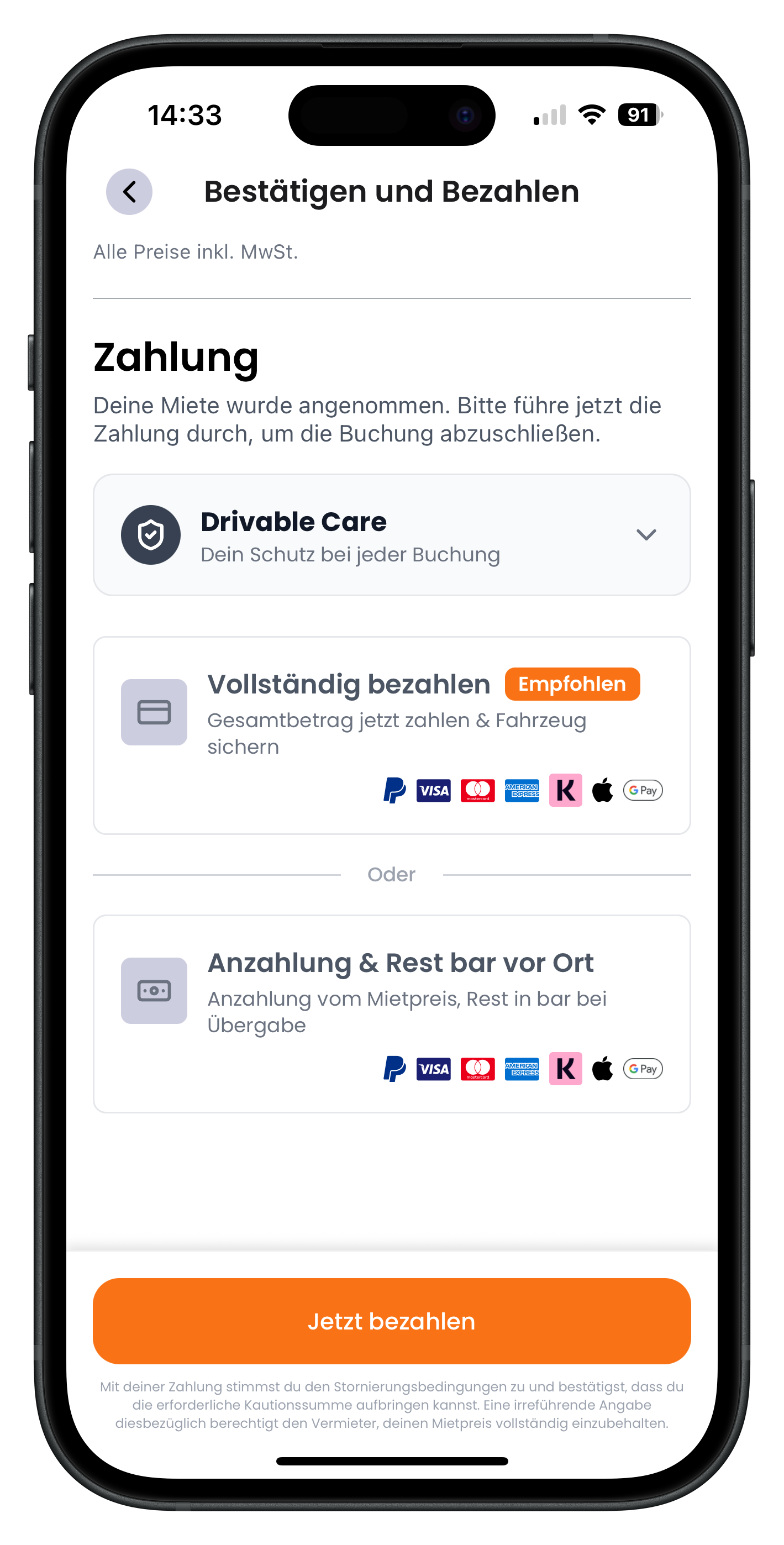
Wenn du nach unten scrollst, hast du die Wahl zwischen zwei Zahlungsarten. "Vollständig bezahlen" ist mit dem Label Empfohlen markiert: Du zahlst den Gesamtbetrag jetzt komplett online und sicherst dir das Fahrzeug sofort. Darunter steht "Oder" und die zweite Option "Anzahlung & Rest bar vor Ort": Du zahlst online nur eine Anzahlung vom Mietpreis und den Rest dann in bar bei der Übergabe. Tippe einfach die Box an, die du nutzen möchtest, und geh danach unten über "Jetzt bezahlen" weiter.
- Vollständig bezahlen: alles digital, du bist über die Plattform gegen Betrug geschützt
- Anzahlung & Rest bar vor Ort: du reservierst die Miete mit einer Online-Anzahlung und zahlst die Differenz bar bei der Übergabe
- Die empfohlene Option ist orange umrandet, sobald du sie auswählst
- Mit deiner Zahlung stimmst du den Stornierungsbedingungen zu
Wenn du online voll bezahlst, läuft die komplette Mietzahlung digital über Drivable und du bist über unsere Plattform gegen Betrug geschützt. Bei der Anzahlung sicherst du dir die Miete mit einer Online-Zahlung und gibst den Restbetrag vor Ort in bar. Beides ist möglich, wähle einfach, was für dich passt.
4
Bei "Vollständig bezahlen" weiter zu den Zahlungsmethoden
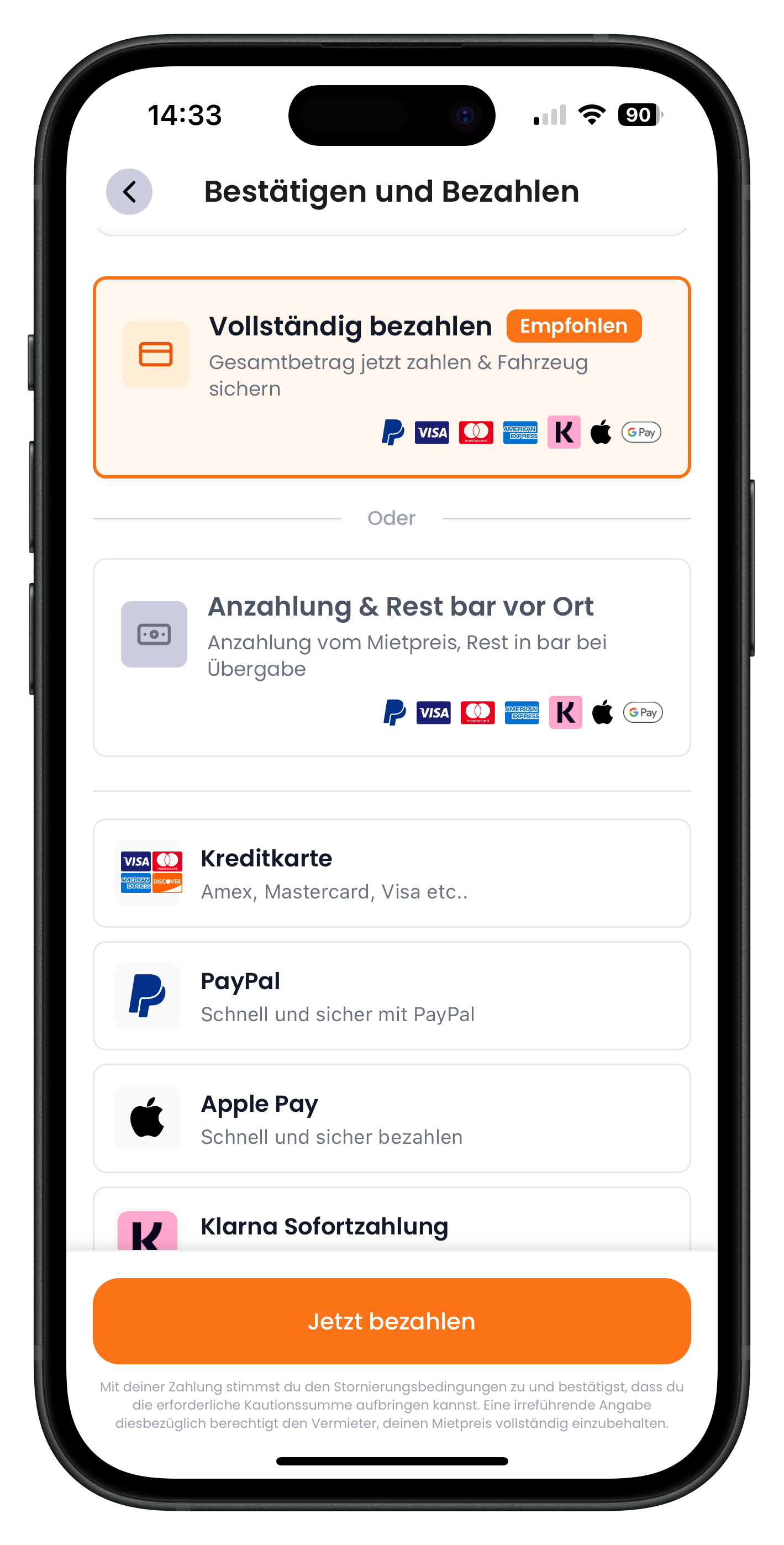
Hast du "Vollständig bezahlen" ausgewählt, wird die Box orange umrandet und es klappen sich darunter die verfügbaren Zahlungsmethoden auf. Du siehst jetzt unter anderem Kreditkarte (Amex, Mastercard, Visa etc.), Apple Pay und die Klarna-Optionen. Hier suchst du dir die Methode aus, mit der du den Gesamtbetrag bezahlen willst. Den orangefarbenen Button "Jetzt bezahlen" findest du dauerhaft unten am Bildschirm.
- Unterstützt werden alle gängigen Kreditkarten, Apple Pay, Google Pay und Klarna
- Mit Klarna ist auch eine Ratenzahlung möglich
- Die gewählte Option wird orange hervorgehoben
- Du zahlst hier den kompletten Gesamtbetrag auf einmal
5
Bei "Anzahlung & Rest bar vor Ort" weiter zu den Zahlungsmethoden
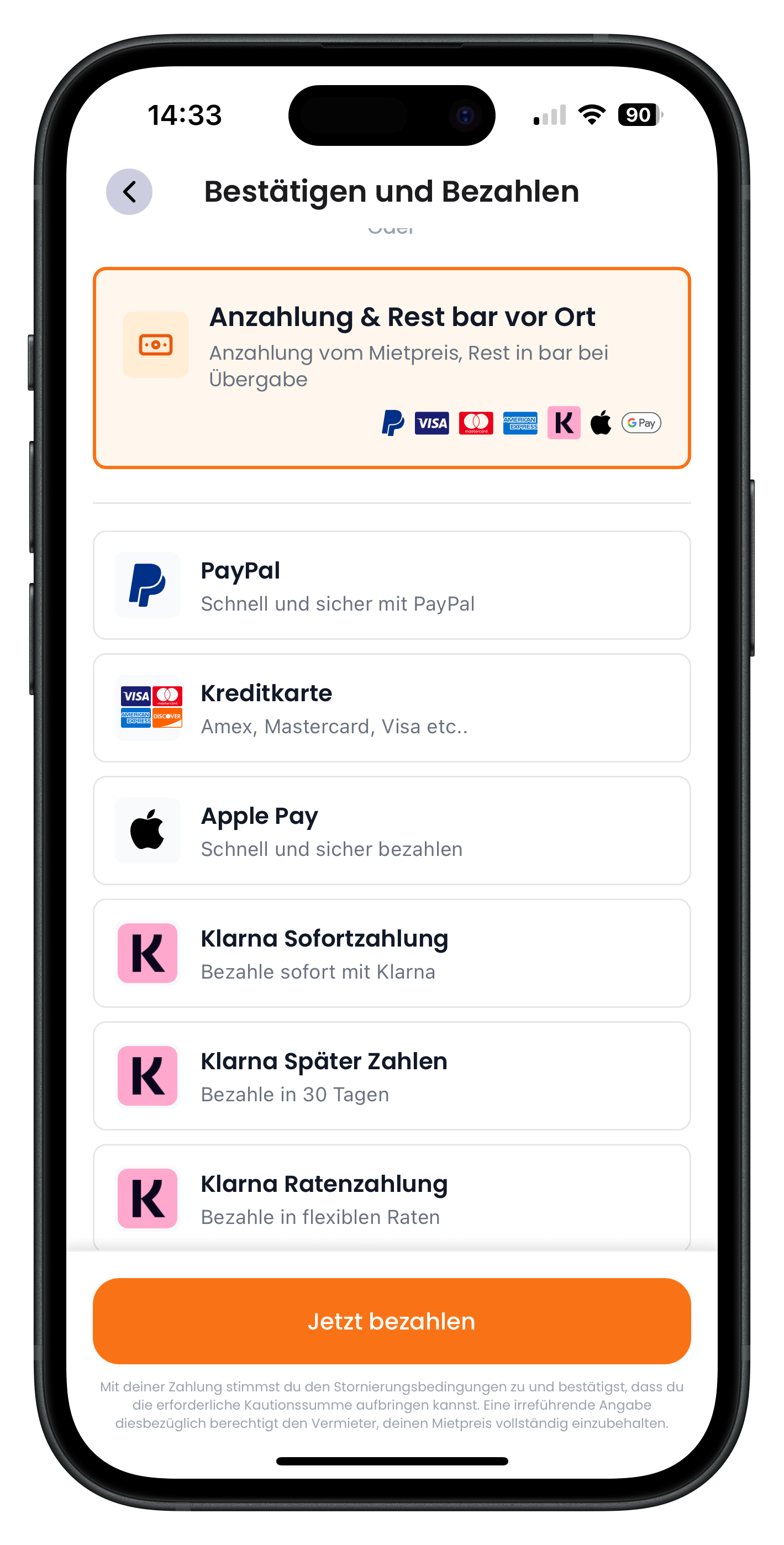
Wählst du stattdessen "Anzahlung & Rest bar vor Ort", wird diese Box orange umrandet und du bekommst ebenfalls die Liste der Zahlungsmethoden für deine Online-Anzahlung. Auch hier stehen dir Kreditkarte, Apple Pay und die Klarna-Varianten zur Verfügung. Du zahlst online nur die Anzahlung vom Mietpreis, den Rest bringst du dann bar zur Übergabe mit. Wenn du deine Methode gefunden hast, tippst du wieder unten auf "Jetzt bezahlen".
- Online wird nur die Anzahlung vom Mietpreis fällig
- Den Restbetrag zahlst du in bar bei der Fahrzeugübergabe
- Auch hier hast du dieselben Zahlungsmethoden zur Auswahl
- Frag im Zweifel im Chat beim Vermieter nach, wie er die Restzahlung handhabt
6
Zahlungsmethode auswählen, Daten eingeben und final bezahlen
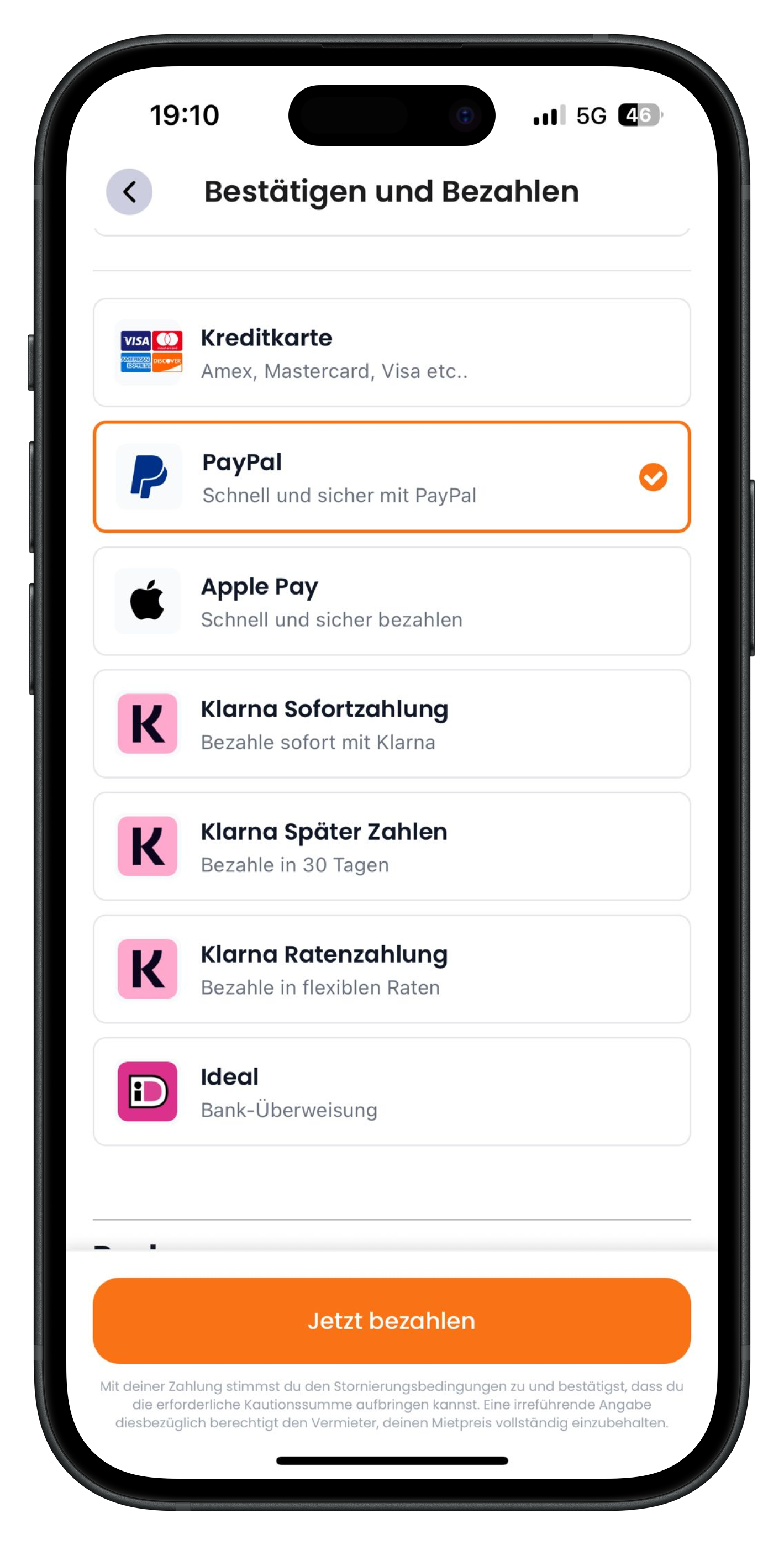
Im letzten Schritt scrollst du durch die Liste der Methoden und tippst die an, die du nutzen möchtest. Die ausgewählte Methode bekommt ein orangefarbenes Häkchen rechts und eine orange Umrandung, so siehst du sofort, was aktiv ist. Danach gibst du je nach Methode deine Daten ein. Zum Schluss tippst du unten auf den großen orangefarbenen Button "Jetzt bezahlen", um die Buchung abzuschließen. Mit der Zahlung stimmst du den Stornierungsbedingungen zu und bestätigst, dass du die Kaution vor Ort aufbringen kannst.
- Wähle deine Zahlungsmethode aus und gib deine Daten ein
- Die aktive Methode erkennst du am orangefarbenen Häkchen
- Erst mit dem Tippen auf "Jetzt bezahlen" ist die Buchung verbindlich
- Nach der Zahlung bekommst du die genaue Adresse und die Kontaktdaten des Vermieters
Sobald deine Zahlung durch ist, ist deine Buchung fix. Erst jetzt siehst du die genaue Adresse des Autos und bekommst die Kontaktdaten des Vermieters. Alles Weitere wie Übergabetermin und Details klärt ihr danach im Chat.
Nächste Schritte
Glückwunsch, deine Buchung steht. Jetzt geht es an die Abstimmung mit dem Vermieter: Übergabezeit, genauer Treffpunkt und letzte Fragen klärt ihr im Chat. Wie das funktioniert, liest du im Artikel Chat & Mietangebote. Falls sich doch noch etwas ändert, schau dir an, wie du eine Anfrage stornieren oder zurückziehen kannst. Und wenn alles vorbei ist: Miete bewerten und dem Vermieter eine faire Bewertung dalassen.
Häufige Fragen

Drivable Team
Hilfe & Support
Das Drivable Team erklärt dir Schritt für Schritt, wie du die Plattform und App nutzen kannst.
21. Juni 2026
War dieser Artikel hilfreich?