Kundenverwaltung – Kunden anlegen und Ausweis scannen
In der Kundenverwaltung liegen alle deine Kunden. Neue legst du in zwei Minuten an: Ausweis fotografieren, Daten automatisch erkennen lassen, Rest ergänzen, fertig.
Jede Direktmiete braucht einen Kunden. Die Kundenverwaltung ist die Liste dahinter: Wer schon einmal bei dir gemietet hat, steht hier mit Kontaktdaten und hinterlegten Dokumenten. Du erreichst sie über den Magic Button auf dem Mieten-Dashboard.
- Wie du in der Liste erkennst, ob Ausweis und Führerschein vorliegen
- Wie du Kunden über die Suche findest
- Wie der Ausweis-Scan per KI funktioniert
- Welche Felder Pflicht sind und welche die KI automatisch füllt
1
Kundenliste lesen
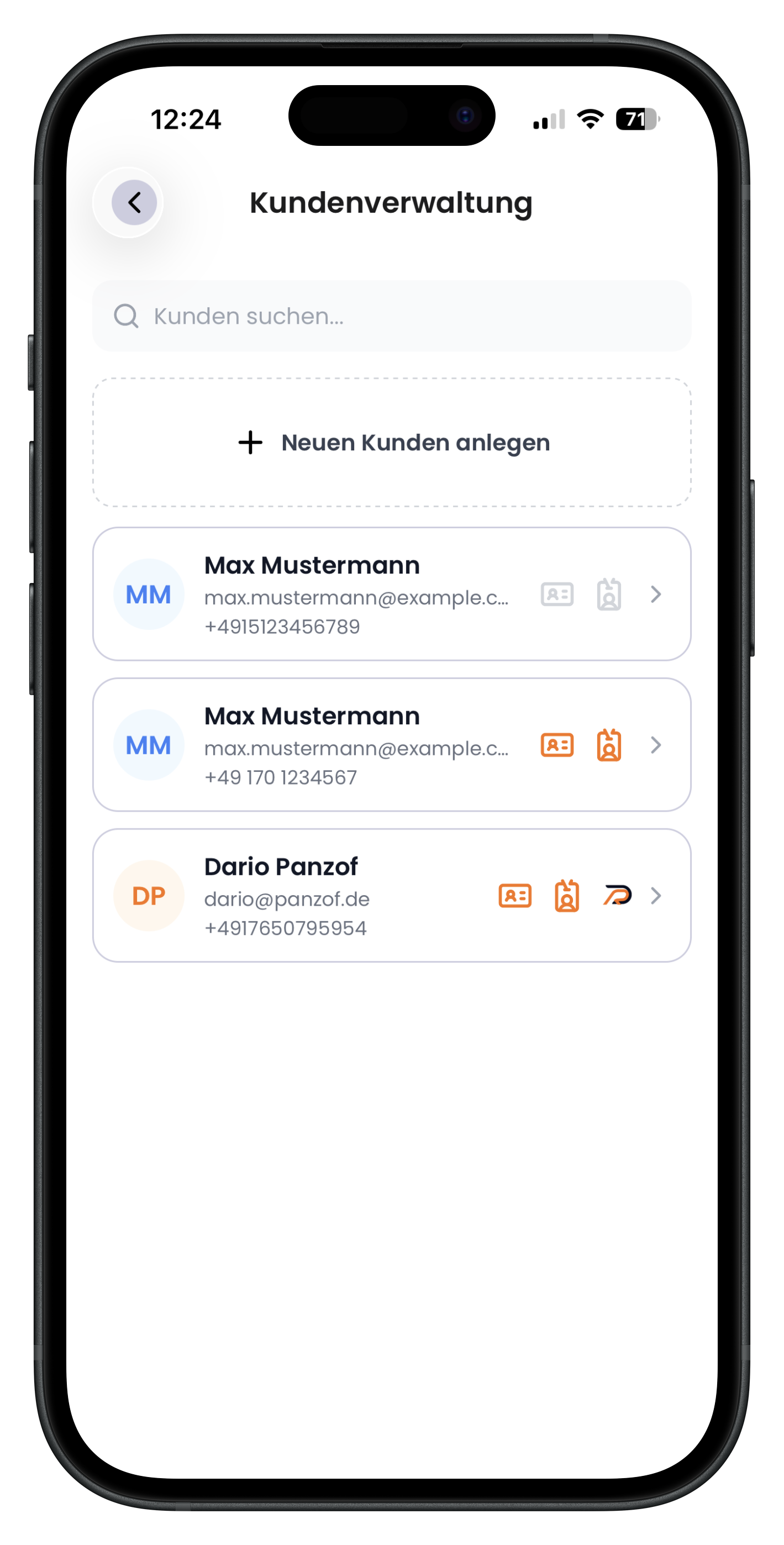
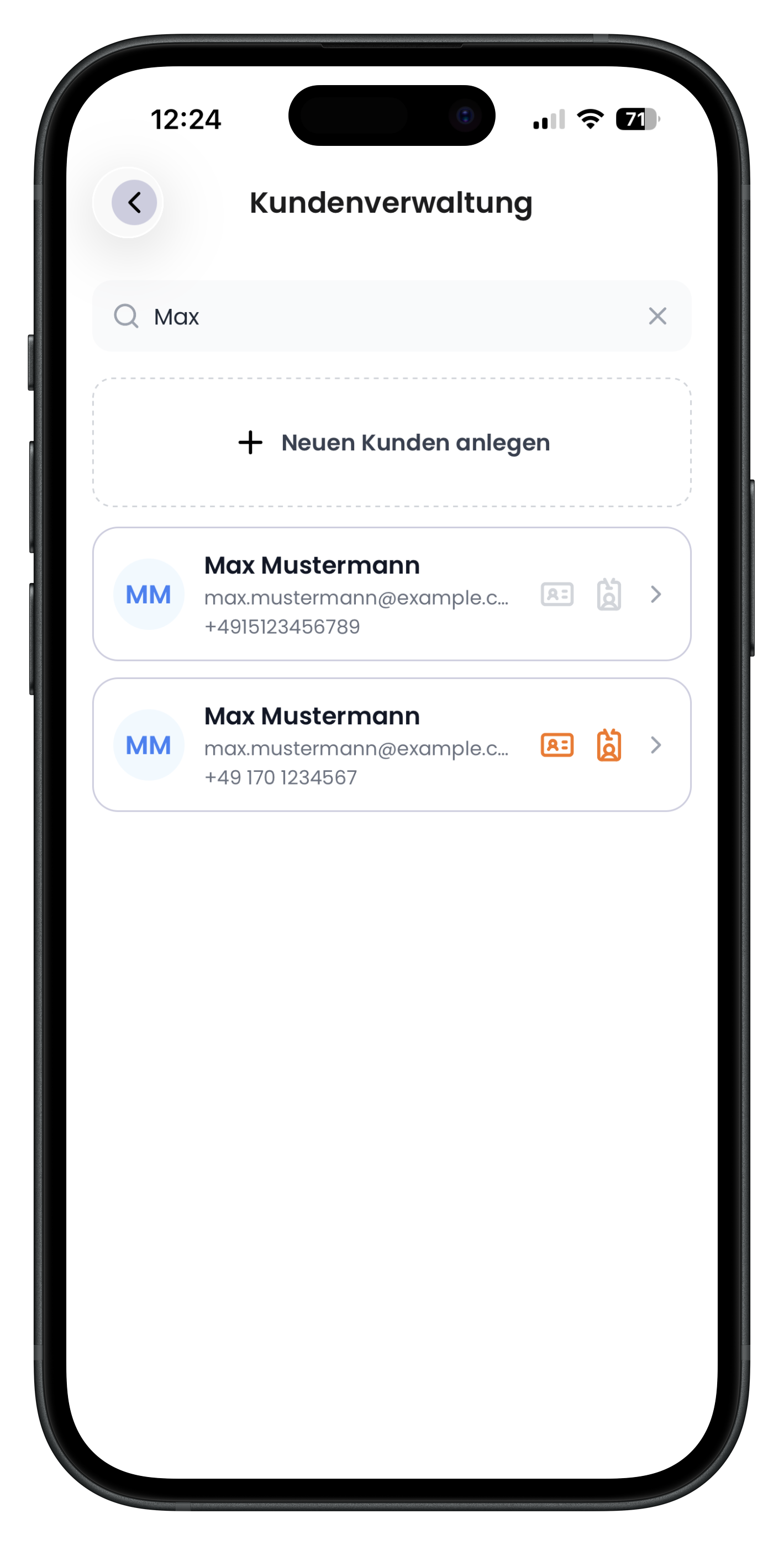
Oben steht das Suchfeld Kunden suchen…, darunter der gestrichelte Button + Neuen Kunden anlegen und dann deine Kunden als Karten: Initialen im Kreis, Name, E-Mail und Telefonnummer. Rechts an jeder Zeile sitzen zwei kleine Dokument-Symbole. Sind sie orange, liegen Ausweis beziehungsweise Führerschein vor. Sind sie grau, fehlt das Dokument noch. Kunden, die über Drivable gebucht haben, tragen zusätzlich das orangefarbene Drivable-Zeichen.
- Zwei Symbole heißt: eines für den Ausweis, eines für den Führerschein
- Graue Symbole sind dein Hinweis, vor der Übergabe noch etwas nachzufordern
- Selbst angelegte Kunden und Drivable-Kunden stehen in derselben Liste
2
Methode wählen: scannen oder tippen
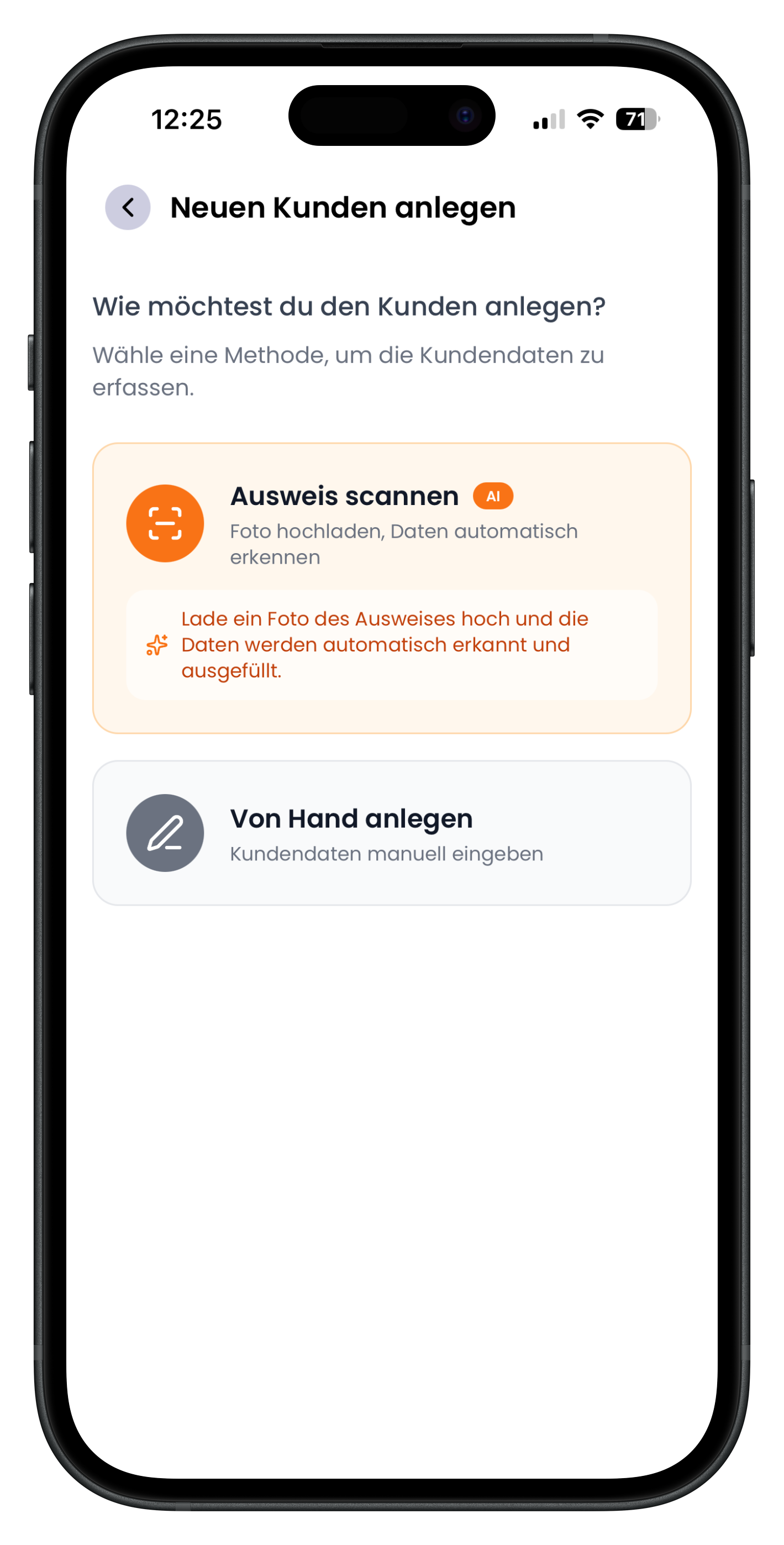
Nach dem Tippen auf + Neuen Kunden anlegen fragt die App: Wie möchtest du den Kunden anlegen? Es gibt zwei Wege. Ausweis scannen mit dem KI-Hinweis „Lade ein Foto des Ausweises hoch und die Daten werden automatisch erkannt und ausgefüllt“. Oder Von Hand anlegen, wenn du die Daten selbst eintippen willst.
- Der Scan spart die meiste Tipparbeit und macht weniger Zahlendreher
- Von Hand ist sinnvoll, wenn kein Ausweis vorliegt oder du nur schnell Kontaktdaten brauchst
- Beide Wege landen im selben Formular
3
Ausweis fotografieren
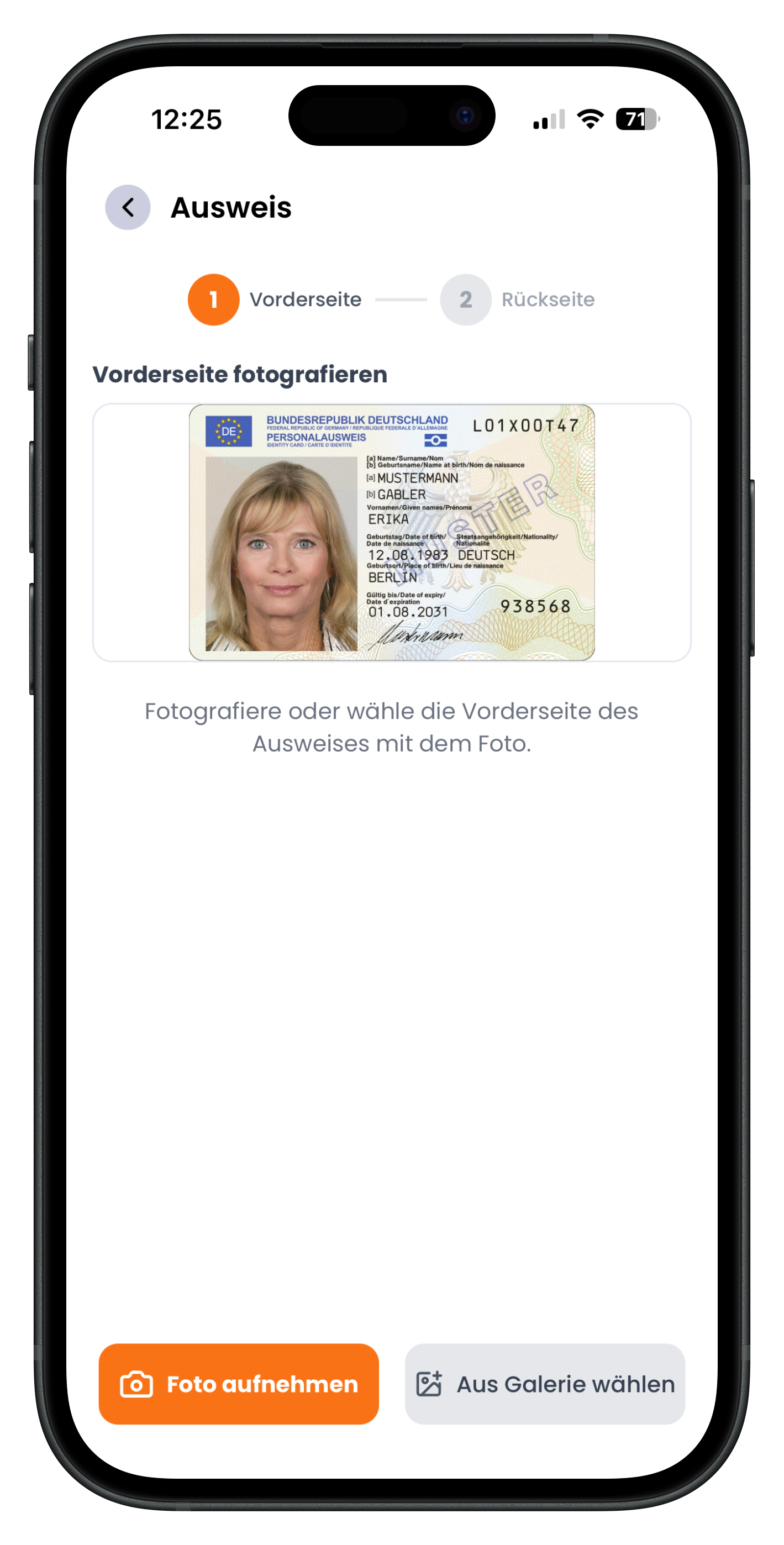
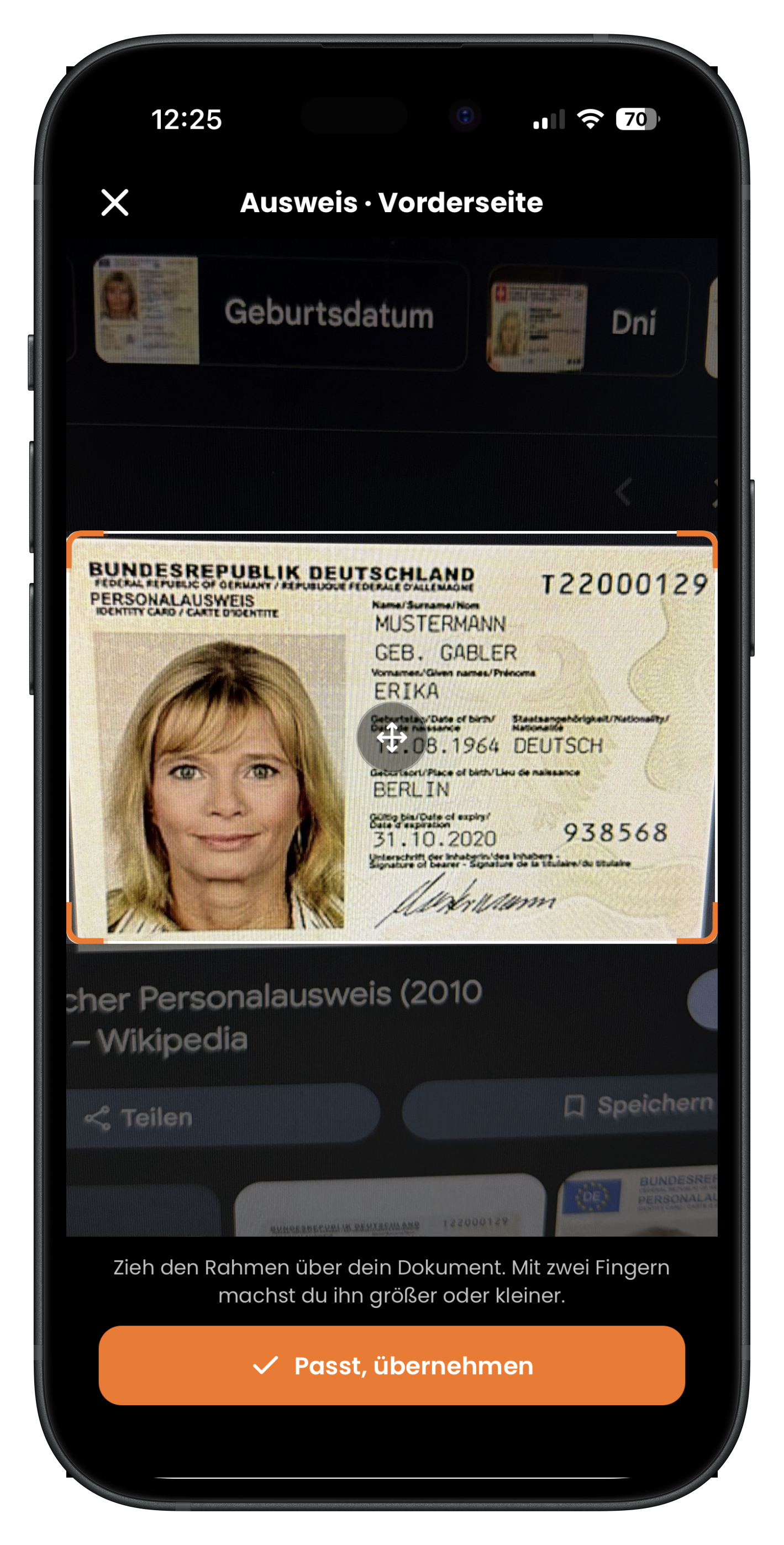
Oben läuft ein kleiner Zähler über 1 Vorderseite und 2 Rückseite. Die App zeigt dir an einem Musterausweis, was sie sehen will, und bietet Foto aufnehmen oder Aus Galerie wählen. Danach legst du den orangefarbenen Rahmen über das Dokument: „Zieh den Rahmen über dein Dokument. Mit zwei Fingern machst du ihn größer oder kleiner.“ Mit Passt, übernehmen bestätigst du den Ausschnitt.
- Leg den Ausweis auf eine ruhige, kontrastreiche Unterlage
- Achte darauf, dass keine Ecke abgeschnitten ist, sonst fehlen Daten
- Dasselbe machst du anschließend mit der Rückseite
4
Führerschein: jetzt oder später
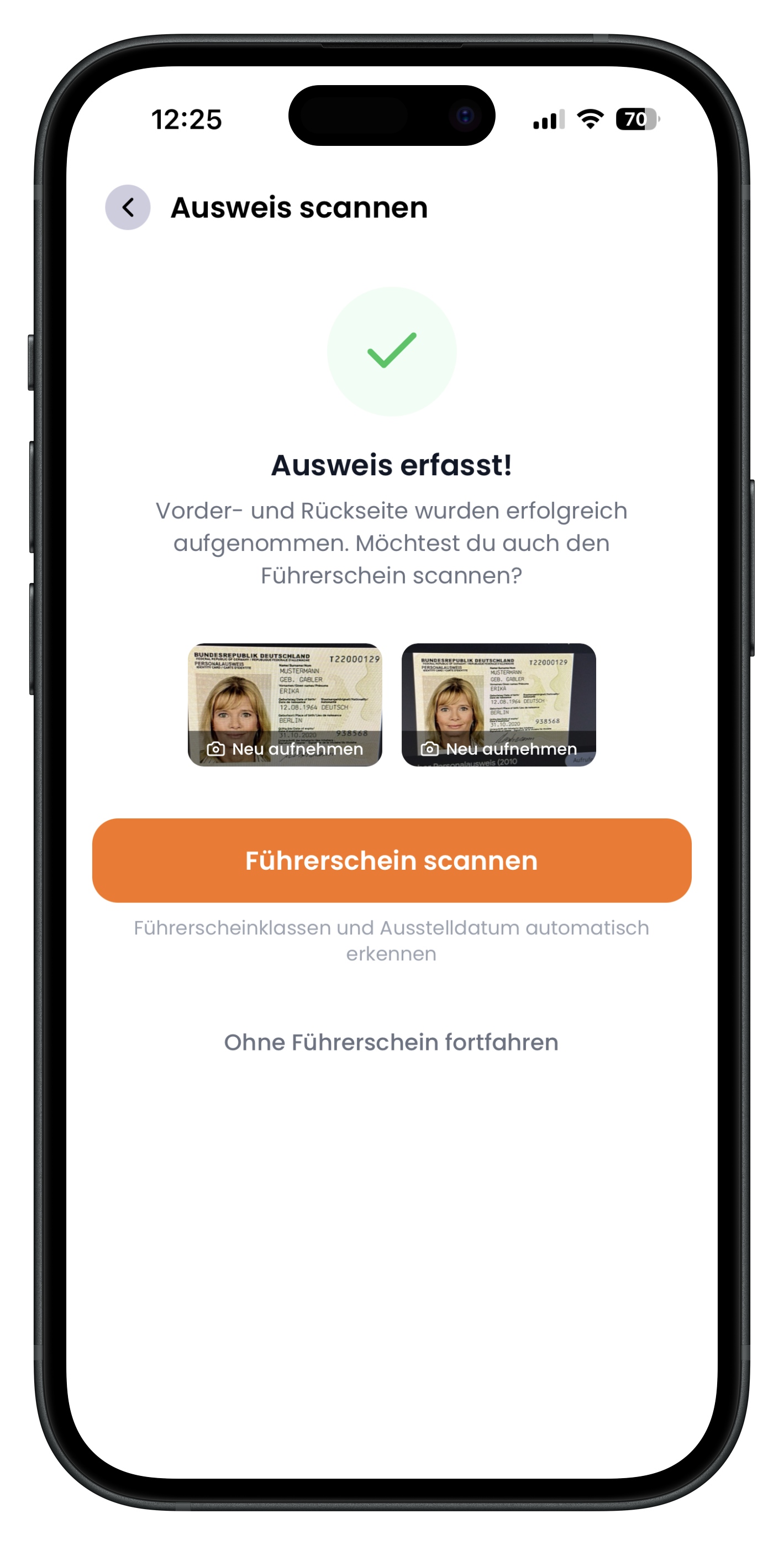
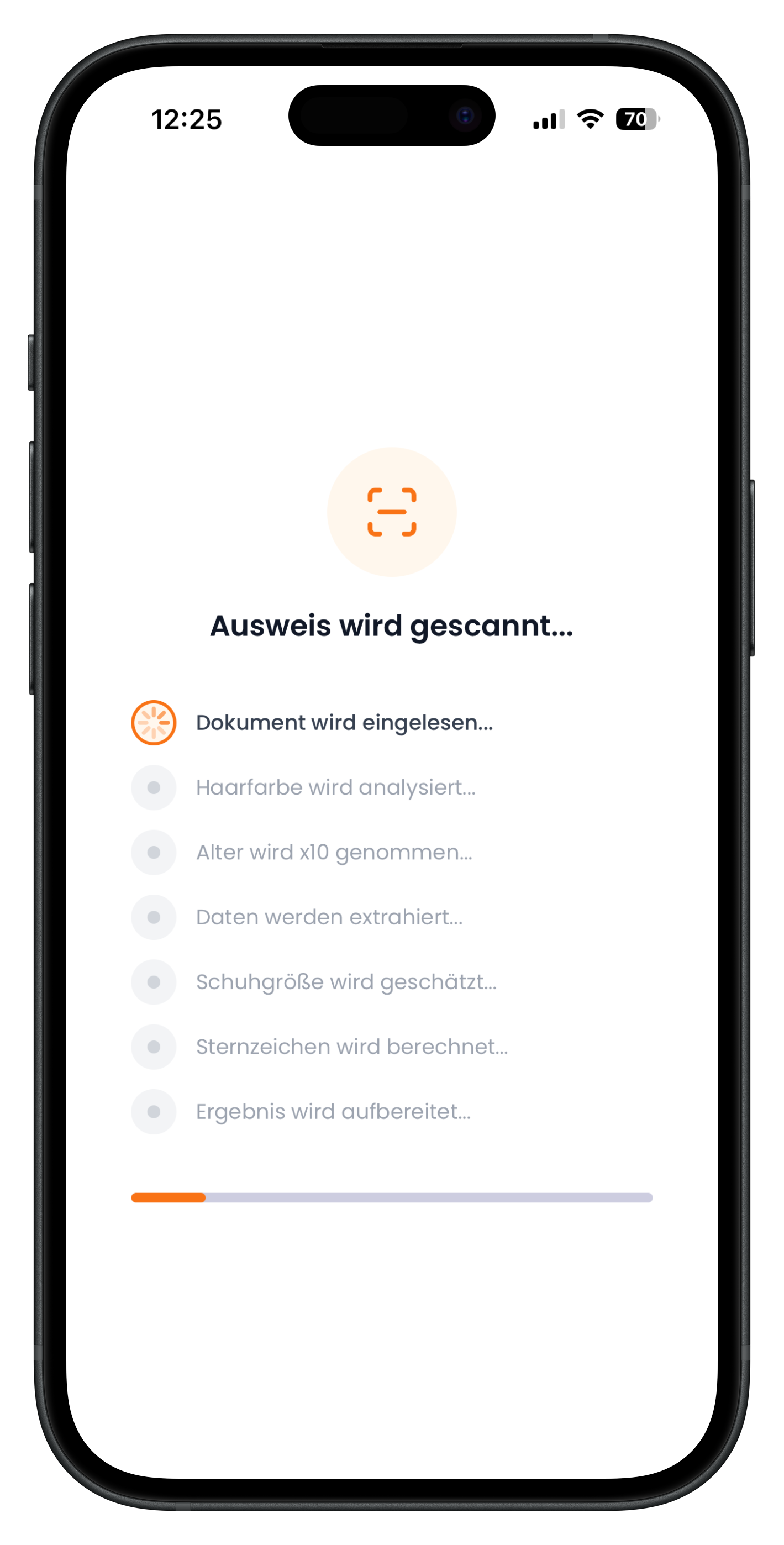
Sind beide Seiten drin, meldet die App Ausweis erfasst! und zeigt die zwei Aufnahmen als Vorschau, jeweils mit Neu aufnehmen, falls etwas unscharf ist. Dann fragt sie, ob du auch den Führerschein scannen möchtest. Der Scan erkennt dabei Führerscheinklassen und Ausstelldatum automatisch. Willst du das später machen, nimmst du Ohne Führerschein fortfahren.
- Der Führerschein ist optional, du kannst ihn jederzeit nachreichen
- Für die Fahrzeugübergabe brauchst du ihn trotzdem
- In der Kundenliste bleibt das Führerschein-Symbol so lange grau
5
Erkannte Daten prüfen und ergänzen
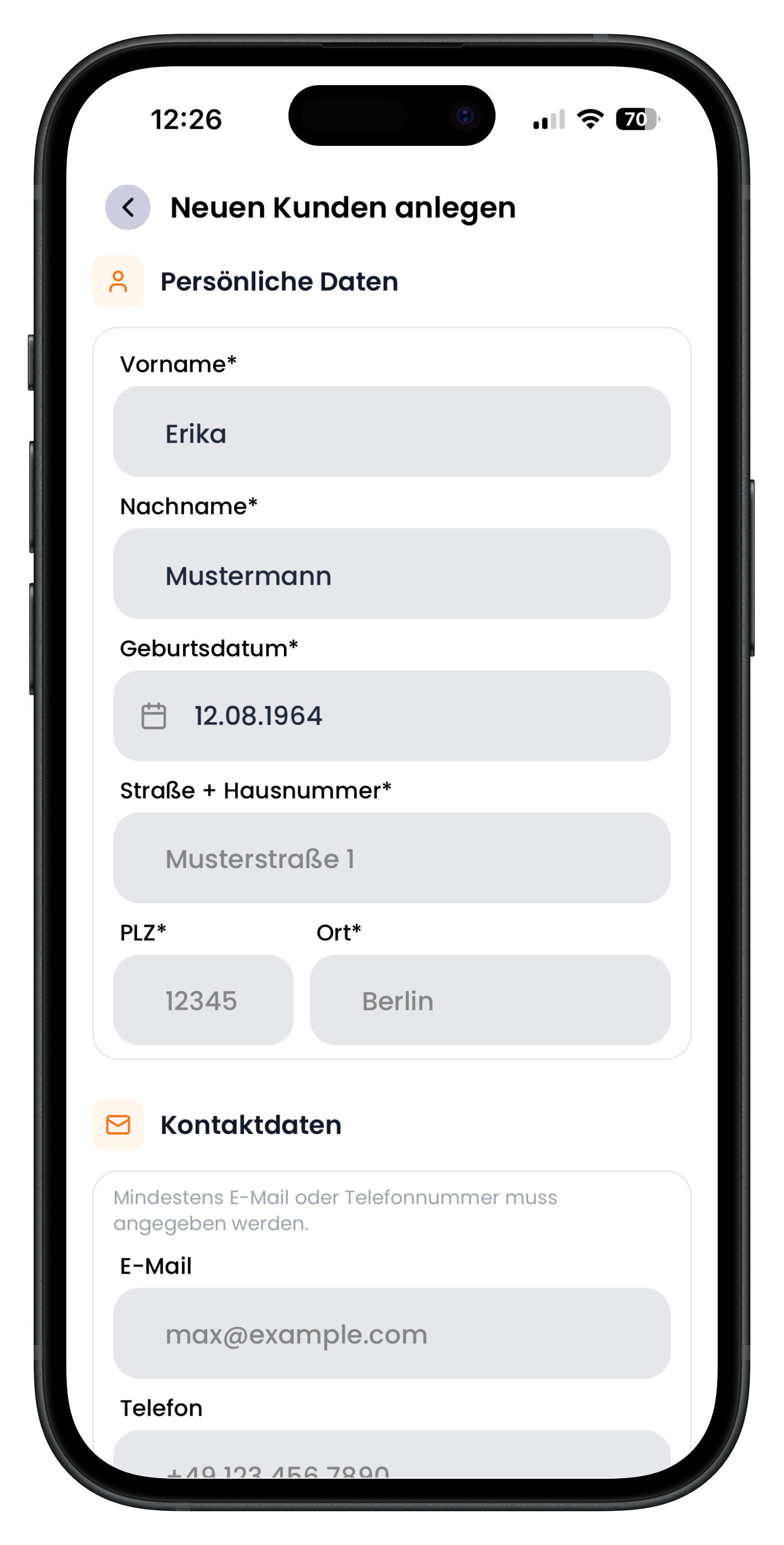
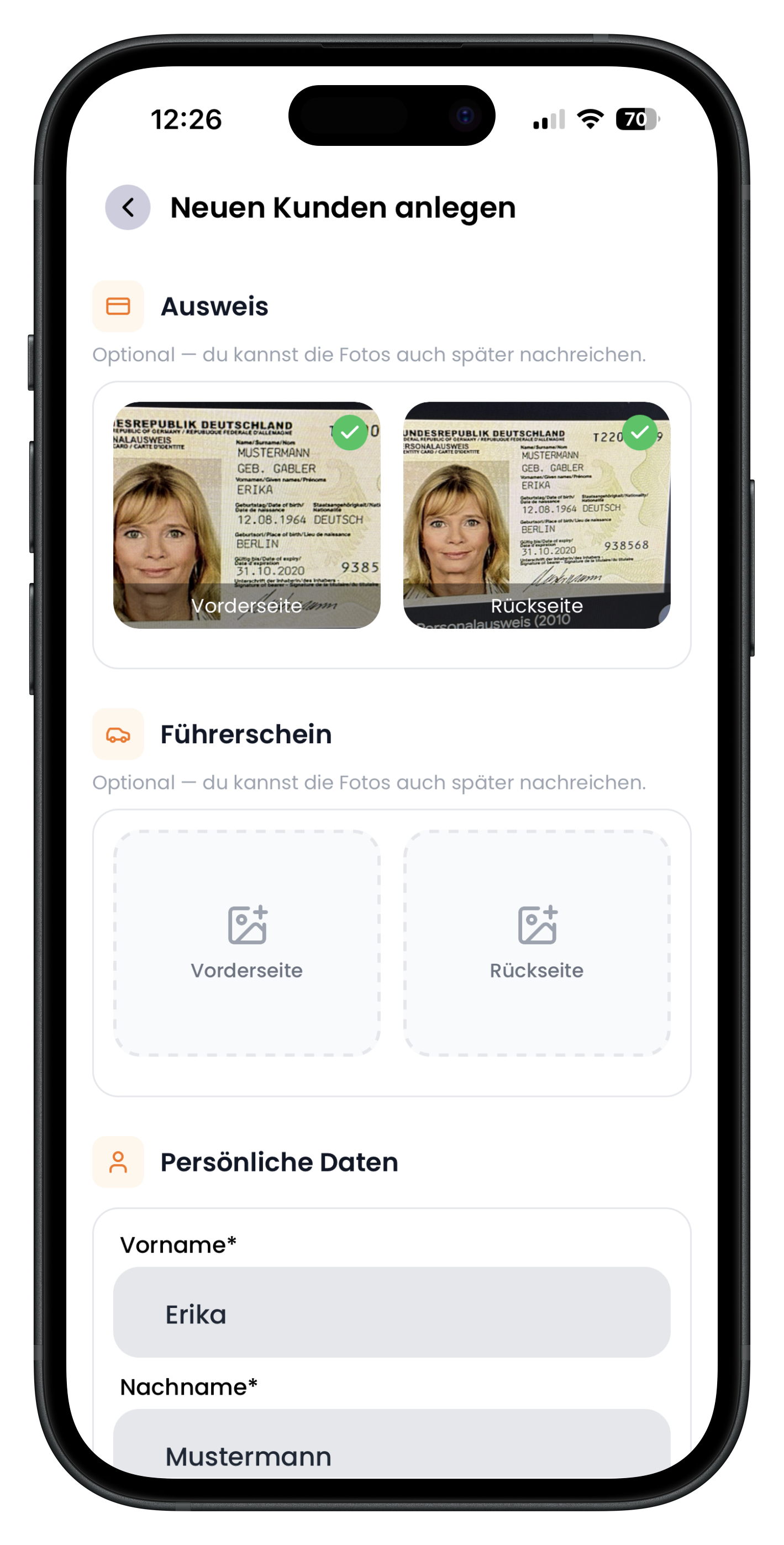
Danach landest du im Formular Neuen Kunden anlegen, teilweise schon ausgefüllt. Die KI übernimmt Vorname, Nachname, Geburtsdatum, Ausweisnummer und Ablaufdatum. Selbst eintragen musst du die Adresse mit Straße und Hausnummer, PLZ und Ort sowie mindestens eine Kontaktmöglichkeit. Die App sagt es klar: Mindestens E-Mail oder Telefonnummer muss angegeben werden.
- Pflichtfelder sind mit einem Sternchen markiert
- Ausweis- und Führerschein-Details sind optional und lassen sich nachtragen
- Prüfe die erkannten Werte kurz gegen das Dokument, bevor du speicherst
6
Ausweis- und Führerschein-Details prüfen
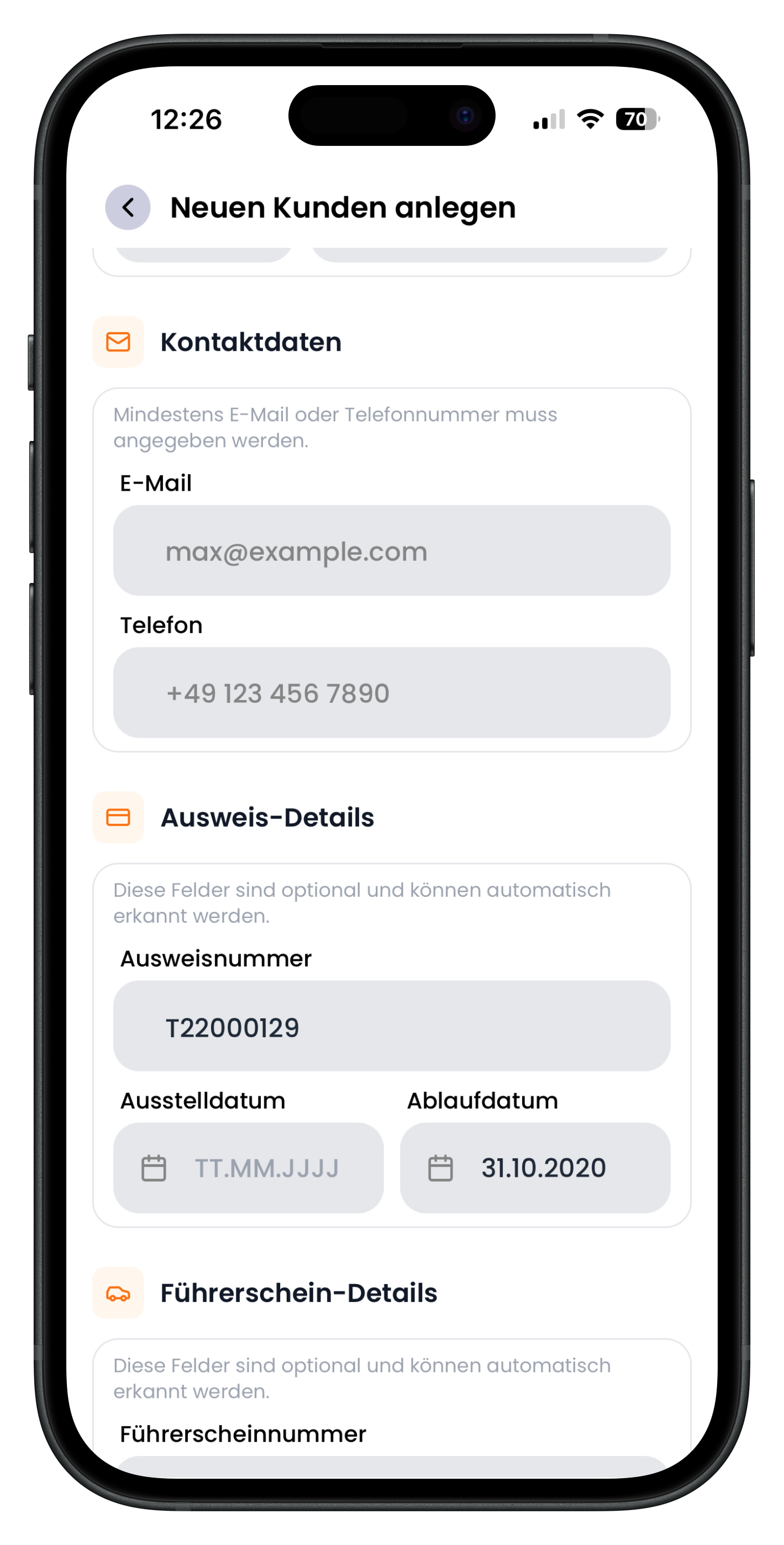
Weiter unten stehen die Ausweis-Details und die Führerschein-Details, beide mit dem Hinweis, dass die Felder optional sind und automatisch erkannt werden können. Aus dem Scan übernimmt die App hier Ausweisnummer und Ablaufdatum. Das Ausstelldatum bleibt leer, das trägst du bei Bedarf selbst nach. Hast du den Führerschein übersprungen, stehen dort nur graue Beispielwerte wie Führerscheinnummer und Klassen.
- Grau heißt Platzhalter, dunkel heißt echter Wert aus dem Scan
- Das Ablaufdatum lohnt sich, dann siehst du sofort, ob ein Ausweis abgelaufen ist
- Den Führerschein kannst du jederzeit nachscannen
7
Kunden speichern
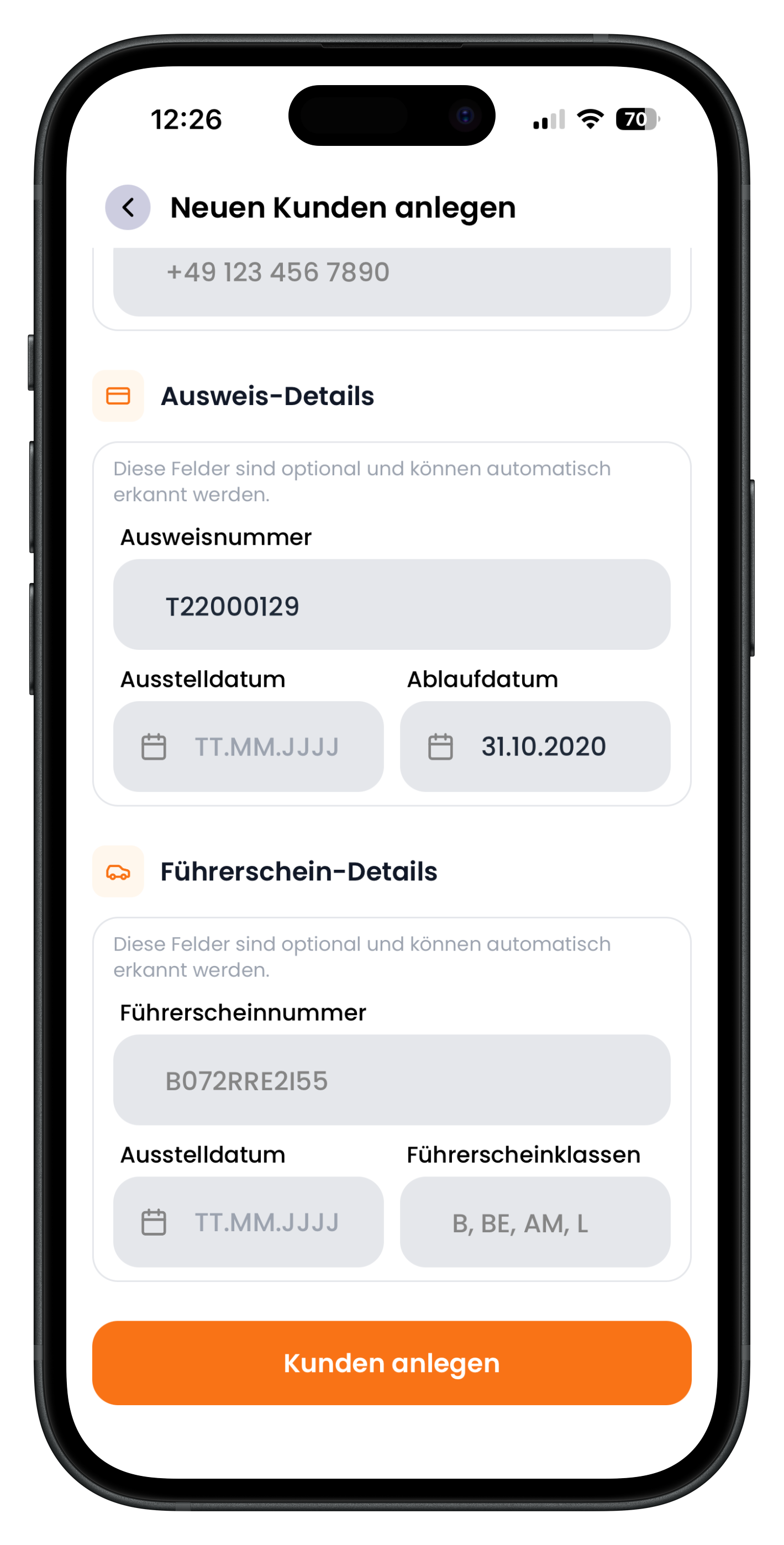
Ganz unten sitzt der orangefarbene Button Kunden anlegen. Danach steht der Kunde in deiner Liste und lässt sich sofort für eine Direktmiete auswählen. Die hochgeladenen Dokumente erscheinen als orangefarbene Symbole in der Zeile.
- Fehlende Fotos kannst du später über den Kunden nachreichen
- In der Miete kannst du Ausweis und Führerschein direkt ansehen
Steht der Kunde, kannst du direkt weitermachen mit Direktmiete erstellen.
Häufige Fragen

Drivable Team
Hilfe & Support
Das Drivable Team erklärt dir Schritt für Schritt, wie du die Plattform und App nutzen kannst.
War dieser Artikel hilfreich?