Direktmiete erstellen – eigene Miete in der App anlegen
Mit der Direktmiete legst du eine eigene Vermietung in der App an, auch wenn der Kunde nicht über Drivable gebucht hat. In sechs Schritten von der Kundenauswahl bis zum Zahlungslink.
Die Direktmiete ist deine eigene Vermietung in der App: Kunde, Fahrzeug, Zeitraum und Preis legst du selbst fest. Danach bekommst du dieselben Werkzeuge wie bei einer Drivable-Buchung, also Mietvertrag, Übergabe- und Rückgabeprotokoll und die Abrechnung. Gestartet wird sie über den Magic Button mit der Option Direktmiete anlegen.
Der Ablauf hat sechs Schritte: Kunde, Fahrzeug, Zeitraum, Preis und Extras, Bezahlung, Zusammenfassung. Den Kunden legst du vorher in der Kundenverwaltung an.
1
Kunde auswählen
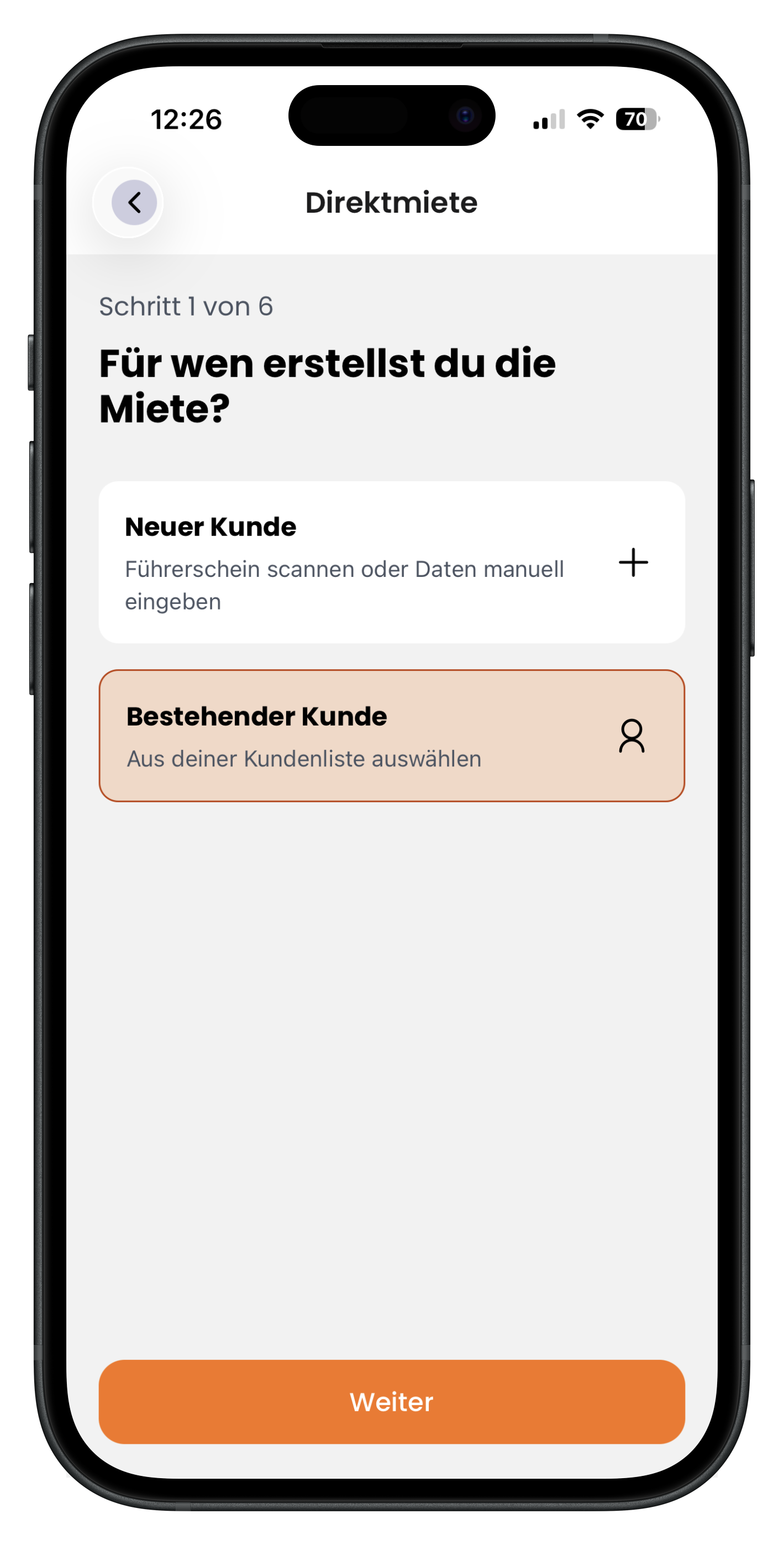
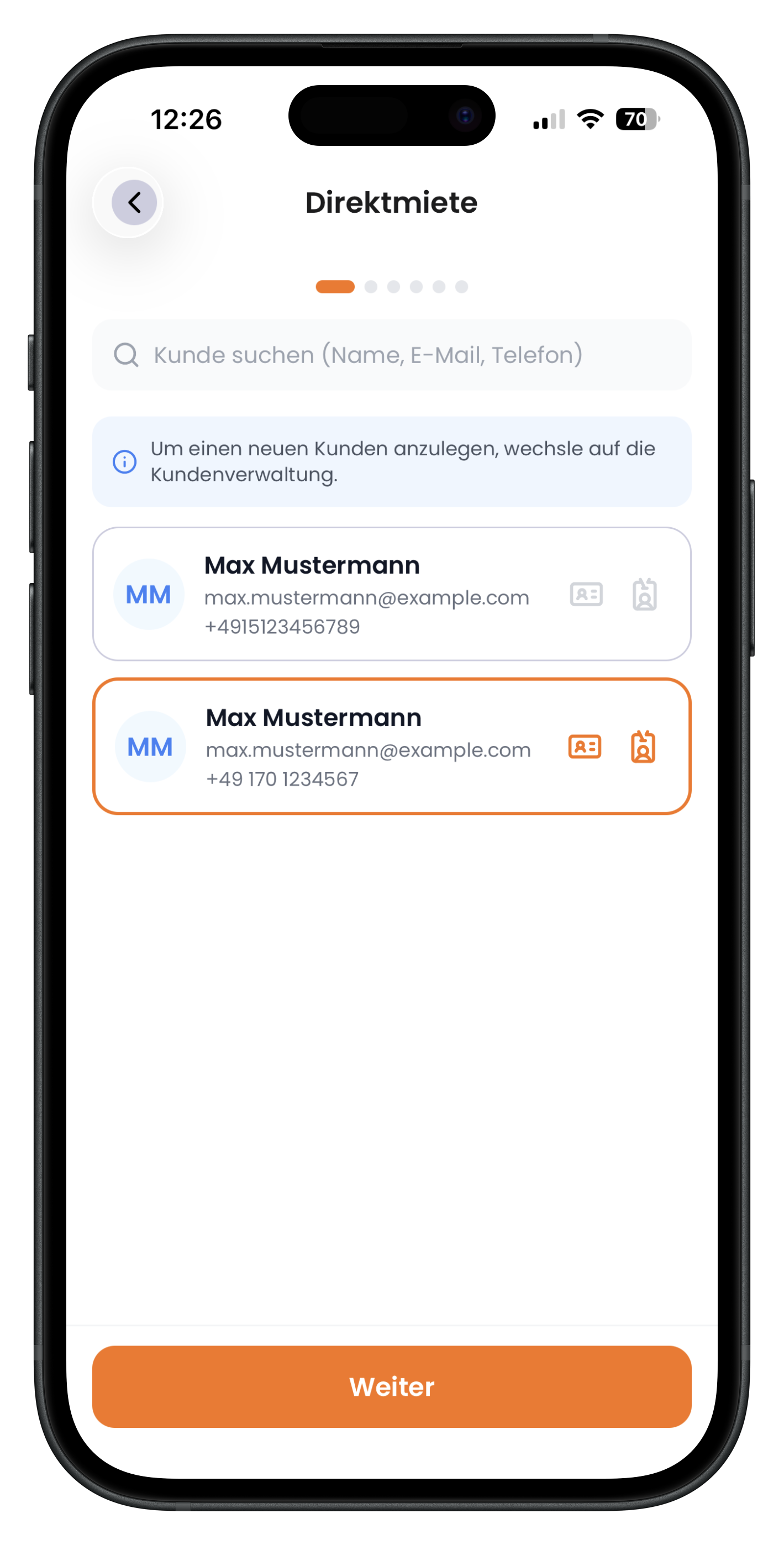
Die erste Frage lautet Für wen erstellst du die Miete? mit den Kacheln Neuer Kunde und Bestehender Kunde. Wählst du bestehend, kommst du in deine Kundenliste mit dem Suchfeld Kunde suchen (Name, E-Mail, Telefon). Auch hier zeigen die beiden Symbole rechts, ob Ausweis und Führerschein hinterlegt sind. Ein Tipp auf die Karte markiert den Kunden orange.
- Für einen neuen Kunden weist die App auf die Kundenverwaltung hin
- Wähle möglichst einen Kunden mit orangefarbenen Symbolen, dann hast du die Dokumente schon
- Weiter wird erst aktiv, wenn ein Kunde markiert ist
2
Fahrzeug wählen
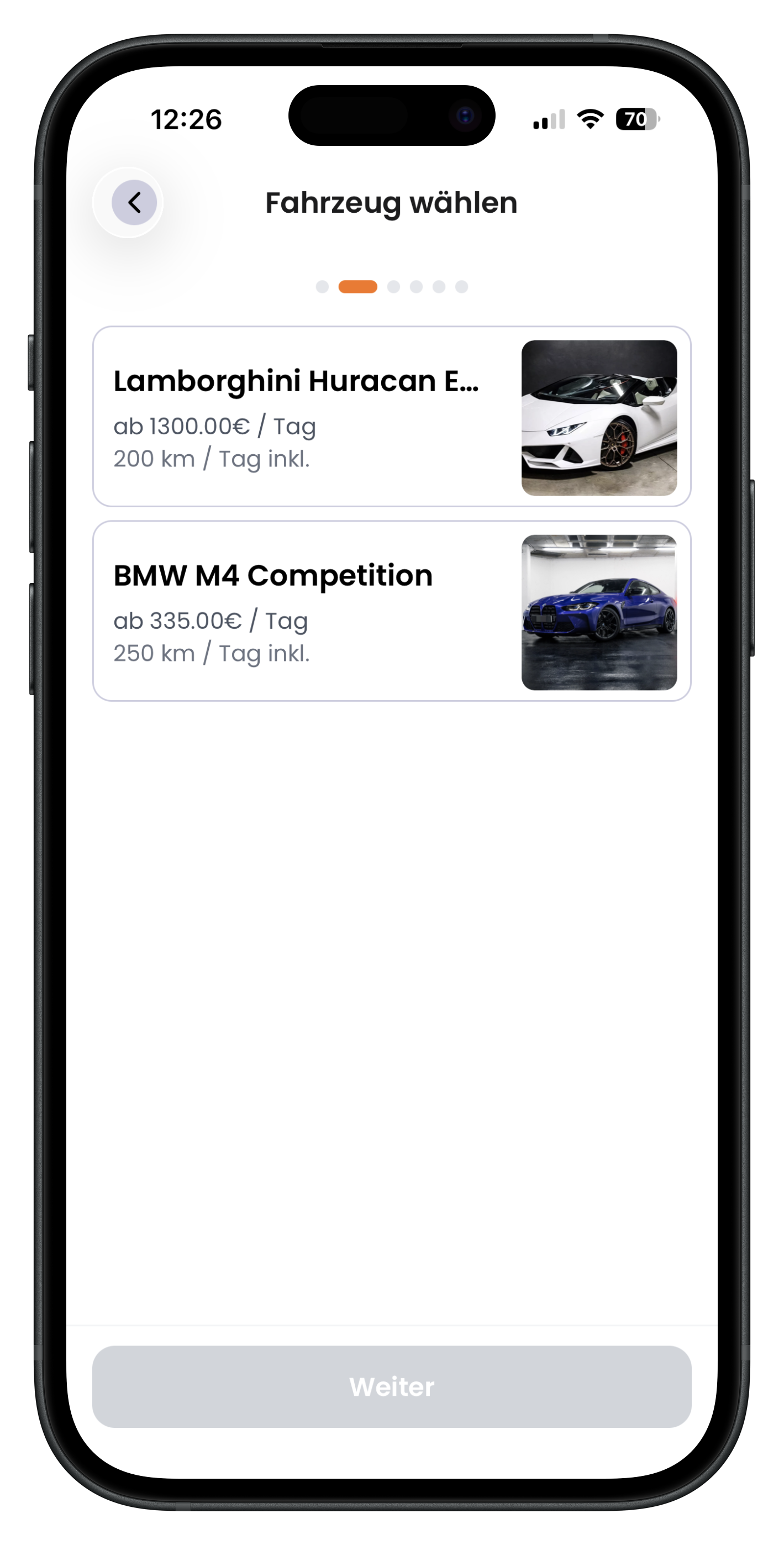
Im zweiten Schritt zeigt dir die App deine Fahrzeuge mit Bild, Tagespreis und inklusiven Kilometern, zum Beispiel ab 335,00 € / Tag und 250 km / Tag inkl. Diese Werte stammen aus deinem Inserat und werden später als Vorschlag übernommen. Tipp auf das Fahrzeug, dann auf Weiter.
- Die Preise kannst du im nächsten Schritt noch ändern
- Es erscheinen nur Fahrzeuge aus deiner Garage
3
Zeitraum festlegen
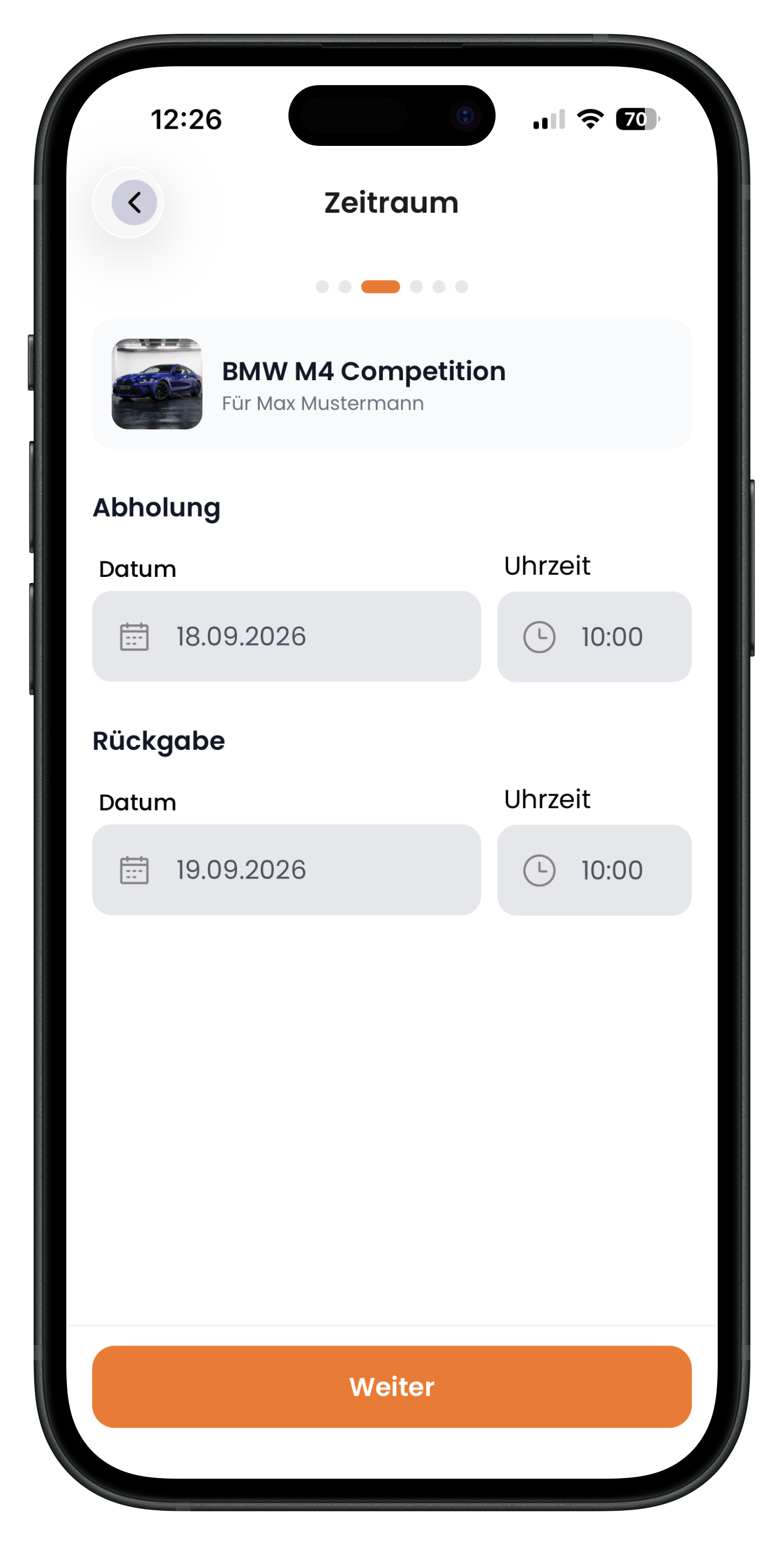
Jetzt trägst du Abholung und Rückgabe ein, jeweils mit Datum und Uhrzeit. Oben siehst du zur Kontrolle noch einmal Fahrzeug und Kunde. Aus dem Zeitraum berechnet die App die Miettage, im Beispiel 18.09. bis 19.09. also ein Tag.
- Die Uhrzeiten sind wichtig, weil sie später im Vertrag und im Protokoll stehen
- Aus den Miettagen ergeben sich Preisvorschlag und Freikilometer
4
Preis, Kilometer und Extras
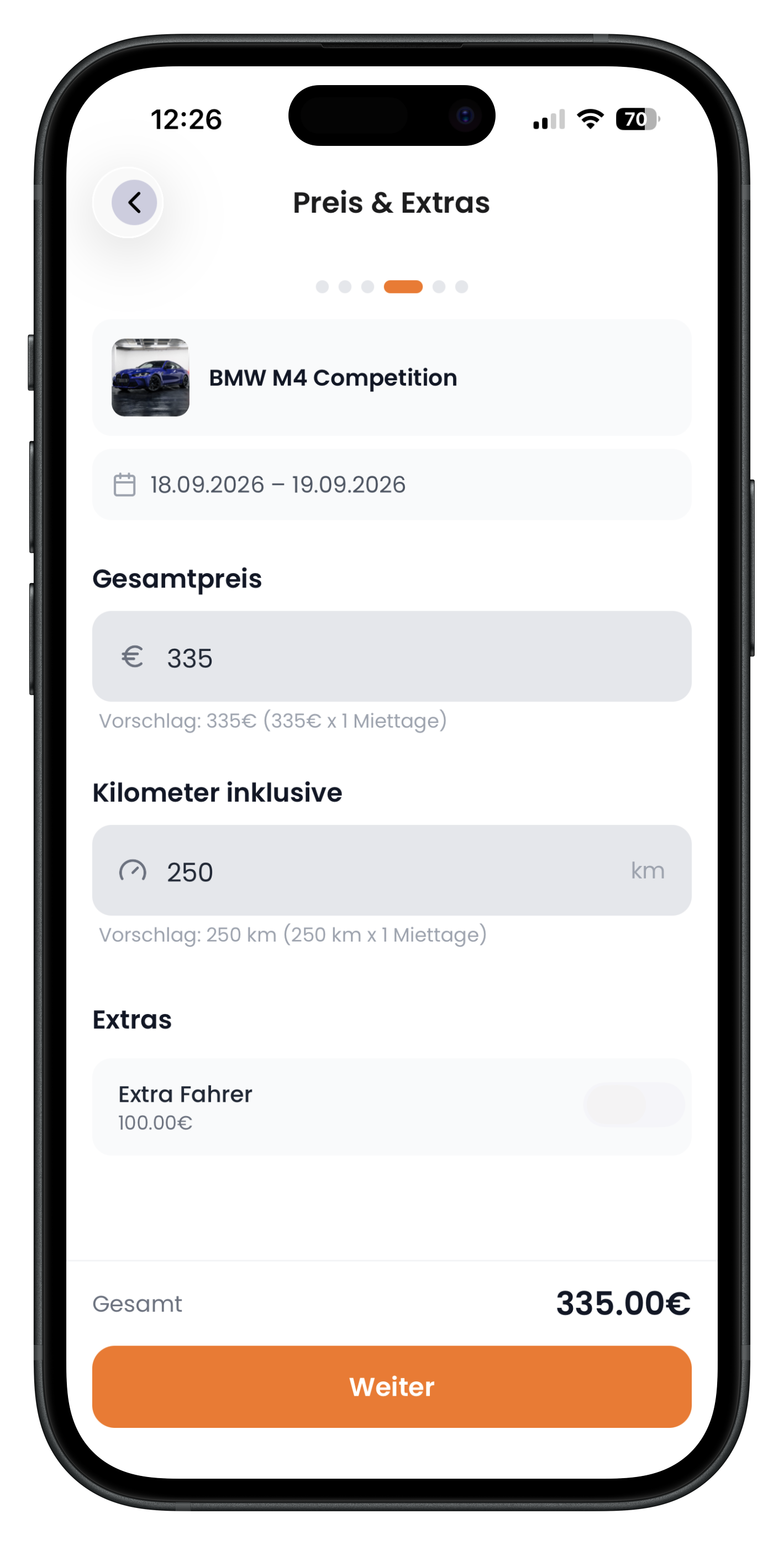
Unter Preis & Extras stehen der Gesamtpreis und die Kilometer inklusive als Vorschlag, im Beispiel „Vorschlag: 335 € (335 € x 1 Miettage)“ und „Vorschlag: 250 km (250 km x 1 Miettage)“. Beide Felder kannst du überschreiben. Darunter schaltest du Extras zu, etwa einen zusätzlichen Fahrer für 100,00 €. Ganz unten läuft die Summe mit.
- Aushandeln erlaubt: Der Preis ist frei, der Vorschlag nur eine Hilfe
- Die Freikilometer sind später die Basis für die Mehrkilometer-Abrechnung
- Jedes zugeschaltete Extra erhöht die Gesamtsumme sofort
Bezahlung festlegen
5
Frage 1: Hat der Kunde schon bezahlt?
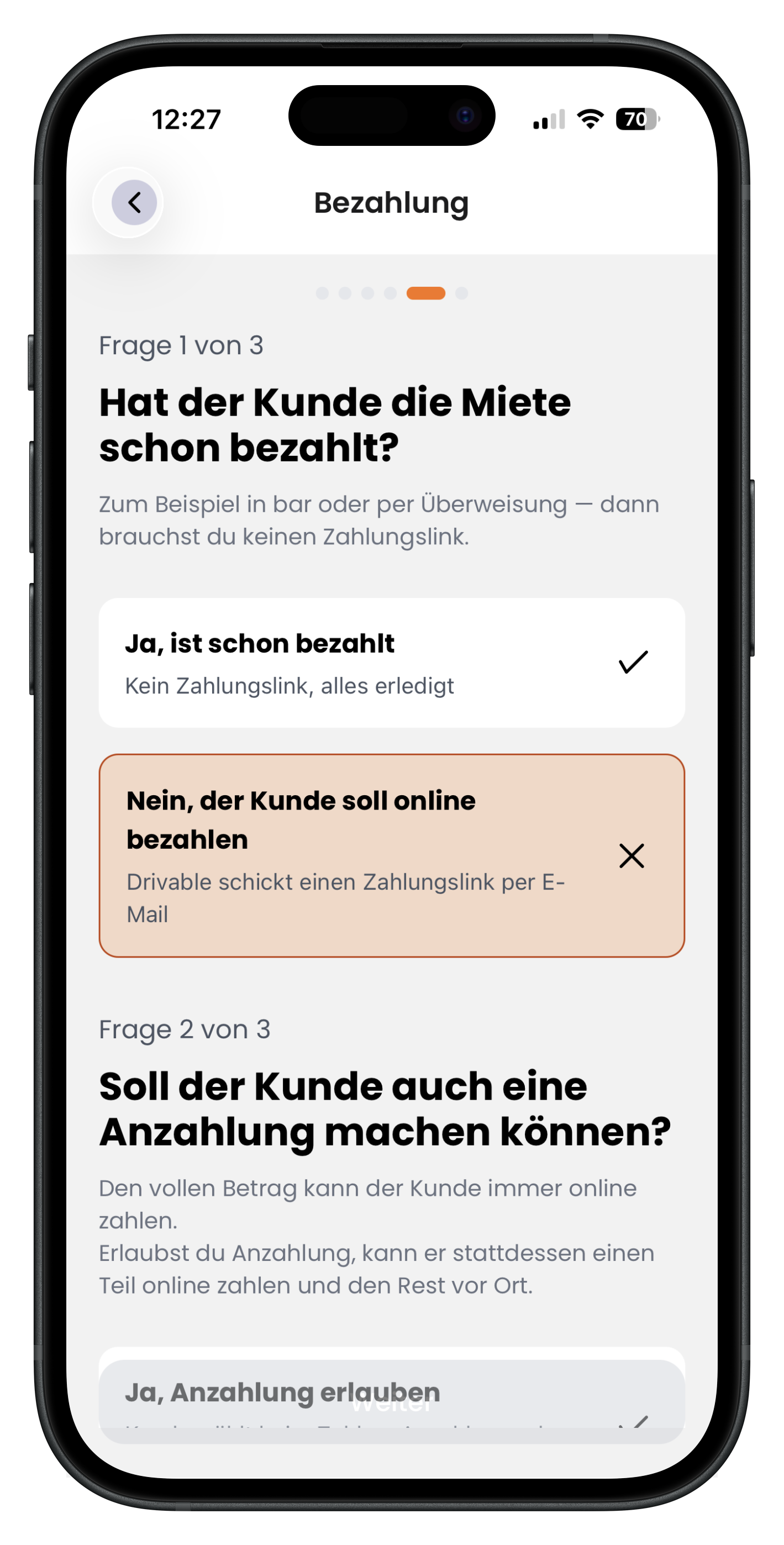
Der Bezahl-Schritt besteht aus drei Fragen. Die erste lautet Hat der Kunde die Miete schon bezahlt? mit dem Zusatz: zum Beispiel in bar oder per Überweisung, dann brauchst du keinen Zahlungslink. Wählst du Ja, ist schon bezahlt, ist das Thema erledigt. Wählst du Nein, der Kunde soll online bezahlen, verschickt Drivable einen Zahlungslink per E-Mail.
- Bar oder Überweisung fällt unter ist schon bezahlt
- Der Zahlungslink geht an die hinterlegte E-Mail-Adresse des Kunden
- Teilen kannst du den Link später auch per WhatsApp aus der Miete heraus
6
Frage 2 und 3: Anzahlung erlauben
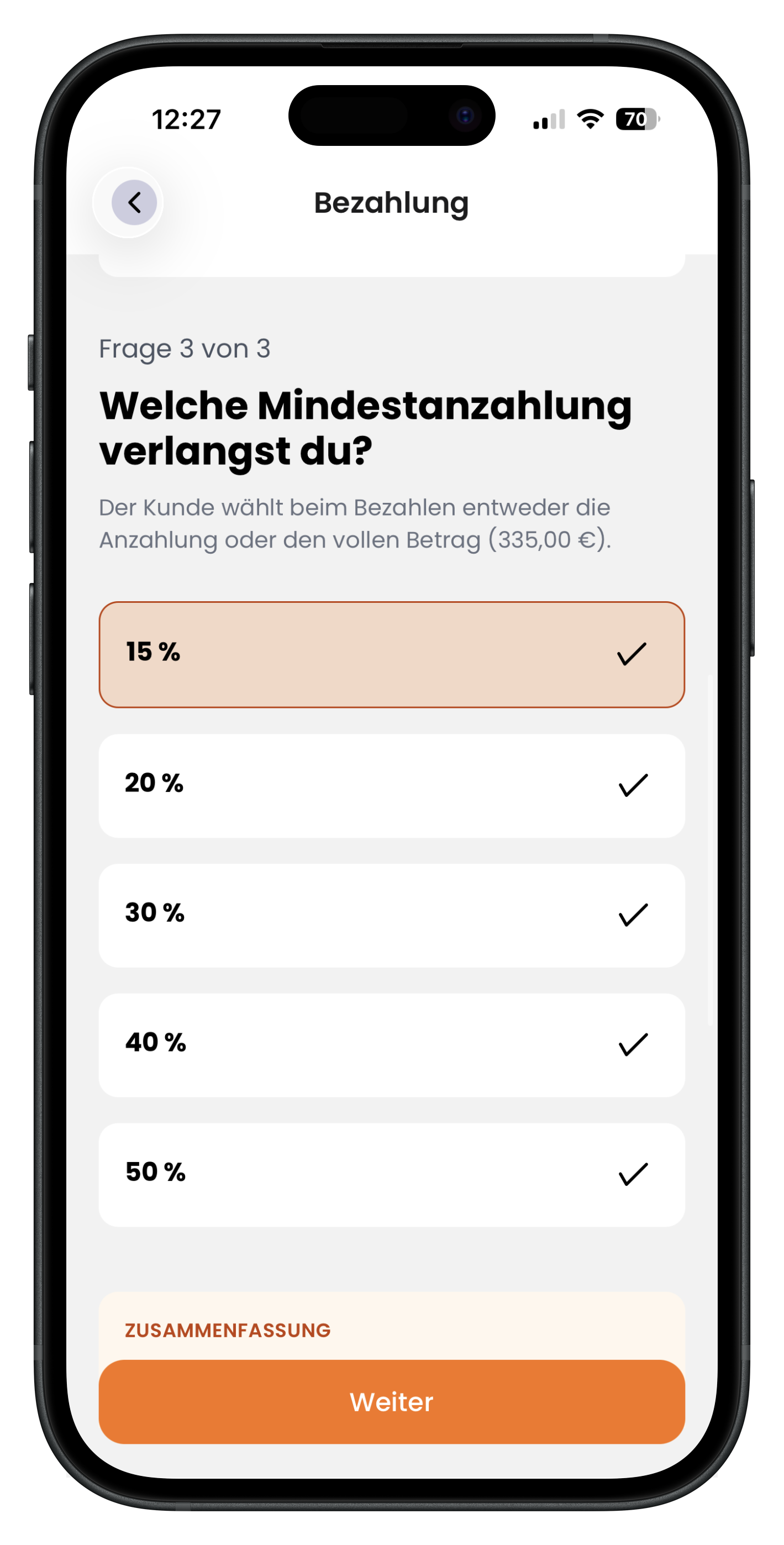
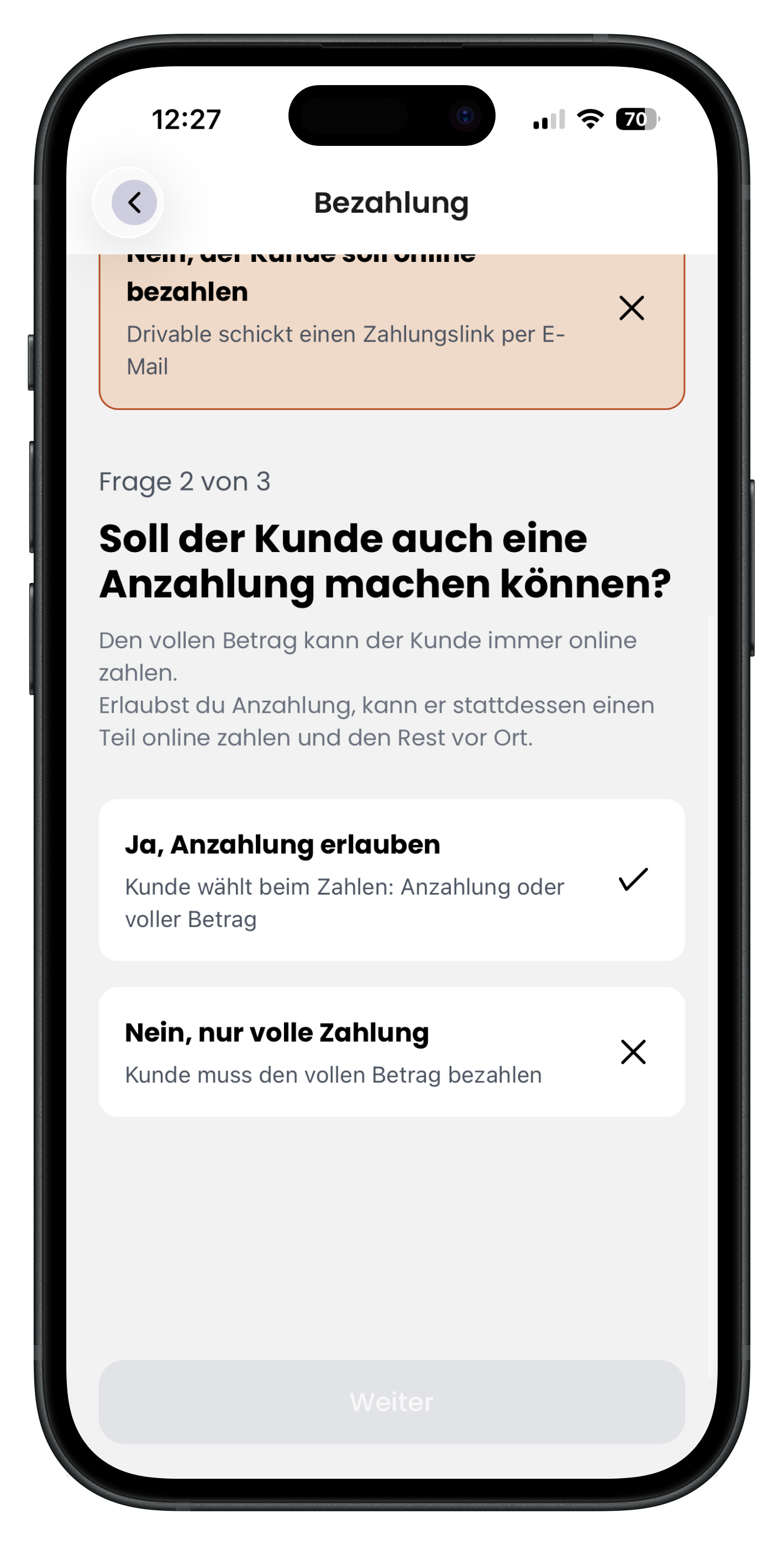
Die zweite Frage ist Soll der Kunde auch eine Anzahlung machen können? Den vollen Betrag kann er immer online zahlen. Erlaubst du eine Anzahlung, zahlt er einen Teil online und den Rest vor Ort. Sagst du Ja, kommt Frage drei: Welche Mindestanzahlung verlangst du? Zur Auswahl stehen feste Stufen von 15 % bis 50 %.
- 15 % ist die niedrigste Stufe, 50 % die höchste
- Der Kunde entscheidet beim Bezahlen selbst zwischen Anzahlung und vollem Betrag
- Ohne Anzahlung muss er den kompletten Betrag online zahlen
7
Zusammenfassung der Zahlung lesen
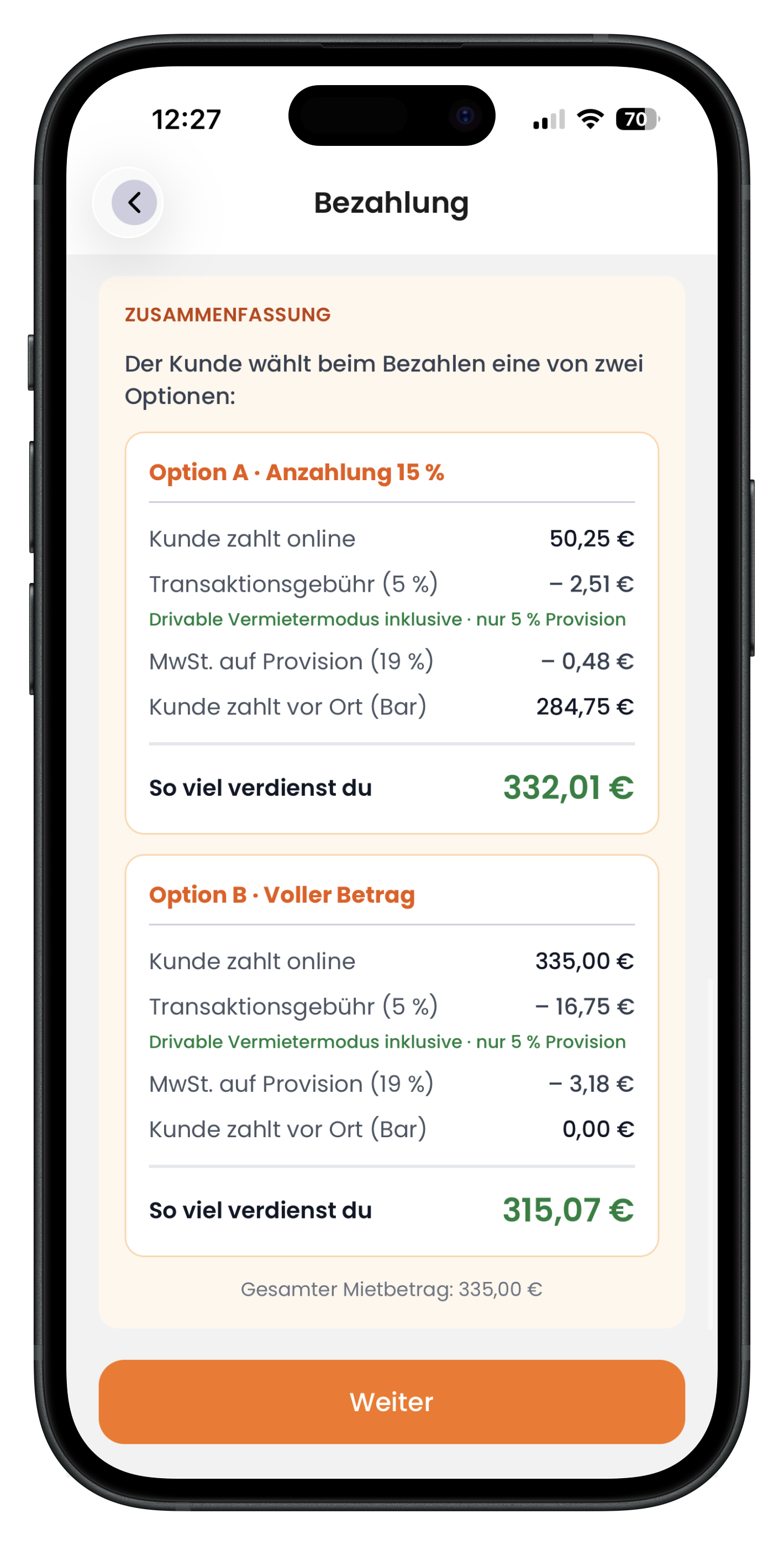
Unter den Fragen rechnet dir die App beide Fälle vor. Option A ist die Anzahlung: Der Kunde zahlt online die 15 %, davon gehen Transaktionsgebühr und Mehrwertsteuer auf die Provision ab, den Rest zahlt er vor Ort in bar. Option B ist der volle Betrag online. Am Ende jeder Option steht in grün, wie viel bei dir hängen bleibt. Im Beispiel sind das 332,01 € bei Anzahlung und 315,07 € bei voller Online-Zahlung.
- Die Gebühr fällt nur auf den online gezahlten Anteil an
- Im Vermietermodus weist die App eine Provision von 5 % plus Mehrwertsteuer darauf aus
- Je mehr bar vor Ort läuft, desto geringer die Gebühr, desto größer aber dein Ausfallrisiko
8
Miete erstellen
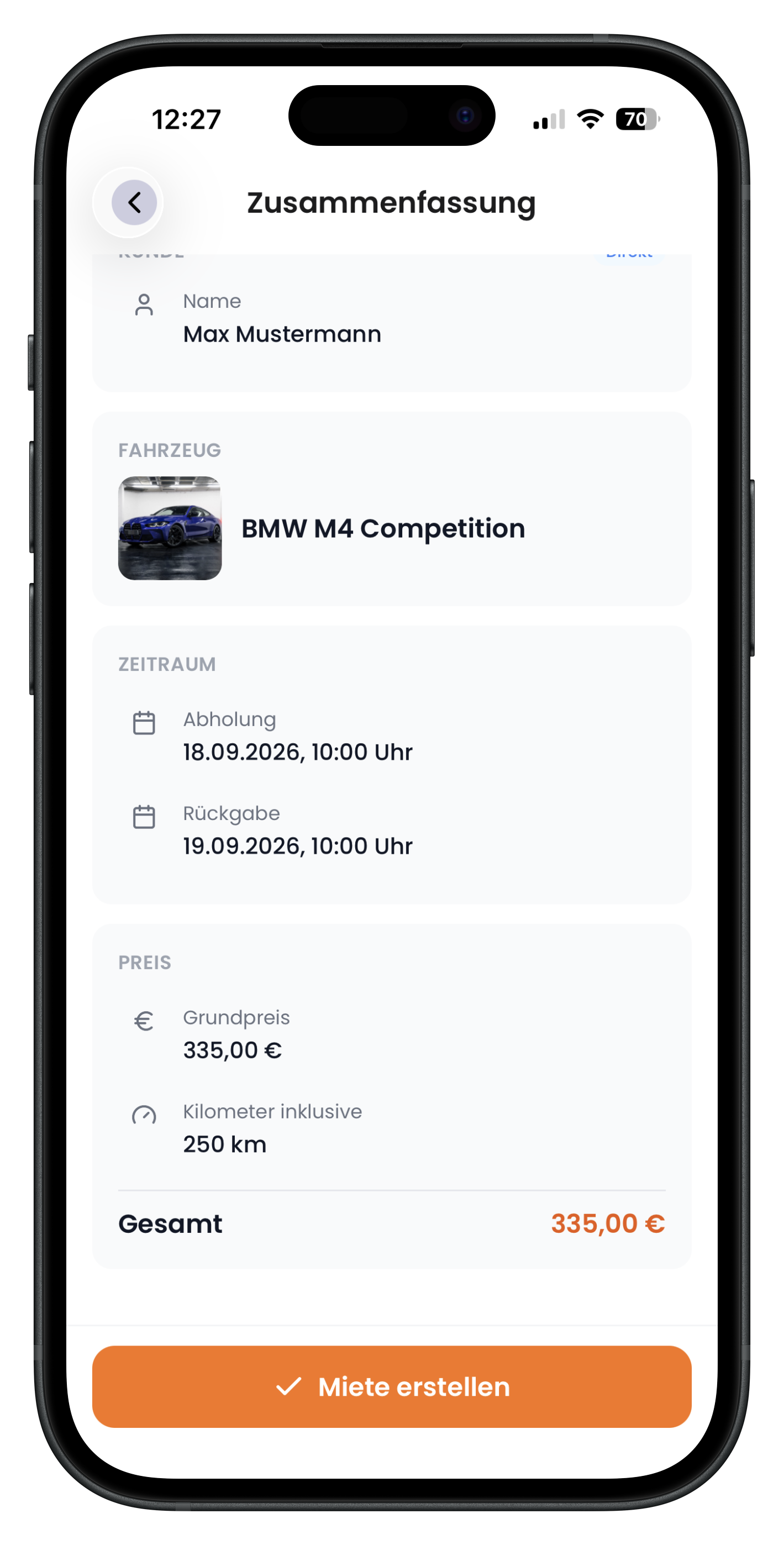
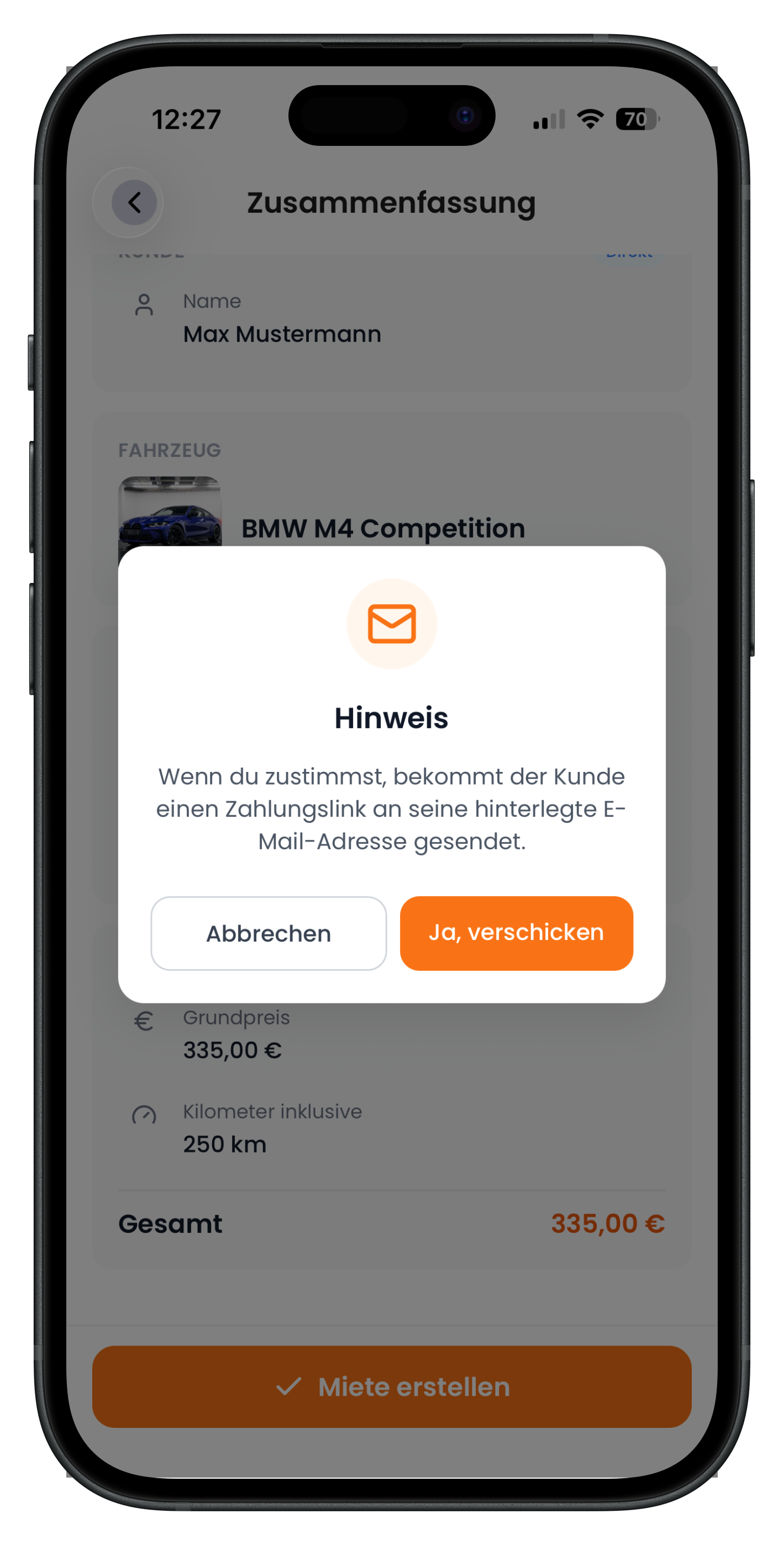
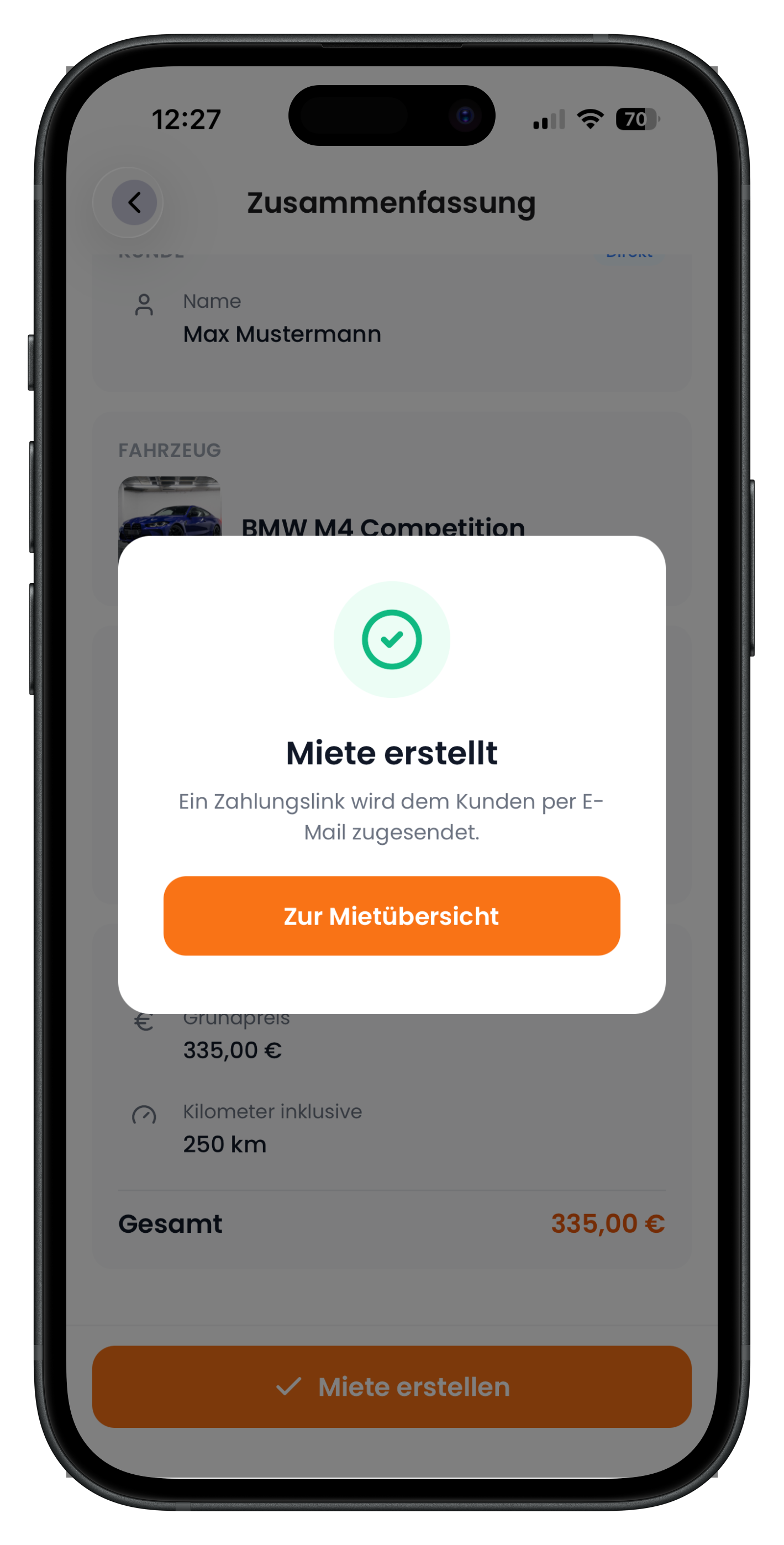
Im letzten Schritt steht alles zusammen: Kunde mit dem blauen Direkt-Badge, Fahrzeug, Zeitraum und Preis mit Grundpreis, Freikilometern und Gesamtsumme. Mit Miete erstellen geht es los. Soll der Kunde online zahlen, fragt die App noch einmal nach: Wenn du zustimmst, bekommt der Kunde einen Zahlungslink an seine hinterlegte E-Mail-Adresse. Danach bestätigt sie mit Miete erstellt.
- Prüfe vor dem Erstellen besonders Zeitraum und Preis
- Über Zur Mietübersicht landest du direkt in der Liste
- Die neue Miete steht dort mit dem Status Warte auf Zahlung
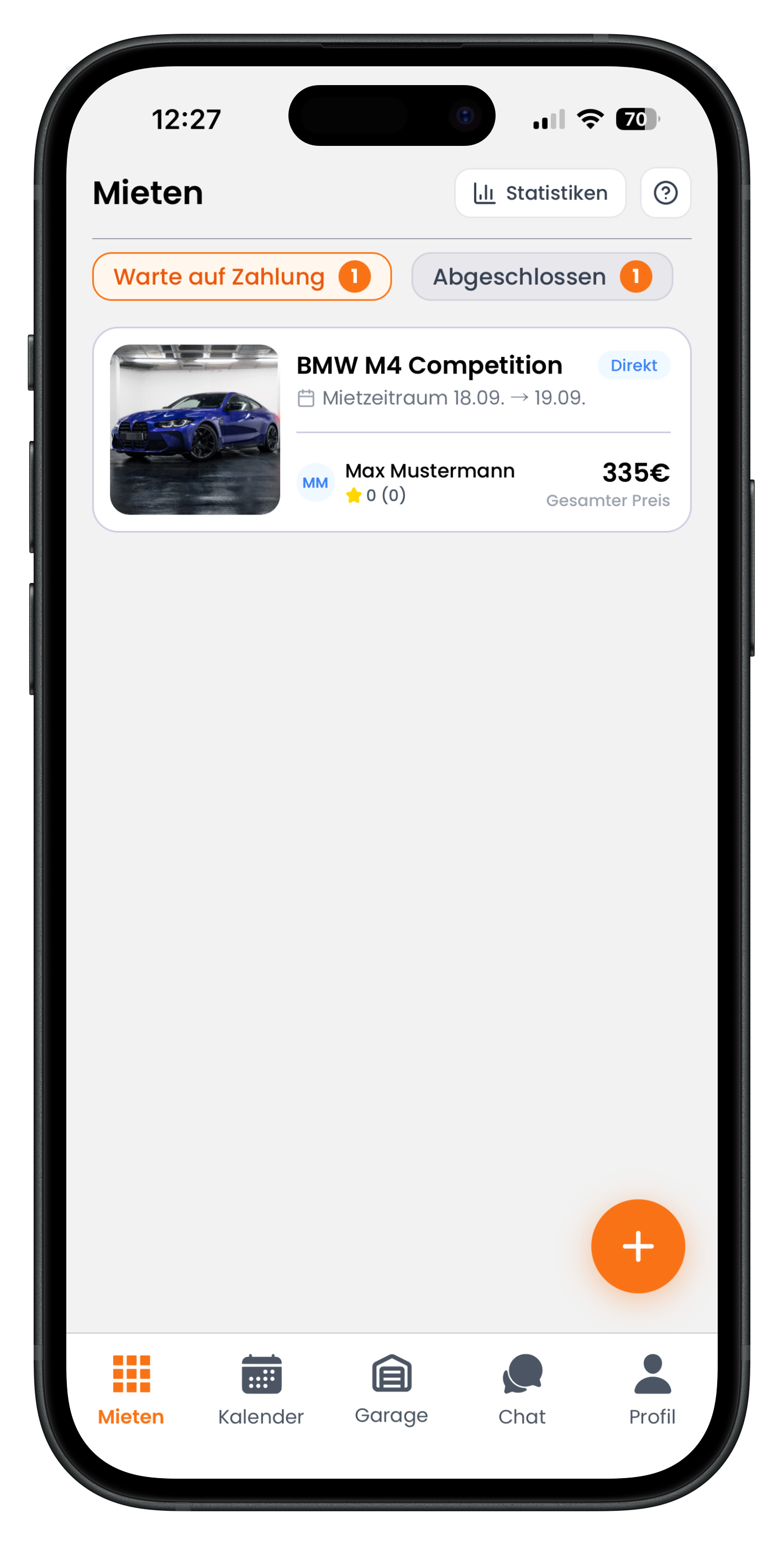
Ab jetzt führst du die Miete in der App weiter: Direktmiete verwalten zeigt dir Zahlung, Dokumente und Stornierung. Der nächste Schritt ist meistens der Mietvertrag.
Häufige Fragen

Drivable Team
Hilfe & Support
Das Drivable Team erklärt dir Schritt für Schritt, wie du die Plattform und App nutzen kannst.
War dieser Artikel hilfreich?