Mietvertrag erstellen – digital ausfüllen und unterschreiben
Aus den Daten der Miete wird in wenigen Minuten ein fertiger Mietvertrag: Daten prüfen, Kaution festlegen, beide Seiten unterschreiben lassen und das PDF herunterladen.
Der Mietvertrag ist das erste Dokument einer Miete. Die App füllt ihn weitgehend selbst aus, weil Fahrzeug, Mieter und Konditionen schon in der Miete stehen. Du prüfst die Daten, entscheidest über die Kaution und holst die Unterschriften ein. Am Ende liegt ein vollständiges PDF für beide Seiten bereit.
1
Vertrag in der Miete starten
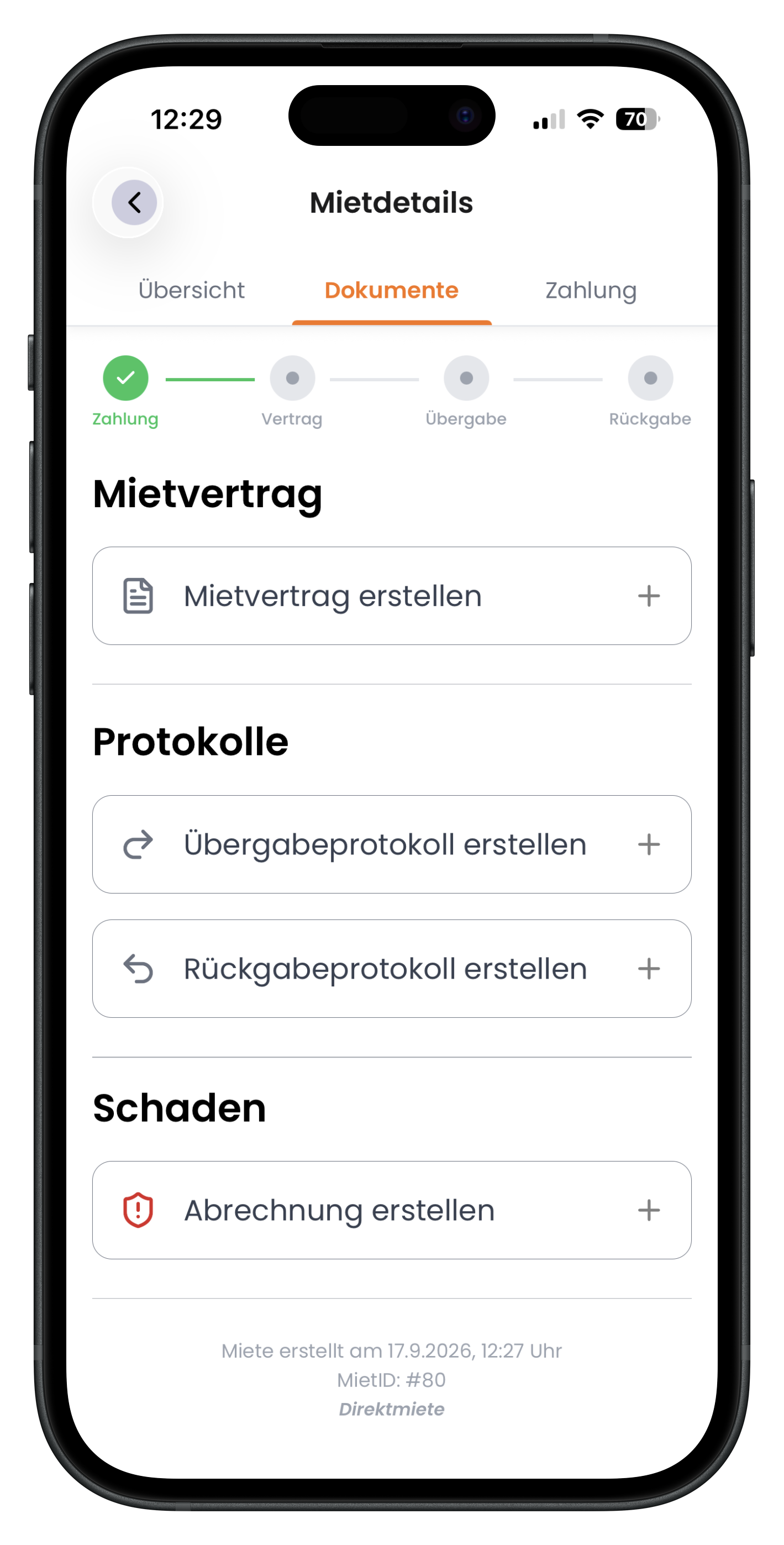
Öffne die Miete und wechsle auf den Tab Dokumente. Oben siehst du den Fortschritt über vier Stationen: Zahlung, Vertrag, Übergabe, Rückgabe. Unter Mietvertrag tippst du auf Mietvertrag erstellen. Darunter warten später die beiden Protokolle und die Schadensabrechnung.
- Die Station Zahlung ist grün, sobald die Miete bezahlt oder als bezahlt markiert ist
- Fertige Dokumente liegen danach an derselben Stelle als PDF
- Die Reihenfolge ist Vertrag, Übergabe, Rückgabe
2
Vertragsdaten prüfen
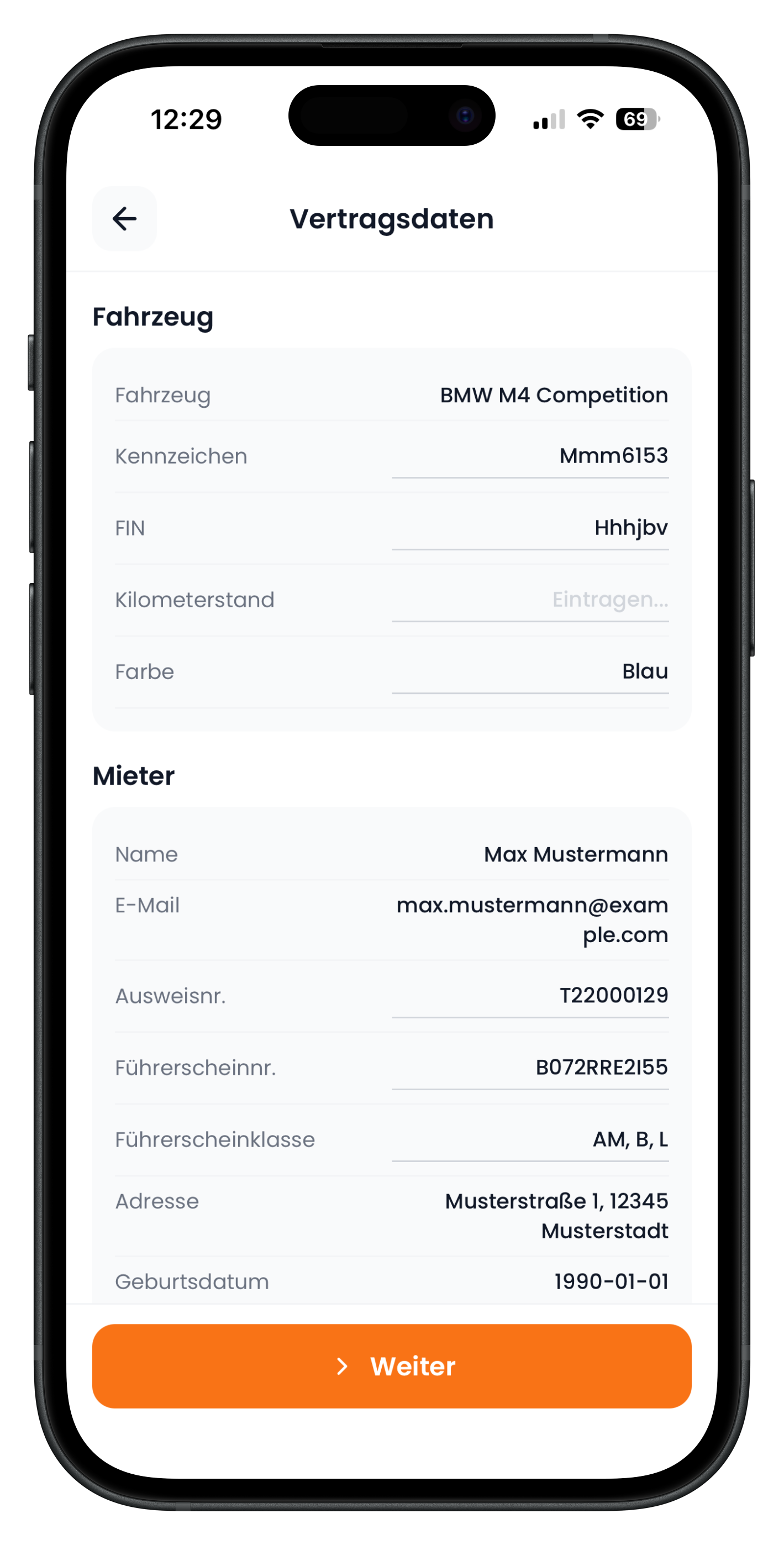
Der erste Schritt heißt Vertragsdaten und hat drei Blöcke. Unter Fahrzeug stehen Modell, Kennzeichen, FIN, Kilometerstand und Farbe. Unter Mieter findest du Name, E-Mail, Ausweisnummer, Führerscheinnummer und Führerscheinklasse, Adresse und Geburtsdatum. Das meiste ist vorbefüllt, leere Felder wie der Kilometerstand tragen den Hinweis Eintragen… und wollen von dir ergänzt werden.
- Die Mieterdaten kommen aus der Kundenverwaltung, das Fahrzeug aus deiner Garage
- Trag den Kilometerstand ein, er steht später im Vertrag
- Stimmt etwas nicht, korrigierst du es direkt im Feld
3
Mietkonditionen kontrollieren
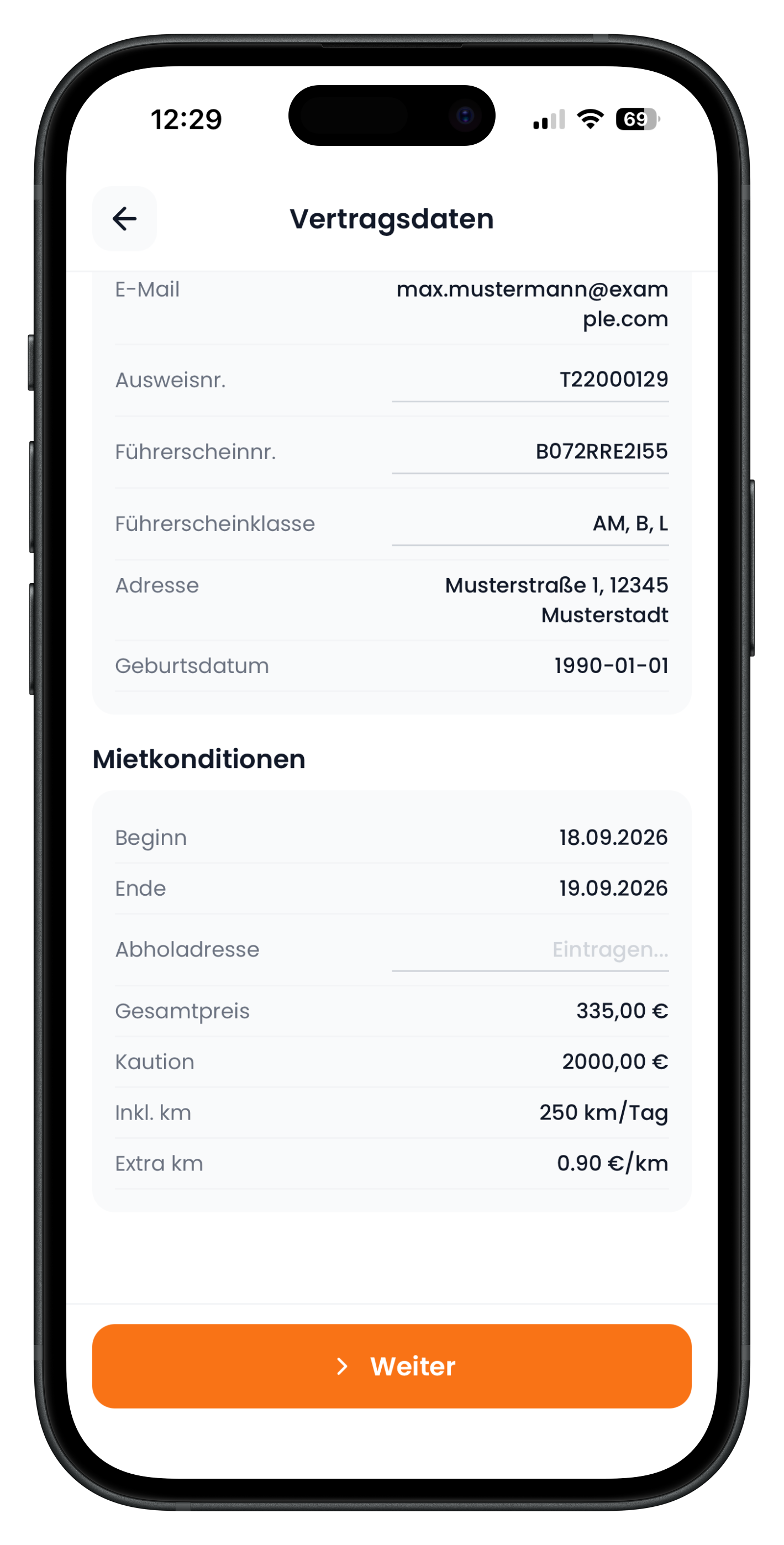
Weiter unten auf derselben Seite steht der Block Mietkonditionen: Beginn und Ende, die Abholadresse, der Gesamtpreis, die Kaution, die inklusiven Kilometer und der Preis für Extra km. Diese Werte stammen aus der Miete, die Abholadresse trägst du meist selbst nach.
- Der Preis für Mehrkilometer ist später die Grundlage bei Abweichungen
- Die Kaution erscheint im Vertrag als Sicherheitsleistung
- Erst wenn alles stimmt, geht es weiter
4
Kaution festlegen
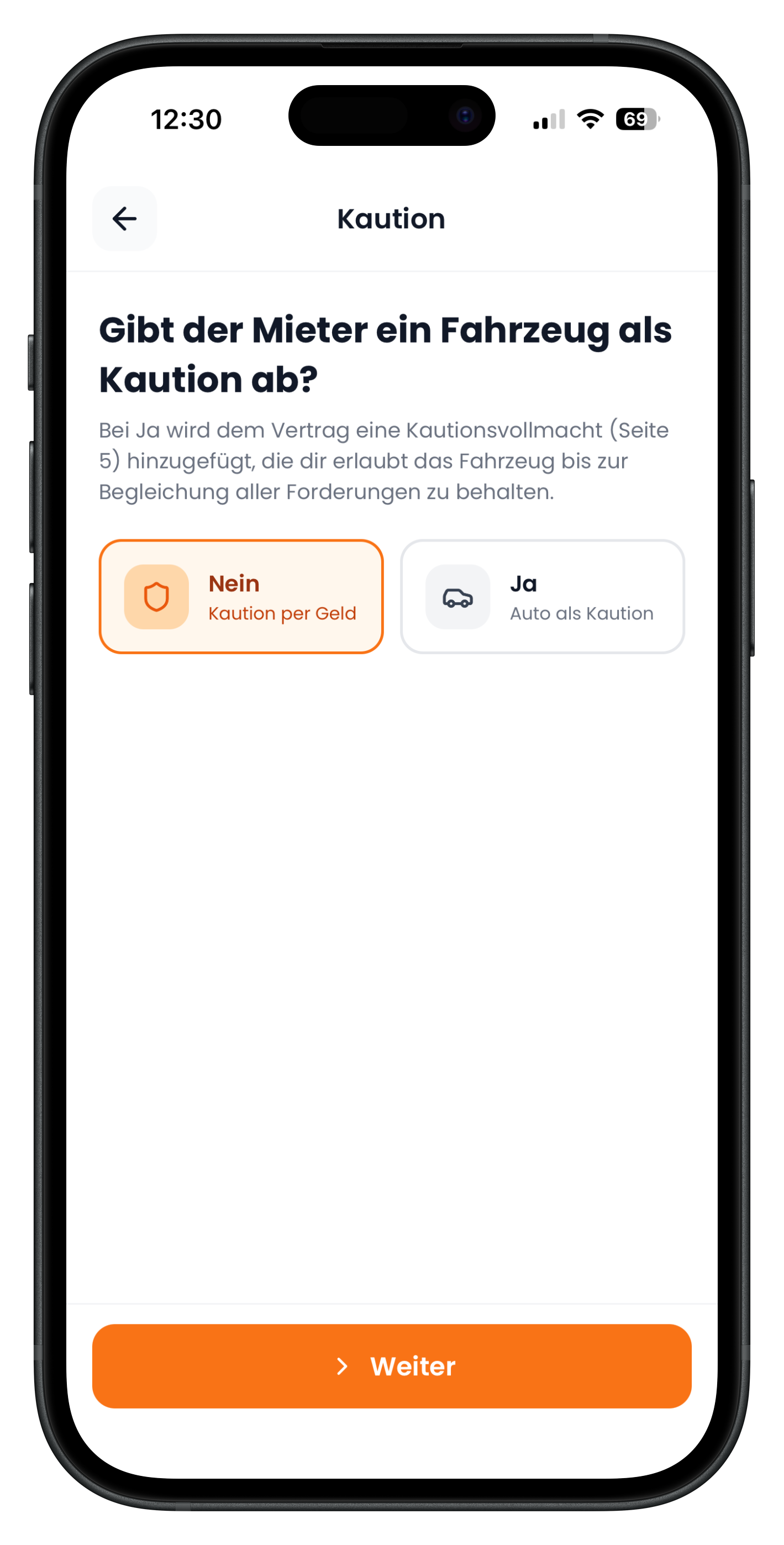
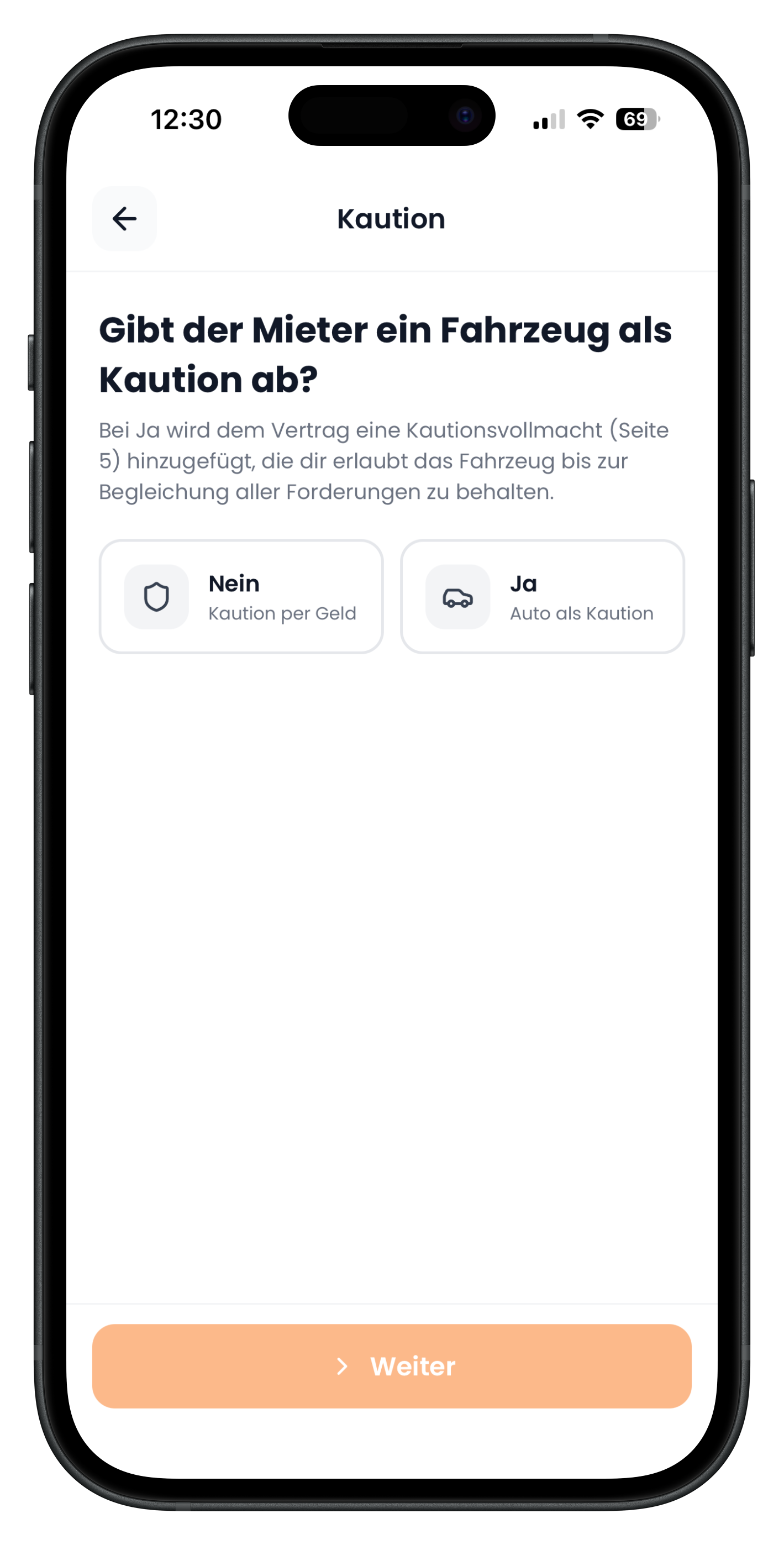
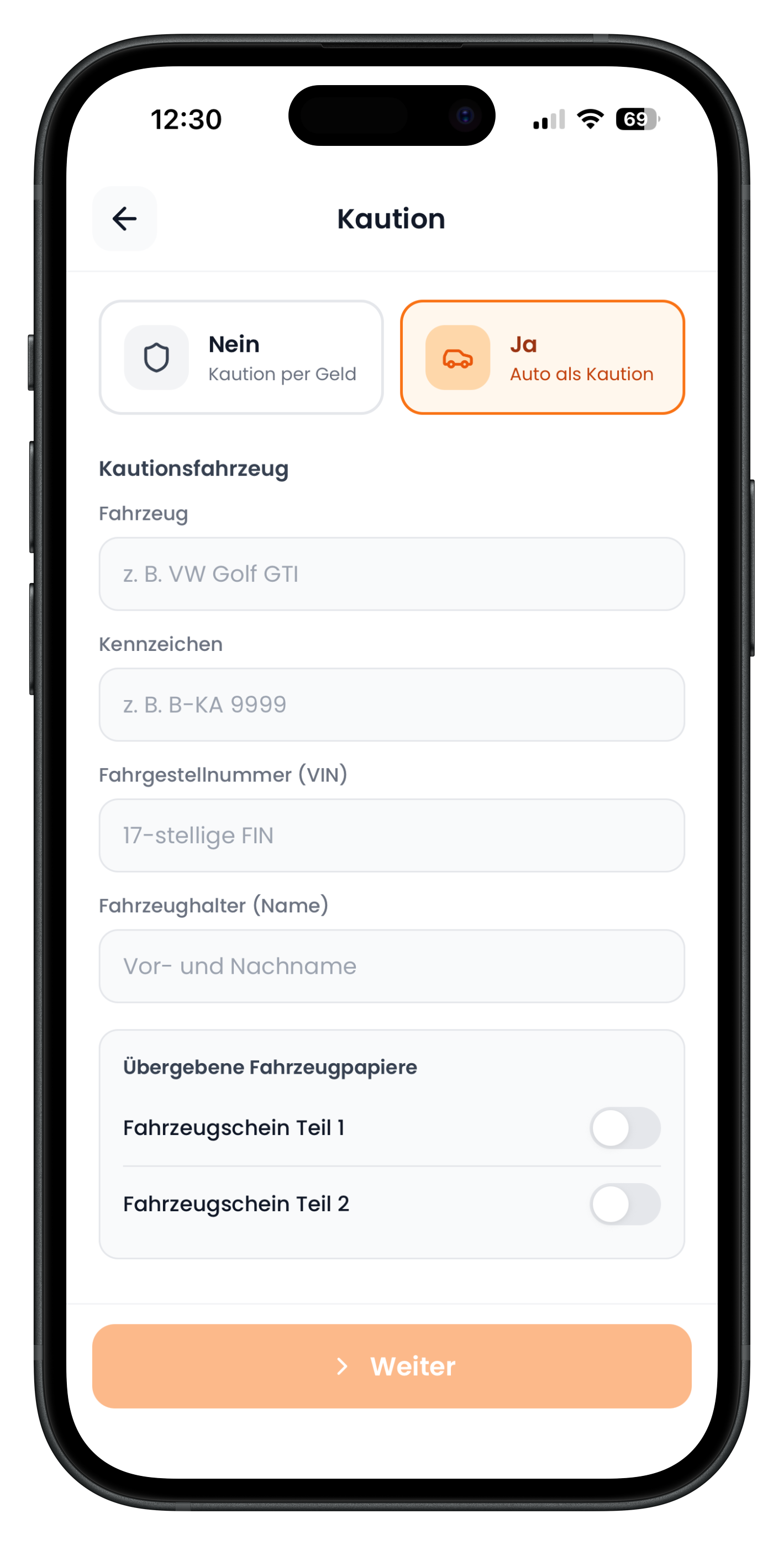
Jetzt fragt die App: Gibt der Mieter ein Fahrzeug als Kaution ab? Wählst du Nein, Kaution per Geld, geht es direkt weiter. Wählst du Ja, Auto als Kaution, öffnet sich der Block Kautionsfahrzeug mit Feldern für Fahrzeug, Kennzeichen, Fahrgestellnummer und Fahrzeughalter, dazu zwei Schalter für die übergebenen Fahrzeugscheine Teil 1 und Teil 2. Die App erklärt dazu: Bei Ja wird dem Vertrag eine Kautionsvollmacht hinzugefügt, die dir erlaubt, das Fahrzeug bis zur Begleichung aller Forderungen zu behalten.
- Ohne Auswahl bleibt der Weiter-Button inaktiv
- Beim Kautionsfahrzeug brauchst du die Daten des Halters, nicht nur des Fahrers
- Nimm die Fahrzeugscheine nur mit, wenn es wirklich vereinbart ist
Unterschreiben
5
Unterschriftsmethode wählen
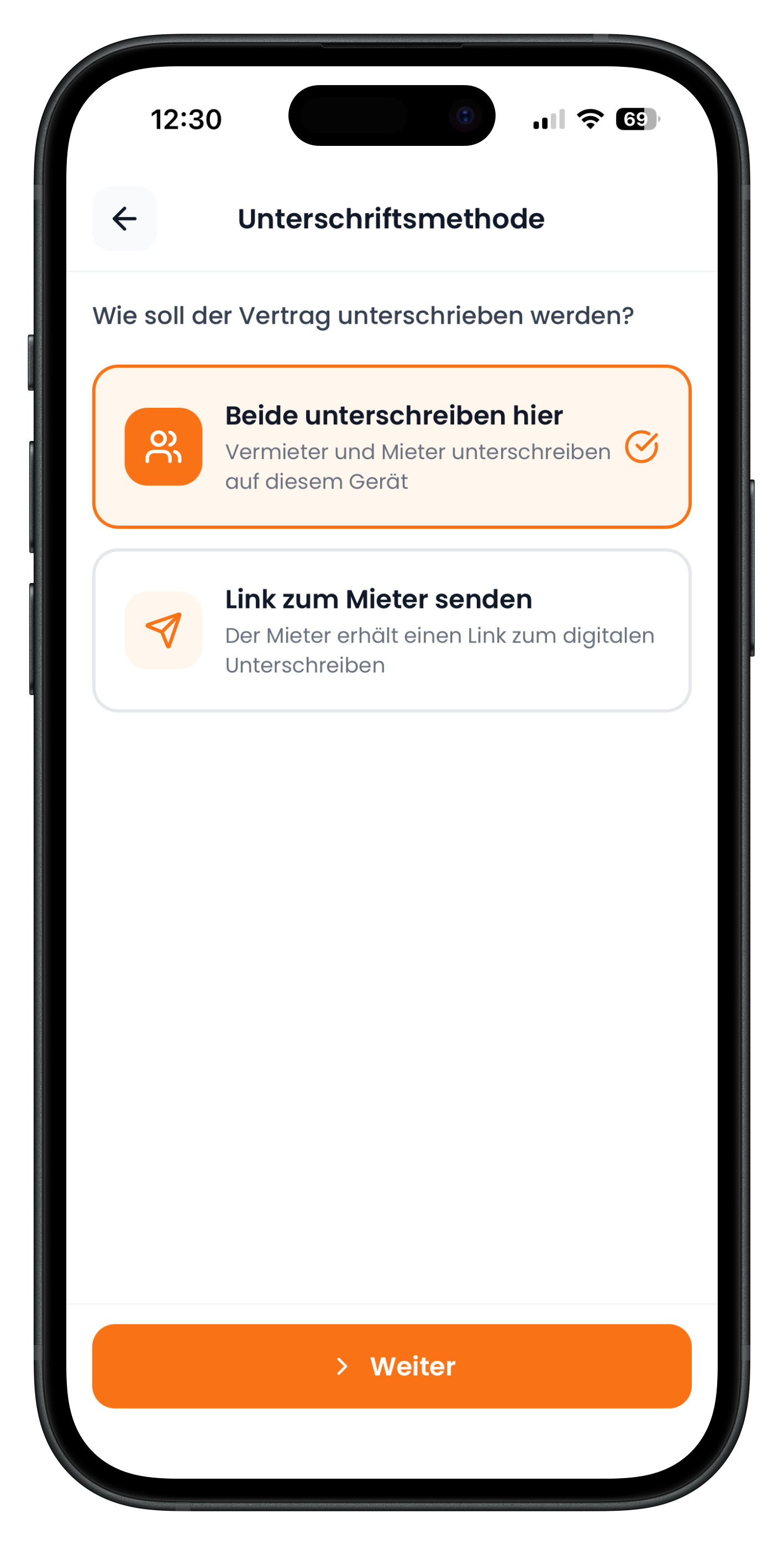
Die Frage lautet Wie soll der Vertrag unterschrieben werden? Mit Beide unterschreiben hier unterschreiben Vermieter und Mieter nacheinander auf deinem Gerät. Mit Link zum Mieter senden bekommt der Mieter einen Link und unterschreibt digital von unterwegs.
- Vor Ort ist der gemeinsame Weg auf einem Gerät der schnellste
- Der Link lohnt sich, wenn der Mieter das Auto erst später abholt
6
Als Vermieter unterschreiben
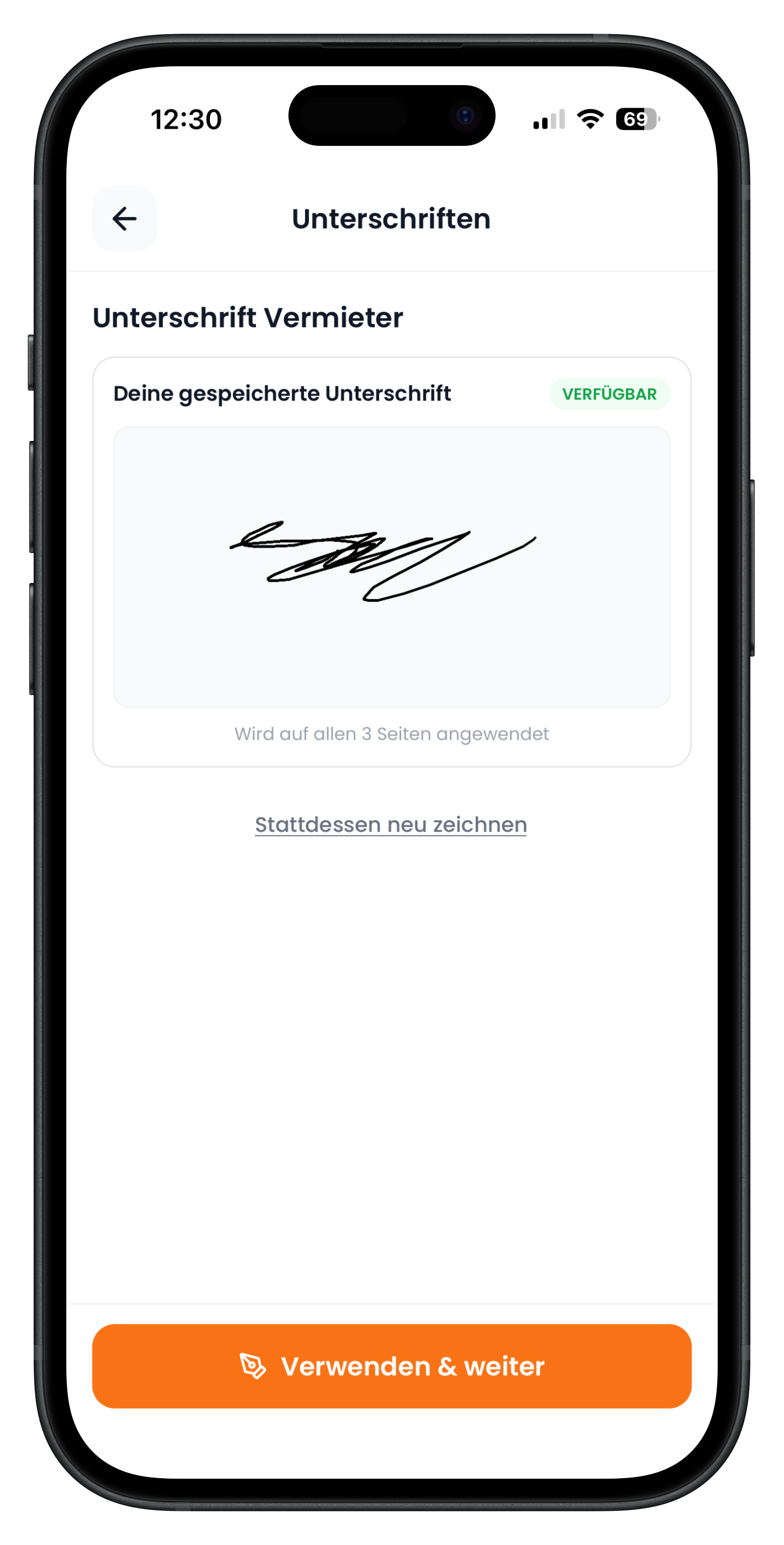
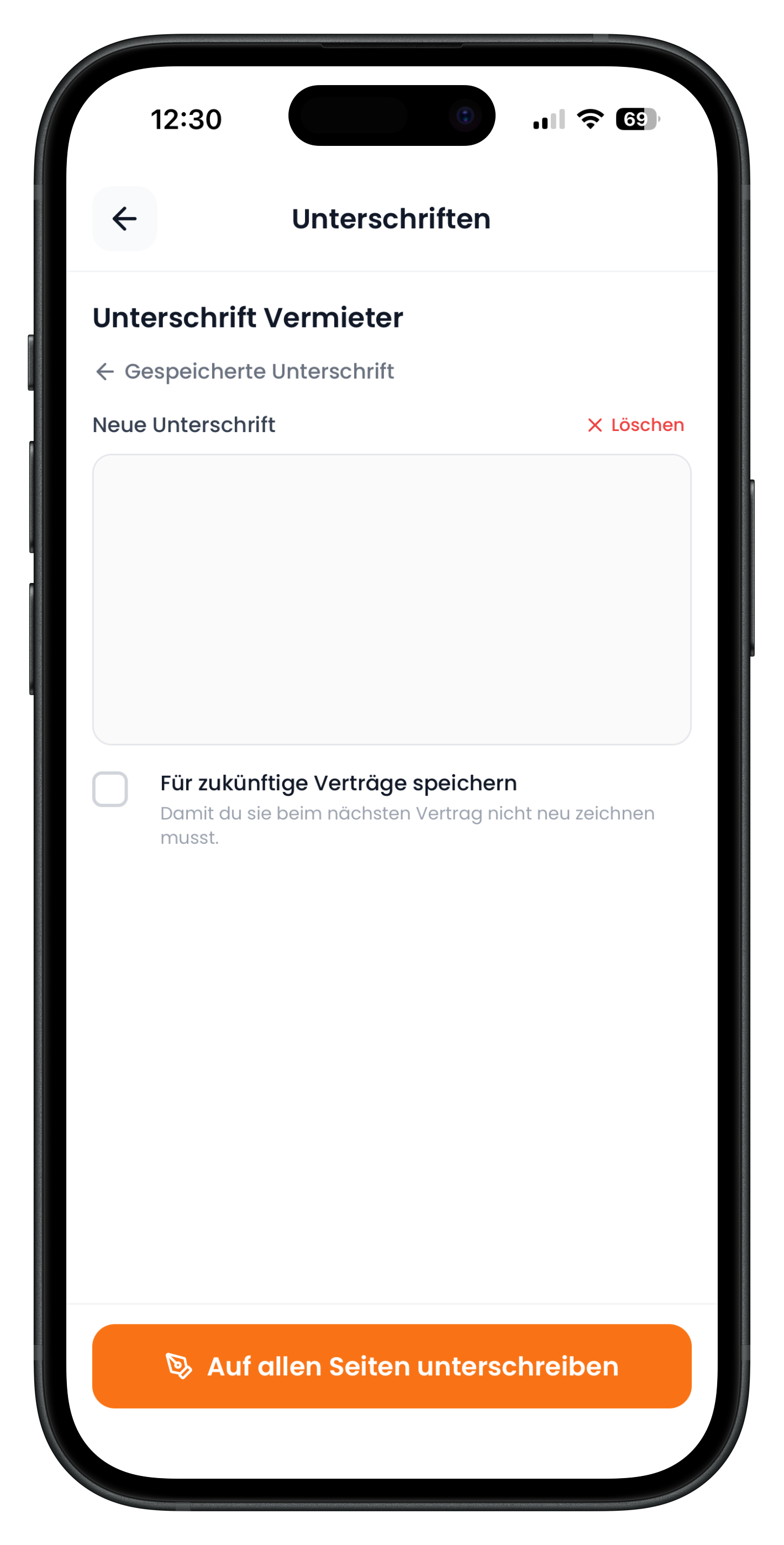
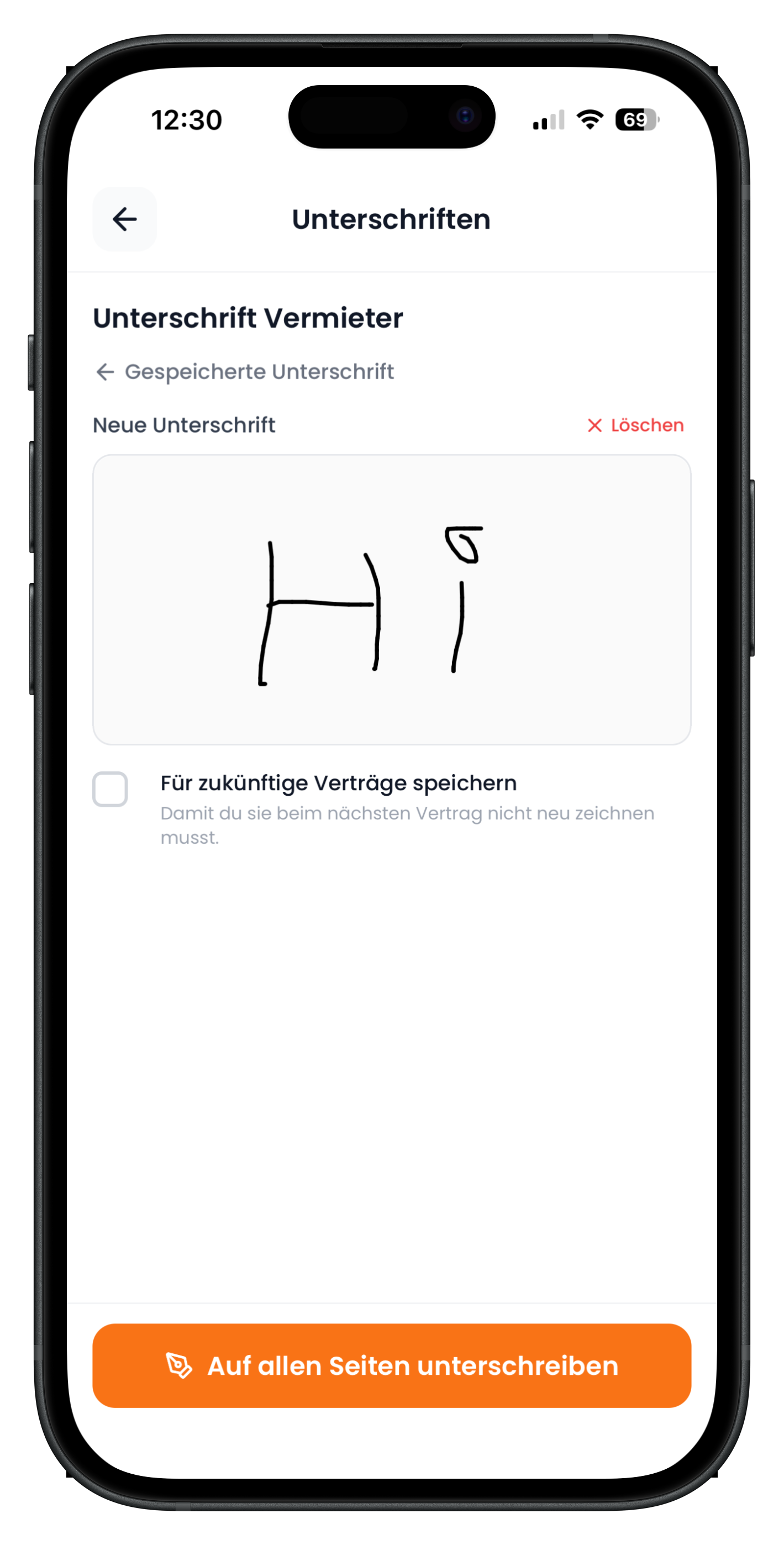
Hast du schon einmal unterschrieben, zeigt die App deine gespeicherte Unterschrift mit dem grünen Hinweis VERFÜGBAR und dem Zusatz, dass sie auf allen drei Seiten angewendet wird. Mit Verwenden & weiter bist du in einem Tipp fertig. Über Stattdessen neu zeichnen kommst du in ein leeres Feld, zeichnest mit dem Finger und kannst sie über die Auswahl Für zukünftige Verträge speichern gleich hinterlegen.
- Die gespeicherte Unterschrift spart dir bei jedem Vertrag Zeit
- Mit Löschen setzt du das Feld zurück
- Anschließend gilt die Unterschrift für alle Seiten des Vertrags
7
Mieter unterschreiben lassen
Jetzt erscheint oben der orangefarbene Hinweis Bitte Gerät an den Mieter übergeben, darunter der Zähler Unterschrift 1 von 3. Der Mieter sieht eine Vorschau der Vertragsseite, die er über Vollbild vergrößern kann, und unterschreibt darunter. Mit der Auswahl Alle 3 Seiten mit dieser Unterschrift signieren erledigt er alle Seiten auf einmal, sonst geht es Seite für Seite weiter.
- Lass den Mieter den Vertrag vorher in Ruhe ansehen, dafür ist die Vollbild-Ansicht da
- Der Vertrag besteht aus mehreren Teilen, unterschrieben wird auf drei Seiten
- Erst danach ist das Dokument vollständig
Was im Vertrag steht
Der fertige Vertrag besteht aus mehreren Teilen (A bis D), bei Auto als Kaution kommt die Kautionsvollmacht dazu. Inhaltlich deckt er das ab, was im Streitfall zählt:
- Fahrzeug und Mietzeitraum mit Kennzeichen, Kraftstoff, Kilometerstand sowie Mietbeginn und Mietende
- Vertragsparteien mit Anschrift, Geburtsdatum, Ausweis- und Führerscheindaten des Mieters
- Preise, Kilometer und Sicherheiten: Mietpreis, Gesamtpreis, Inklusivkilometer, Preis je Mehrkilometer, Selbstbeteiligung und Kaution
- Das Wichtigste in Kürze: Kaution und Selbstbeteiligung stehen selbständig nebeneinander, bei grob fahrlässigem Verhalten haftet der Mieter ohne Begrenzung
- Nichtraucherfahrzeug mit Pauschale bei Verstoß, ein Viertel des Tagesmietpreises je angefangener Stunde bei verspäteter Rückgabe, Auslandsfahrten nur mit vorheriger schriftlicher Genehmigung
- Zum Schluss die Bestätigung, dass der Mieter die Vertragsteile A bis D erhalten, gelesen und verstanden hat
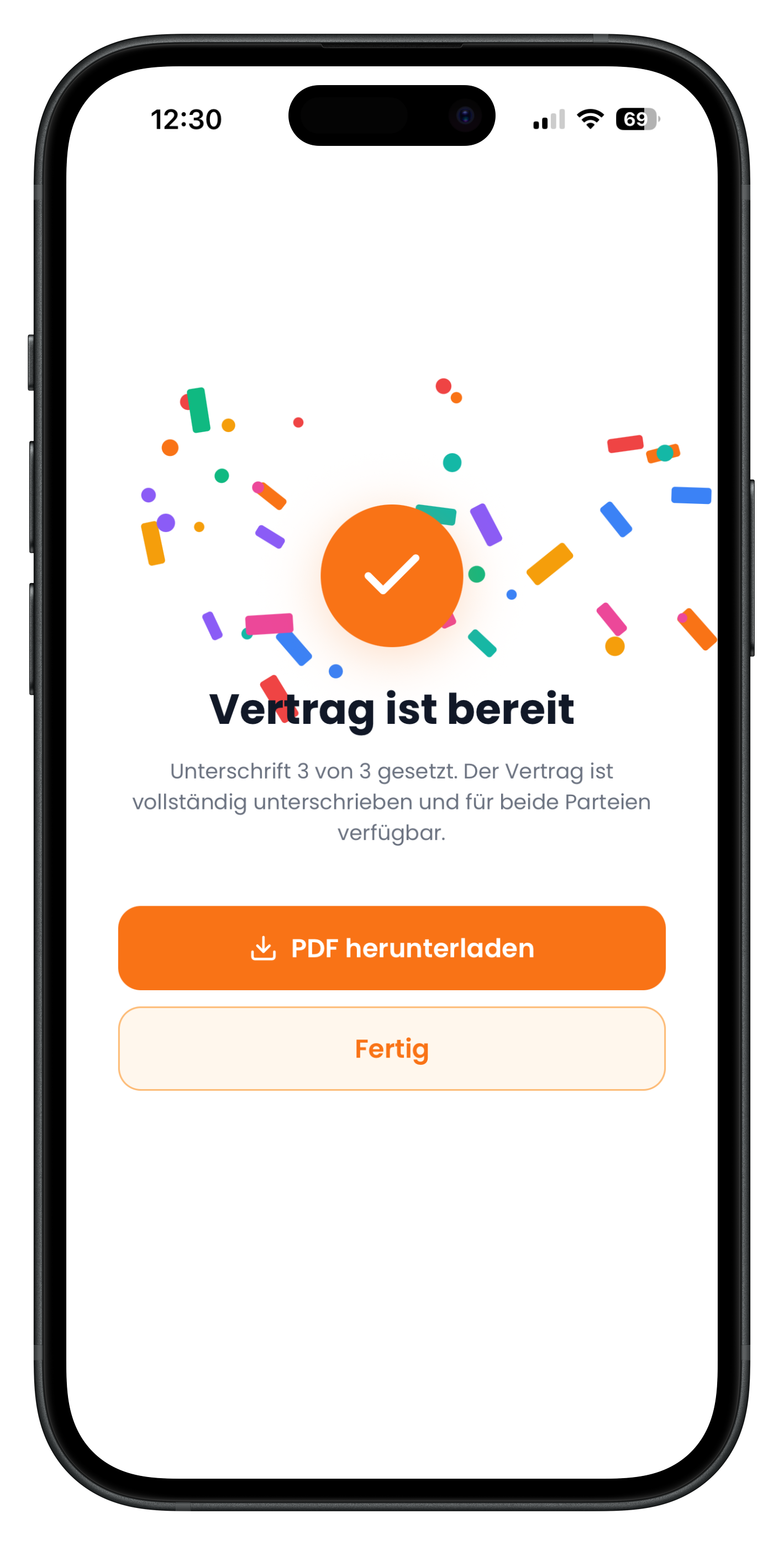
Am Ende meldet die App Vertrag ist bereit mit dem Hinweis, dass alle Unterschriften gesetzt sind und der Vertrag für beide Parteien verfügbar ist. Über PDF herunterladen bekommst du das Dokument sofort, sonst findest du es jederzeit in der Miete unter Dokumente.
Sobald der Vertrag steht, geht es bei der Schlüsselübergabe weiter mit dem Übergabeprotokoll. Direkt nach dem Erstellen fragt die App übrigens kurz, wie es gelaufen ist: Feedback geben.
Häufige Fragen

Drivable Team
Hilfe & Support
Das Drivable Team erklärt dir Schritt für Schritt, wie du die Plattform und App nutzen kannst.
War dieser Artikel hilfreich?