Chat & Mietangebote – So kommunizierst du mit dem Vermieter
Im Chat klärst du entspannt alle Details deiner Miete direkt mit dem Vermieter. Hier erfährst du, wie du individuelle Mietangebote bekommst, sie annimmst und bezahlst – und warum die ganze Kommunikation auf Drivable bleiben muss.
Sobald du ein Fahrzeug angefragt hast, öffnet sich ein Chat mit dem Vermieter. Hier kannst du in Ruhe alle Fragen klären: Preis, inkludierte Kilometer, deine Pläne fürs Wochenende. Der Vermieter kann dir direkt im Chat ein individuelles Mietangebot schnüren, das du dann mit ein paar Tipps annehmen und bezahlen kannst. In diesem Artikel zeigen wir dir, wie das funktioniert.
- Wie der Chat mit dem Vermieter funktioniert
- Wie du ein individuelles Mietangebot bekommst und annimmst
- Welche Zahlungsoptionen dir beim Annehmen zur Verfügung stehen
- Warum die Kommunikation auf Drivable bleiben muss und was im Chat blockiert wird
Im Chat mit dem Vermieter kommunizieren
Der Chat ist dein direkter Draht zum Vermieter. Schreib ihm offen, was du vorhast – ob Geburtstag, Fotoshooting oder einfach ein Wochenende mit dem Traumauto. Je klarer du bist, desto besser kann er dir ein passendes Angebot machen. Du kannst nach mehr Kilometern fragen, über den Preis sprechen oder wissen wollen, wie die Übergabe abläuft.
Genaue Übergabedetails wie die Adresse des Autos und die direkten Kontaktdaten des Vermieters bekommst du erst, sobald du bezahlt hast. Vorher läuft alles über den Chat. So bleibt der ganze Ablauf für beide Seiten geschützt.
1
Mietangebot im Chat erhalten und prüfen
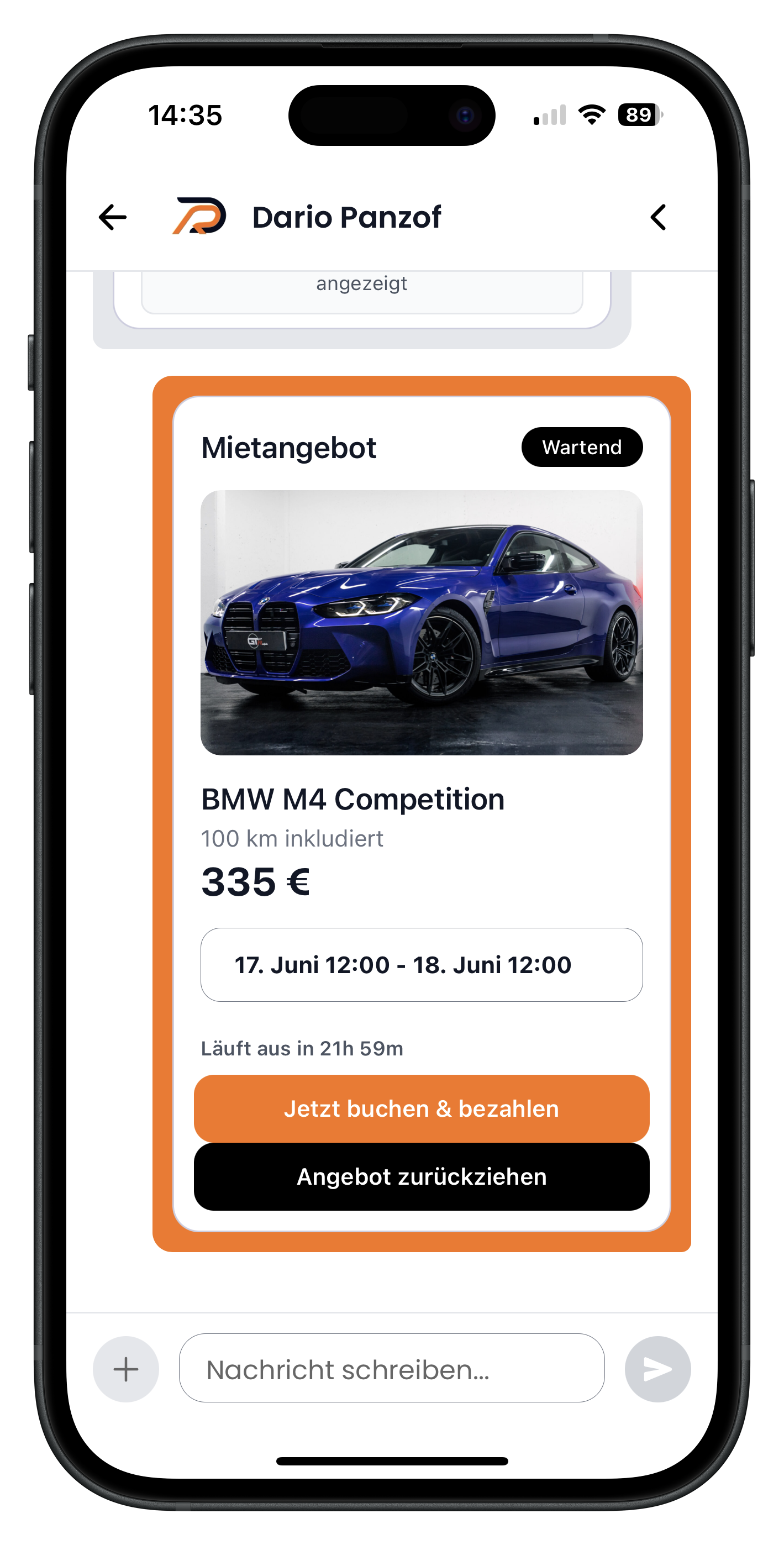
Wenn der Vermieter dir ein individuelles Angebot macht, taucht im Chat eine Mietangebot-Karte auf. Oben rechts steht der Status Wartend, solange du noch nicht reagiert hast. Auf der Karte siehst du alle wichtigen Infos auf einen Blick: das Fahrzeug (hier ein BMW M4 Competition), die inkludierten Kilometer (100 km), den Gesamtpreis (335 €) und den Zeitraum mit Datum und Uhrzeit. Darunter zeigt dir ein Timer, wie lange das Angebot noch gültig ist (hier Läuft aus in 21h 59m).
- Prüfe Preis, inkludierte Kilometer und Mietzeitraum genau, bevor du buchst
- Das Angebot ist nur eine begrenzte Zeit gültig – der Timer zeigt dir, wie lange noch
- Mit dem schwarzen Button "Angebot zurückziehen" lehnst du das Angebot ab
- Passt etwas nicht? Schreib dem Vermieter einfach im Chat und lass dir ein neues Angebot machen
Du musst nicht das erste Angebot nehmen. Frag ruhig nach mehr Kilometern oder einem anderen Preis. Der Vermieter kann dir jederzeit ein neues, angepasstes Mietangebot in den Chat schicken, bis es für euch beide passt.
2
Mietangebot annehmen und Zahlungsmethode wählen
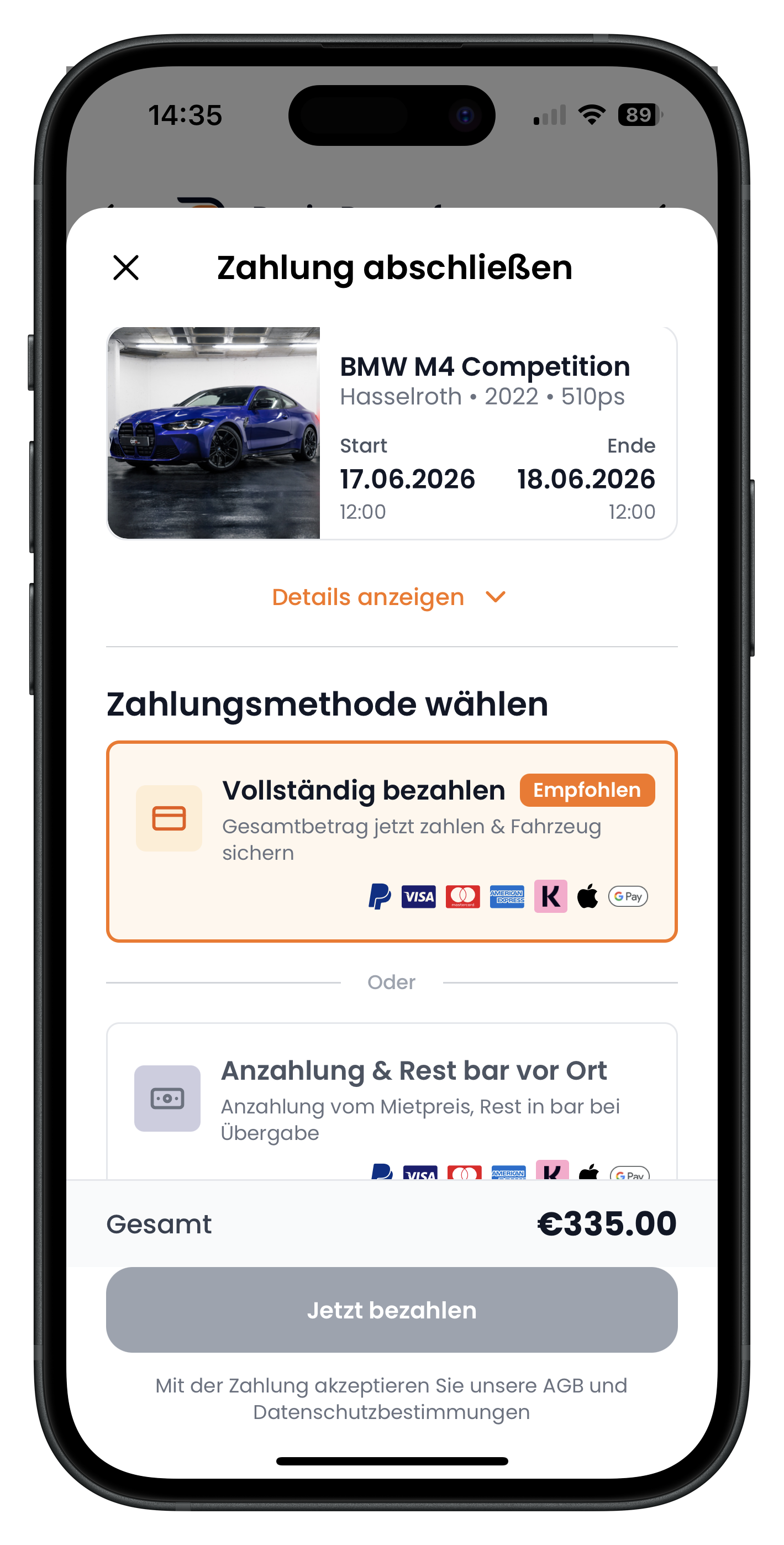
Tippst du auf den orangefarbenen Button Jetzt buchen & bezahlen, landest du auf der Seite Zahlung abschließen. Ganz oben siehst du nochmal das Fahrzeug mit Standort und deinem Zeitraum. Unter Zahlungsmethode wählen hast du zwei Optionen: Vollständig bezahlen (als Empfohlen markiert), bei der du den Gesamtbetrag online zahlst, oder Anzahlung & Rest bar vor Ort, bei der du nur einen Teil online zahlst und den Rest bei der Übergabe in bar begleichst. Unten steht der Gesamtbetrag (hier 335,00 €).
- "Vollständig bezahlen": Du zahlst den kompletten Mietpreis direkt online
- "Anzahlung & Rest bar vor Ort": Du zahlst online eine Anzahlung, der Rest wird bar bei der Übergabe fällig
- Den Gesamtbetrag siehst du immer unten auf der Seite, bevor du auf "Jetzt bezahlen" tippst
3
Anzahlung wählen und Zahlung abschließen
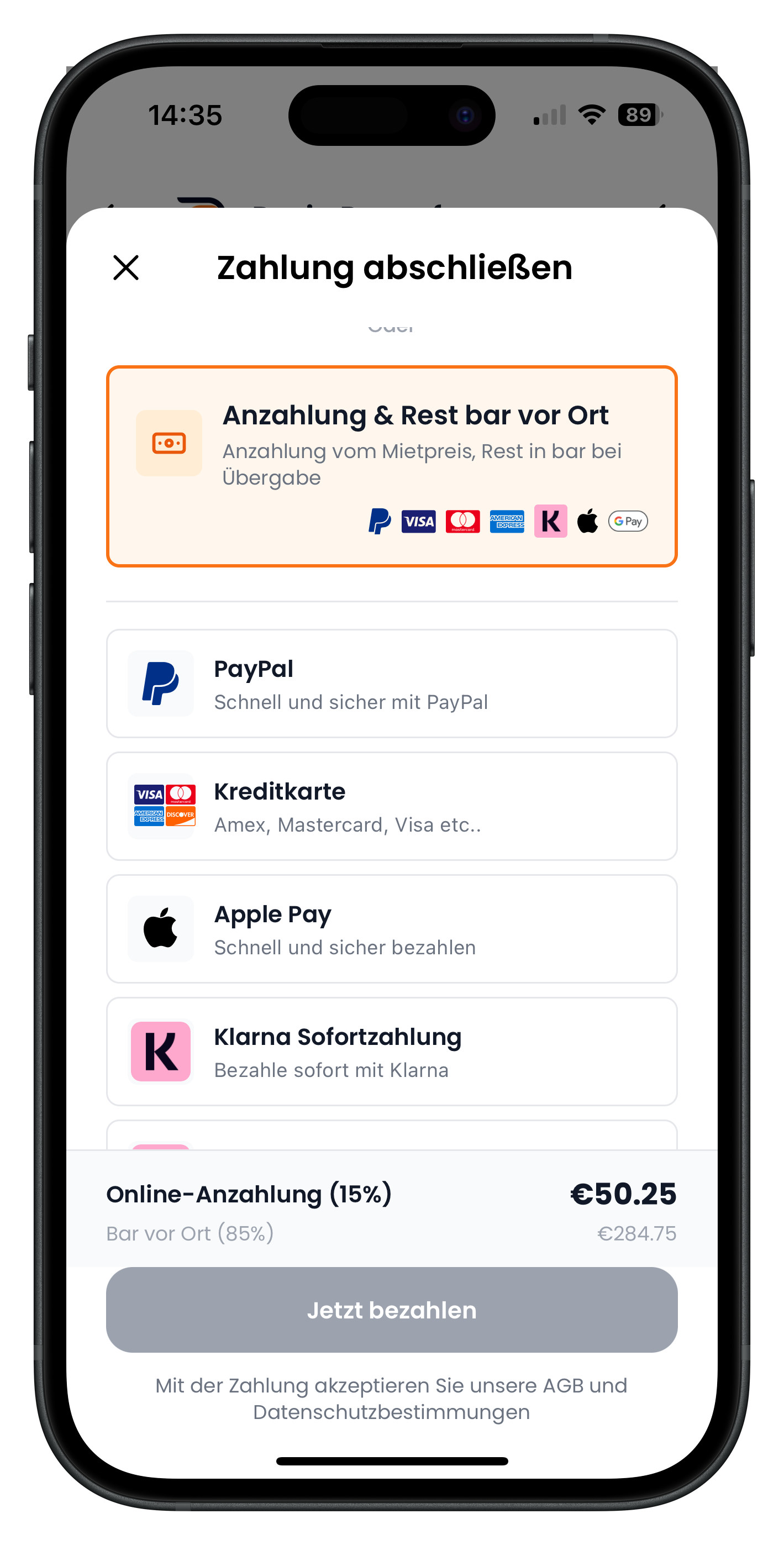
Entscheidest du dich für Anzahlung & Rest bar vor Ort, klappt die genaue Aufteilung auf. Du siehst, welcher Teil als Online-Anzahlung sofort fällig wird (im Beispiel 15 %, also 50,25 €) und welcher Betrag bar vor Ort bezahlt wird (85 %, also 284,75 €). Darunter wählst du deine Zahlungsmethode für den Online-Anteil aus. Es stehen dir alle gängigen Kreditkarten, Apple Pay, Google Pay und Klarna zur Verfügung – mit Klarna ist auch eine Ratenzahlung möglich. Such dir deine Methode aus und tippe auf Jetzt bezahlen.
- Die Aufteilung in Anzahlung und Restbetrag wird dir transparent angezeigt
- Für den Online-Anteil: alle gängigen Kreditkarten, Apple Pay, Google Pay und Klarna
- Mit Klarna kannst du den Mietpreis auch in Raten zahlen
- Mit dem Tippen auf "Jetzt bezahlen" akzeptierst du die AGB und Datenschutzbestimmungen
Nach erfolgreicher Zahlung ist deine Miete gebucht. Erst jetzt werden dir der genaue Standort des Fahrzeugs und die Kontaktdaten des Vermieters angezeigt. Ab da könnt ihr alle finalen Details zur Übergabe klären. Die Kaution wird übrigens nicht über die App, sondern persönlich vor Ort beim Vermieter abgewickelt.
Warum die Kommunikation auf Drivable bleiben muss
Vielleicht denkst du dir: Wäre es nicht einfacher, dem Vermieter kurz die Handynummer zu geben und per WhatsApp zu schreiben? Genau das ist auf Drivable nicht möglich – und das hat einen guten Grund. Die ganze Kommunikation vor der Miete muss über den Chat laufen, damit alles sauber protokolliert und für beide Seiten sicher ist.
4
Telefonnummer im Chat wird blockiert
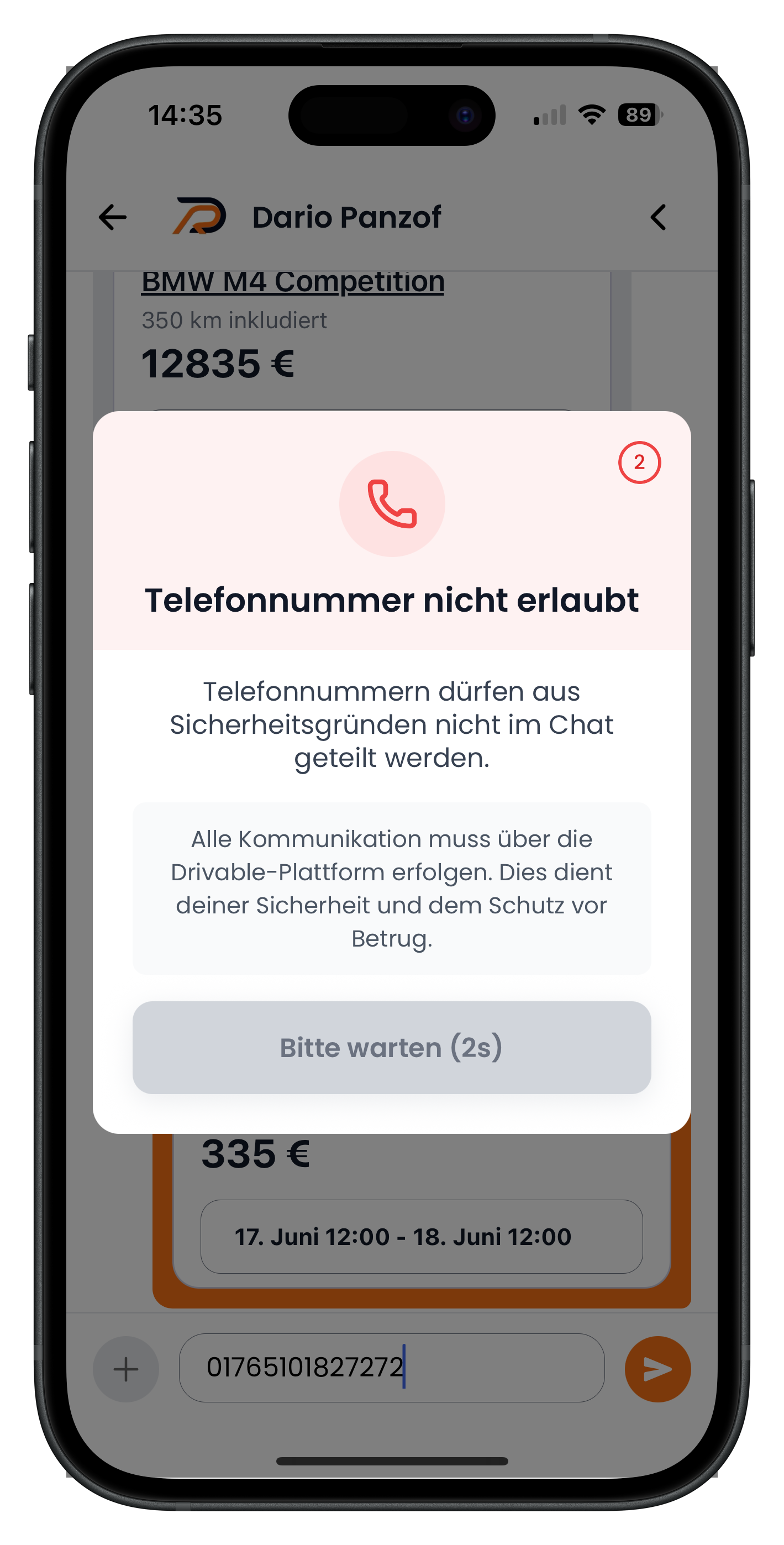
Versuchst du, dem Vermieter im Chat deine Telefonnummer zu schicken, erscheint ein Hinweis: Telefonnummer nicht erlaubt. Im roten Hinweisfenster steht Telefonnummern dürfen aus Sicherheitsgründen nicht im Chat geteilt werden. Darunter wird erklärt, dass alle Kommunikation über die Drivable-Plattform erfolgen muss – das dient deiner Sicherheit und dem Schutz vor Betrug. Du wirst kurz blockiert (Bitte warten mit einem kleinen Countdown), bevor du weiterschreiben kannst.
- Telefonnummern und andere Kontaktdaten werden im Chat automatisch erkannt und blockiert
- So schützen wir dich als Mieter und dokumentieren die Kommunikation rechtssicher
- Standort und Kontaktdaten des Vermieters bekommst du ohnehin direkt nach der Zahlung
- Hast du ein echtes Problem mit dem Chat oder der Buchung, kannst du jederzeit den Support kontaktieren
Keine Sorge, du verlierst nichts: Sobald du bezahlt hast, bekommst du die direkten Kontaktdaten des Vermieters und könnt euch ganz normal für die Übergabe abstimmen. Bis dahin ist der Chat dein sicherer Ort für alle Absprachen.
Nächste Schritte
Du hast ein Mietangebot angenommen und willst wissen, wie die Zahlung genau abläuft? Schau dir den Artikel Miete bezahlen und Buchung bestätigen an. Wenn du noch ganz am Anfang stehst, hilft dir Fahrzeug anfragen – Buchungsanfrage senden weiter. Und falls im Chat oder bei der Buchung mal etwas hakt, findest du unter Probleme melden und Support kontaktieren schnell Hilfe.
Häufige Fragen

Drivable Team
Hilfe & Support
Das Drivable Team erklärt dir Schritt für Schritt, wie du die Plattform und App nutzen kannst.
21. Juni 2026
War dieser Artikel hilfreich?