Chat & individuelle Mietangebote als Vermieter
Im Vermieter-Chat sprichst du dich mit deinen Kunden ab und schickst ihnen individuelle Mietangebote, die sie direkt buchen und bezahlen können. Hier lernst du, wie du ein Angebot konfigurierst, es bei Bedarf zurückziehst und warum die ganze Kommunikation in der App bleiben muss.
Der Chat ist deine zentrale Verbindung zum Kunden. Hier klärst du Rückfragen, schickst individuelle Mietangebote und behältst die komplette Historie mit jedem Kunden im Blick. Ein individuelles Mietangebot ist dabei dein wichtigstes Werkzeug: Du legst Fahrzeug, Zeitraum, Kilometer und Preis fest, schickst es ab, und der Kunde kann mit einem Tipp buchen und bezahlen. Wie du im Chat mit Anfragen arbeitest, liest du im Artikel Kundenanfragen als Vermieter bearbeiten.
- Warum die ganze Kommunikation im Chat bleiben muss
- Wie du die Anfrage-Historie mit einem Kunden liest
- Wie du ein individuelles Mietangebot erstellst und sendest
- Wie der Kunde dein Angebot bucht und bezahlt
- Wie du ein Angebot wieder zurückziehst
- Warum Telefonnummern im Chat blockiert werden
Alles läuft über den Chat
1
Den Chat-Tab öffnen und Kommunikation in der App halten
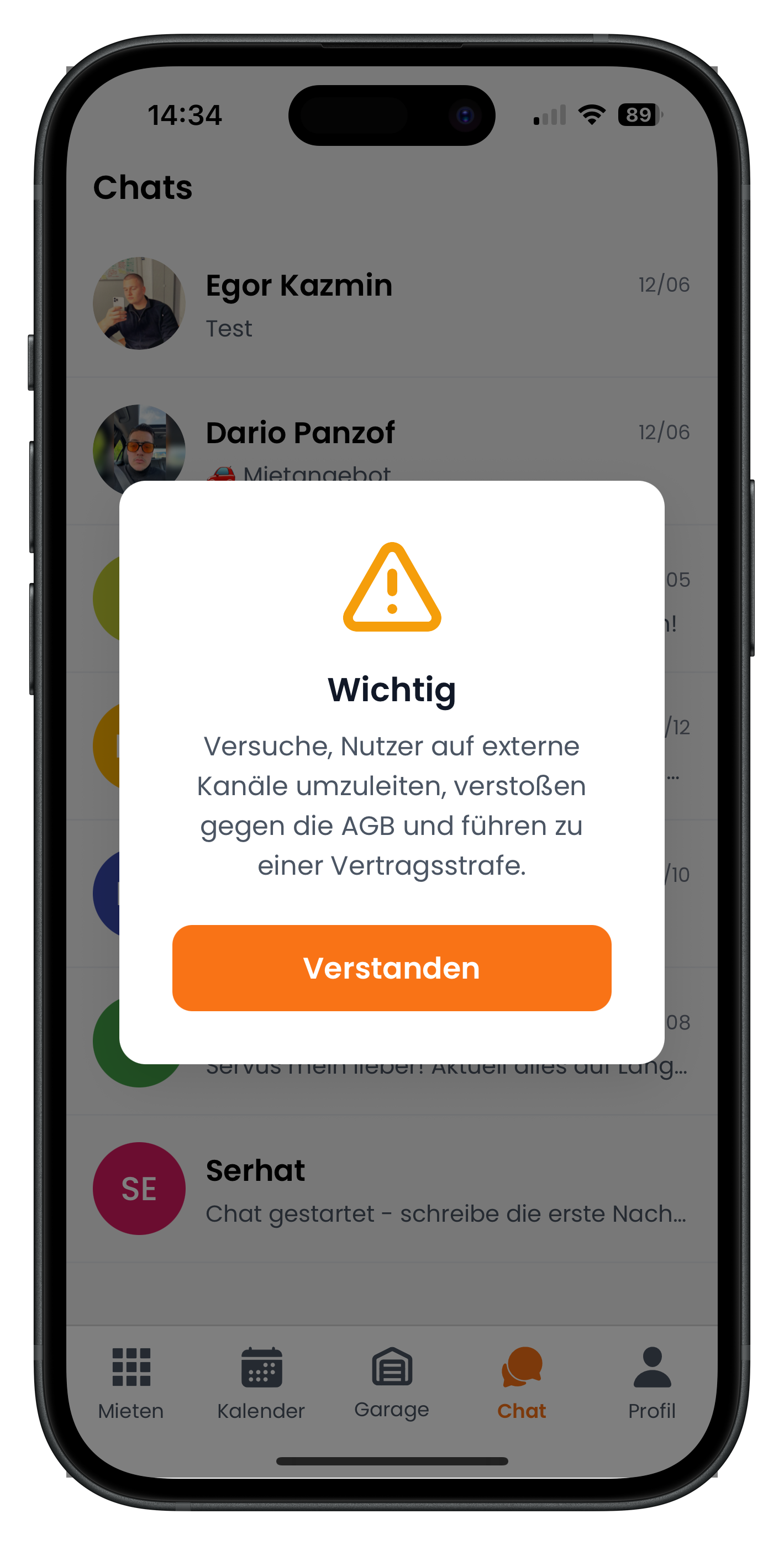
Tippe in der unteren Navigation auf Chat (das orange Sprechblasen-Icon, viertes von links). Du landest in deiner Chat-Übersicht mit allen Kunden, von Egor Kazmin über Dario Panzof bis Serhat. Beim ersten Mal blendet die App eine Wichtig-Box ein, die dich daran erinnert: Versuche, Nutzer auf externe Kanäle umzuleiten, verstoßen gegen die AGB und können zu einer Vertragsstrafe führen. Tippe auf den orangefarbenen Button Verstanden, um weiterzumachen.
- Der Chat-Tab ist das Sprechblasen-Icon in der Mitte-rechts der unteren Leiste
- Jeder Chat zeigt Name, letzte Nachricht und Datum auf einen Blick
- Halte Preisabsprachen, Konditionen und Buchungen immer im Drivable-Chat
Warum so streng? Solange alles im Chat läuft, ist jede Absprache dokumentiert. Das schützt dich als Vermieter genauso wie den Kunden, falls es später Unklarheiten gibt. Off-Platform-Deals über WhatsApp oder Telefon fallen aus diesem Schutz heraus.
2
Die Anfrage-Historie mit dem Kunden im Chat sehen
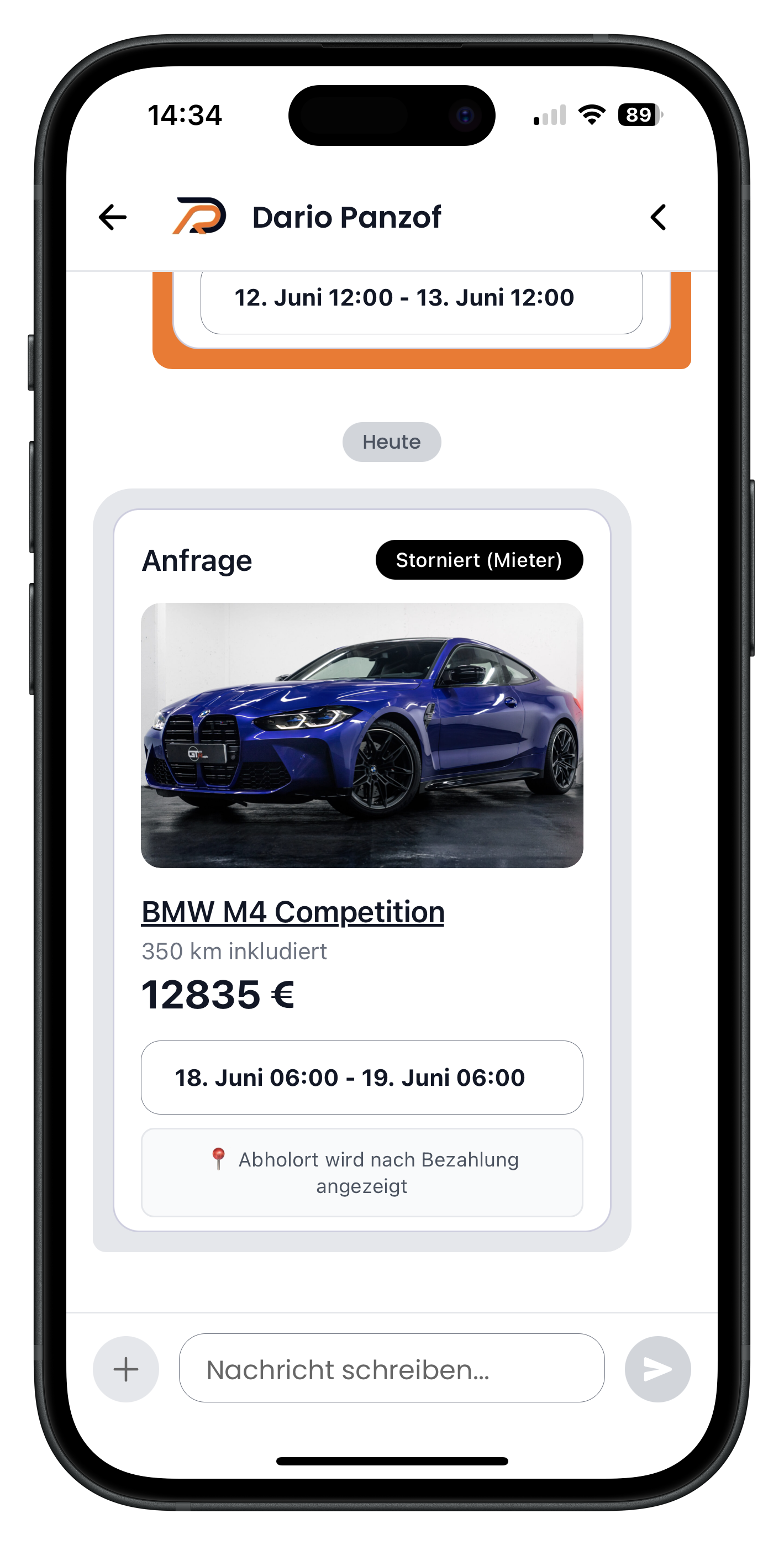
Öffnest du einen Chat, zum Beispiel mit Dario Panzof, siehst du nicht nur Nachrichten, sondern auch die zugehörigen Anfragen als Karten im Verlauf. In diesem Beispiel zeigt eine Anfrage-Karte den BMW M4 Competition mit dem Status Storniert (Mieter), 350 km inkludiert, einem Preis von 12835 € und dem Zeitraum 18. Juni bis 19. Juni. So hast du die komplette Historie mit dem Kunden direkt vor Augen und weißt jederzeit, worüber ihr schon gesprochen habt.
- Anfragen erscheinen als Karten direkt im Nachrichtenverlauf
- Der Status (zum Beispiel Storniert) steht oben rechts auf der Karte
- Der Hinweis "Abholort wird nach Bezahlung angezeigt" zeigt: Adresse erst nach Zahlung
- Über das Plus-Symbol links unten startest du ein neues Mietangebot
Ein individuelles Mietangebot erstellen
Ein individuelles Mietangebot ist praktisch, wenn der Kunde spezielle Bedingungen braucht oder wenn ein Auto kurzfristig ausfällt und du ein anderes Fahrzeug anbieten willst. Du baust das Angebot komplett selbst zusammen und der Kunde muss es nur noch annehmen.
3
Mietangebot erstellen und alle Konditionen festlegen
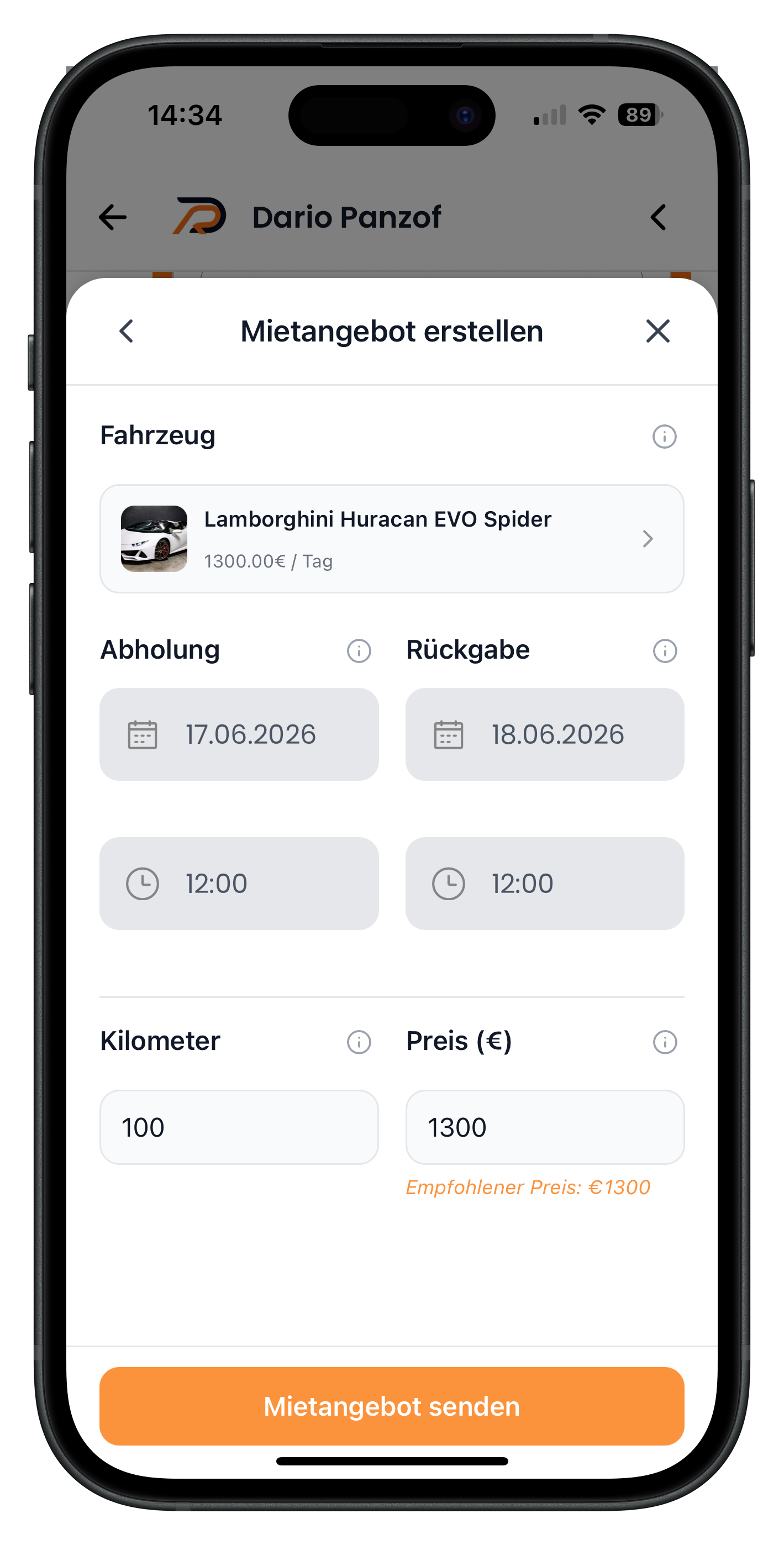
Tippe im Chat unten links auf das Plus-Symbol. Es öffnet sich das Fenster Mietangebot erstellen. Hier legst du alles fest: das Fahrzeug (im Beispiel der Lamborghini Huracan EVO Spider für 1300,00 € / Tag), das Datum für Abholung und Rückgabe (17.06.2026 bis 18.06.2026) samt Uhrzeit (jeweils 12:00), die inkludierten Kilometer (100) und den Preis in Euro. Unter dem Preisfeld zeigt dir die App in Orange einen Empfohlenen Preis an, an dem du dich orientieren kannst. Zum Abschicken tippst du auf den orangefarbenen Button Mietangebot senden.
- Fahrzeug, Zeitraum, Uhrzeit, Kilometer und Preis sind frei einstellbar
- Der orange "Empfohlener Preis" hilft dir bei einer marktgerechten Kalkulation
- Prüfe Datum und Uhrzeit genau, bevor du das Angebot sendest
- Erst nach dem Tipp auf "Mietangebot senden" geht das Angebot raus
4
Das passende Fahrzeug aus deiner Flotte auswählen
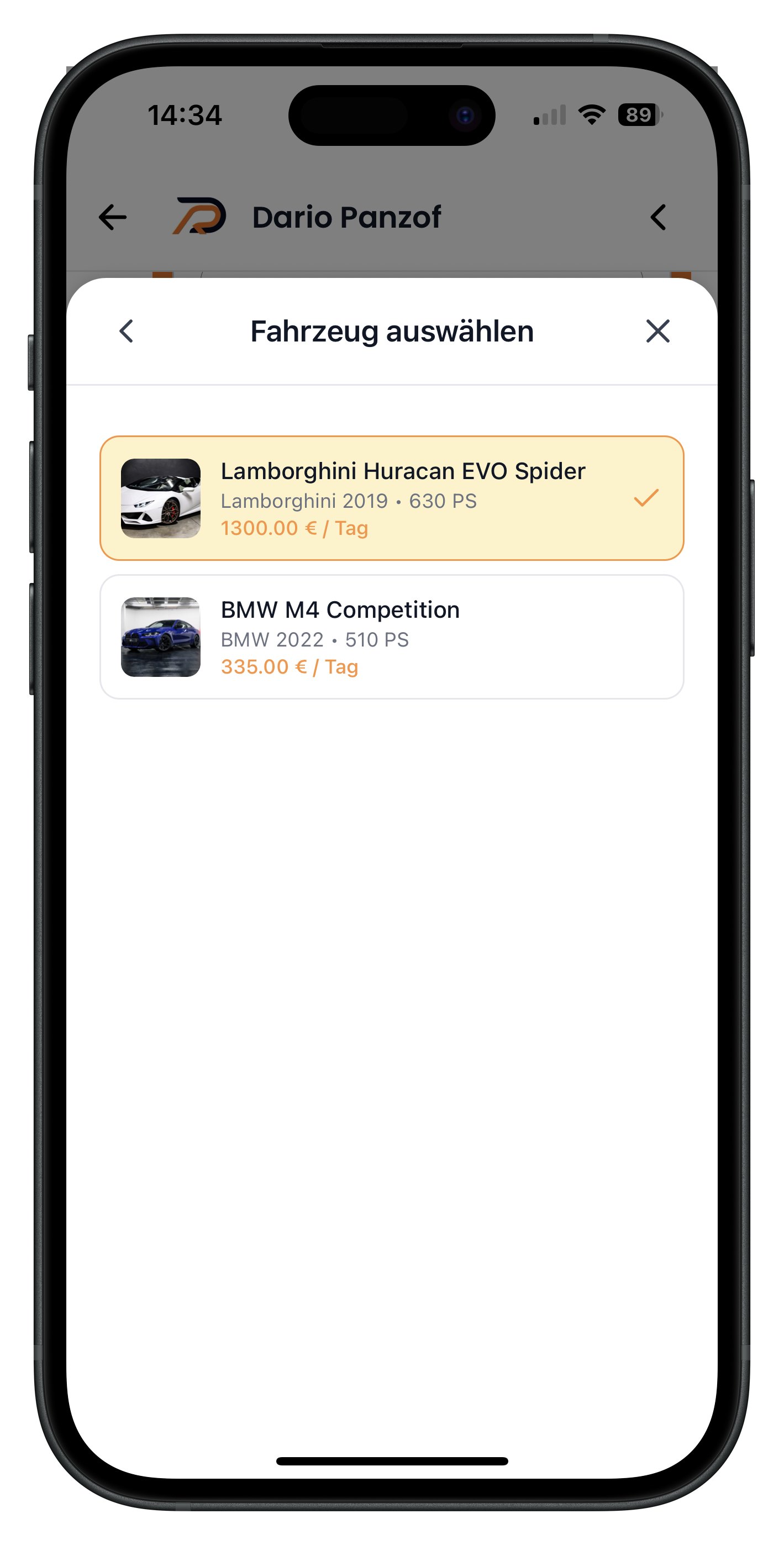
Tippst du im Mietangebot-Fenster auf das Fahrzeug-Feld, öffnet sich Fahrzeug auswählen. Hier siehst du deine inserierten Autos mit Baujahr, Leistung und Tagespreis untereinander, zum Beispiel den Lamborghini Huracan EVO Spider (2019, 630 PS, 1300,00 € / Tag) und den BMW M4 Competition (2022, 510 PS, 335,00 € / Tag). Das aktuell gewählte Fahrzeug ist gelb hinterlegt und mit einem Häkchen markiert. Tippe einfach auf das Auto, das du anbieten möchtest.
- Es erscheinen nur deine eigenen, aktiven Inserate zur Auswahl
- Jede Zeile zeigt Marke, Baujahr, PS und Tagespreis
- Das ausgewählte Fahrzeug ist gelb markiert und hat einen Haken
- Praktisch, wenn ein Auto ausfällt und du ein anderes anbieten willst
Nutze die Kilometer- und Preisfelder, um auf besondere Kundenwünsche einzugehen. Wer mehr Kilometer braucht oder einen längeren Zeitraum will, bekommt so ein passgenaues Angebot statt einer Standardkondition. Saisonale Rabatte richtest du dagegen besser über Rabattaktionen ein.
So nimmt der Kunde dein Angebot an
5
Das gesendete Mietangebot im Chat verfolgen
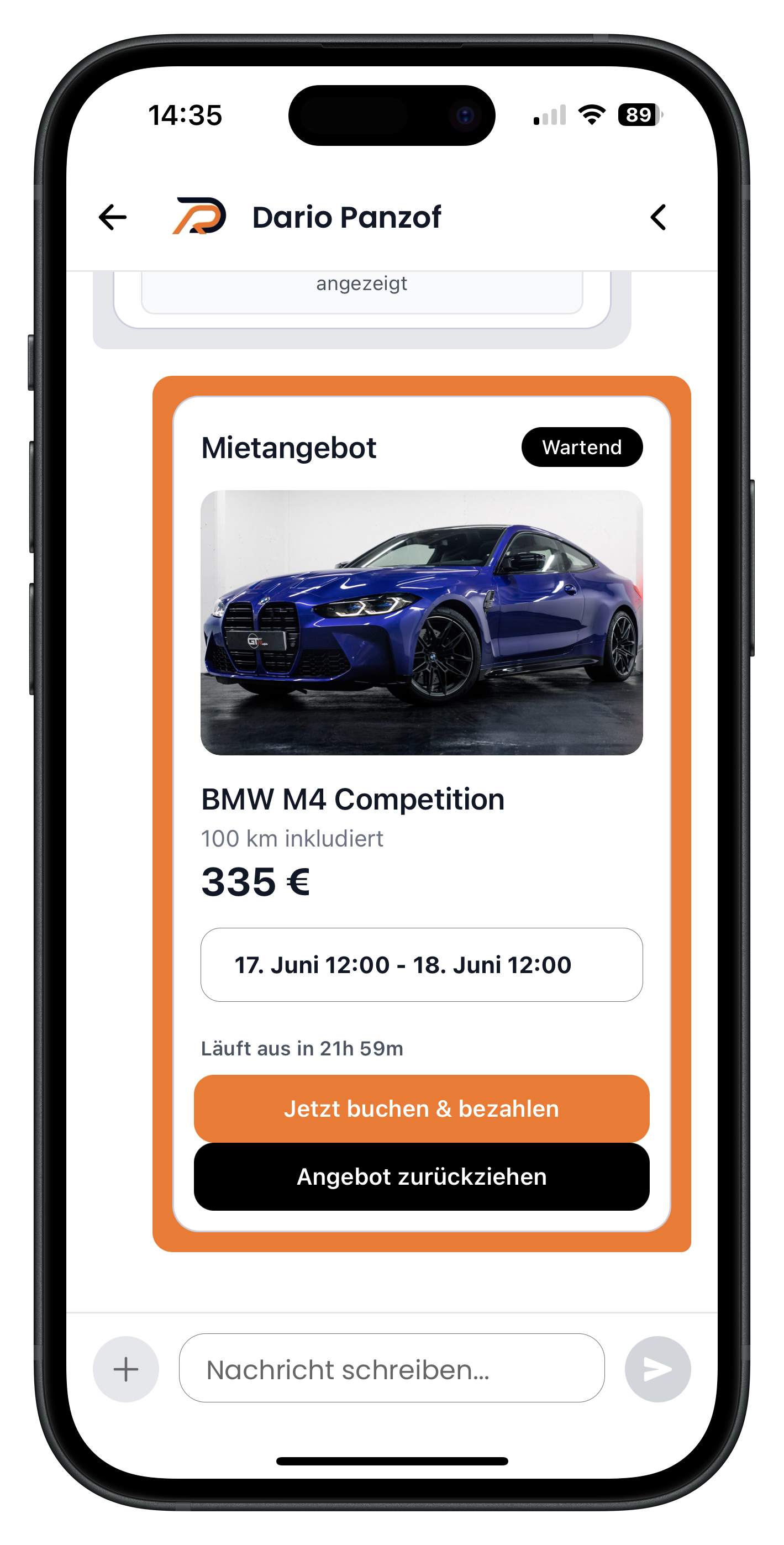
Nach dem Senden erscheint dein Mietangebot als Karte im Chat, oben rechts mit dem Status Wartend. Die Karte zeigt das Fahrzeug (hier BMW M4 Competition), die inkludierten Kilometer (100 km), den Preis (335 €) und den Zeitraum (17. Juni 12:00 bis 18. Juni 12:00). Darunter steht ein Countdown wie Läuft aus in 21h 59min. Der Kunde sieht denselben Stand und kann über Jetzt buchen & bezahlen das Angebot direkt annehmen. Sobald er zahlt, ist alles gebucht, ganz nach den Bedingungen deines Angebots.
- Der Status "Wartend" bedeutet: Der Kunde hat noch nicht reagiert
- Der Countdown zeigt, wie lange das Angebot noch gültig ist
- Mit "Jetzt buchen & bezahlen" nimmt der Kunde an und zahlt
- Die Kaution wird wie immer vor Ort bei der Übergabe geregelt
Der Kunde zahlt den Mietpreis mit den gängigen Methoden direkt in der App, zum Beispiel mit Kreditkarte, Apple Pay, Google Pay oder Klarna. Erst nach erfolgter Zahlung gilt die Buchung als bestätigt und der genaue Abholort wird angezeigt.
6
Ein Mietangebot wieder zurückziehen
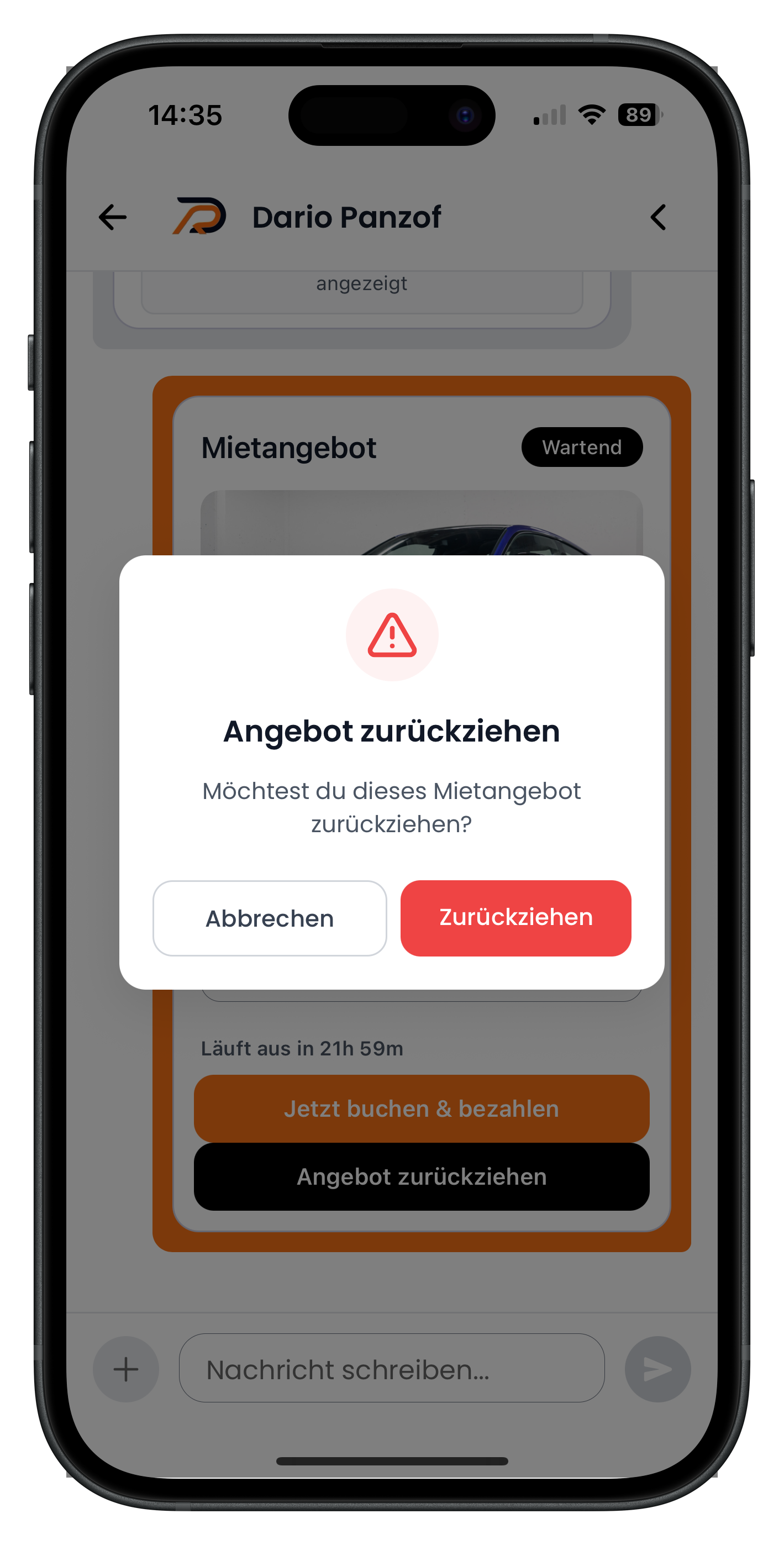
Hast du dich vertan oder ist das Auto plötzlich nicht mehr verfügbar? Solange das Angebot auf Wartend steht, kannst du es zurückziehen. Tippe auf den schwarzen Button Angebot zurückziehen. Es öffnet sich eine Sicherheitsabfrage mit der Frage Möchtest du dieses Mietangebot zurückziehen?. Tippe auf Abbrechen, um nichts zu ändern, oder auf den roten Button Zurückziehen, um das Angebot endgültig zu entfernen. Danach kann der Kunde es nicht mehr buchen.
- Zurückziehen geht nur, solange der Kunde noch nicht bezahlt hat
- Die Abfrage verhindert ein versehentliches Entfernen
- Sinnvoll bei Tippfehlern im Preis oder kurzfristigem Ausfall des Autos
- Nach dem Zurückziehen kannst du dem Kunden ein neues Angebot schicken
Sicherheit im Chat: keine Telefonnummern
7
Warum Telefonnummern im Chat blockiert werden
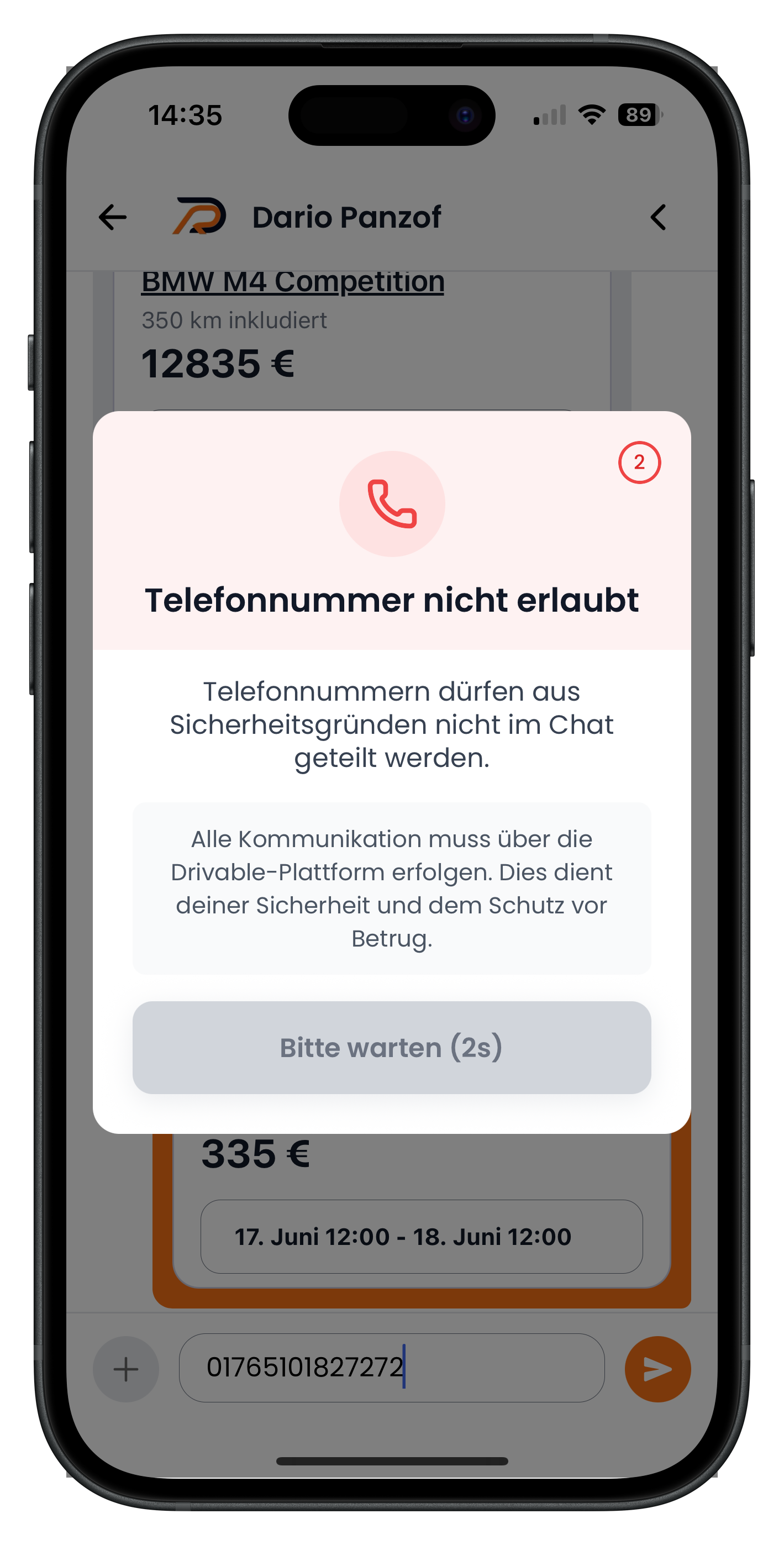
Versuchst du, eine Telefonnummer in den Chat zu schreiben, blockiert das System die Nachricht und zeigt das Fenster Telefonnummer nicht erlaubt mit einem roten Telefon-Symbol. Im Text steht: Telefonnummern dürfen aus Sicherheitsgründen nicht im Chat geteilt werden. Eine graue Box ergänzt, dass alle Kommunikation über die Drivable-Plattform laufen muss, weil das deiner Sicherheit dient und vor Betrug schützt. Der Button Bitte warten zeigt einen kurzen Countdown von zwei Sekunden, dann kannst du das Fenster wieder schließen.
- Telefonnummern werden automatisch erkannt und blockiert
- Die Sperre gilt für beide Seiten, Kunde wie Vermieter
- So bleibt die Absprache dokumentiert, auch vor der Bezahlung
- Halte Termine, Konditionen und Rückfragen einfach im Chat fest
Die komplette Historie mit einem Kunden
8
Anfragen & Angebote im Seitenfenster öffnen
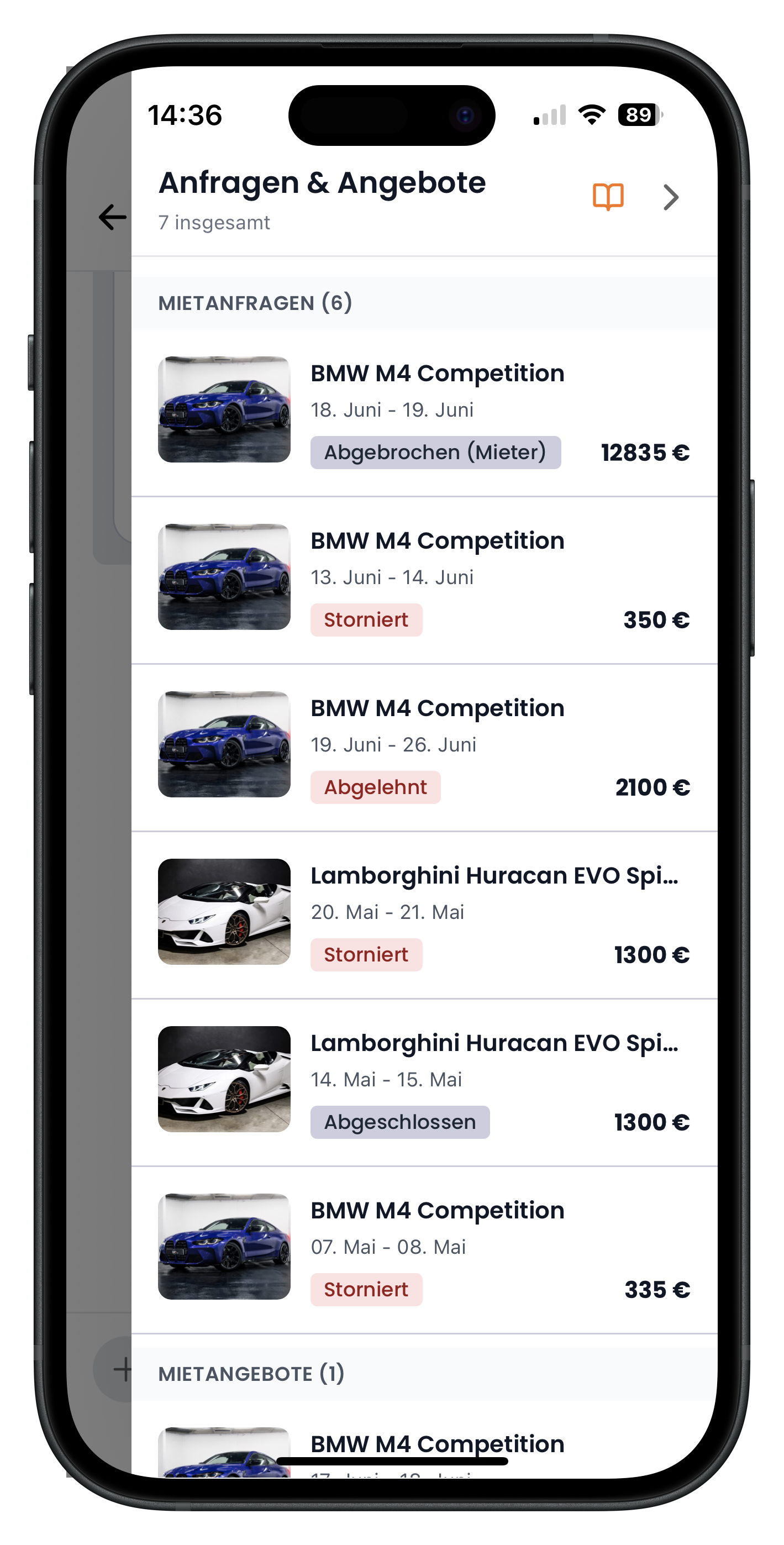
Tippst du oben rechts im Chat auf den Pfeil, öffnet sich das Seitenfenster Anfragen & Angebote. Ganz oben steht, wie viele Vorgänge es mit diesem Kunden insgesamt gibt, zum Beispiel 7 insgesamt. Darunter ist alles sauber getrennt: unter MIETANFRAGEN findest du jede Anfrage mit Fahrzeug, Zeitraum, Preis und Status wie Abgebrochen, Storniert, Abgelehnt oder Abgeschlossen. Weiter unten folgen die MIETANGEBOTE. So hast du die ganze gemeinsame Geschichte mit dem Kunden auf einen Blick.
- Der Pfeil oben rechts öffnet das Seitenfenster zur Historie
- Oben siehst du die Gesamtzahl aller Vorgänge mit dem Kunden
- Mietanfragen und Mietangebote sind in eigene Bereiche sortiert
- Farbige Status-Labels zeigen sofort, in welchem Stadium jeder Vorgang ist
Nächste Schritte
Du weißt jetzt, wie du im Chat individuelle Mietangebote erstellst, sie bei Bedarf zurückziehst und die komplette Historie mit jedem Kunden im Blick behältst. Wie du eingehende Anfragen grundsätzlich annimmst oder ablehnst, zeigt dir der Artikel Kundenanfragen als Vermieter bearbeiten. Einen Gesamtüberblick über deine Vermieter-Funktionen bekommst du in Das Vermieter-Dashboard im Überblick.
Häufige Fragen

Drivable Team
Hilfe & Support
Das Drivable Team erklärt dir Schritt für Schritt, wie du die Plattform und App nutzen kannst.
21. Juni 2026
War dieser Artikel hilfreich?