Das Vermieter-Dashboard im Überblick
Dein Dashboard im Vermieter-Modus ist die Schaltzentrale für all deine Mieten. Hier lernst du die einzelnen Tabs kennen, von wartenden Zahlungen über abgeschlossene Mieten bis zu deinen Statistiken, und worauf du bei einer akzeptierten Anfrage unbedingt achten musst.
Wenn du dich im Vermieter-Modus befindest, landest du als Erstes auf dem Mieten-Tab. Das ist dein Haupt-Screen und gleichzeitig deine Schaltzentrale. Ganz oben siehst du den Namen deines Vermietungsbetriebs, daneben den Statistiken-Knopf. Direkt darunter läuft eine Reihe von Tabs, über die du deine Mieten nach Status filterst. In diesem Artikel gehen wir jeden einzelnen davon durch.
- Warte auf Zahlung: akzeptierte Anfragen, bei denen der Kunde noch nicht bezahlt hat
- Abgeschlossen: alle erfolgreich beendeten Mieten der Vergangenheit
- Bewertet: Mieten, bei denen der Kunde dich bereits bewertet hat
- Storniert: alle stornierten Mieten, egal von welcher Seite
- Abgelehnt: Anfragen, die du selbst abgelehnt hast
- Statistiken: deine Zahlen auf einen Blick (Umsatz, Mieten, Bewertungen, Antwortzeit)
Ganz wichtig zu verstehen: Eine akzeptierte Miete ist noch NICHT fix gebucht. Erst wenn der Kunde nach deiner Zusage auch wirklich bezahlt hat, ist die Buchung verbindlich. Bis dahin steht die Anfrage im Status "Warte auf Zahlung".
1
Warte auf Zahlung: akzeptierte Anfragen, die noch auf die Zahlung warten
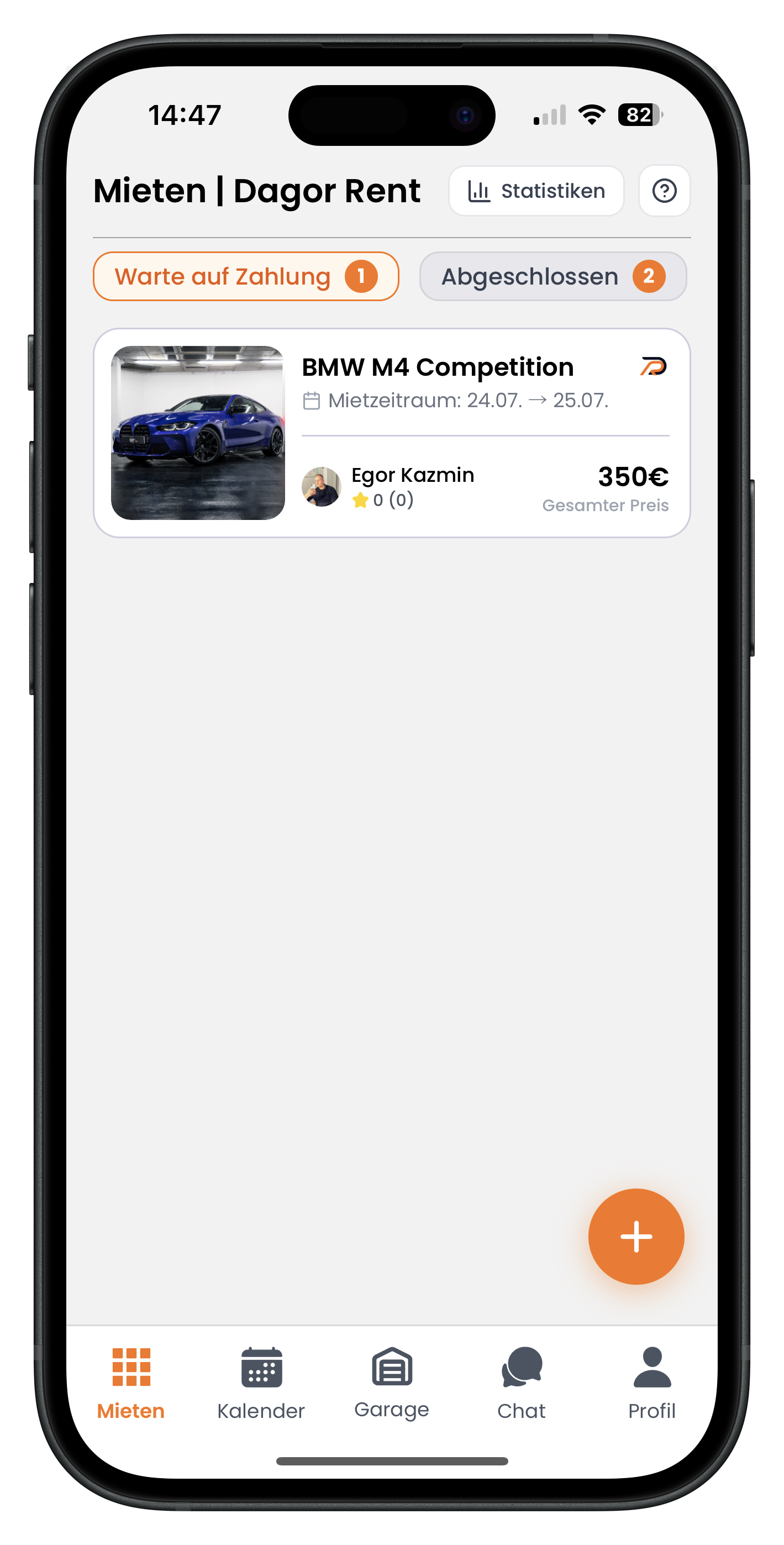
Im ersten Tab Warte auf Zahlung siehst du alle Anfragen, die du bereits akzeptiert hast und bei denen der Kunde jetzt am Zug ist. Auf dem Screenshot ist eine Miete für einen BMW M4 Competition über den Zeitraum 24.07. bis 25.07. von Egor Kazmin zu sehen, Gesamtpreis 350€. Die kleine orangefarbene Zahl im Tab zeigt dir, wie viele Anfragen aktuell auf eine Zahlung warten. Hier musst du dich erstmal gedulden: Der Kunde hat eine begrenzte Zeit, um zu bezahlen und damit die Buchung verbindlich zu machen.
- Die Zahl im Tab zeigt, wie viele Anfragen gerade auf Zahlung warten
- Tippe auf eine Mietkarte, um alle Details zur Anfrage zu sehen
- Erst nach erfolgter Zahlung wird die Buchung fix und der Mietzeitraum endgültig blockiert
Falls das Auto in diesem Zeitraum extern oder anderweitig gebucht wird und dadurch nicht mehr verfügbar ist, brich diese wartende Anfrage unbedingt selbst ab, damit der Kunde sofort Bescheid weiß. Wartest du, bis der Kunde bezahlt hat, und musst dann stornieren, ist das für alle ärgerlich und du als Vermieter trägst die Stornokosten.
Schnelle Reaktionszeiten sind auf Drivable einer der wichtigsten Erfolgsfaktoren. Je zügiger du Anfragen bearbeitest und auf Nachrichten antwortest, desto eher buchen Kunden bei dir. Wie du Anfragen annimmst oder ablehnst, liest du im Artikel Kundenanfragen bearbeiten.
2
Abgeschlossen: deine erfolgreich beendeten Mieten der Vergangenheit
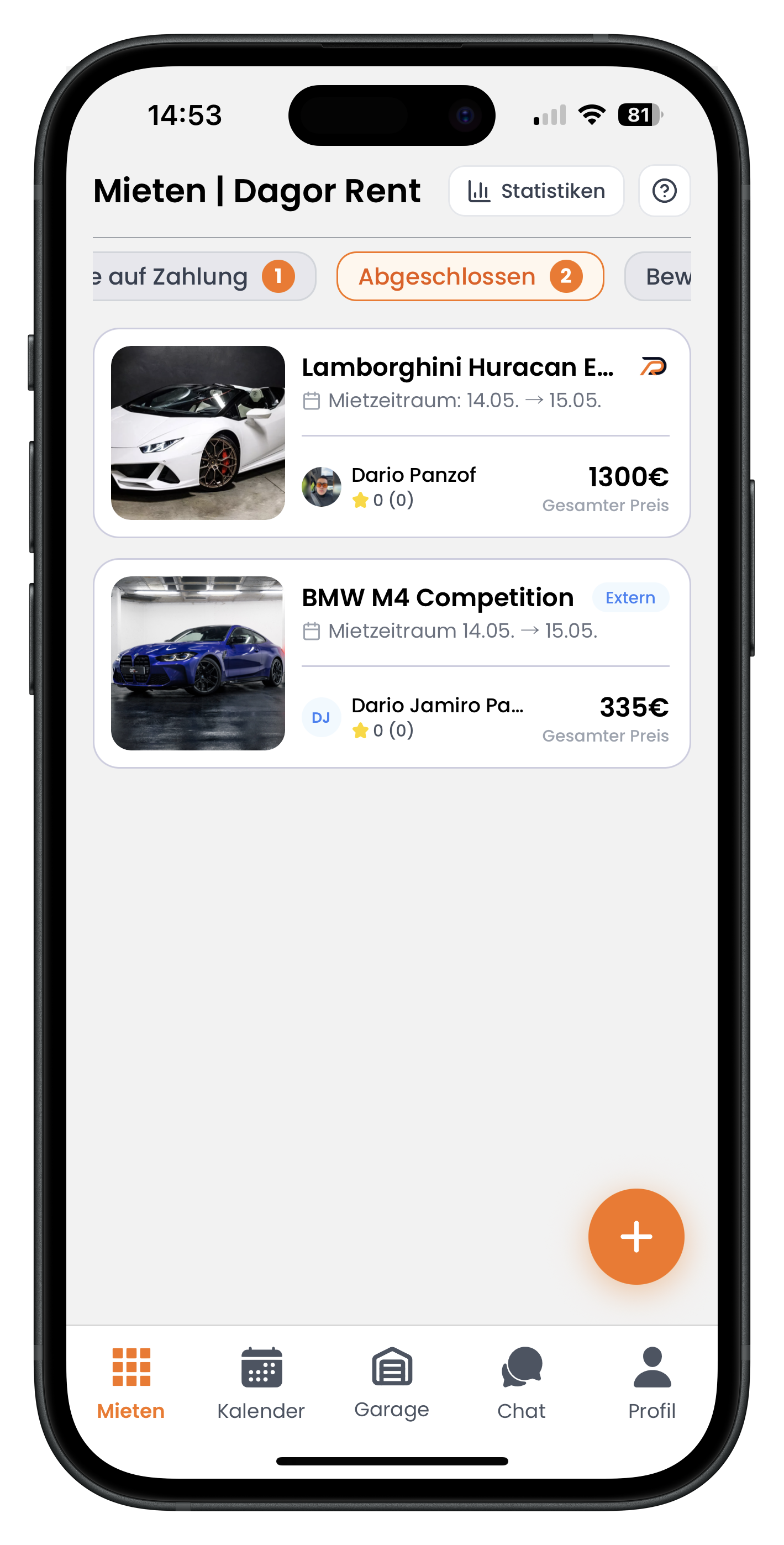
Wechselst du auf den Tab Abgeschlossen, siehst du alle Mieten, die erfolgreich durchgelaufen und abgeschlossen sind. Jede Karte zeigt dir das Fahrzeug, den Kunden, den Mietzeitraum und den Gesamtpreis. Auf dem Screenshot stehen hier ein Lamborghini Huracan (Dario Panzof, 1300€) und ein BMW M4 Competition mit blauem Extern-Badge (335€). Das Extern-Badge bedeutet, dass diese Miete außerhalb der App abgewickelt und nur nachträglich eingetragen wurde. Tippe auf eine beliebige Karte, um alle Details der jeweiligen Miete aufzurufen.
- Die Zahl im Tab zeigt dir, wie viele abgeschlossene Mieten du insgesamt hast
- Jede Karte ist anklickbar und führt zu den vollständigen Mietdetails
- Ein Extern-Badge kennzeichnet Mieten, die nicht über die App, sondern extern abgewickelt wurden
3
Bewertet: Mieten, bei denen der Kunde dich bewertet hat
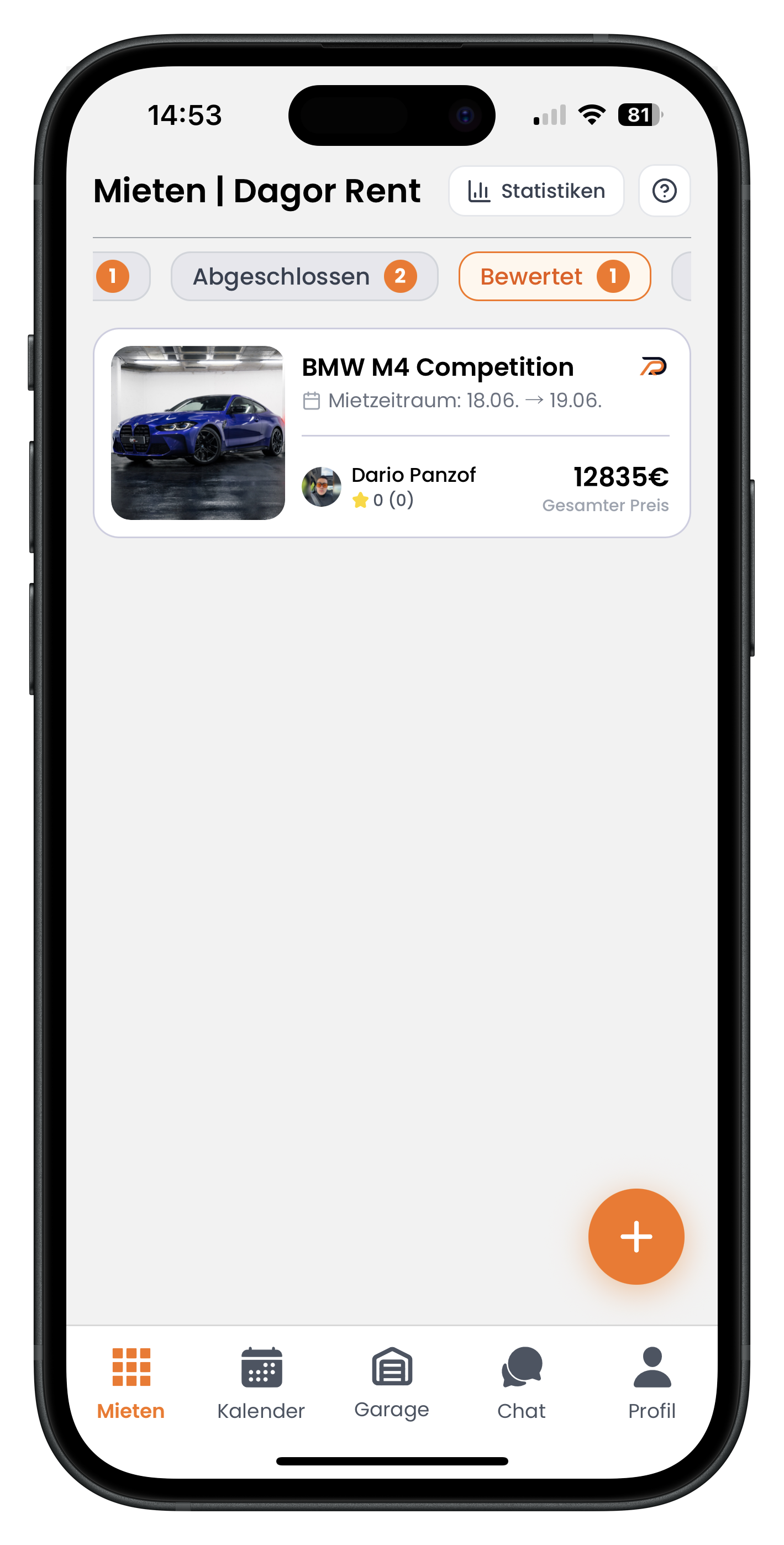
Im Tab Bewertet sammeln sich alle abgeschlossenen Mieten, bei denen dir der Kunde im Anschluss eine Bewertung dagelassen hat. Auf dem Screenshot ist das eine BMW M4 Competition Miete vom 18.06. bis 19.06. von Dario Panzof über 12835€. Bewertungen sind dein wichtigstes Aushängeschild: Sie schaffen Vertrauen bei neuen Kunden und beeinflussen, wie oft du angefragt wirst. Über diesen Tab behältst du den Überblick, welche deiner Mieten schon bewertet wurden.
- Die Zahl im Tab zeigt, wie viele deiner Mieten bereits bewertet wurden
- Bewertungen werden vom Kunden nach Abschluss der Miete vergeben
- Gute Bewertungen erhöhen dein Vertrauen und damit deine Anfragen spürbar
4
Storniert: alle stornierten Mieten, egal von welcher Seite
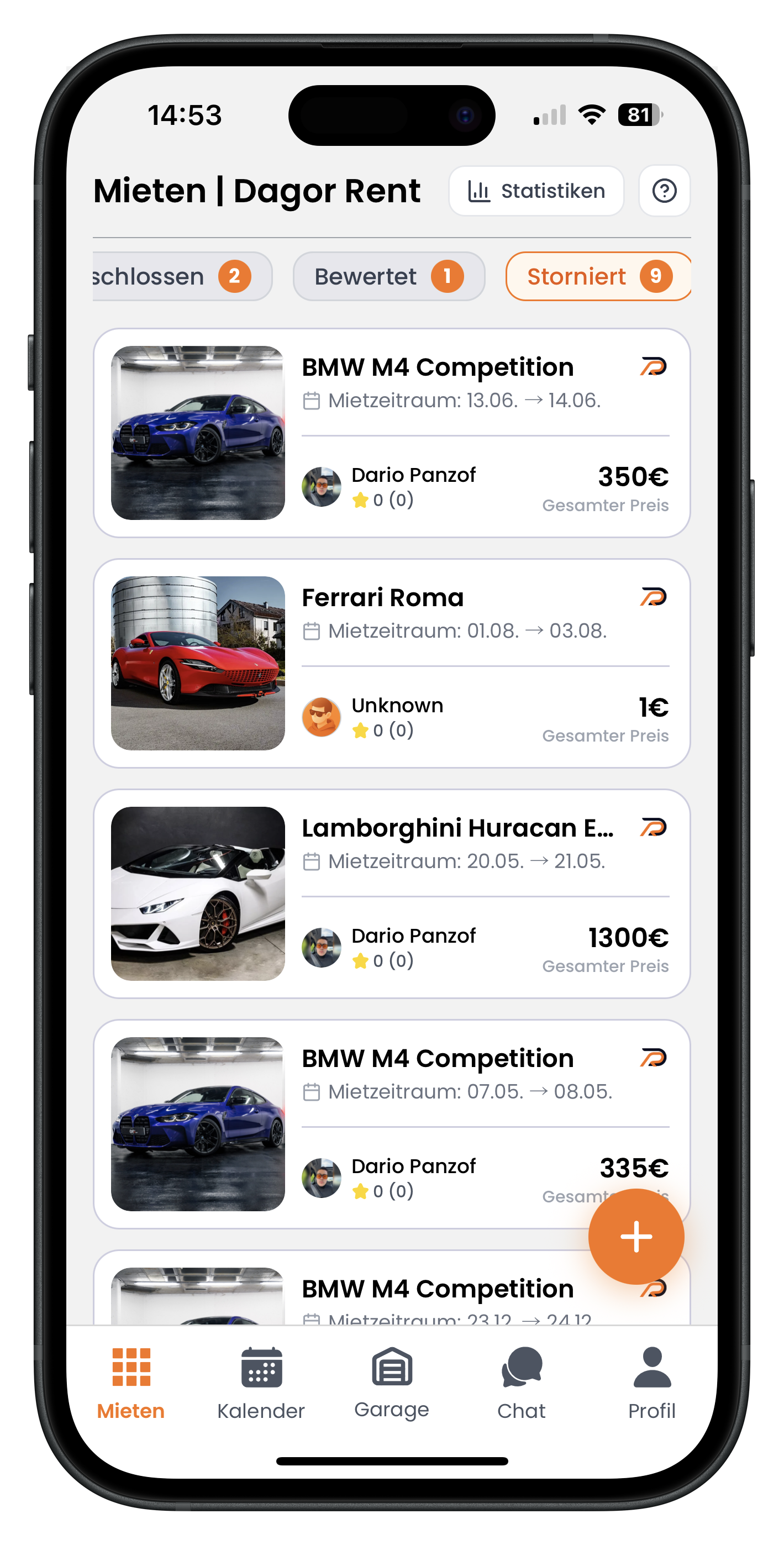
Der Tab Storniert listet dir alle Mieten auf, die storniert wurden, unabhängig davon, ob du oder der Kunde storniert hat. Auf dem Screenshot siehst du mehrere Einträge, darunter eine Ferrari Roma Miete mit dem Kundennamen "Unknown" und einem Preis von 1€. Solche Einträge entstehen zum Beispiel bei Testbuchungen oder abgebrochenen Vorgängen. Über diesen Tab kannst du nachvollziehen, welche Buchungen nicht zustande gekommen sind.
- Enthält Stornierungen sowohl von dir als auch vom Kunden
- Die Zahl im Tab zeigt die Gesamtzahl deiner stornierten Mieten
- Tippe auf einen Eintrag, um nachzusehen, warum und von wem storniert wurde
5
Abgelehnt: Anfragen, die du selbst abgelehnt hast
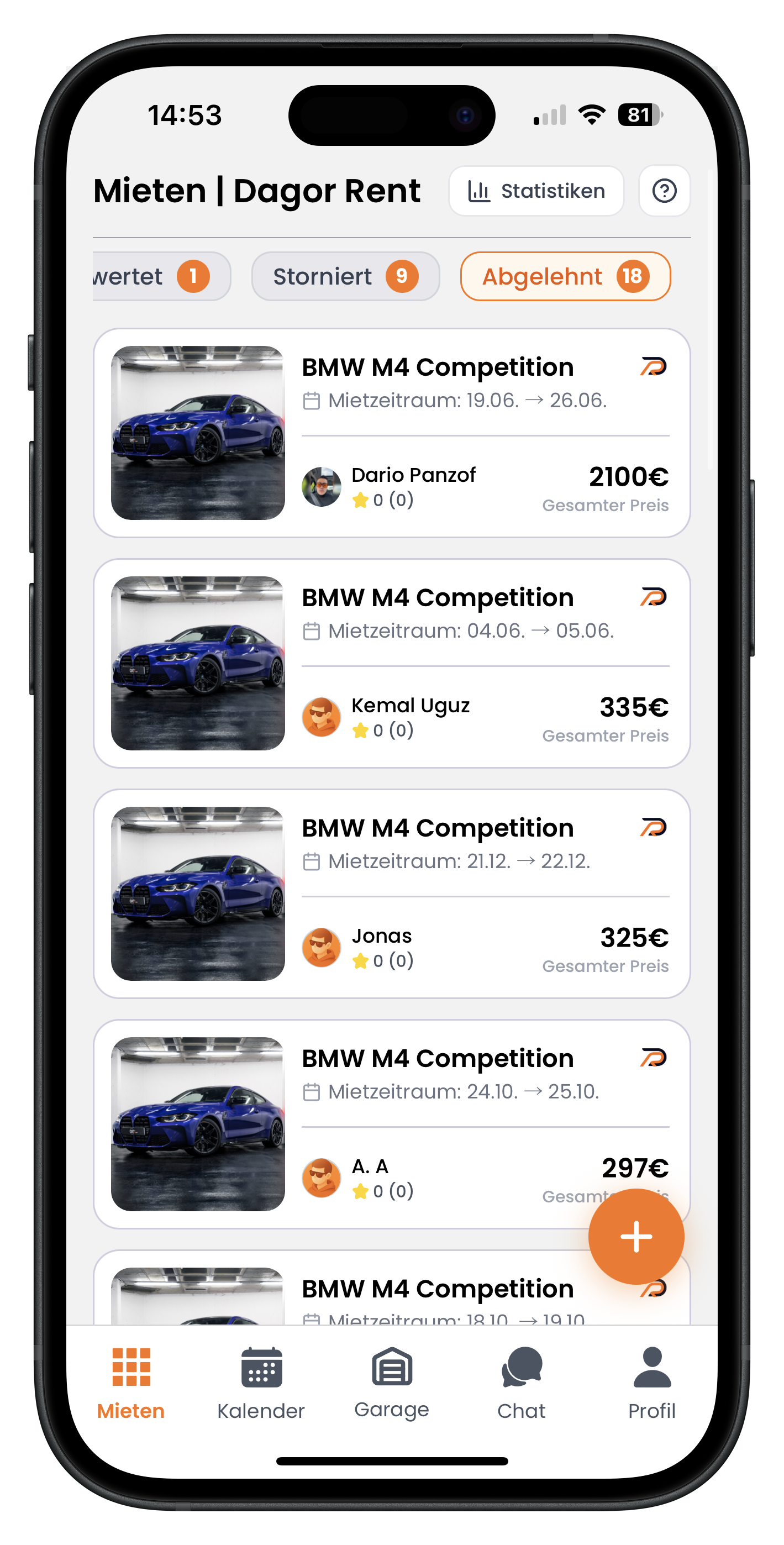
Im Tab Abgelehnt findest du alle Anfragen, die du aktiv abgelehnt hast. Auf dem Screenshot ist die Zahl mit 18 recht hoch, du siehst eine ganze Liste an BMW M4 Competition Anfragen von verschiedenen Kunden mit unterschiedlichen Zeiträumen und Preisen. Eine Ablehnung ist völlig normal, etwa wenn das Auto an dem Tag nicht verfügbar ist oder der Kunde nicht zu deinen Bedingungen passt. Hier behältst du den Überblick, welche Anfragen du in der Vergangenheit nicht angenommen hast.
- Enthält ausschließlich Anfragen, die du selbst abgelehnt hast
- Die Zahl im Tab zeigt, wie viele Anfragen du insgesamt abgelehnt hast
- Viele Ablehnungen können ein Zeichen sein, deinen Kalender oder deine Preise zu prüfen
Bevor du eine Anfrage ablehnst, lohnt sich oft ein kurzer Blick in den Chat. Über ein individuelles Mietangebot kannst du dem Kunden manchmal trotzdem ein passendes Angebot machen. Mehr dazu im Artikel Chat & Mietangebote als Vermieter.
6
Statistiken: deine wichtigsten Zahlen auf einen Blick
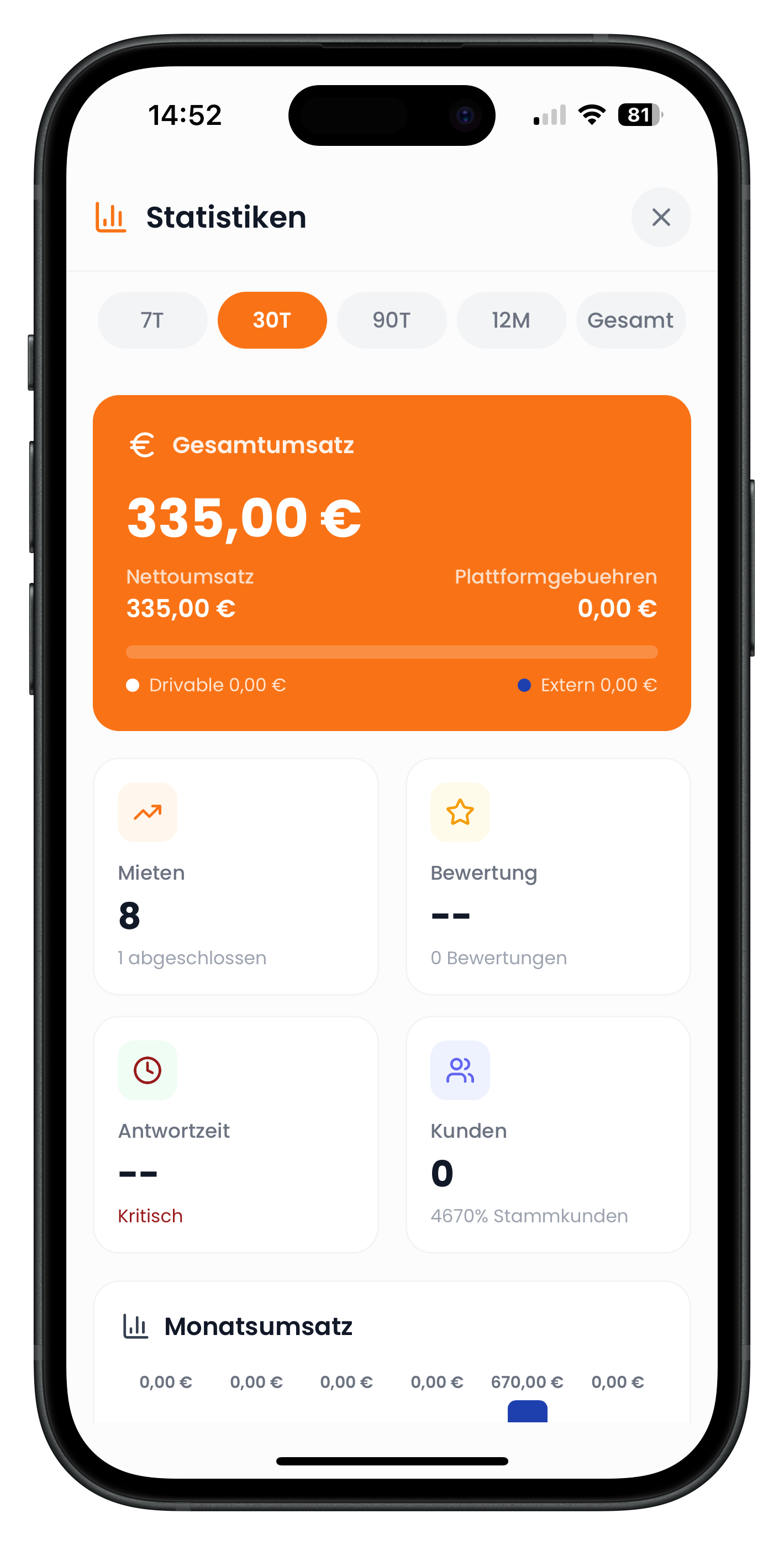
Oben rechts im Dashboard sitzt der Statistiken-Knopf. Tippst du ihn an, öffnet sich eine Übersicht über deine Performance. Ganz oben wählst du den Zeitraum (7T, 30T, 90T, 12M oder Gesamt). In der orangefarbenen Box steht dein Gesamtumsatz, aufgeschlüsselt in Nettoumsatz und Plattformgebühren. Darunter findest du Kacheln für die Anzahl deiner Mieten, deine Bewertung, deine durchschnittliche Antwortzeit und die Zahl deiner Kunden. Ganz unten zeigt dir ein Diagramm den Monatsumsatz.
- Zeitraum oben umschalten: von den letzten 7 Tagen bis zum Gesamtüberblick
- Gesamtumsatz ist in Nettoumsatz und Plattformgebühren aufgeschlüsselt
- Die Antwortzeit-Kachel warnt dich mit "Kritisch", wenn du zu langsam reagierst
- Die Kunden-Kachel zeigt dir auch den Anteil deiner Stammkunden
Die Antwortzeit ist mehr als nur eine Zahl. Reagierst du schnell auf Anfragen und Nachrichten, buchen Kunden eher bei dir und du steigerst deine Auslastung. Steht bei deiner Antwortzeit "Kritisch", solltest du Benachrichtigungen aktivieren und Anfragen zügiger beantworten.
Nächste Schritte
Jetzt kennst du dein Dashboard und weißt, wo deine Mieten, Bewertungen und Zahlen zu finden sind. Als Nächstes geht es darum, eingehende Anfragen richtig zu bearbeiten: Wie du sie annimmst, ablehnst oder ein individuelles Angebot machst, erfährst du unter Kundenanfragen bearbeiten. Wenn du wissen willst, wie deine Einnahmen bei dir ankommen und ausgezahlt werden, schau in den Artikel Vermieter-Wallet.
Häufige Fragen

Drivable Team
Hilfe & Support
Das Drivable Team erklärt dir Schritt für Schritt, wie du die Plattform und App nutzen kannst.
21. Juni 2026
War dieser Artikel hilfreich?