Rabattaktionen erstellen und verwalten
Mit Rabattaktionen machst du dein Inserat sichtbarer und gibst Kunden einen echten Grund, jetzt zu buchen. Du erfährst hier, wie du pro Fahrzeug einen Prozent-Rabatt, Gratis-Kilometer oder beides einrichtest, die Gültigkeit festlegst und die Aktion danach verwaltest.
Eine Rabattaktion ist eines der stärksten Werkzeuge, das du als Vermieter hast. Du legst pro Fahrzeug fest, wie lange die Aktion läuft und ob du einen prozentualen Rabatt auf die Miete gibst, dem Kunden Gratis-Kilometer schenkst oder beides kombinierst. Dein Inserat leuchtet danach in der Suche auf und sticht aus der Masse heraus. Und das Beste: Kunden, die dein Auto mit einem Favoritenherz markiert haben, bekommen automatisch eine Benachrichtigung, sobald du eine Aktion startest.
- Wo du Rabattaktionen in der App findest
- Wie du das passende Fahrzeug auswählst
- Titel, Gültigkeit und Rabatt-Art (Prozent, Gratis-Kilometer oder beides) festlegen
- Was die Sichtbarkeit für deine Buchungen bedeutet
- Wie du laufende Aktionen prüfst und wieder löschst
1
Kalender öffnen und Rabattaktionen verwalten antippen
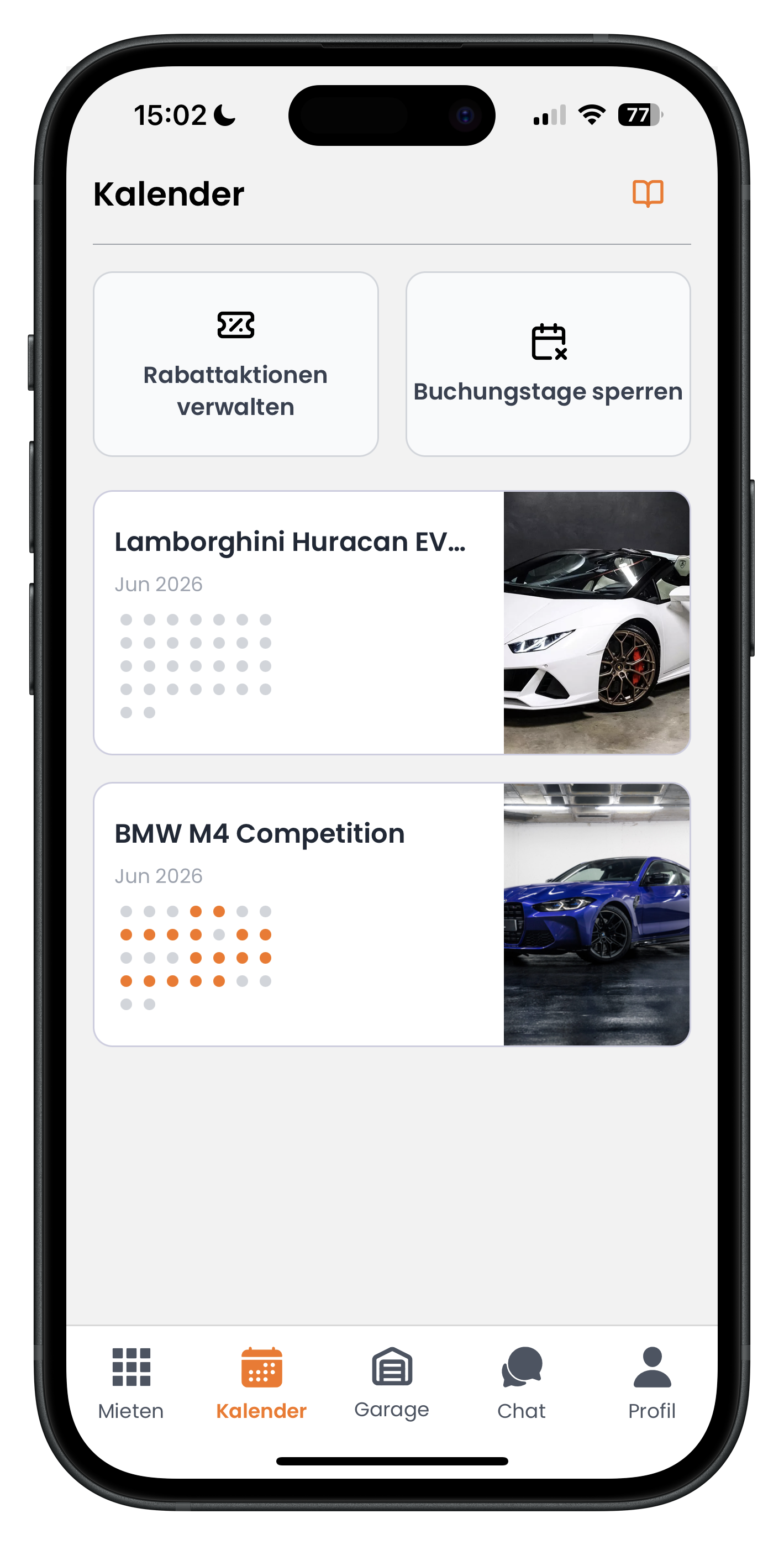
Tippe in der unteren Navigation auf Kalender. Ganz oben siehst du zwei Kacheln nebeneinander: links Rabattaktionen verwalten mit einem kleinen Ticket-Symbol, rechts Buchungstage sperren. Tippe auf die linke Kachel Rabattaktionen verwalten, um loszulegen. Darunter siehst du übrigens deine Fahrzeuge mit ihren Buchungs-Kalendern, in denen belegte Tage farbig markiert sind.
- Der Kalender ist in der unteren Leiste das zweite Symbol von links
- Die Kachel Buchungstage sperren brauchst du nur, wenn ein Auto an bestimmten Tagen nicht verfügbar ist
- Die orangefarbene Markierung in der Navigation zeigt dir, dass du gerade im Kalender bist
2
Fahrzeug auswählen, für das die Rabattaktion gelten soll
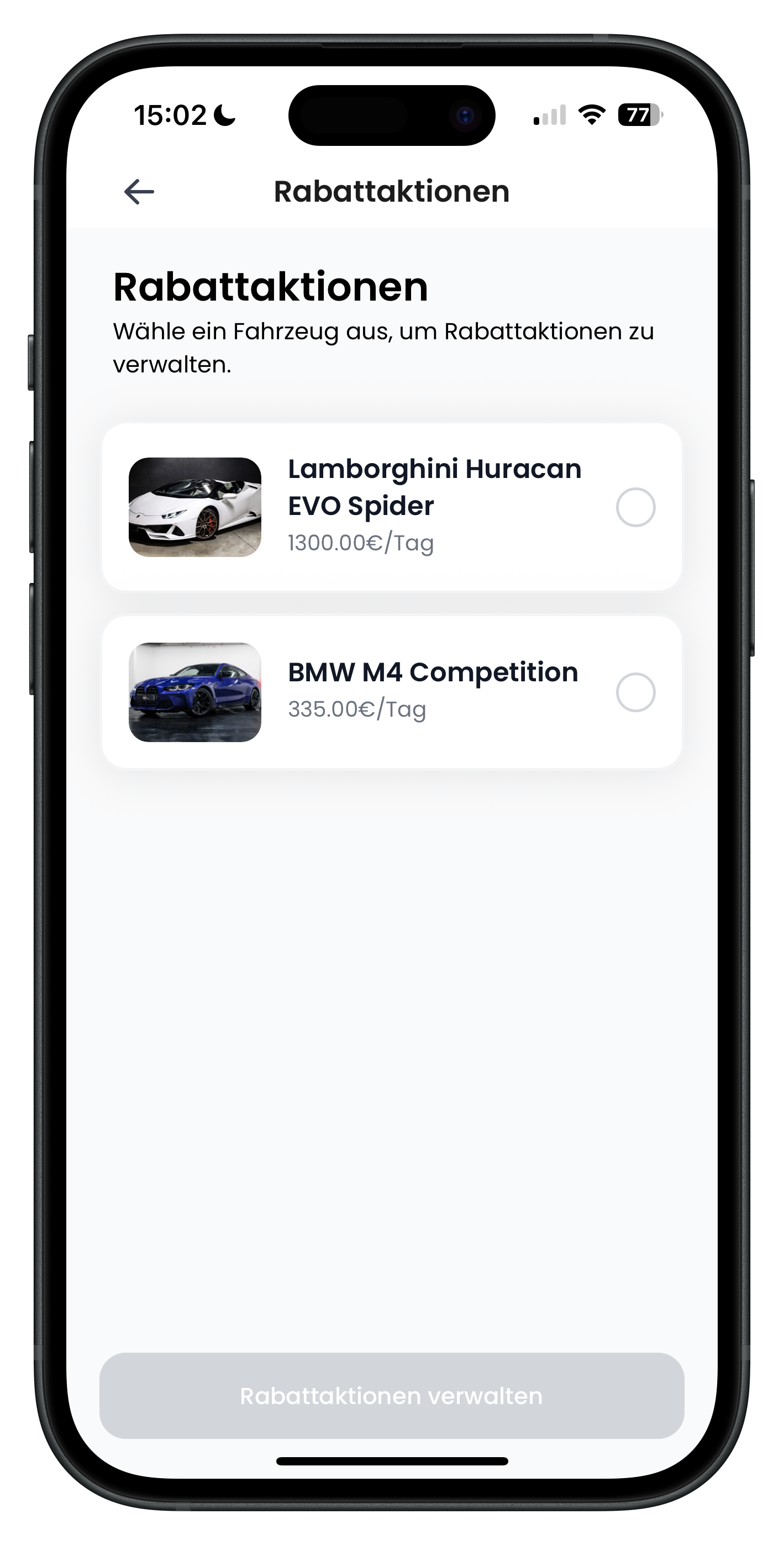
Auf dem Bildschirm Rabattaktionen steht oben der Hinweis "Wähle ein Fahrzeug aus, um Rabattaktionen zu verwalten." Darunter werden alle deine inserierten Autos mit Foto, Name und Tagespreis aufgelistet, zum Beispiel der Lamborghini Huracan EVO Spider oder die BMW M4 Competition. Rechts neben jedem Eintrag ist ein rundes Auswahlfeld. Tippe es bei dem Fahrzeug an, für das du eine Aktion starten willst, und tippe dann unten auf den Button Rabattaktionen verwalten.
- Jede Rabattaktion gilt immer nur für ein einzelnes Fahrzeug, nicht für deine ganze Flotte
- Der Tagespreis unter dem Fahrzeugnamen hilft dir, das richtige Auto zu erkennen
- Der Button unten wird erst aktiv, sobald du ein Fahrzeug ausgewählt hast
Du verwaltest Rabattaktionen pro Auto, weil jedes Fahrzeug eine eigene Nachfrage hat. Bei einem Wagen, der gerade selten gebucht wird, lohnt sich ein Rabatt mehr als bei deinem Top-Seller. So steuerst du gezielt, wo du Anreize setzt.
3
Bestehende Rabattaktionen prüfen und eine neue erstellen
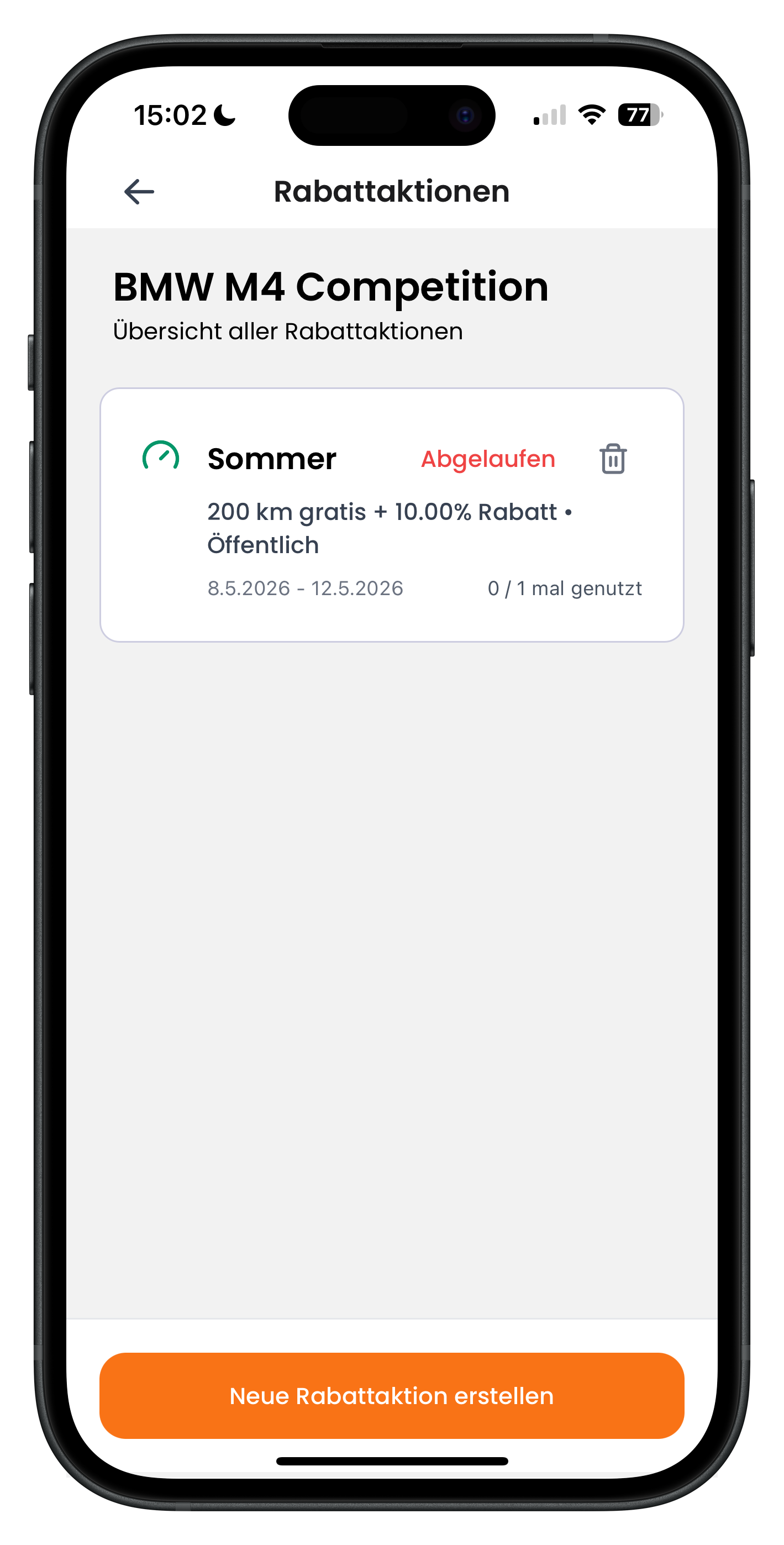
Jetzt siehst du oben den Namen des gewählten Fahrzeugs, hier BMW M4 Competition, und darunter "Übersicht aller Rabattaktionen". Bestehende Aktionen erscheinen als Karte mit Titel (z.B. Sommer), den Rabatt-Details, dem Gültigkeitszeitraum und wie oft sie genutzt wurde. Eine abgelaufene Aktion ist mit einem roten Abgelaufen markiert. Über das Mülltonnen-Symbol kannst du eine Aktion löschen. Zum Anlegen einer neuen tippst du unten auf den orangefarbenen Button Neue Rabattaktion erstellen.
- Die Zeile "0 / 1 mal genutzt" zeigt dir, wie oft die Aktion schon eingelöst wurde
- Öffentlich bedeutet, dass die Aktion für alle Kunden sichtbar ist
- Mit dem Mülltonnen-Symbol entfernst du eine Aktion wieder aus dem Inserat
4
Titel, Gültigkeit und Rabatt-Art festlegen
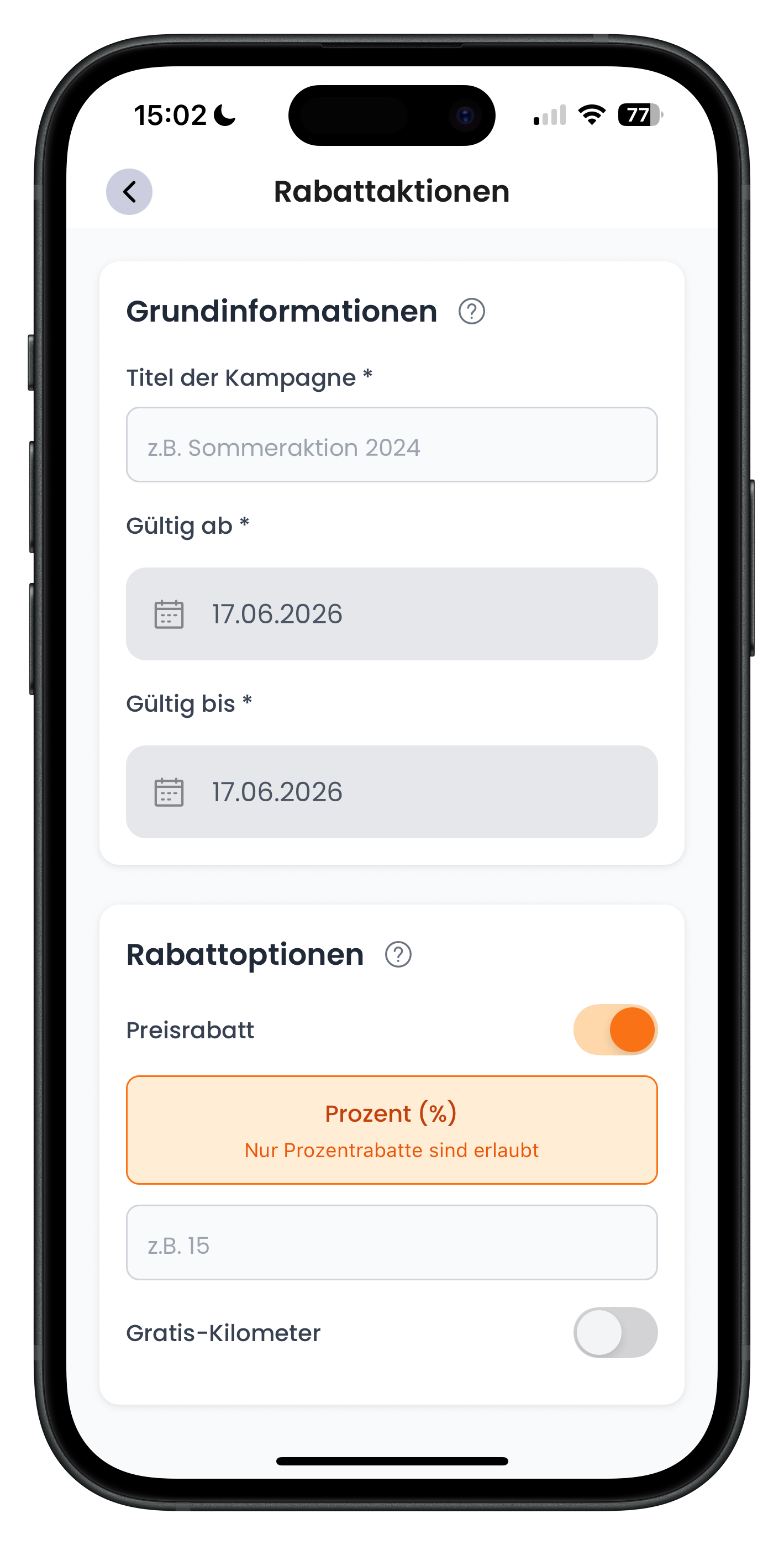
Im Bereich Grundinformationen gibst du oben den Titel der Kampagne ein, zum Beispiel "Sommeraktion" oder "Wochenend-Deal". Darunter wählst du über die beiden Datumsfelder Gültig ab und Gültig bis den Zeitraum, in dem die Aktion läuft. Im Bereich Rabattoptionen aktivierst du dann den Schalter Preisrabatt: er wird orange und du wählst die Kachel Prozent (%) und trägst im Feld darunter deinen Prozentwert ein, etwa 15. Der Schalter Gratis-Kilometer ist hier noch ausgeschaltet.
- Der Titel ist nur für dich zur Orientierung gedacht und hilft beim Wiederfinden
- Gültig ab und Gültig bis kannst du auf denselben Tag oder über mehrere Tage legen
- Beim Preisrabatt sind nur Prozentangaben erlaubt, also zum Beispiel 10 oder 15 statt eines festen Euro-Betrags
Du musst dich nicht zwischen Prozent-Rabatt und Gratis-Kilometern entscheiden. Du kannst beide Schalter gleichzeitig aktivieren und so zum Beispiel "200 km gratis + 10% Rabatt" anbieten. Solche kombinierten Aktionen wirken besonders attraktiv und holen oft die Kunden ab, die noch zögern.
5
Gratis-Kilometer ergänzen und Sichtbarkeit verstehen
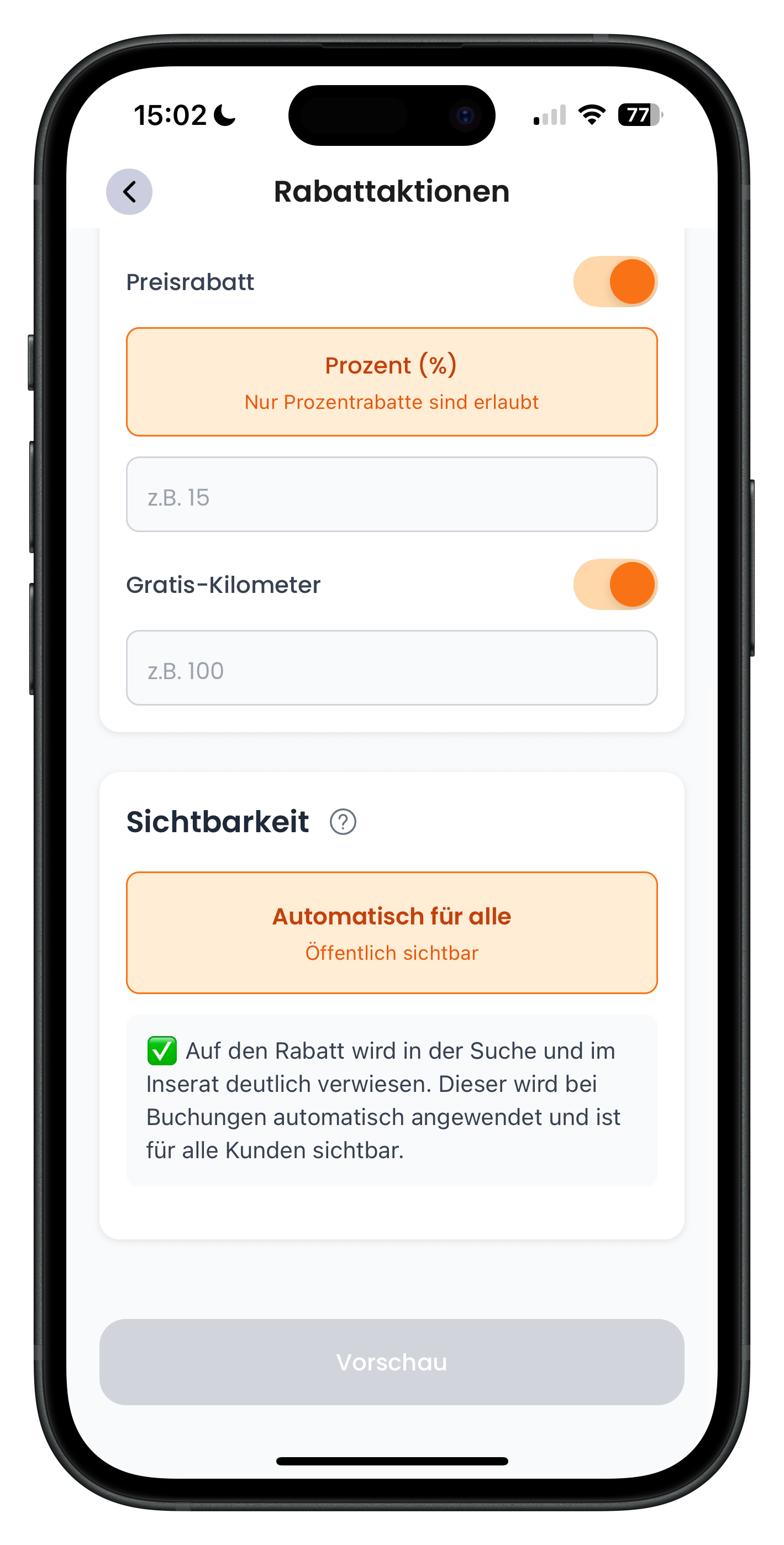
Scrollst du etwas weiter, kannst du zusätzlich den Schalter Gratis-Kilometer aktivieren. Er wird orange und im Feld darunter trägst du die geschenkten Kilometer ein, zum Beispiel 100. Darunter folgt der Bereich Sichtbarkeit mit der Kachel Automatisch für alle / Öffentlich sichtbar. Im grünen Hinweis darunter steht: Auf den Rabatt wird in der Suche und im Inserat deutlich verwiesen, er wird bei Buchungen automatisch angewendet und ist für alle Kunden sichtbar. Wenn alles passt, tippe unten auf Vorschau, um deine Aktion zu prüfen und anzulegen.
- Gratis-Kilometer schenkst du dem Kunden zusätzlich zum normalen Kilometer-Limit
- Bei öffentlicher Sichtbarkeit wird der Rabatt bei der Buchung automatisch abgezogen
- Über die Vorschau siehst du, wie deine Aktion am Ende aussieht, bevor du sie startest
Sobald deine Aktion läuft, leuchtet dein Inserat in der Suche auf und hebt sich von den anderen Fahrzeugen ab. Kunden, die dein Auto vorher mit dem Favoritenherz gespeichert haben, erhalten zusätzlich eine Benachrichtigung. Genau deshalb nutzen gute Vermieter dieses Feature: Es bringt zögernde Interessenten zurück und verwandelt sie in echte Buchungen.
Rabattaktionen clever einsetzen
- Setze Aktionen gezielt für ruhigere Zeiträume oder Autos mit weniger Anfragen ein
- Kombiniere Prozent-Rabatt und Gratis-Kilometer, wenn du besonders auffallen willst
- Halte den Gültigkeitszeitraum kurz, das erzeugt mehr Dringlichkeit beim Kunden
- Lösche abgelaufene Aktionen über das Mülltonnen-Symbol, um deine Übersicht sauber zu halten
Bevor du eine Aktion startest, lohnt sich ein Blick ins Inserat selbst. Aktuelle Fotos und eine vollständige Beschreibung sorgen dafür, dass der Rabatt auch wirklich konvertiert. Wie du das anpasst, liest du unter Inserat bearbeiten.
Nächste Schritte
Wenn deine Rabattaktion läuft, kommen erfahrungsgemäß mehr Anfragen rein. Sorge dafür, dass dein Kalender stimmt, und blockiere Tage, an denen das Auto nicht verfügbar ist, unter Buchungstage sperren & Verfügbarkeit verwalten. Auf eingehende Anfragen reagierst du am besten direkt im Chat: Wie du dort antwortest und individuelle Mietangebote machst, zeigt dir der Artikel Chat & Mietangebote als Vermieter.
Häufige Fragen

Drivable Team
Hilfe & Support
Das Drivable Team erklärt dir Schritt für Schritt, wie du die Plattform und App nutzen kannst.
21. Juni 2026
War dieser Artikel hilfreich?