Kundenanfragen als Vermieter bearbeiten
Sobald ein Kunde eines deiner Fahrzeuge anfragt, landet die Anfrage in deinem Vermieter-Dashboard. Hier lernst du, wie du alle Mietdetails und das Mieterprofil prüfst, wie du eine Anfrage annimmst oder mit Grund ablehnst und warum eine schnelle Reaktion bares Geld wert ist.
Jede neue Kundenanfrage ist eine potenzielle Buchung. Wie schnell und wie professionell du reagierst, entscheidet oft darüber, ob aus der Anfrage am Ende echtes Geld auf deinem Konto wird. In diesem Artikel gehen wir Schritt für Schritt durch, wie du eine Anfrage öffnest, alle Details und das Mieterprofil prüfst und dich am Ende für Annehmen oder Ablehnen entscheidest.
- Wo neue Anfragen in deinem Dashboard auftauchen
- Welche Mietdetails und Mieter-Infos du vor der Entscheidung siehst
- Wie du eine Anfrage annimmst (und was danach passiert)
- Wie du eine Anfrage mit Grund ablehnst und optional die Tage sperrst
- Warum akzeptiert noch nicht bezahlt und noch nicht fix gebucht bedeutet
Merk dir einen Satz für diesen ganzen Artikel: Akzeptiert ist nicht gleich bezahlt, und bezahlt erst macht die Miete fix. Wenn du eine Anfrage annimmst, sagst du nur Ja zur Buchung. Erst wenn der Mieter danach bezahlt, ist die Miete verbindlich gebucht.
Neue Anfrage im Dashboard finden
1
Neue Kundenanfrage im Vermieter-Dashboard öffnen
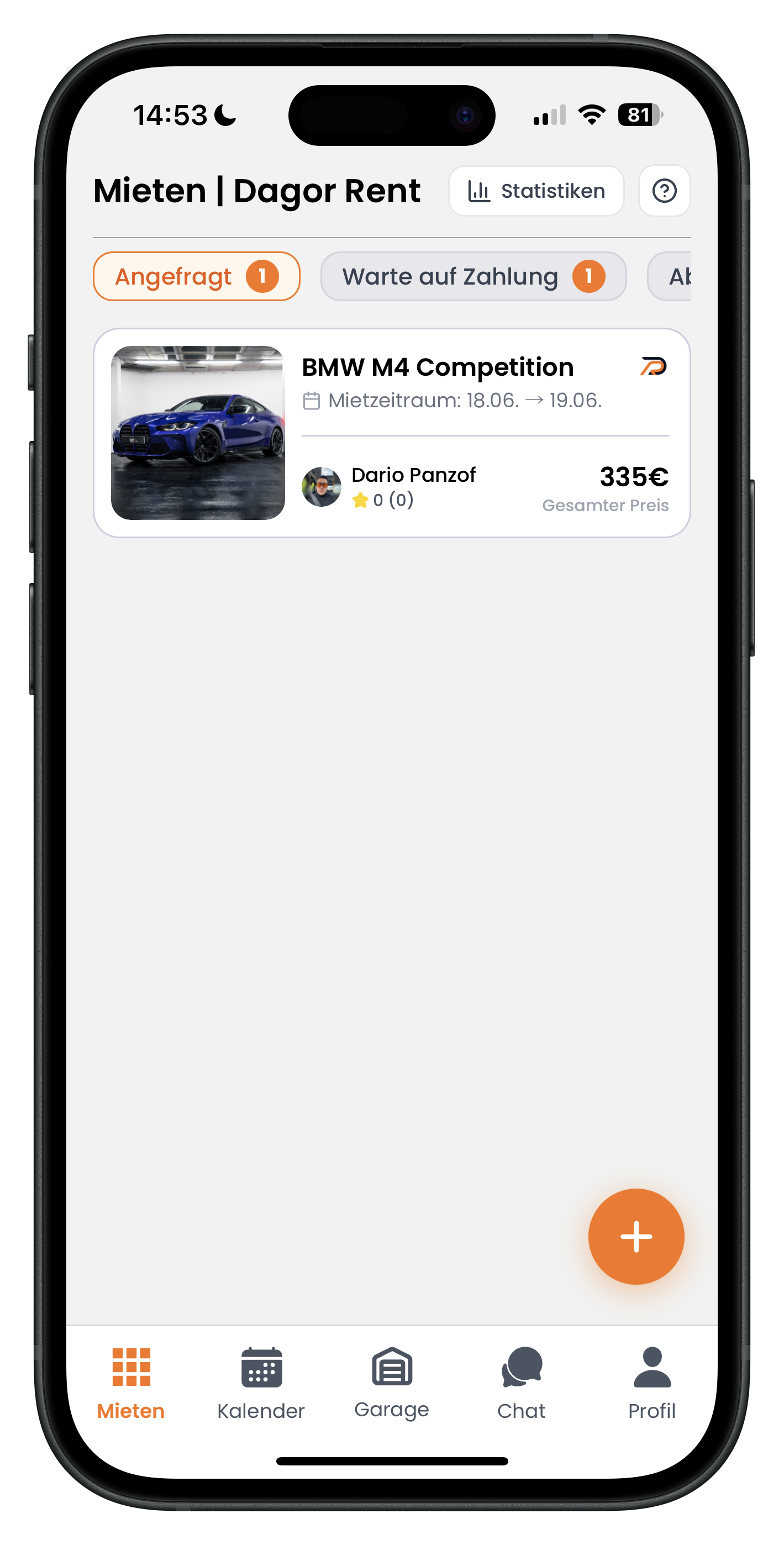
Sobald ein Kunde eines deiner Fahrzeuge anfragt, erscheint die Anfrage oben im Tab Angefragt deines Dashboards. Daneben siehst du noch die Tabs Warte auf Zahlung und weitere Status. Die kleine Zahl im orangefarbenen Kreis zeigt dir, wie viele offene Anfragen gerade auf dich warten. In der Vorschau-Karte siehst du auf einen Blick das Fahrzeug (hier BMW M4 Competition), den Mietzeitraum (18.06. bis 19.06.), den Namen des Kunden und rechts den Gesamten Preis von 335€. Tippe auf die Karte, um die komplette Anfrage zu öffnen.
- Der Tab Angefragt ganz links sammelt alle neuen, noch unbeantworteten Anfragen
- Die orangefarbene Zahl am Tab ist dein Hinweis: Hier wartet jemand auf deine Antwort
- Schon in der Vorschau siehst du Kunde, Zeitraum und Preis
- Wie du dein Dashboard generell liest, erklärt der Artikel zum Vermieter-Dashboard
Einen tieferen Überblick über alle Tabs und Zahlen findest du im Artikel Das Vermieter-Dashboard im Überblick. Da siehst du, was hinter jedem Status-Tab steckt.
Mietdetails und Mieter prüfen
2
Alle Mietdetails der Anfrage durchgehen
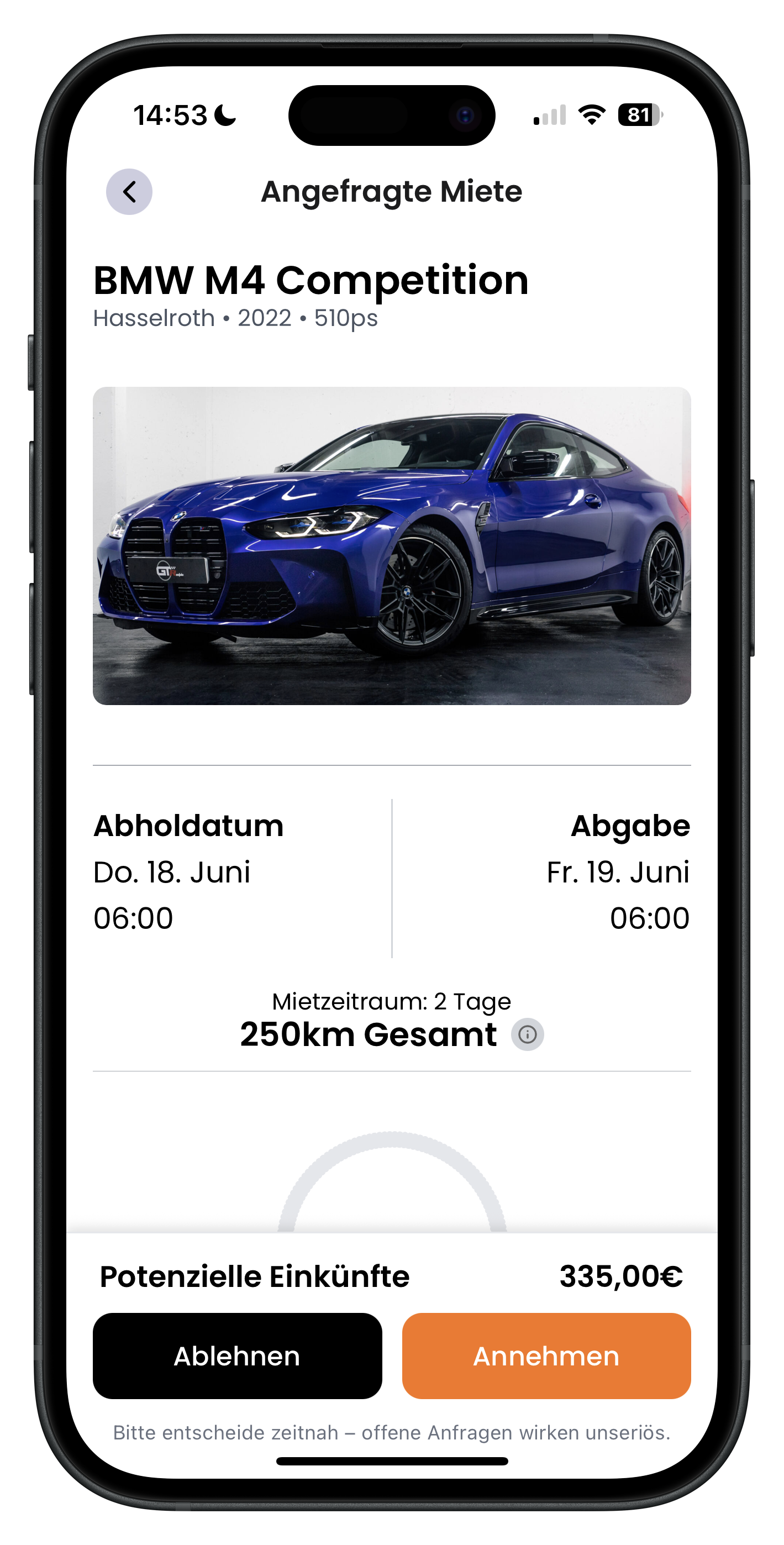
Oben in der geöffneten Angefragten Miete siehst du das Fahrzeug mit Standort, Baujahr und Leistung (Hasselroth, 2022, 510ps) plus ein großes Foto. Darunter stehen die harten Fakten: Abholdatum (Do. 18. Juni, 06:00) und Abgabe (Fr. 19. Juni, 06:00), der Mietzeitraum von 2 Tagen und die angefragten 250km Gesamt. Ganz unten zeigt dir die App deine Potenziellen Einkünfte von 335,00€. Geh diese Daten kurz durch, bevor du entscheidest, ob der Zeitraum und die Kilometer für dich passen.
- Abhol- und Abgabezeitpunkt prüfen: Passt der Zeitraum in deinen Kalender?
- Die angefragten Kilometer (hier 250km gesamt) im Blick behalten
- Potenzielle Einkünfte zeigen dir, was die Miete dir bringt
- Über die Buttons unten kommst du jederzeit zu Ablehnen oder Annehmen
3
Mieterprofil ansehen und Reaktionszeit beachten
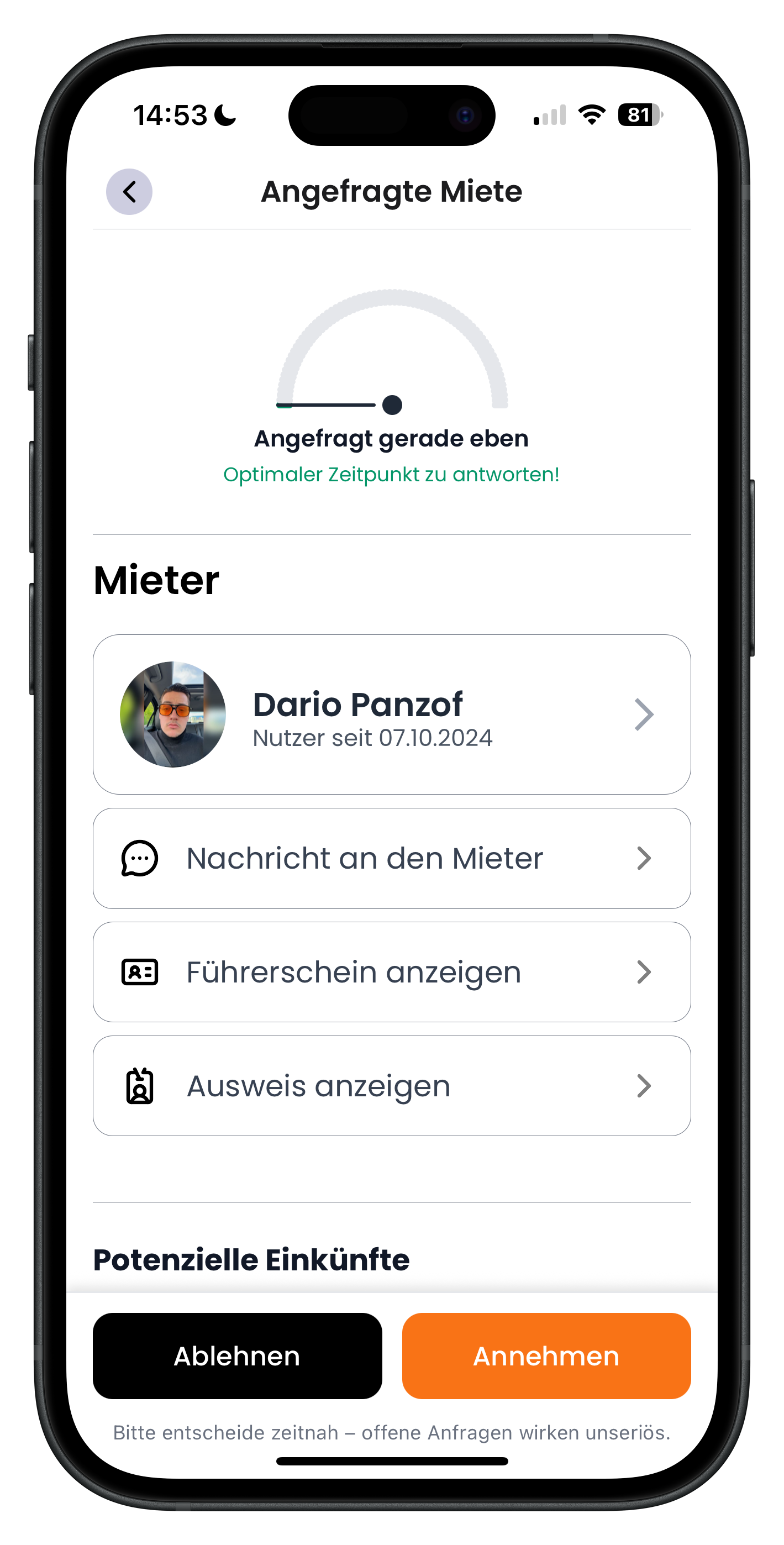
Scrollst du weiter nach unten, kommt der Bereich Mieter. Ganz oben siehst du eine Anzeige wie eine Tachoscheibe mit dem Text Angefragt gerade eben und in Grün Optimaler Zeitpunkt zu antworten!. Diese Anzeige zeigt dir, wie lange du schon brauchst, um die Anfrage zu bearbeiten. Darunter findest du das Mieterprofil (hier Dario Panzof, Nutzer seit 07.10.2024) und drei Buttons: Nachricht an den Mieter, Führerschein anzeigen und Ausweis anzeigen. So kannst du den Kunden anschreiben und seine Dokumente prüfen, bevor du dich entscheidest.
- Tippe auf das Mieterprofil, um mehr über den Kunden zu erfahren
- Über Nachricht an den Mieter startest du direkt den Chat
- Führerschein und Ausweis des potenziellen Kunden kannst du vorab einsehen
- Die Anzeige oben verrät dir, ob du gerade schnell oder schon spät dran bist
Schnelle Antwortzeit ist extrem wichtig. Kunden vertrauen dir mehr, wenn du zügig reagierst, und bezahlen dann schneller und öfter. Auch eine Ablehnung solltest du nicht liegen lassen. In der App steht nicht ohne Grund: Bitte entscheide zeitnah, offene Anfragen wirken unseriös.
4
Gesamtpreis mit allen Extras kontrollieren
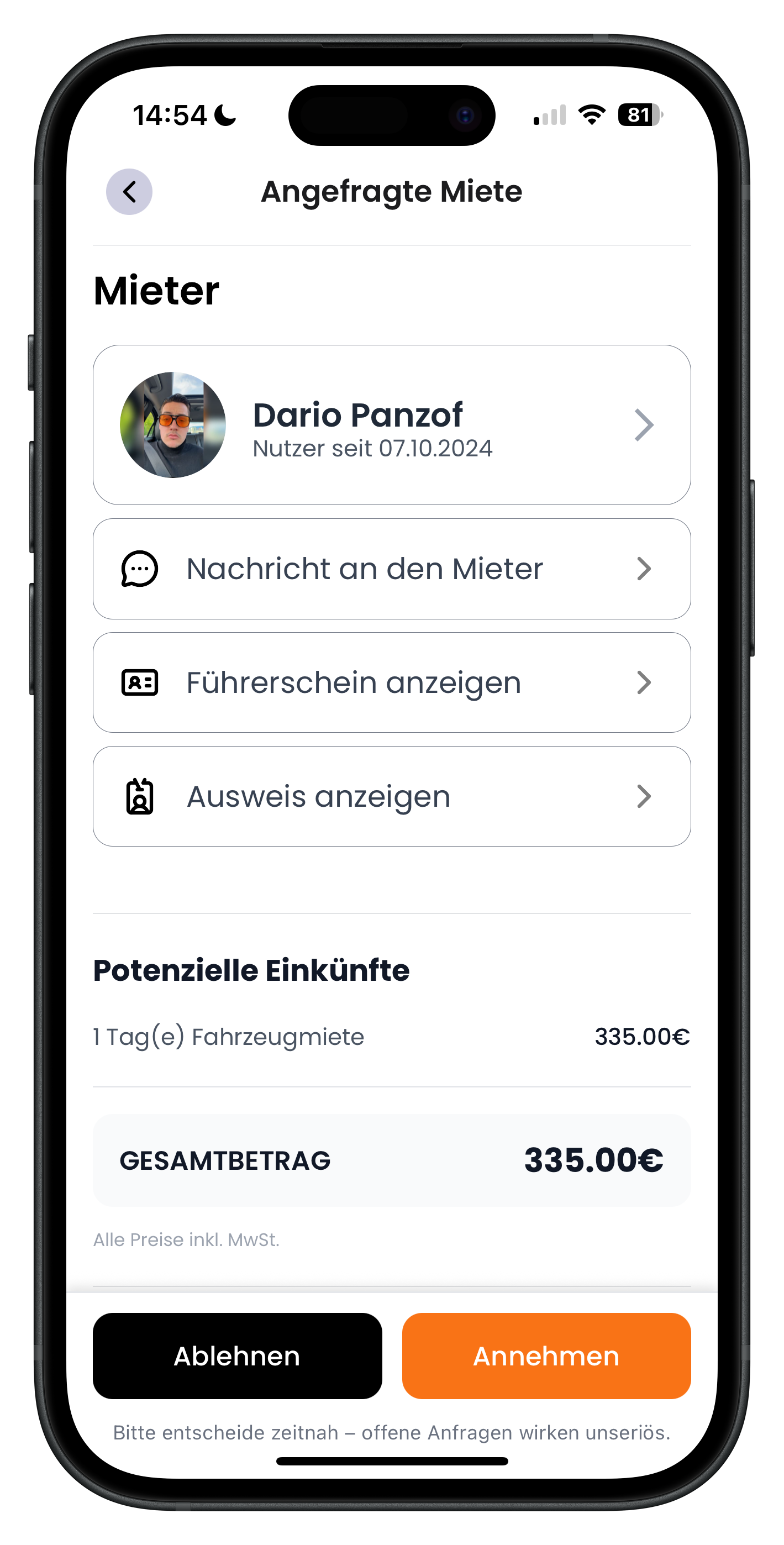
Direkt unter dem Mieter-Bereich findest du die volle Preisaufstellung unter Potenzielle Einkünfte. Hier siehst du die einzelnen Posten, zum Beispiel 1 Tag(e) Fahrzeugmiete mit 335.00€, und ganz unten den Gesamtbetrag. Der Hinweis Alle Preise inkl. MwSt. zeigt dir, dass die Summe schon mit Steuer ausgewiesen ist. So weißt du genau, was bei einer Annahme für dich rausspringt, inklusive aller Extras die der Kunde angefragt hat.
- Die Aufstellung zeigt dir jeden Posten einzeln, nicht nur die Endsumme
- Der Gesamtbetrag ist dein potenzieller Umsatz aus dieser Miete
- Alle Preise sind inklusive Mehrwertsteuer angegeben
- Erst hier siehst du den vollständigen Preis mit allen Extras
Anfrage ablehnen (mit Grund)
Wenn die Anfrage für dich nicht passt, kannst du sie über den schwarzen Button Ablehnen absagen. Wichtig: Du musst dabei immer einen Grund angeben. Das hilft dem Kunden, deine Absage zu verstehen, und du kannst optional gleich verhindern, dass weitere Kunden dieselben Tage anfragen.
5
Ablehnungsgrund auswählen
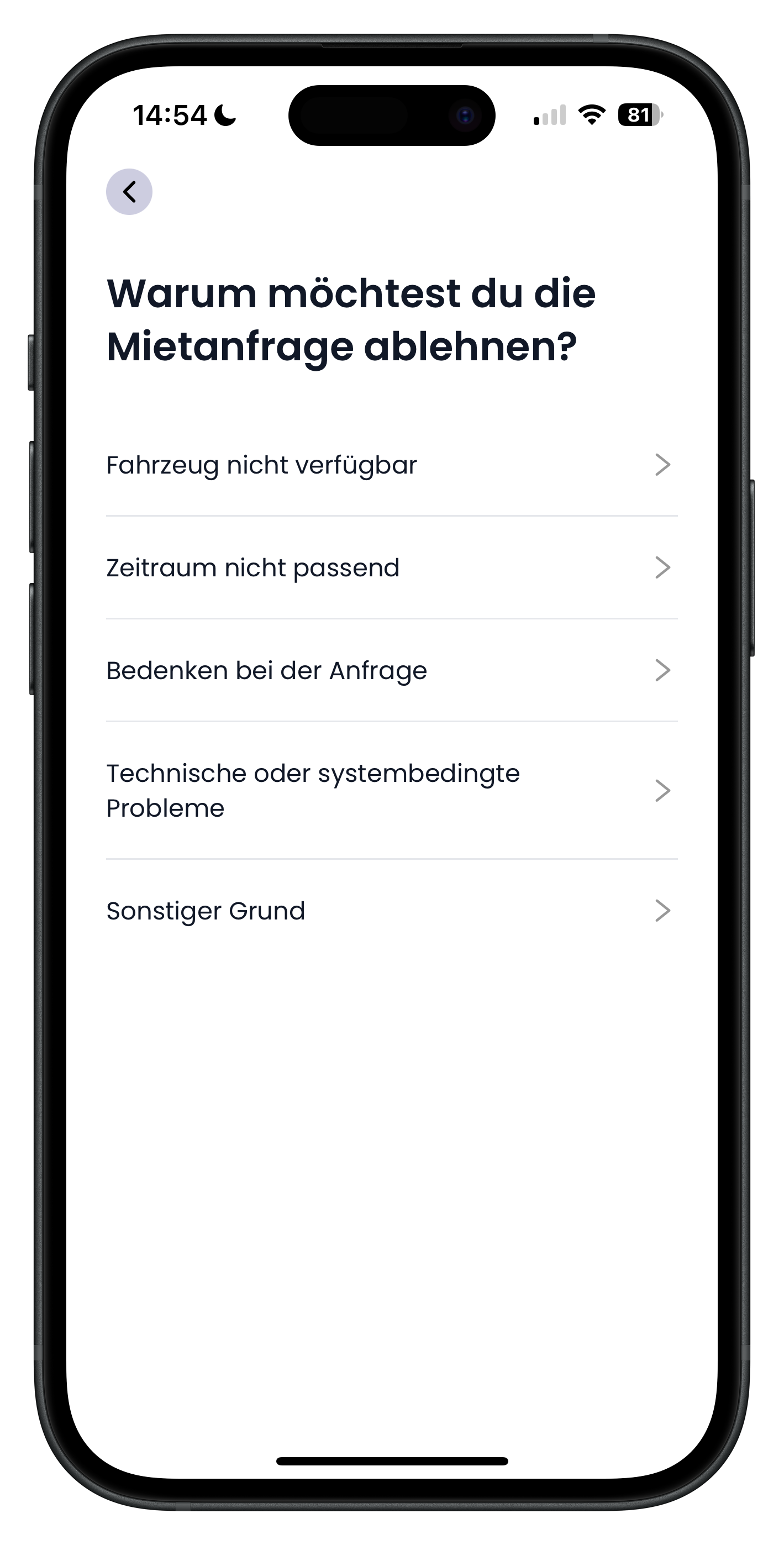
Nach dem Tippen auf Ablehnen fragt dich die App: Warum möchtest du die Mietanfrage ablehnen? Du wählst aus einer Liste den passenden Hauptgrund aus, zum Beispiel Fahrzeug nicht verfügbar, Zeitraum nicht passend, Bedenken bei der Anfrage, Technische oder systembedingte Probleme oder Sonstiger Grund. Tippe auf den Grund, der am besten passt, um weiterzukommen.
- Wähle den Grund, der deiner Situation am nächsten kommt
- Fahrzeug nicht verfügbar fragt im nächsten Schritt noch genauer nach
- Sonstiger Grund passt, wenn nichts anderes wirklich zutrifft
- Eine schnelle, ehrliche Absage ist besser als gar keine Antwort
6
Genauen Grund weiter eingrenzen
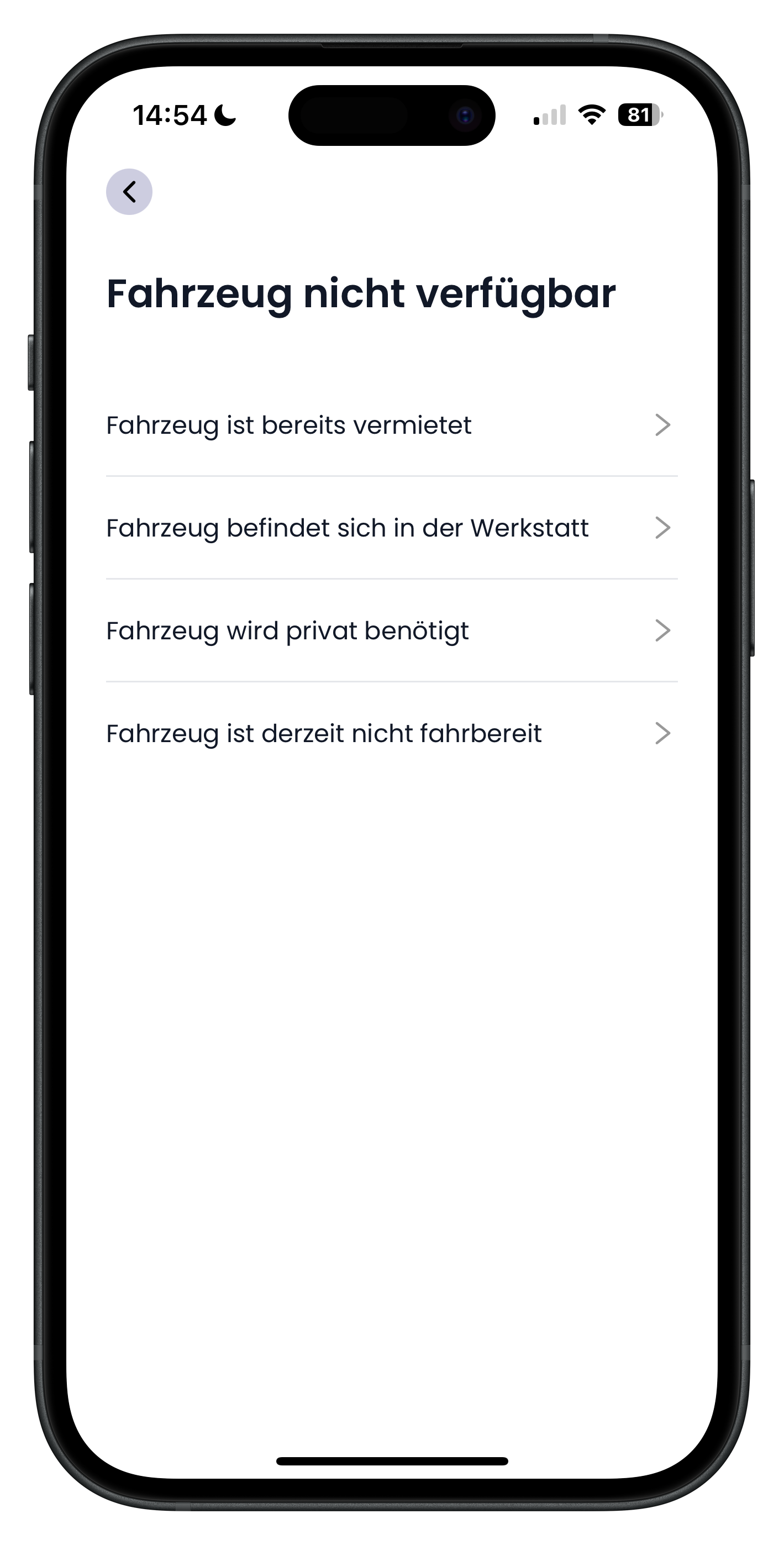
Bei manchen Gründen fragt die App noch einmal genauer nach. Hast du zum Beispiel Fahrzeug nicht verfügbar gewählt, siehst du jetzt eine zweite Liste mit konkreten Optionen: Fahrzeug ist bereits vermietet, Fahrzeug befindet sich in der Werkstatt, Fahrzeug wird privat benötigt oder Fahrzeug ist derzeit nicht fahrbereit. So wird die Absage für den Kunden nachvollziehbar. Tippe die Option an, die wirklich stimmt.
- Diese Nachfrage gibt deiner Absage einen klaren, ehrlichen Hintergrund
- Je genauer der Grund, desto verständlicher für den Kunden
- Bereits vermietet ist typisch, wenn die Tage schon weg sind
- Nicht fahrbereit oder Werkstatt passt bei technischen Themen
7
Ablehnung bestätigen und Tage optional sperren
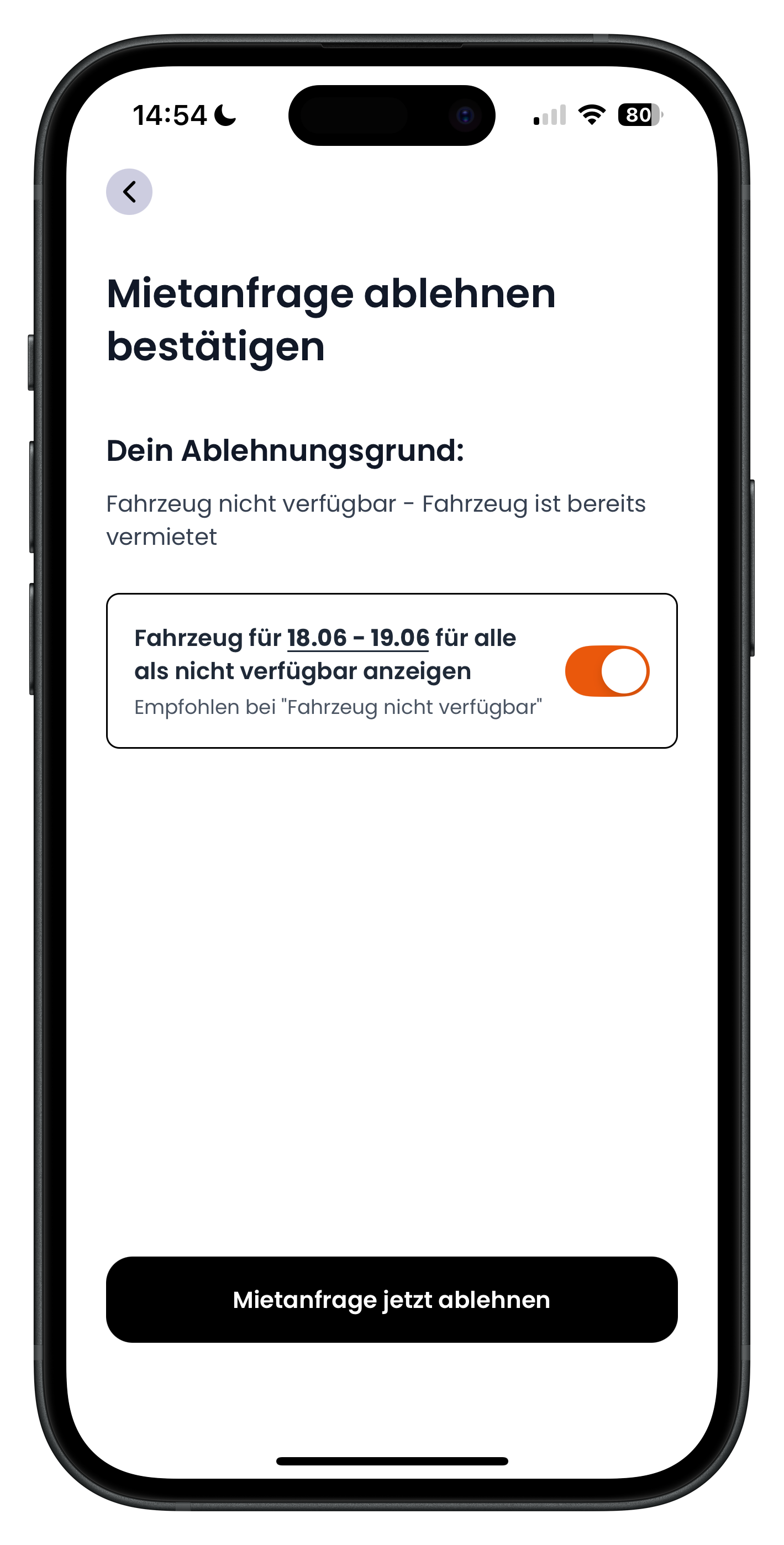
Zum Schluss zeigt dir die App unter Mietanfrage ablehnen bestätigen noch einmal deinen gewählten Ablehnungsgrund. Darunter findest du einen Schalter: Fahrzeug für 18.06 bis 19.06 für alle als nicht verfügbar anzeigen. Schaltest du ihn ein (orange), sperrst du diese Tage gleich für alle anderen Kunden, damit niemand denselben Zeitraum erneut anfragt. Das ist genau dann empfohlen, wenn dein Grund Fahrzeug nicht verfügbar war. Tippe danach auf den schwarzen Button Mietanfrage jetzt ablehnen, um die Absage abzuschließen.
- Der orange Schalter blockiert die angefragten Tage im Kalender
- So vermeidest du weitere Anfragen für Tage, an denen du gar nicht kannst
- Empfohlen vor allem bei Fahrzeug nicht verfügbar, ansonsten optional
- Erst der Button Mietanfrage jetzt ablehnen schickt die Absage ab
Das Sperren der Tage hier ist nur eine schnelle Abkürzung. Deine Verfügbarkeit kannst du jederzeit komplett im Kalender steuern. Wie das geht, erklärt der Artikel Buchungstage sperren und Verfügbarkeit verwalten.
Anfrage annehmen
8
Anfrage annehmen und nächste Schritte verstehen
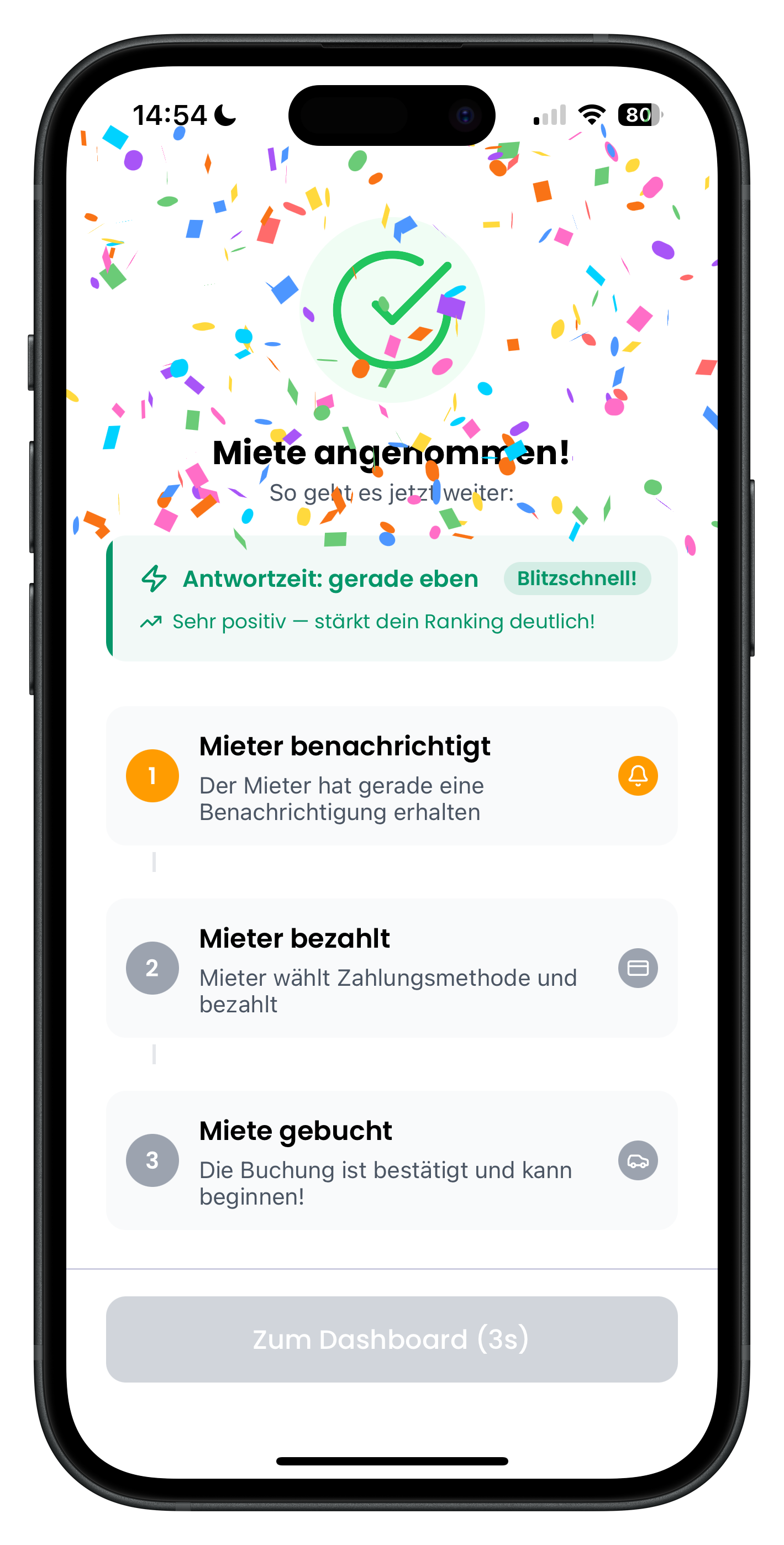
Passt alles, tippst du in der Detailansicht auf den orangefarbenen Button Annehmen. Danach feiert dich die App mit einer kurzen Konfetti-Animation und der Meldung Miete angenommen!. Oben siehst du deine Antwortzeit mit einer Bewertung wie Blitzschnell, weil schnelle Antworten dein Ranking stärken. Darunter zeigt dir die App die nächsten Schritte: 1 Mieter benachrichtigt, 2 Mieter bezahlt und 3 Miete gebucht. Der Mieter wurde also gerade informiert und muss jetzt die akzeptierte Anfrage bezahlen.
- Annehmen ist der orangefarbene Button rechts unten
- Deine Antwortzeit fließt sichtbar in dein Ranking ein
- Schritt 1 ist erledigt: Der Mieter hat eine Benachrichtigung bekommen
- Schritt 2 und 3 (bezahlen und buchen) liegen jetzt beim Mieter
Ganz wichtig: Eine akzeptierte Miete ist noch kein verpflichtendes oder garantiertes Geschäft. Du hast nur Ja gesagt. Erst wenn der Mieter danach seine Zahlungsmethode wählt und bezahlt, ist die Miete fix gebucht. Bis dahin steht die Anfrage auf Warte auf Zahlung.
9
Status Warte auf Zahlung verstehen
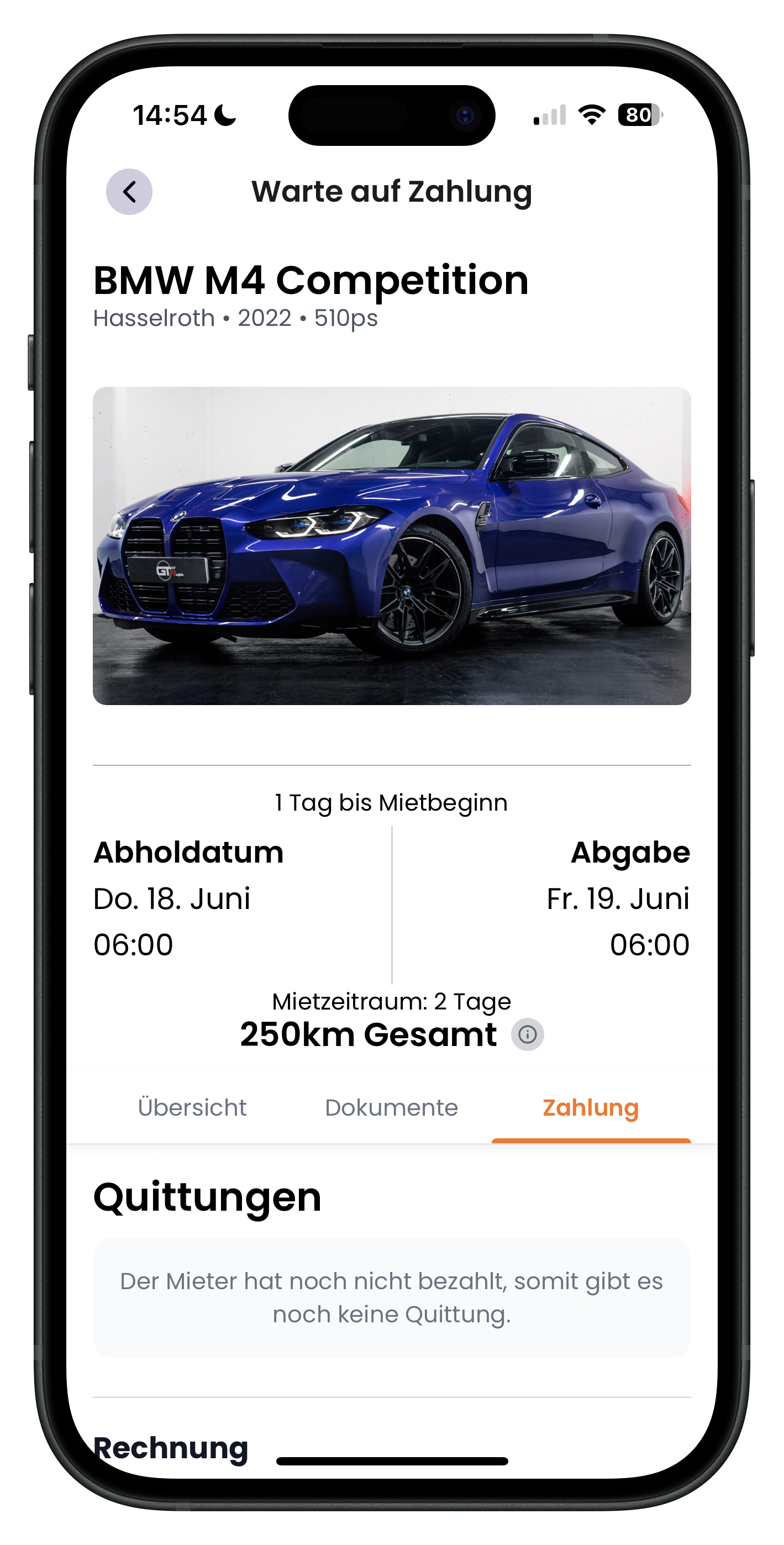
Nach dem Annehmen rutscht die Anfrage in den Status Warte auf Zahlung. Öffnest du sie, siehst du oben in der Leiste diesen Status statt Angefragte Miete. Im Tab Zahlung steht unter Quittungen der Hinweis: Der Mieter hat noch nicht bezahlt, somit gibt es noch keine Quittung. Das ist normal und genau richtig so. Es gibt noch keine Quittung und keine Rechnung, weil das Geld noch nicht geflossen ist. Erst nach der Zahlung des Mieters wird aus der akzeptierten Anfrage eine fest gebuchte Miete.
- Warte auf Zahlung heißt: angenommen, aber noch nicht bezahlt
- Solange keine Quittung da ist, hat der Mieter noch nicht gezahlt
- Erst die Zahlung des Mieters macht die Buchung verbindlich
- Du musst hier nichts tun, der Ball liegt beim Mieter
Nutze die Zeit zwischen Annahme und Zahlung clever. Über den Chat baust du Vertrauen auf, beantwortest offene Fragen und kannst dem Kunden bei Bedarf ein individuelles Mietangebot, einen kleinen Rabatt oder ein paar Bonus-Kilometer anbieten, um den Verkauf abzuschließen. Wie das funktioniert, zeigt dir Chat und individuelle Mietangebote als Vermieter.
Nächste Schritte
Du weißt jetzt, wie du Kundenanfragen prüfst, annimmst oder mit Grund ablehnst. Der nächste logische Schritt ist die Kommunikation mit dem Kunden, denn ein guter Chat entscheidet oft über die Buchung. Lies dazu Chat und individuelle Mietangebote als Vermieter. Und wenn du grundsätzlich Tage blockieren willst, hilft dir Buchungstage sperren und Verfügbarkeit verwalten weiter.
Häufige Fragen

Drivable Team
Hilfe & Support
Das Drivable Team erklärt dir Schritt für Schritt, wie du die Plattform und App nutzen kannst.
21. Juni 2026
War dieser Artikel hilfreich?