Buchungstage sperren & Verfügbarkeit verwalten
Du willst ein Fahrzeug für Wartung, Eigennutzung oder eine externe Buchung blockieren? Hier lernst du, wie du im Kalender-Tab einzelne Tage oder ganze Zeiträume sperrst, sodass Kunden das Auto in dieser Zeit nicht anfragen können. Aufheben kannst du jede Blockierung jederzeit wieder.
Manchmal soll ein Auto für eine Weile raus aus dem Markt. Wartung steht an, du brauchst den Wagen selbst, oder es läuft schon eine Buchung über einen anderen Kanal. Genau dafür gibt es die Buchungstage. Sperrst du einen Zeitraum, kann kein Kunde das Fahrzeug in diesen Tagen mehr anfragen. Das Inserat bleibt online und sichtbar, nur die gesperrten Tage sind blockiert. Alles passiert im Kalender-Tab, und du kannst jede Sperre später mit einem Tipp wieder aufheben.
- Wo du die Buchungstage-Verwaltung im Kalender findest
- Wie du ein Fahrzeug auswählst und einen Zeitraum sperrst
- Schnellauswahl für vordefinierte Zeiträume oder manuelle Auswahl
- Wie der Monatskalender blockierte Tage anzeigt
- Wie du eine Blockierung wieder aufhebst
Gesperrte Tage bedeuten: Das Fahrzeug kann von Kunden in diesem Zeitraum nicht angefragt werden. Bestehende, bereits bestätigte Mieten bleiben davon unberührt. Praktisch ist das vor allem für Wartung und Inspektion, Eigennutzung oder Buchungen, die du außerhalb der App vergeben hast.
1
Kalender-Tab öffnen und auf Buchungstage sperren tippen
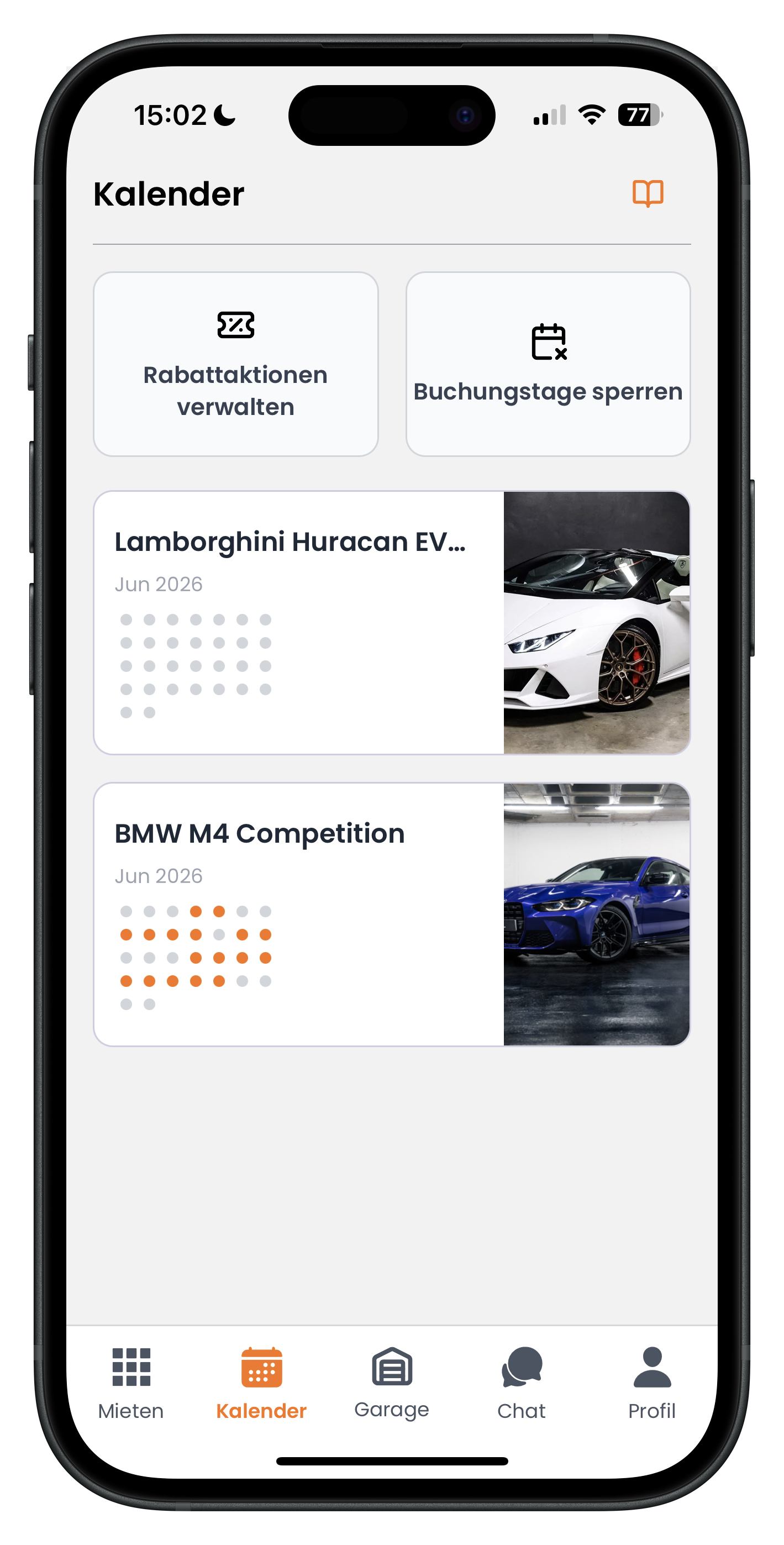
Öffne unten in der Navigation den Tab Kalender. Ganz oben siehst du zwei Kacheln nebeneinander: links Rabattaktionen verwalten und rechts Buchungstage sperren. Darunter listet die App alle deine Fahrzeuge mit Bild und Namen auf, jeweils mit einem kleinen Punkte-Kalender, der dir den aktuellen Monat im Überblick zeigt. Tippe oben rechts auf die Kachel Buchungstage sperren, um die Verwaltung zu starten.
- Der Kalender-Tab ist das mittlere Icon in der unteren Navigation
- Jedes Auto zeigt einen Mini-Kalender mit farbigen Punkten für belegte und freie Tage
- Über die Nachbar-Kachel kommst du zu den Rabattaktionen verwalten
2
Fahrzeug auswählen, dessen Verfügbarkeit du anpassen willst
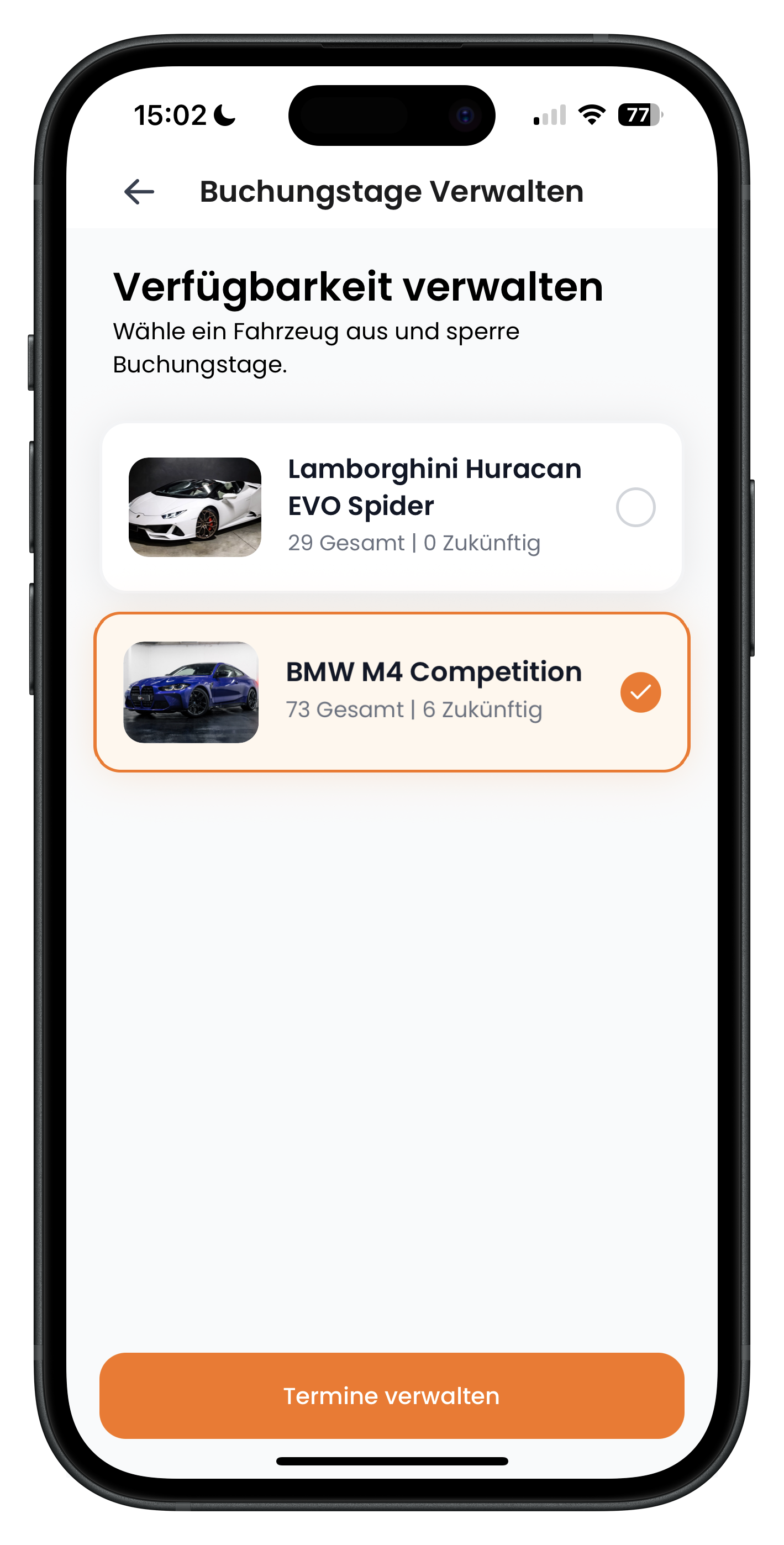
Jetzt landest du auf der Seite Verfügbarkeit verwalten mit dem Hinweis Wähle ein Fahrzeug aus und sperre Buchungstage. Darunter stehen alle deine Autos. Bei jedem siehst du das Bild, den Namen und kleine Zahlen wie 73 Gesamt und 6 Zukünftig, also wie viele Tage insgesamt und in der Zukunft schon gesperrt sind. Tippe auf das Auto, das du anpassen willst. Es bekommt einen orangefarbenen Rahmen und rechts einen orangen Haken. Bestätige unten mit dem orangen Button Termine verwalten.
- Das ausgewählte Fahrzeug wird orange umrandet und mit Haken markiert
- Gesamt zeigt alle gesperrten Tage, Zukünftig nur die noch kommenden
- Pro Aufruf bearbeitest du immer genau ein Fahrzeug
3
Übersicht der bereits gesperrten Termine ansehen
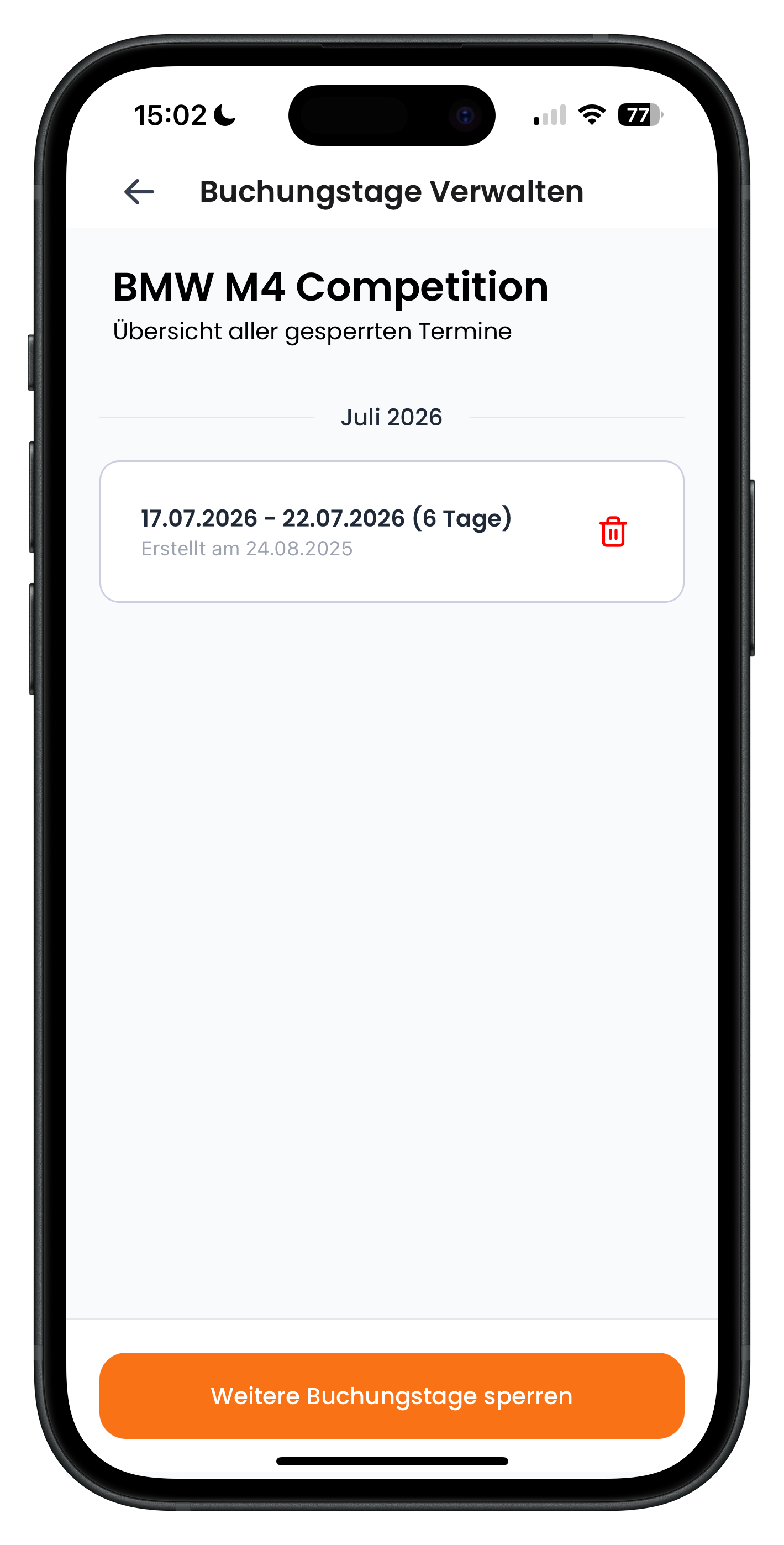
Oben steht jetzt der Name des Fahrzeugs, zum Beispiel BMW M4 Competition, mit der Zeile Übersicht aller gesperrten Termine. Nach Monat sortiert siehst du, welche Zeiträume du schon als nicht verfügbar markiert hast, etwa 17.07.2026 bis 22.07.2026 (6 Tage), dazu das Erstelldatum. Rechts neben jedem Eintrag liegt ein rotes Papierkorb-Symbol, mit dem du eine Sperre direkt löschen kannst. Um einen neuen Zeitraum dazuzunehmen, tippe unten auf den orangen Button Weitere Buchungstage sperren.
- Gesperrte Zeiträume sind nach Monat gruppiert und zeigen die Anzahl der Tage
- Das rote Papierkorb-Symbol löscht einen einzelnen Eintrag
- Über Weitere Buchungstage sperren legst du eine neue Sperre an
Wirf hier regelmäßig einen Blick rein, bevor du eine neue Sperre setzt. So vermeidest du doppelte Einträge und siehst auf einen Blick, ob ein alter Wartungstermin noch blockiert ist, obwohl der Wagen längst wieder frei sein sollte.
4
Zeitraum über Schnellauswahl oder manuell festlegen
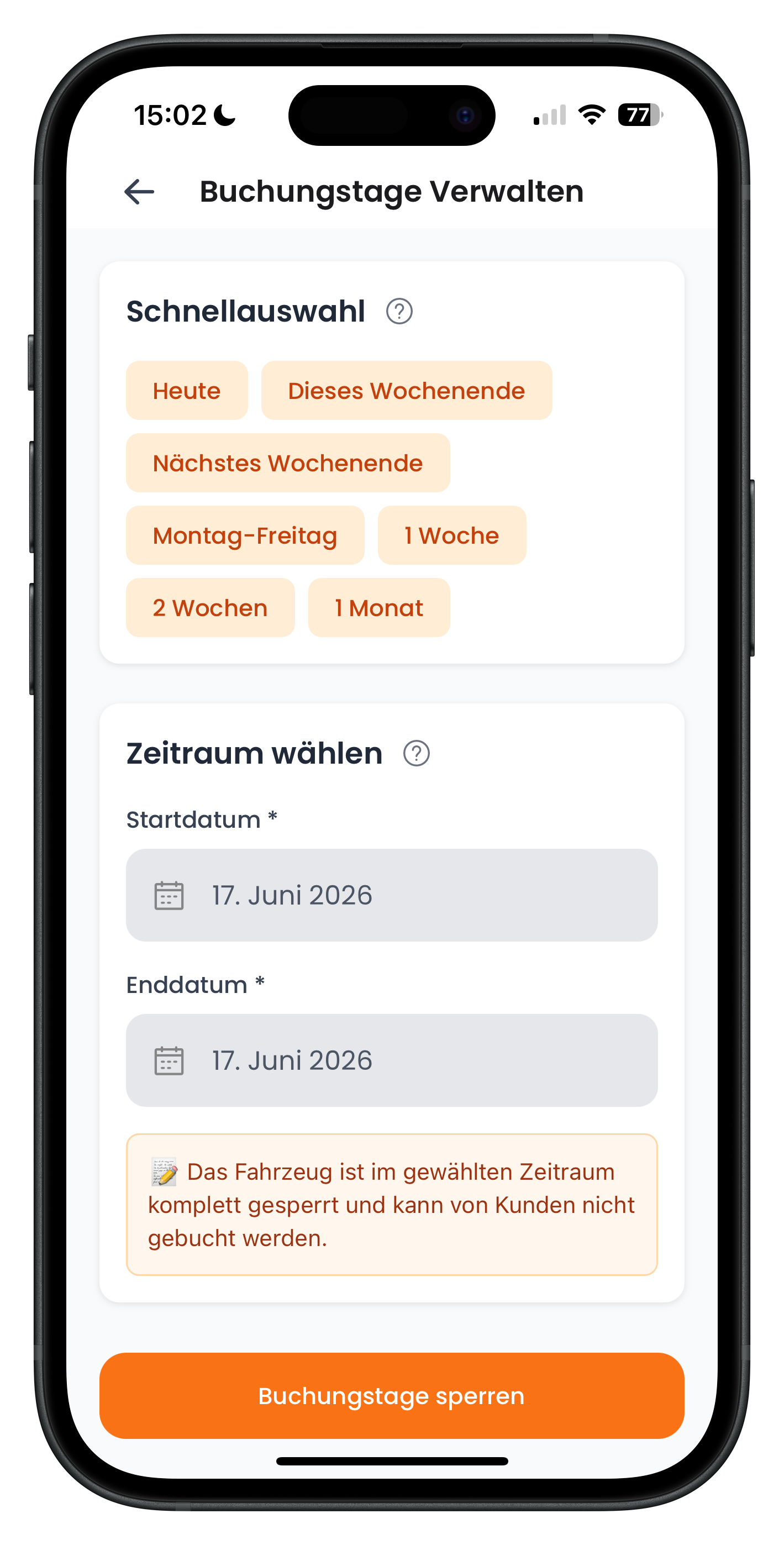
Oben findest du den Block Schnellauswahl mit vordefinierten Zeiträumen als orangefarbene Chips: Heute, Dieses Wochenende, Nächstes Wochenende, Montag-Freitag, 1 Woche, 2 Wochen und 1 Monat. Tippe einen davon an und der passende Zeitraum wird automatisch eingetragen. Willst du es genauer, nutze darunter Zeitraum wählen und setze Startdatum und Enddatum von Hand. Der Hinweiskasten erinnert dich: Das Fahrzeug ist im gewählten Zeitraum komplett gesperrt und kann von Kunden nicht gebucht werden. Bestätige unten mit Buchungstage sperren.
- Schnellauswahl spart Zeit bei typischen Zeiträumen wie Wochenende oder 1 Woche
- Für ungewöhnliche Daten nutzt du Startdatum und Enddatum manuell
- Der orange Info-Kasten zeigt dir an, dass der Zeitraum komplett gesperrt wird
5
Blockierte Tage im Monatskalender erkennen
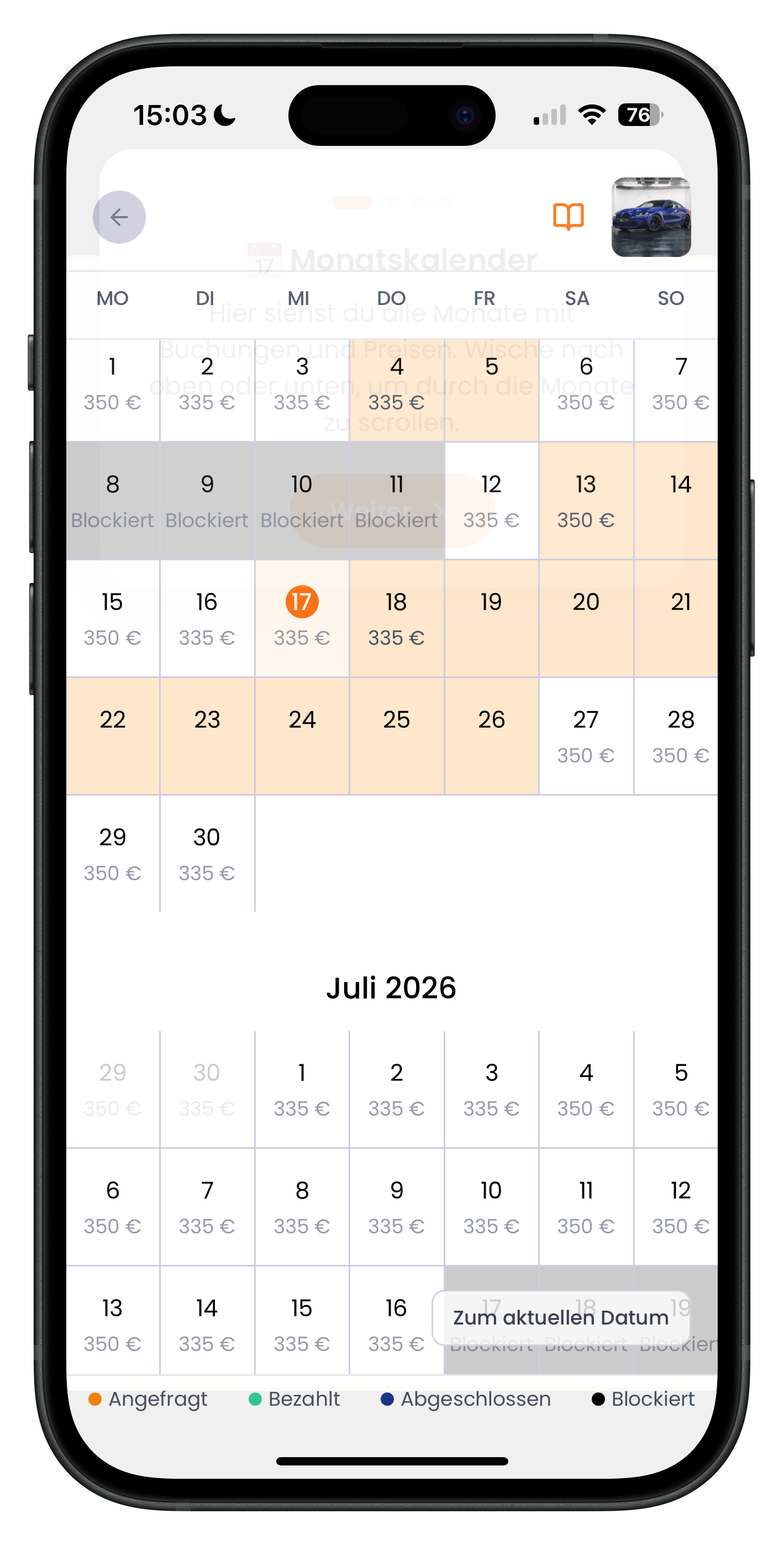
Im Monatskalender siehst du alle Tage mit Tagespreis, zum Beispiel 335 Euro oder 350 Euro. Tage, die du gesperrt hast, sind ausgegraut und tragen die Beschriftung Blockiert. Unten erklärt dir eine Legende die Farben: Angefragt, Bezahlt, Abgeschlossen und Blockiert. So erkennst du sofort, welche Tage frei sind, welche schon belegt und welche du selbst gesperrt hast. Tippst du direkt auf ein Datum, kannst du an dieser Stelle eine neue Blockierung anlegen.
- Ausgegraute Tage mit dem Wort Blockiert sind von dir gesperrt
- Die Legende unten ordnet jede Farbe einem Status zu
- Ein Tipp auf ein Datum startet eine neue Blockierung an dieser Stelle
6
Datum blockieren über das Eingabefeld feinjustieren
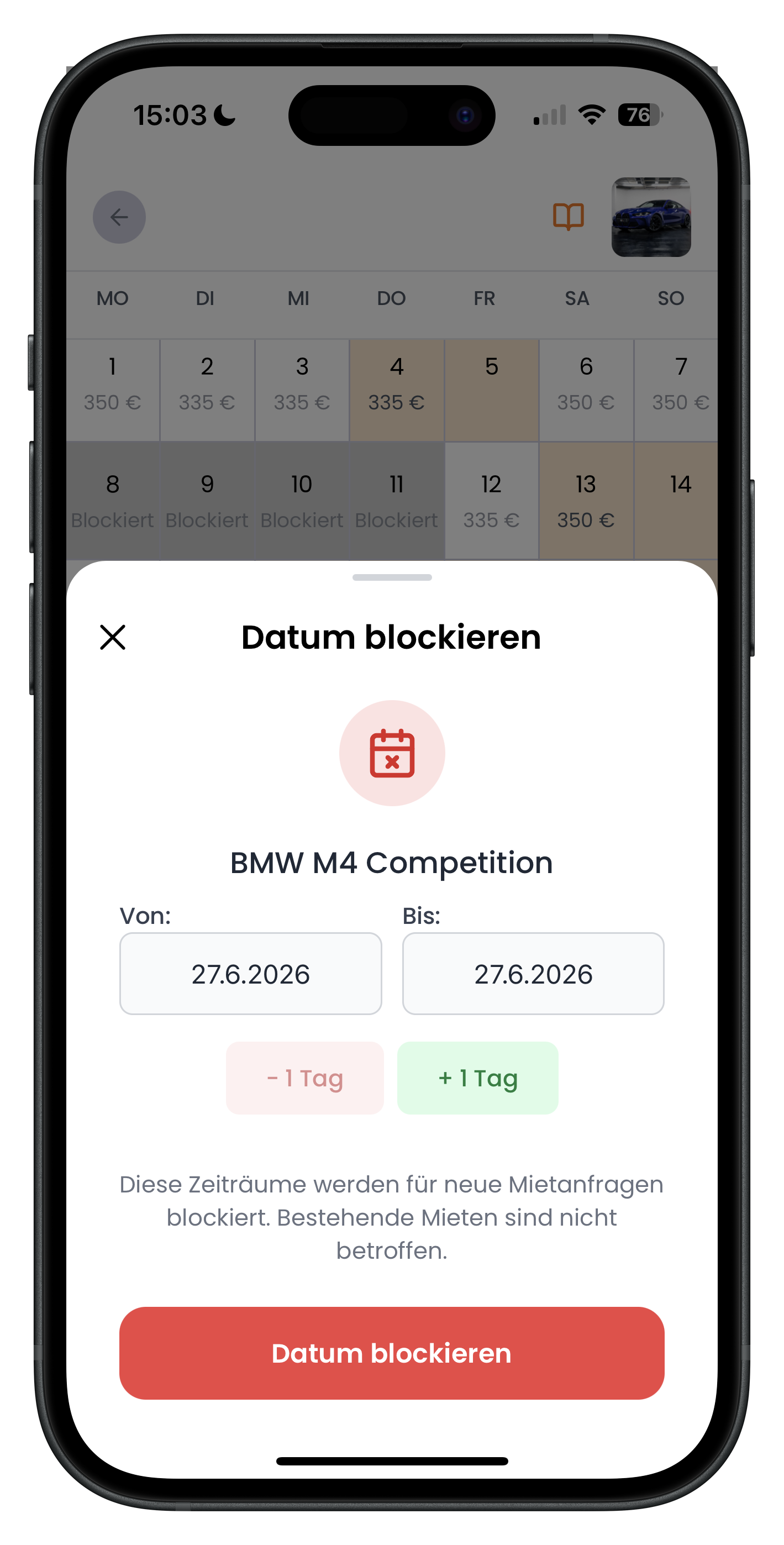
Hast du auf ein Datum getippt, öffnet sich von unten das Fenster Datum blockieren mit dem Fahrzeugnamen. Du siehst zwei Felder, Von und Bis, in denen das gewählte Datum steht. Mit den beiden Knöpfen darunter passt du den Zeitraum an: Der rote -1 Tag verkürzt, der grüne +1 Tag verlängert die Blockierung tageweise. Der Hinweis erklärt: Diese Zeiträume werden für neue Mietanfragen blockiert, bestehende Mieten sind nicht betroffen. Tippe auf den roten Button Datum blockieren, um die Sperre zu speichern.
- Roter -1 Tag verkürzt, grüner +1 Tag verlängert den Zeitraum
- Von und Bis zeigen dir genau, welche Tage gesperrt werden
- Bereits laufende Mieten bleiben von einer neuen Sperre unberührt
Eine Sperre ist kein dauerhaftes Ausblenden. Willst du ein Fahrzeug langfristig komplett aus der Suche nehmen, ist das Archivieren der bessere Weg. Wie das geht, liest du unter Inserat archivieren und wiederherstellen.
7
Blockierung wieder aufheben und Tage freigeben
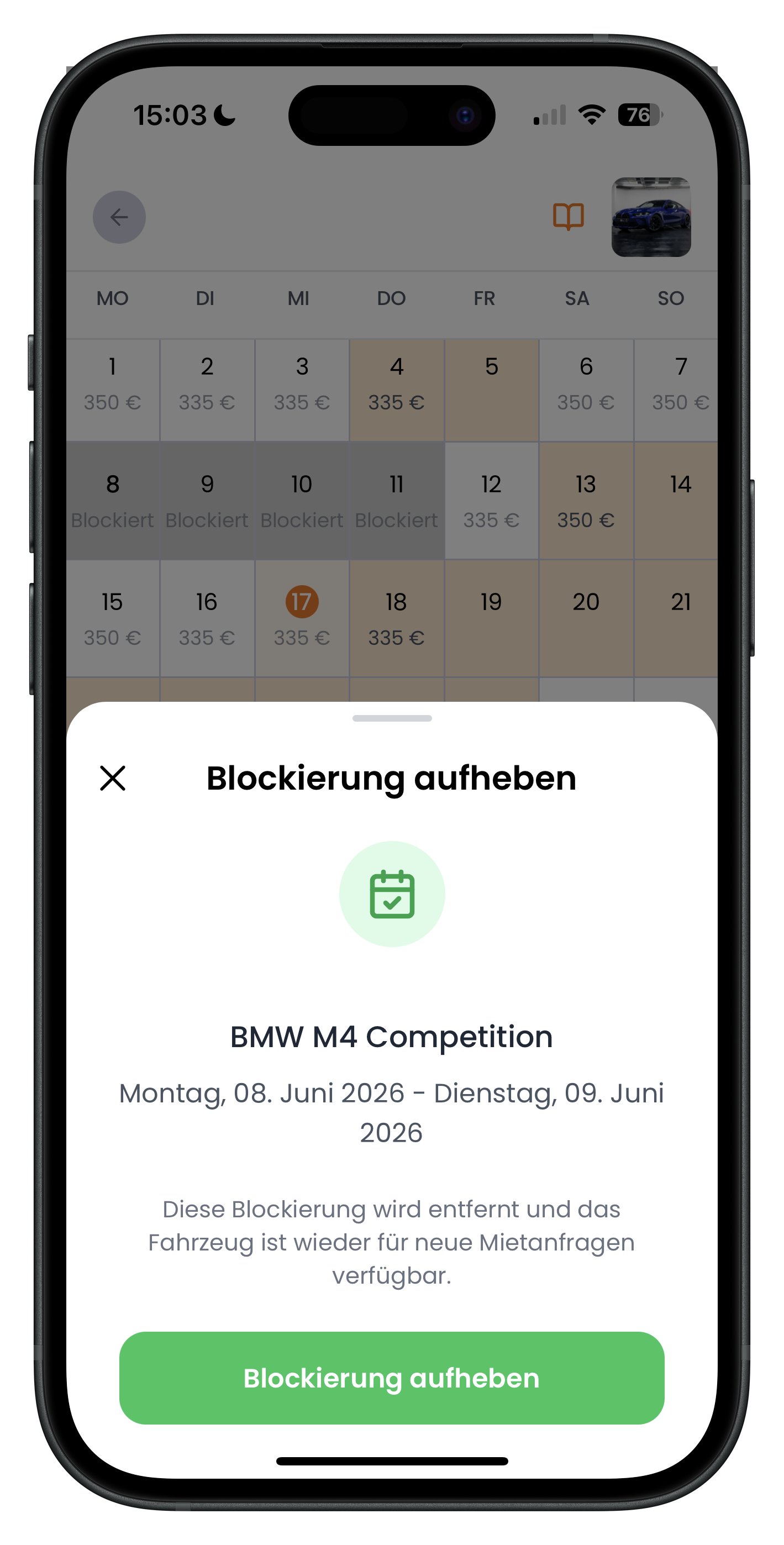
Tippst du im Kalender auf eine bestehende Blockierung, öffnet sich das Fenster Blockierung aufheben. Dort steht der Fahrzeugname und der gesperrte Zeitraum, zum Beispiel Montag, 08. Juni 2026 bis Dienstag, 09. Juni 2026. Der Hinweis erklärt: Diese Blockierung wird entfernt und das Fahrzeug ist wieder für neue Mietanfragen verfügbar. Tippe auf den grünen Button Blockierung aufheben, und die Tage stehen Kunden sofort wieder zur Anfrage offen.
- Das Fenster zeigt dir den genauen Zeitraum, den du freigibst
- Nach dem Aufheben kann das Auto sofort wieder angefragt werden
- Alternativ löschst du eine Sperre über das rote Papierkorb-Symbol in der Übersicht
Sperre nur so viel wie nötig. Jeder blockierte Tag ist ein Tag, an dem dich kein Kunde anfragen kann. Brauchst du den Wagen früher zurück, hebst du die Blockierung einfach auf und gibst die Tage wieder frei.
Nächste Schritte
Wenn dein Kalender sauber gepflegt ist, kommen freie Tage zuverlässig in die Suche. Damit dein Auto in diesen Zeiten auch gebucht wird, lohnen sich gezielte Preisaktionen: Wie du Nachlässe einrichtest, zeigt dir Rabattaktionen erstellen und verwalten. Und sobald eine Anfrage reinkommt, hilft dir Kundenanfragen als Vermieter bearbeiten beim schnellen Annehmen oder Ablehnen.
Häufige Fragen

Drivable Team
Hilfe & Support
Das Drivable Team erklärt dir Schritt für Schritt, wie du die Plattform und App nutzen kannst.
21. Juni 2026
War dieser Artikel hilfreich?