Vermieter-Profil & Firmendaten verwalten
Dein Profil entscheidet mit, wie viele Anfragen du bekommst. Hier lernst du, was die Antwortzeit-Anzeige bedeutet, wie du deine Firmendaten sauber pflegst, deine Google-Bewertungen mit Drivable verbindest und warum du alle Benachrichtigungen anlassen solltest.
Dein Vermieter-Profil ist mehr als nur ein Datenblatt. Es zeigt Kunden auf den ersten Blick, wie zuverlässig du bist, wie schnell du antwortest und welche Firma hinter dem Inserat steckt. Wer hier sauber aufgestellt ist, bekommt mehr qualifizierte Anfragen und mehr Buchungen. In diesem Artikel gehen wir die wichtigsten Bereiche durch: die Antwortzeit-Anzeige, deine Firmendaten, die Google-Bewertungen und die Benachrichtigungen.
- Was die Antwortzeit-Anzeige bedeutet und warum sie über Umsatz entscheidet
- Firmendaten pflegen: Name, Logo, Adresse, Umsatzsteuer-ID, Kleinunternehmer-Regelung und Beschreibung
- Deine Google-Bewertungen mit dem Drivable-Profil verbinden
- Alle Mietanfrage-Benachrichtigungen richtig einstellen
1
Vermieter-Profil über den Profil-Tab öffnen
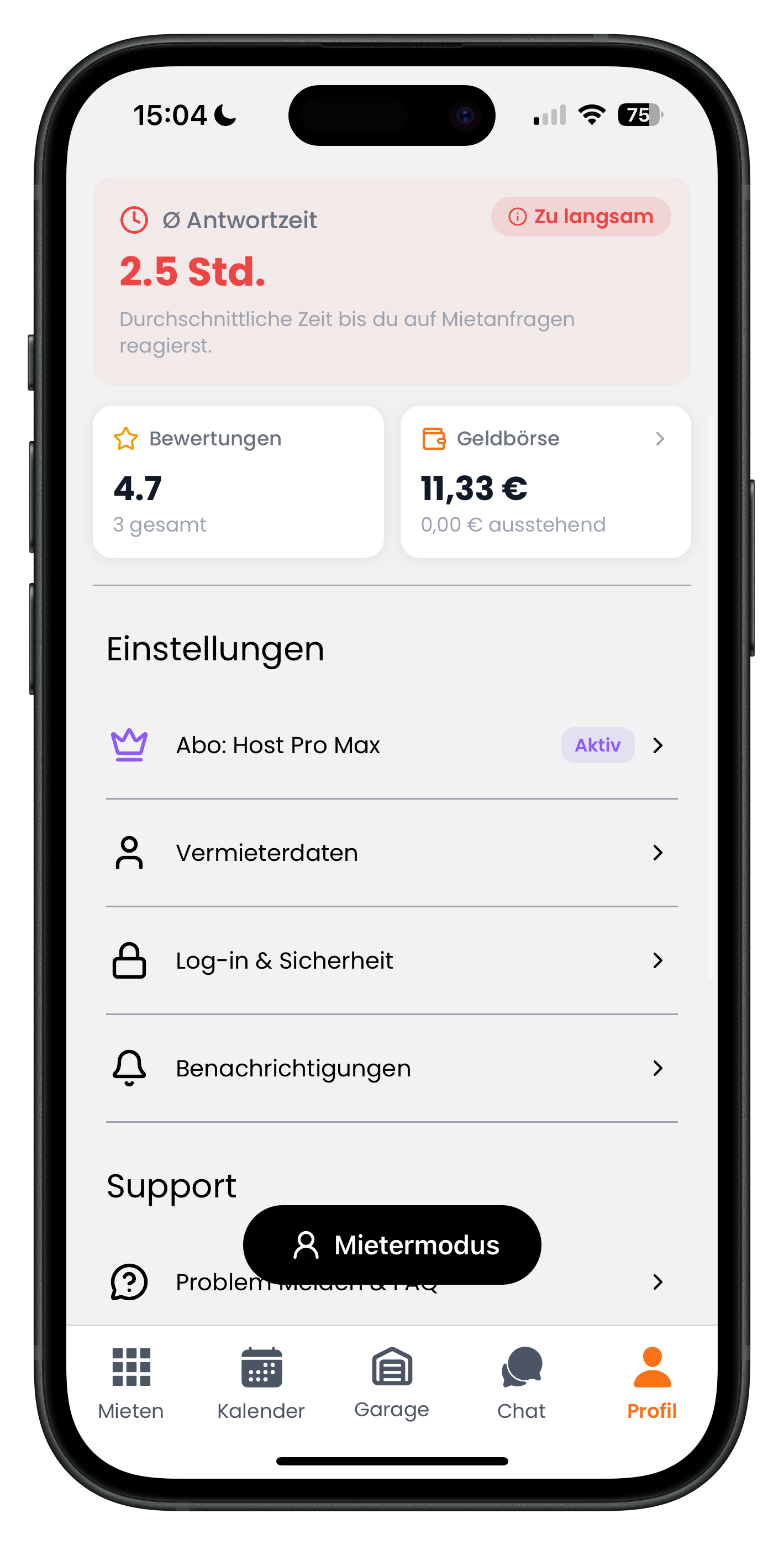
Tippe im Vermieter-Modus unten rechts in der Navigation auf Profil. Ganz oben siehst du dein Cockpit: links die Ø Antwortzeit (hier 2.5 Std. mit dem roten Hinweis Zu langsam), darunter deine Bewertungen und deine Geldbörse. Weiter unten findest du den Bereich Einstellungen mit den Punkten Abo, Vermieterdaten, Log-in & Sicherheit und Benachrichtigungen. Über den schwarzen Button Mietermodus in der Mitte wechselst du jederzeit zurück in die Kundenansicht.
- Der Profil-Tab ist im Vermieter-Modus immer das letzte Icon unten rechts
- Die Antwortzeit oben ist dein wichtigster Vertrauenswert für Kunden
- Über die Geldbörse kommst du direkt zu deinen Auszahlungen
Die Antwortzeit zeigt, wie lange du im Schnitt brauchst, bis du auf eine Mietanfrage reagierst. Kunden sehen daran sofort, ob sie mit dir schnell ins Geschäft kommen. Eine schnelle Antwortzeit signalisiert Zuverlässigkeit und ist einer der größten Hebel für mehr Buchungen und mehr Umsatz auf Drivable.
2
Die Farben der Antwortzeit-Bewertung verstehen
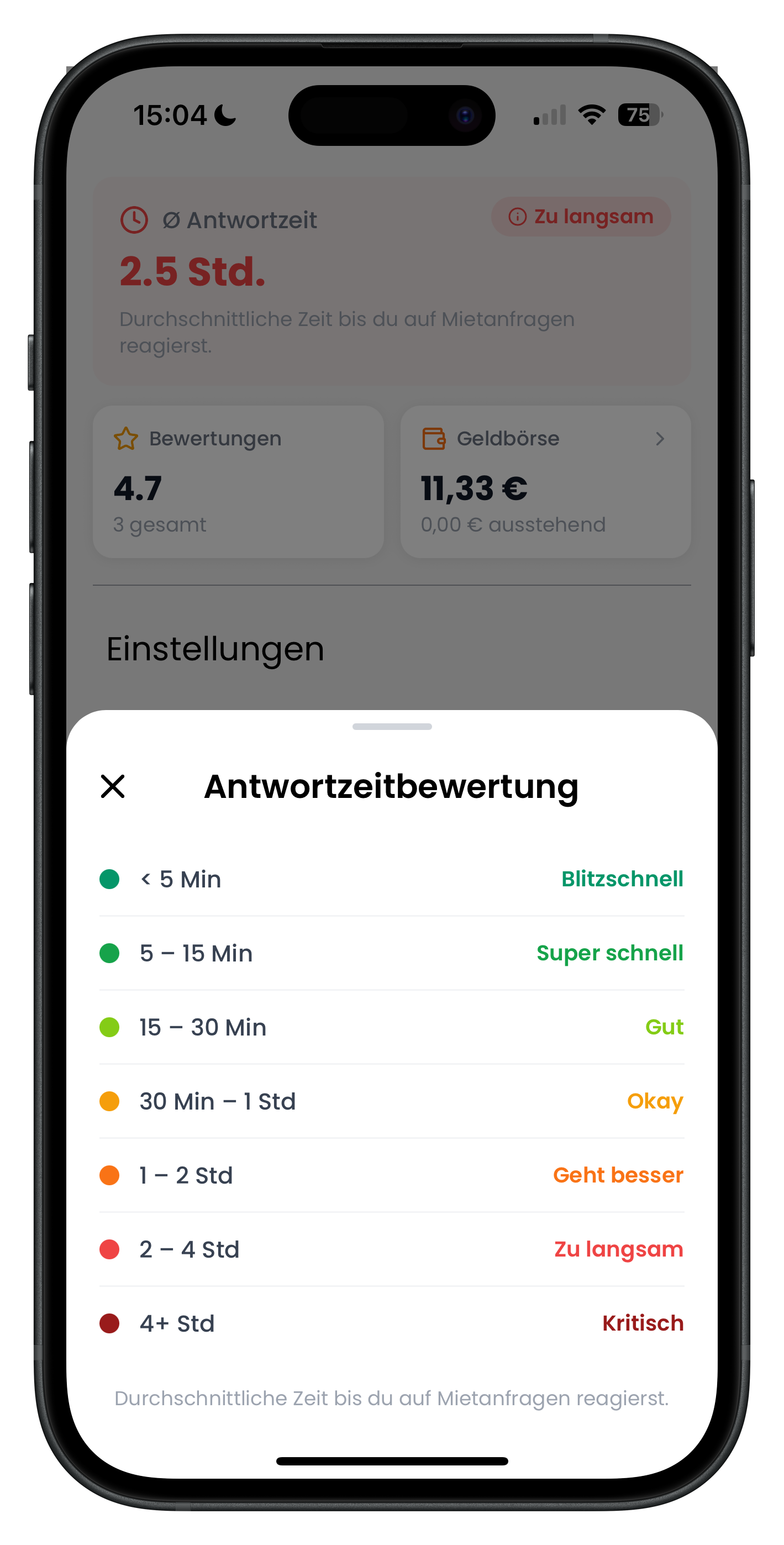
Wenn du auf die Antwortzeit-Anzeige tippst, öffnet sich die Antwortzeitbewertung als Legende. Sie erklärt, was die einzelnen Farben bedeuten. Ganz oben in Grün steht < 5 Min – Blitzschnell, danach 5 – 15 Min – Super schnell und 15 – 30 Min – Gut. Im gelben bis orangefarbenen Bereich folgen 30 Min – 1 Std – Okay und 1 – 2 Std – Geht besser. Rot wird es bei 2 – 4 Std – Zu langsam und 4+ Std – Kritisch. Je weiter oben und grüner dein Wert, desto besser stehst du bei Kunden da.
- Grün (unter 30 Minuten) ist das Ziel und bringt dir das beste Standing
- Ab 2 Stunden rutschst du in den roten Bereich Zu langsam
- Antworte am besten in den ersten Minuten nach einer Anfrage
Schnell sein lohnt sich doppelt: Du bekommst mehr Buchungen und dein Profil wirkt vertrauenswürdiger. Wie du Anfragen am schnellsten beantwortest, zeigen wir dir unter Kundenanfragen als Vermieter bearbeiten.
Firmendaten pflegen
Deine Firmendaten sind das, was Kunden über dein Unternehmen sehen und was auf deinen Rechnungen steht. Halte sie aktuell und vollständig. Du erreichst diesen Bereich über Profil > Vermieterdaten und dann Firmendaten.
3
Firmenname, Logo und Firmenadresse anpassen
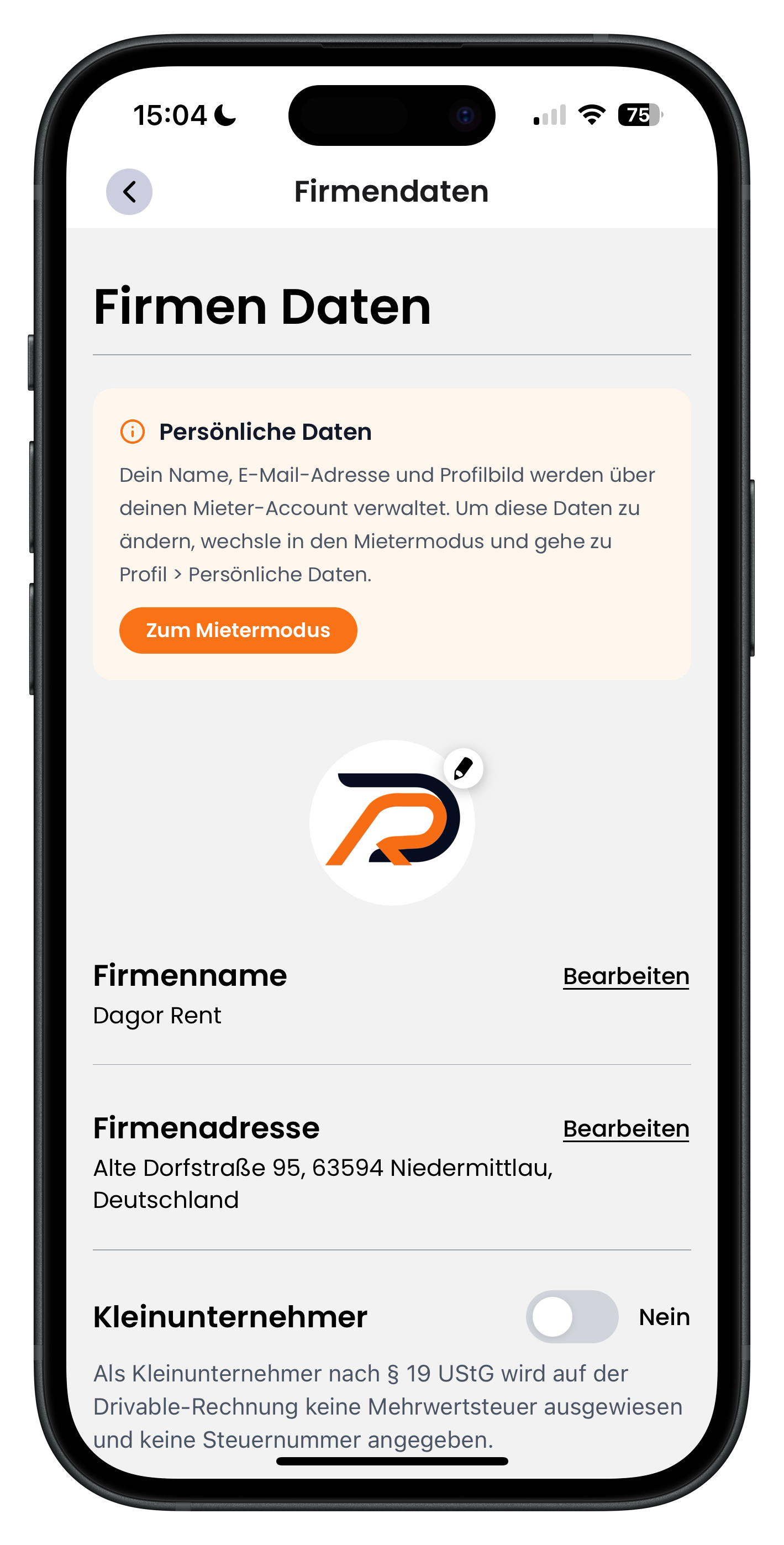
In den Firmendaten bearbeitest du alles rund um dein Unternehmen. Oben steht der orange Hinweis Persönliche Daten: Dein Name, deine E-Mail-Adresse und dein persönliches Profilbild werden über deinen Mieter-Account verwaltet. Über den Button Zum Mietermodus kommst du dorthin. Darunter findest du das runde Firmen-Profilbild mit Stift-Symbol zum Ändern, den Firmennamen (hier Dagor Rent) und die Firmenadresse. Tippe jeweils rechts auf Bearbeiten, um etwas zu ändern. Ganz unten steht der Schalter Kleinunternehmer.
- Firmen-Logo: tippe auf das Stift-Symbol am runden Bild
- Firmenname und Firmenadresse bearbeitest du über die Bearbeiten-Links rechts
- Persönliche Daten (Name, E-Mail, Profilbild) änderst du im Mietermodus
- Eine vollständige Adresse wirkt seriös und schafft Vertrauen
Der Schalter Kleinunternehmer steht standardmäßig auf Nein. Aktivierst du ihn, wird als Kleinunternehmer nach § 19 UStG auf der Drivable-Rechnung keine Mehrwertsteuer ausgewiesen und keine Steuernummer angegeben. Stell das so ein, wie es zu deinem Unternehmen passt.
4
Umsatzsteuer-ID und Firmenbeschreibung eintragen
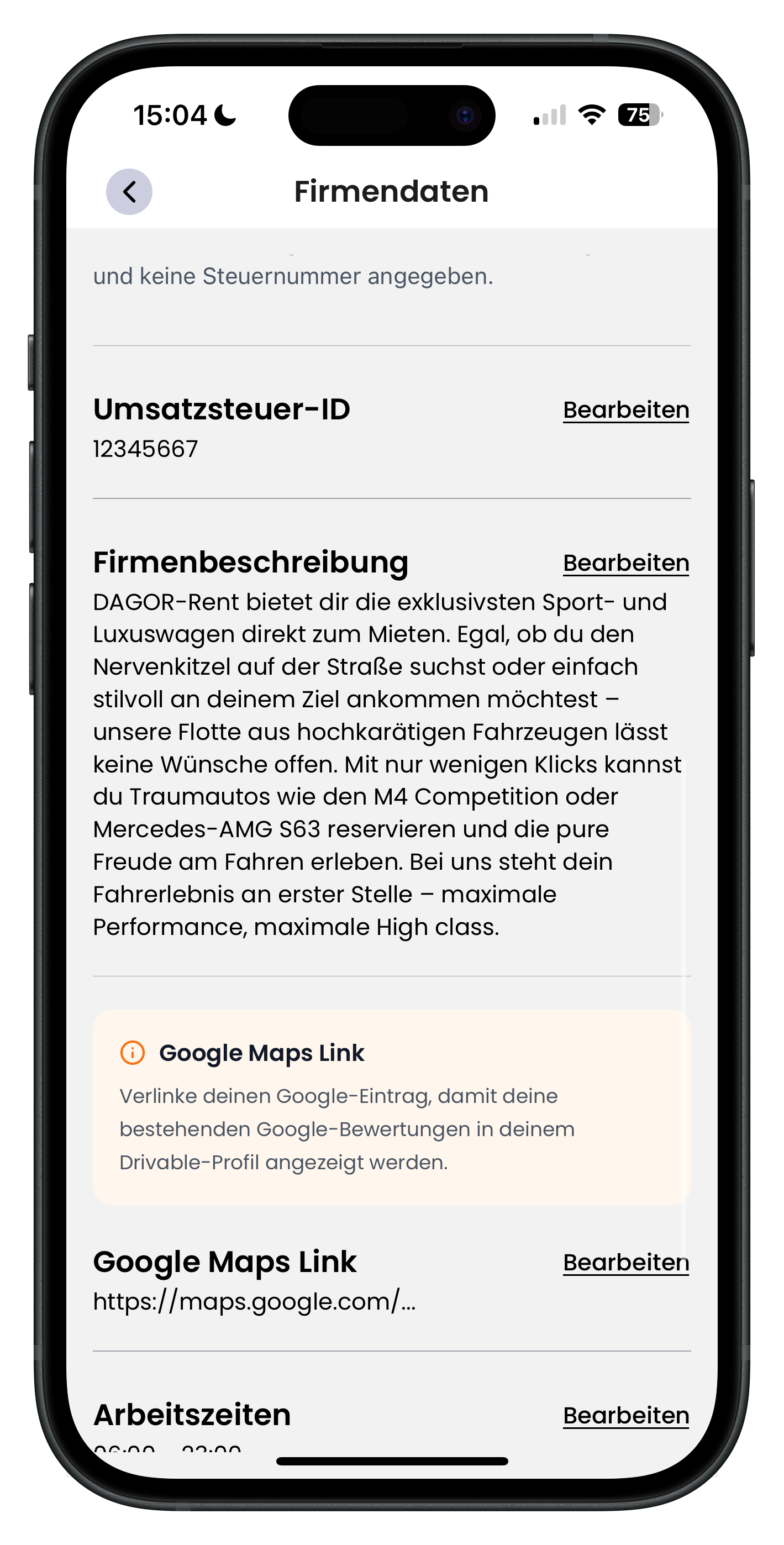
Scrollst du weiter nach unten, kommst du zur Umsatzsteuer-ID (hier 12345667), die du über Bearbeiten anpassen kannst. Darunter steht die Firmenbeschreibung: ein freier Text, in dem du dein Unternehmen und deine Flotte vorstellst. Hier kannst du erklären, wofür deine Firma steht, welche Fahrzeuge du anbietest und was Kunden bei dir erwartet. Eine gute Beschreibung macht dein Profil persönlicher und hilft Kunden, dir zu vertrauen. Direkt darunter beginnt der Bereich Google Maps Link mit einem orangefarbenen Hinweis-Kasten.
- Trage deine Umsatzsteuer-ID korrekt ein, sie erscheint auf den Rechnungen
- Nutze die Firmenbeschreibung für deine Stärken und deine Fahrzeug-Highlights
- Halte die Beschreibung ehrlich und konkret, keine leeren Werbe-Floskeln
Google-Bewertungen mit Drivable verbinden
5
Google-Maps-Link hinterlegen und Bewertungen verknüpfen
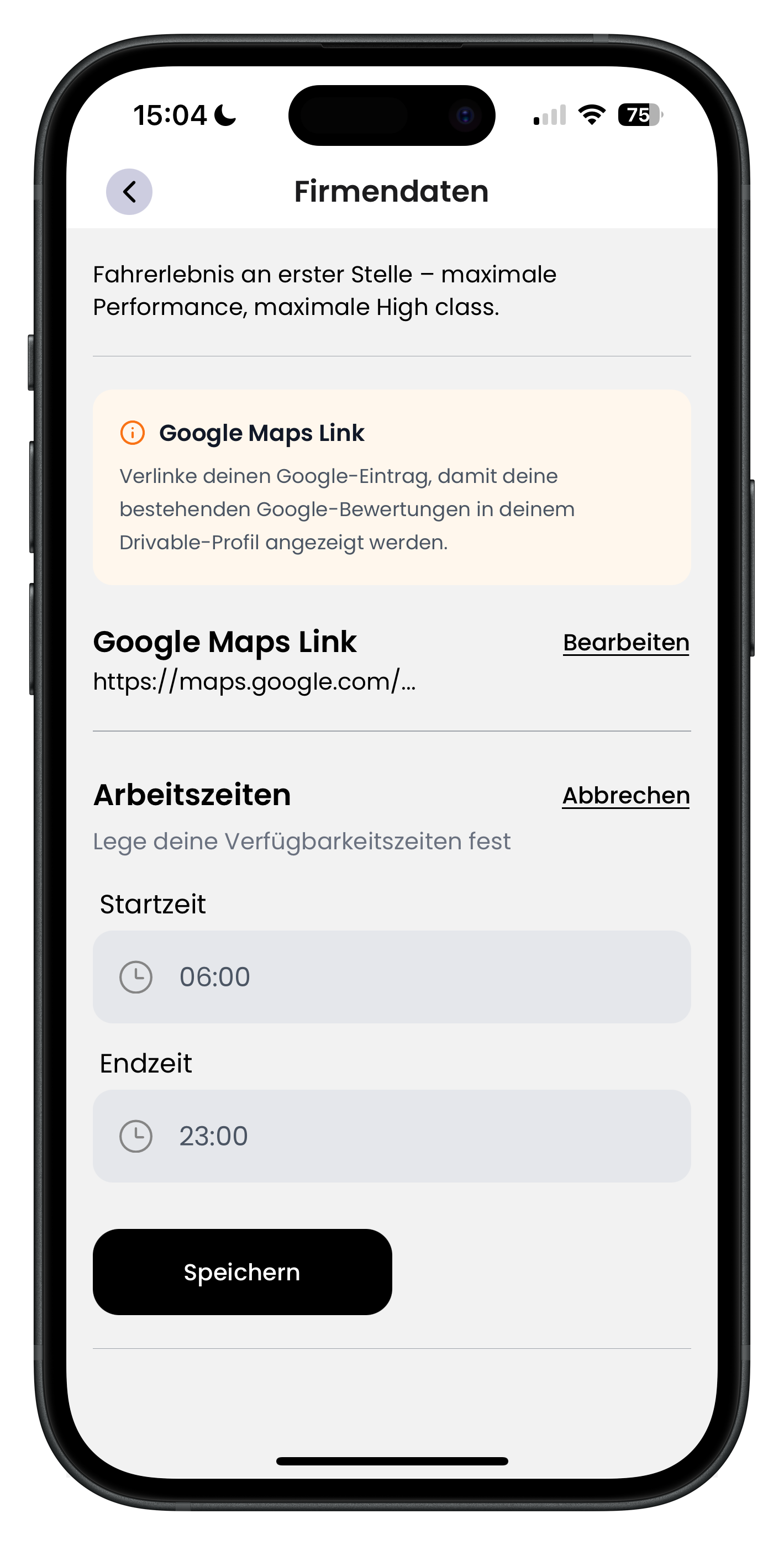
Unter der Firmenbeschreibung findest du den Bereich Google Maps Link. Der orangefarbene Hinweis erklärt es direkt: Verlinke deinen Google-Eintrag, damit deine bestehenden Google-Bewertungen in deinem Drivable-Profil angezeigt werden. Darunter steht das aktuelle Link-Feld (hier https://maps.google.com/...). So nimmst du die Bewertungen, die du dir bei Google schon aufgebaut hast, mit auf Drivable. Tippe rechts auf Bearbeiten, um den Link einzufügen oder zu ändern.
- Der Google-Maps-Link verbindet deine Google-Bewertungen mit deinem Drivable-Profil
- Bestehende Top-Bewertungen wirken sofort als Vertrauensbeweis
- Du findest den Link in deinem Google-Unternehmensprofil über die Maps-Adresse
6
Link ins Textfeld einfügen und speichern
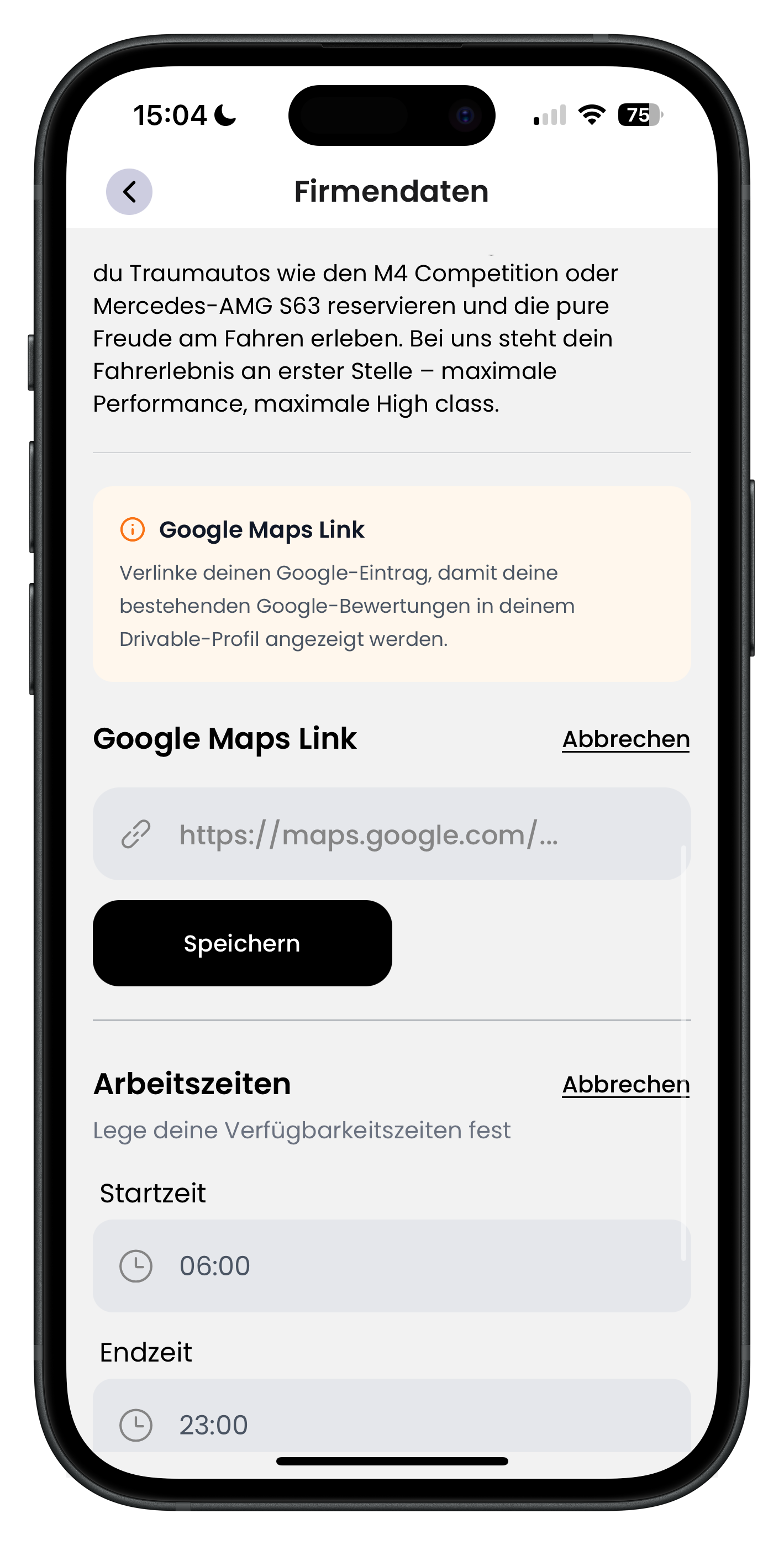
Sobald du auf Bearbeiten tippst, öffnet sich das Eingabefeld mit dem Platzhalter https://maps.google.com/... und einem Link-Symbol davor. Hier fügst du deinen kompletten Google-Maps-Link ein. Mit dem schwarzen Button Speichern übernimmst du die Eingabe. Direkt darunter siehst du außerdem den Bereich Arbeitszeiten, in dem du über Startzeit und Endzeit deine Verfügbarkeitszeiten festlegst (hier 06:00 bis 23:00). Auch diese Angaben speicherst du über den Speichern-Button.
- Füge den ganzen Link ein, nicht nur den Firmennamen
- Tippe auf Speichern, sonst wird der Link nicht übernommen
- Im selben Bereich legst du mit Start- und Endzeit deine Verfügbarkeit fest
Trag deine Arbeitszeiten realistisch ein. Sie zeigen Kunden, wann du erreichbar bist, und passen gut zu einer schnellen Antwortzeit. Eine grobe Übersicht über alle Vermieter-Funktionen findest du unter Das Vermieter-Dashboard im Überblick.
Benachrichtigungen einstellen
7
Alle Mietbenachrichtigungen aktivieren
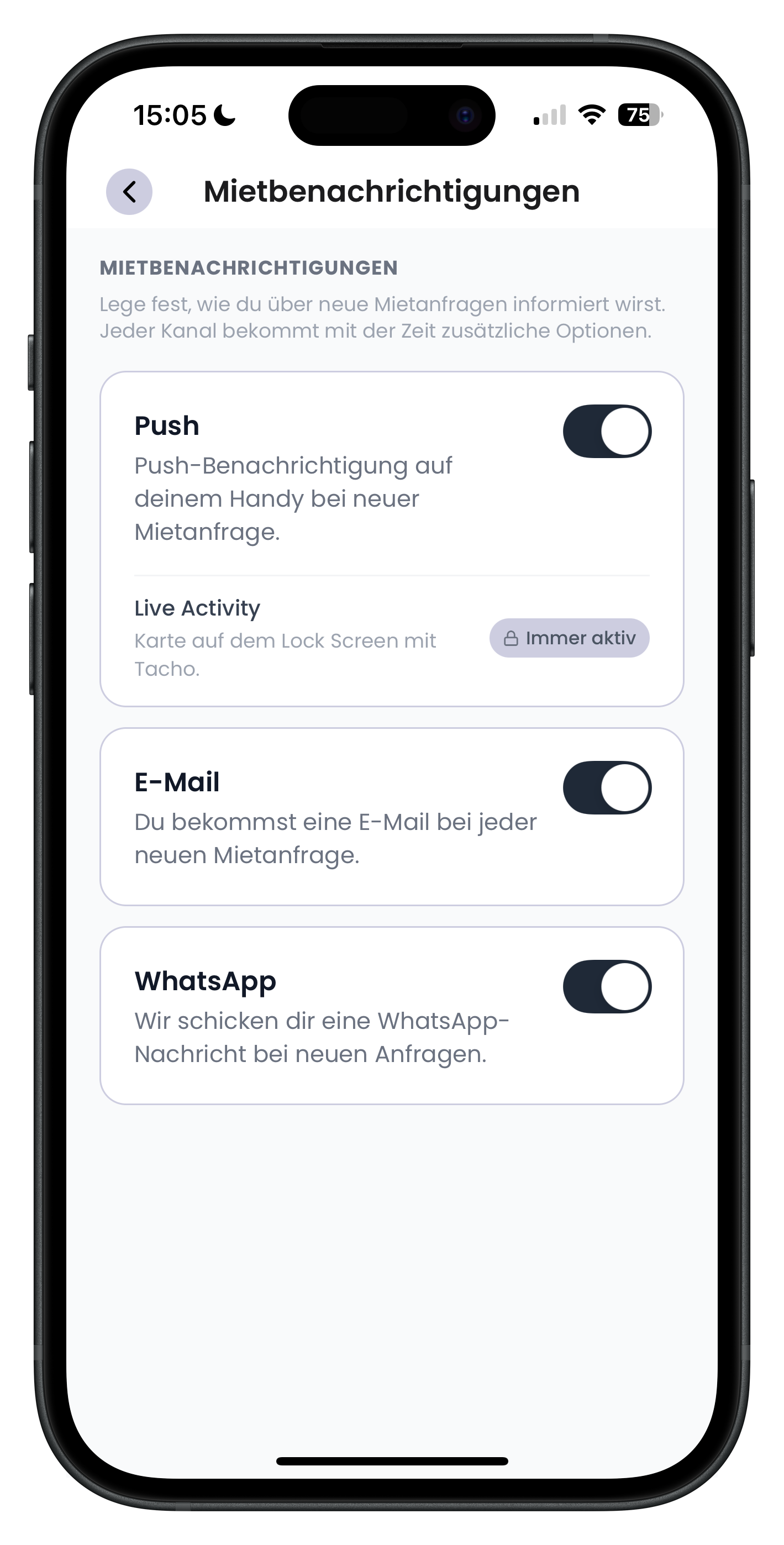
Über Profil > Benachrichtigungen kommst du zu den Mietbenachrichtigungen. Hier legst du fest, wie du über neue Mietanfragen informiert wirst. Es gibt drei Kanäle, jeweils mit eigenem Schalter: Push (Push-Benachrichtigung auf deinem Handy bei einer neuen Mietanfrage, inklusive Live Activity auf dem Lock Screen mit Tacho), E-Mail (du bekommst eine E-Mail bei jeder neuen Mietanfrage) und WhatsApp (wir schicken dir eine WhatsApp-Nachricht an deine hinterlegte Nummer). Lass am besten alle drei aktiviert, damit dir garantiert keine Anfrage durchrutscht.
- Push, E-Mail und WhatsApp am besten alle drei einschalten
- Live Activity zeigt die Anfrage direkt auf deinem Lock Screen
- Jede verpasste Anfrage kostet dich potenziell eine Buchung
- WhatsApp-Nachrichten gehen an die in deinem Profil hinterlegte Nummer
Je schneller du eine Anfrage siehst, desto schneller kannst du antworten und desto besser wird deine Antwortzeit. Aktivierte Benachrichtigungen und eine grüne Antwortzeit gehören zusammen und sorgen direkt für mehr Buchungen.
Nächste Schritte
Dein Profil steht jetzt sauber: Firmendaten gepflegt, Google-Bewertungen verbunden und alle Benachrichtigungen an. Als Nächstes solltest du dir ansehen, wie du dein Geld verwaltest. Alles dazu findest du unter Vermieter-Wallet & Auszahlungen verwalten. Und wenn die ersten Anfragen reinkommen, hilft dir Kundenanfragen als Vermieter bearbeiten dabei, schnell und richtig zu reagieren.
Häufige Fragen

Drivable Team
Hilfe & Support
Das Drivable Team erklärt dir Schritt für Schritt, wie du die Plattform und App nutzen kannst.
21. Juni 2026
War dieser Artikel hilfreich?