Vermieter-Wallet & Auszahlungen verwalten
Deine Geldbörse zeigt dir auf einen Blick, wie viel Geld bei dir angekommen ist und wie viel noch unterwegs ist. Hier lernst du den Unterschied zwischen verfügbarem und ausstehendem Guthaben, wie du dir dein Geld per IBAN auszahlst, und wo du für jede Buchung die passenden Rechnungen als PDF findest.
Die Geldbörse ist deine Finanzzentrale als Vermieter. Du siehst dort dein Guthaben, zahlst es dir auf dein Bankkonto aus und ziehst zu jeder Buchung die Rechnungen. In diesem Artikel gehen wir Schritt für Schritt durch, was die einzelnen Bereiche bedeuten und wie du sie einstellst.
- Verfügbares und ausstehendes Guthaben verstehen
- Barzahlung erlauben und die Höhe der Anzahlung festlegen
- Kautionszahlungsmethoden für deine Inserate auswählen
- Auszahlungskonto per IBAN hinterlegen und Geld auszahlen
- Transaktionen filtern und Rechnungen als PDF herunterladen
1
Geldbörse über das Profil öffnen
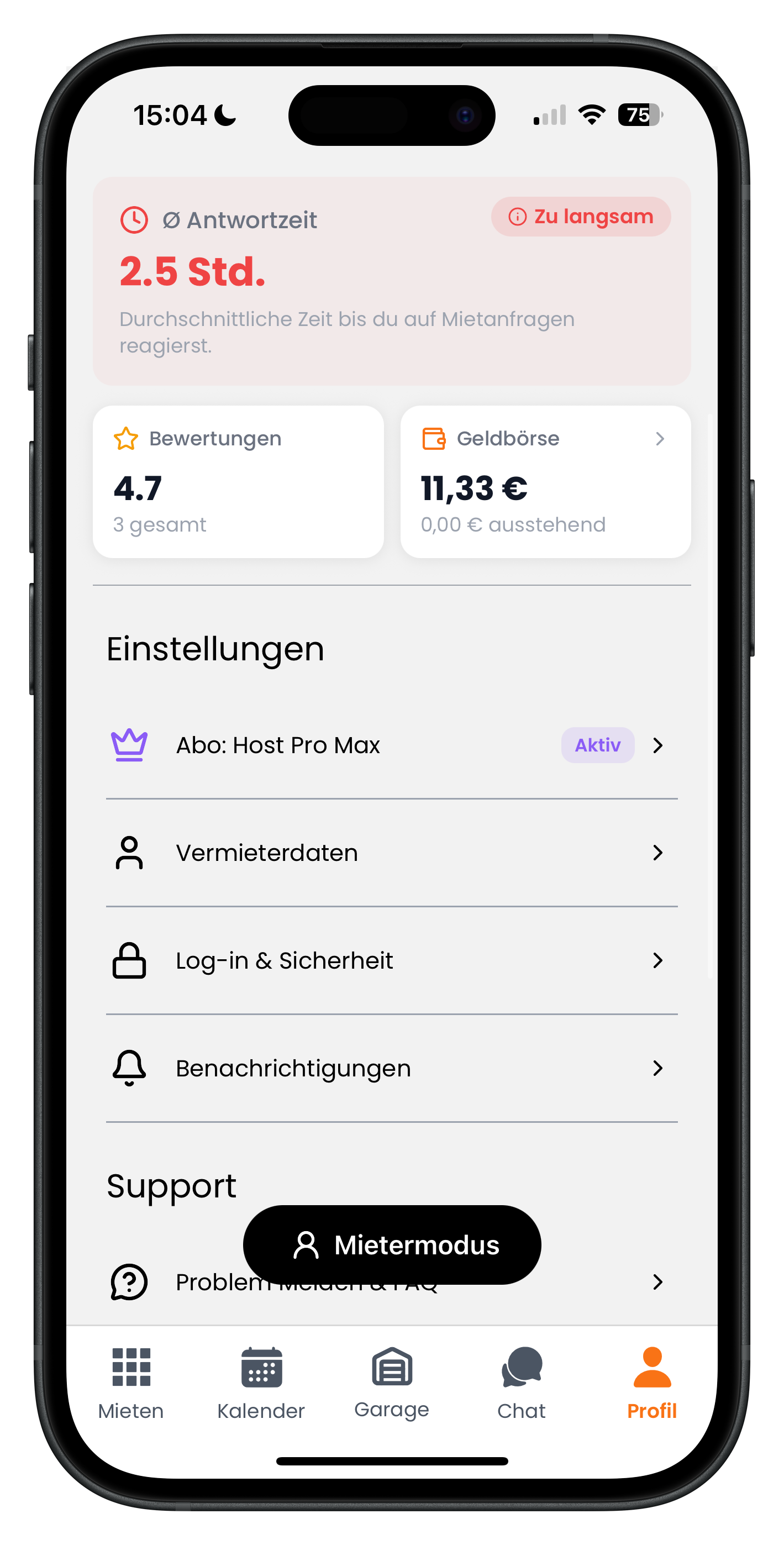
Tippe in der unteren Navigation rechts auf Profil. Oben siehst du schon eine kleine Vorschau deiner Finanzen: links die Kachel Bewertungen mit deinem Schnitt, rechts die Kachel Geldbörse. In unserem Beispiel steht dort 11,33 € und darunter in grau 0,00 € ausstehend. Tippe auf die Kachel Geldbörse, um in die volle Übersicht zu kommen. So hast du deine Zahlen immer im Blick, ohne erst tief in die App tauchen zu müssen.
- Die Geldbörse-Kachel sitzt oben rechts neben den Bewertungen
- Der große Betrag ist dein verfügbares Guthaben, die graue Zahl darunter das ausstehende
- Über den Button "Mietermodus" kannst du jederzeit in die Mieter-Ansicht wechseln
2
Die Wallet-Übersicht und alle Optionen verstehen
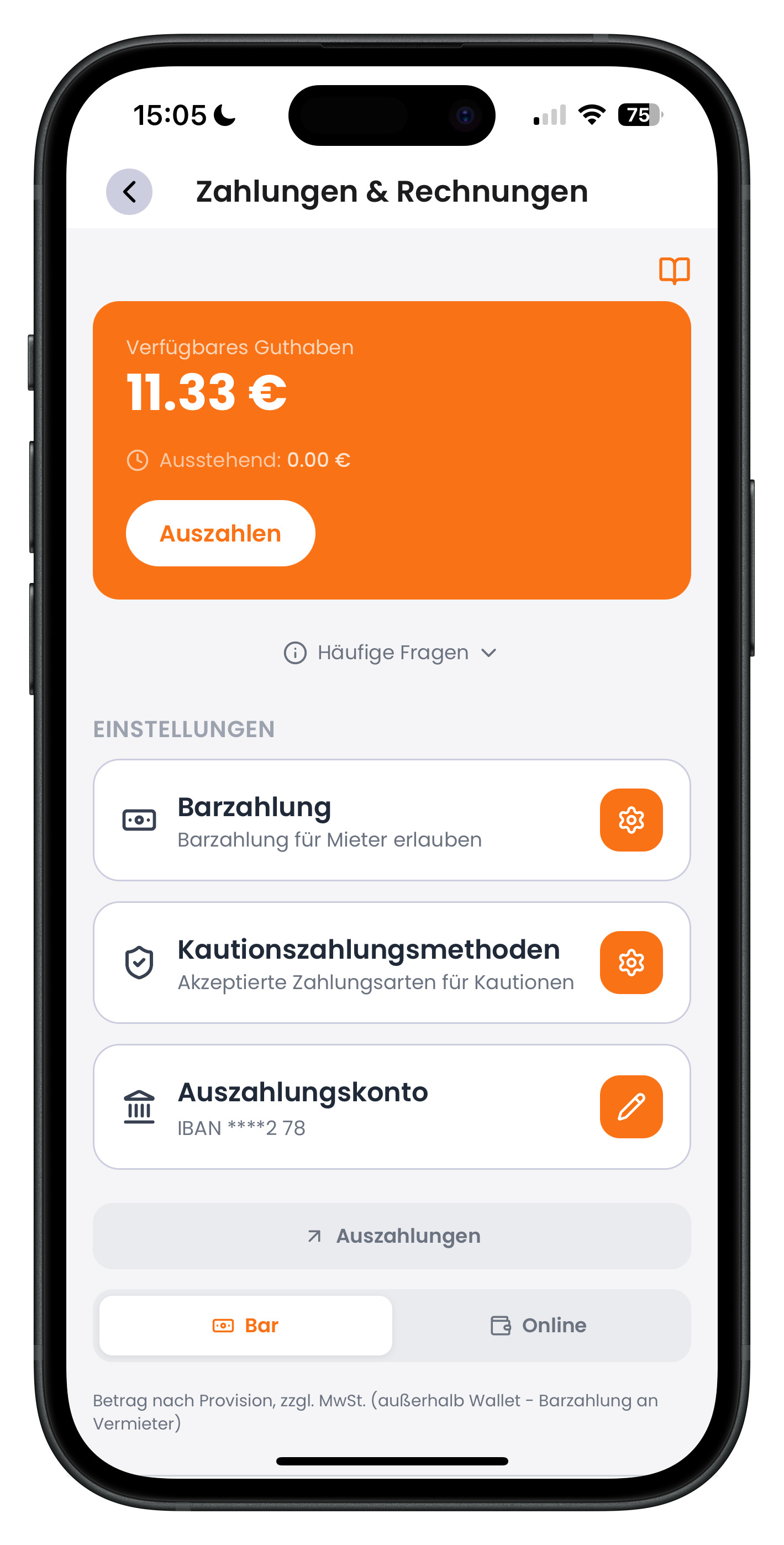
Jetzt bist du im Bereich Zahlungen & Rechnungen. Ganz oben im orangefarbenen Block steht dein Verfügbares Guthaben (hier 11,33 €) und direkt darunter Ausstehend (hier 0,00 €). Mit dem weißen Button Auszahlen holst du dir dein verfügbares Geld aufs Konto. Darunter findest du die drei Einstellungs-Karten Barzahlung, Kautionszahlungsmethoden und Auszahlungskonto sowie ganz unten die Umschalter Bar und Online für deine Transaktionsliste.
- Verfügbar = bereits gutgeschrieben, Ausstehend = noch in Bearbeitung
- Über "Häufige Fragen" klappst du kurze Erklärungen direkt in der App auf
- Die drei Einstellungs-Karten öffnest du jeweils über das orangefarbene Symbol rechts
Wichtig zu verstehen: Verfügbares und ausstehendes Guthaben sind zwei verschiedene Töpfe. Sobald ein Kunde online bezahlt, landet die Summe zuerst im ausstehenden Betrag. Das Geld ist also schon da, es ist nur noch unterwegs durch die Bankverarbeitung. Nach etwa 3 bis 7 Werktagen wandert es vom ausstehenden ins verfügbare Guthaben und du kannst es auszahlen.
3
Barzahlung erlauben und Höhe der Anzahlung festlegen
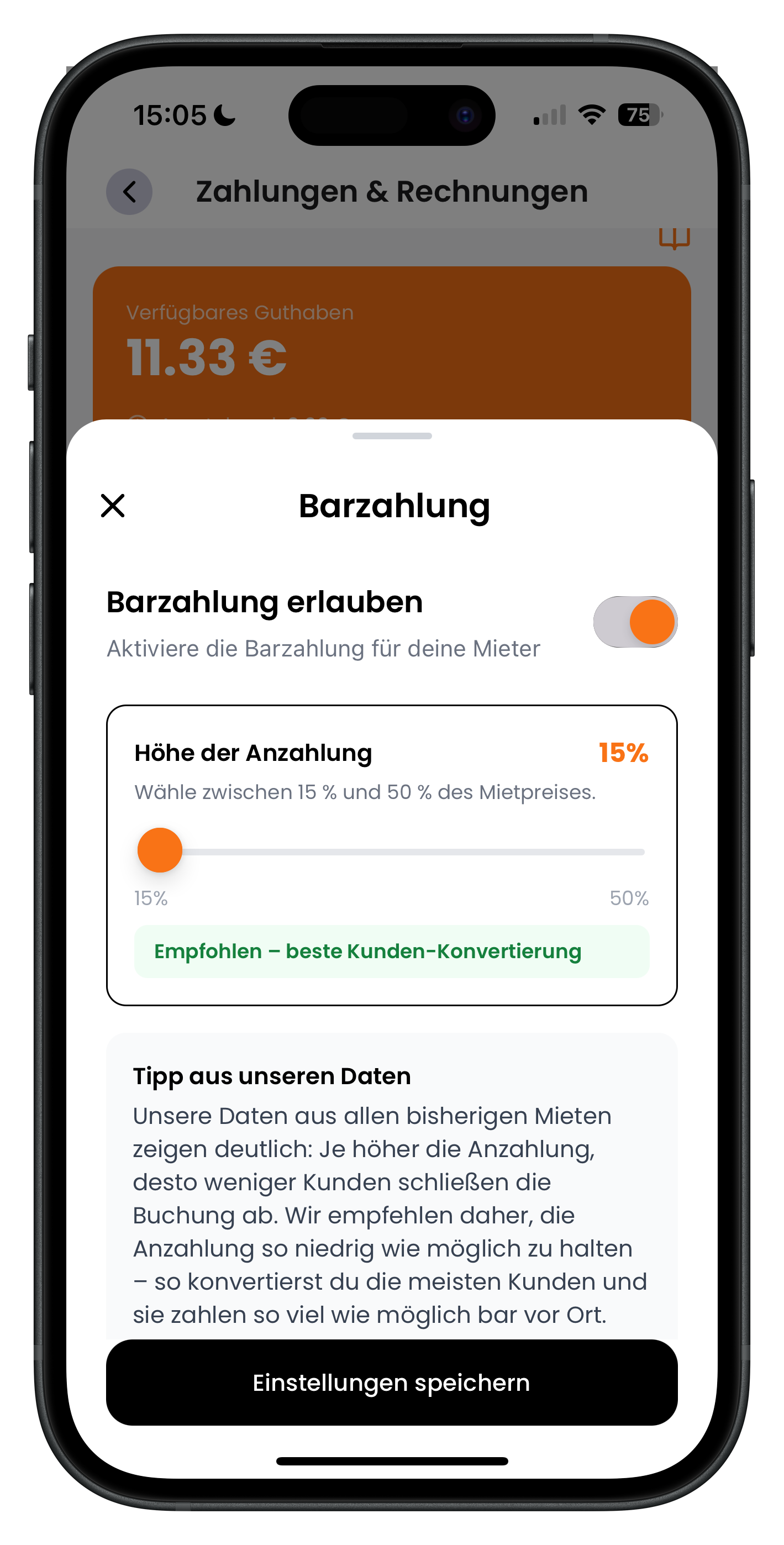
Tippe in der Übersicht auf die Karte Barzahlung. Es öffnet sich ein Fenster mit dem Schalter Barzahlung erlauben ganz oben. Aktivierst du ihn, dürfen Mieter bei deinen Inseraten bar bezahlen. Darunter stellst du mit dem orangefarbenen Schieberegler die Höhe der Anzahlung ein, hier zwischen 15 % und 50 % des Mietpreises. Diese Anzahlung leistet der Kunde online und verpflichtet sich damit, auch wirklich zu kommen. Speichere unten über Einstellungen speichern.
- Halte die Anzahlung so niedrig wie für dich verkraftbar
- Niedrigere Anzahlung bedeutet erfahrungsgemäß bessere Conversion und mehr abgeschlossene Buchungen
- Der grüne Hinweis "Empfohlen - beste Kunden-Konvertierung" zeigt dir den günstigsten Wert
- Barzahlung anzubieten lohnt sich, wenn dein Firmen-Setup das erlaubt
Die Anzahlung ist kein Trick, um mehr Geld vorab zu kassieren, sondern ein Verbindlichkeits-Signal. Sie senkt No-Shows, ohne den Kunden abzuschrecken. Unsere Daten über alle bisherigen Mieten zeigen klar: je höher die Anzahlung, desto mehr Kunden springen vor dem Abschluss ab. Setz sie also bewusst niedrig an.
4
Kautionszahlungsmethoden für die Anzeige im Inserat auswählen
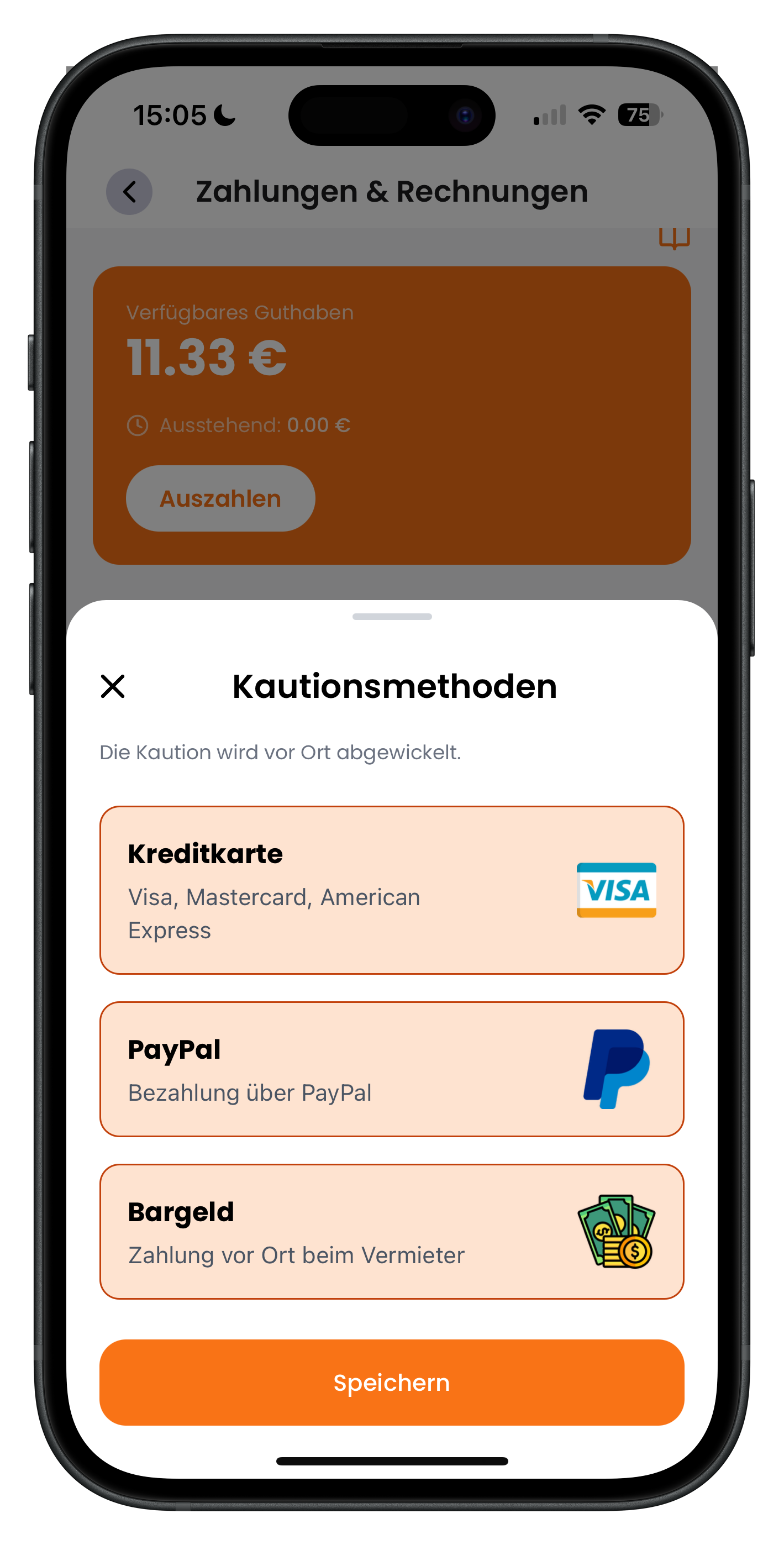
Über die Karte Kautionszahlungsmethoden öffnest du ein Fenster mit dem Hinweis "Die Kaution wird vor Ort abgewickelt". Du wählst hier nur aus, welche Methoden im Inserat angezeigt werden: Kreditkarte (Visa, Mastercard, American Express), PayPal und Bargeld (Zahlung vor Ort beim Vermieter). Aktiviere die Optionen, die du akzeptierst, und tippe auf Speichern. Die Kaution selbst läuft immer persönlich zwischen dir und dem Kunden bei der Übergabe, Drivable mischt sich da nie ein.
- Diese Auswahl ist reine Anzeige-Info fürs Inserat, kein Zahlungsvorgang in der App
- Die Kaution wird grundsätzlich vor Ort zwischen Kunde und Vermieter abgewickelt
- PayPal taucht hier nur als mögliche Vor-Ort-Kautionsmethode auf, nicht für die Mietzahlung
- Wähle nur die Methoden, die du beim Übergabetermin auch wirklich annehmen kannst
5
Auszahlungskonto per deutscher IBAN hinterlegen
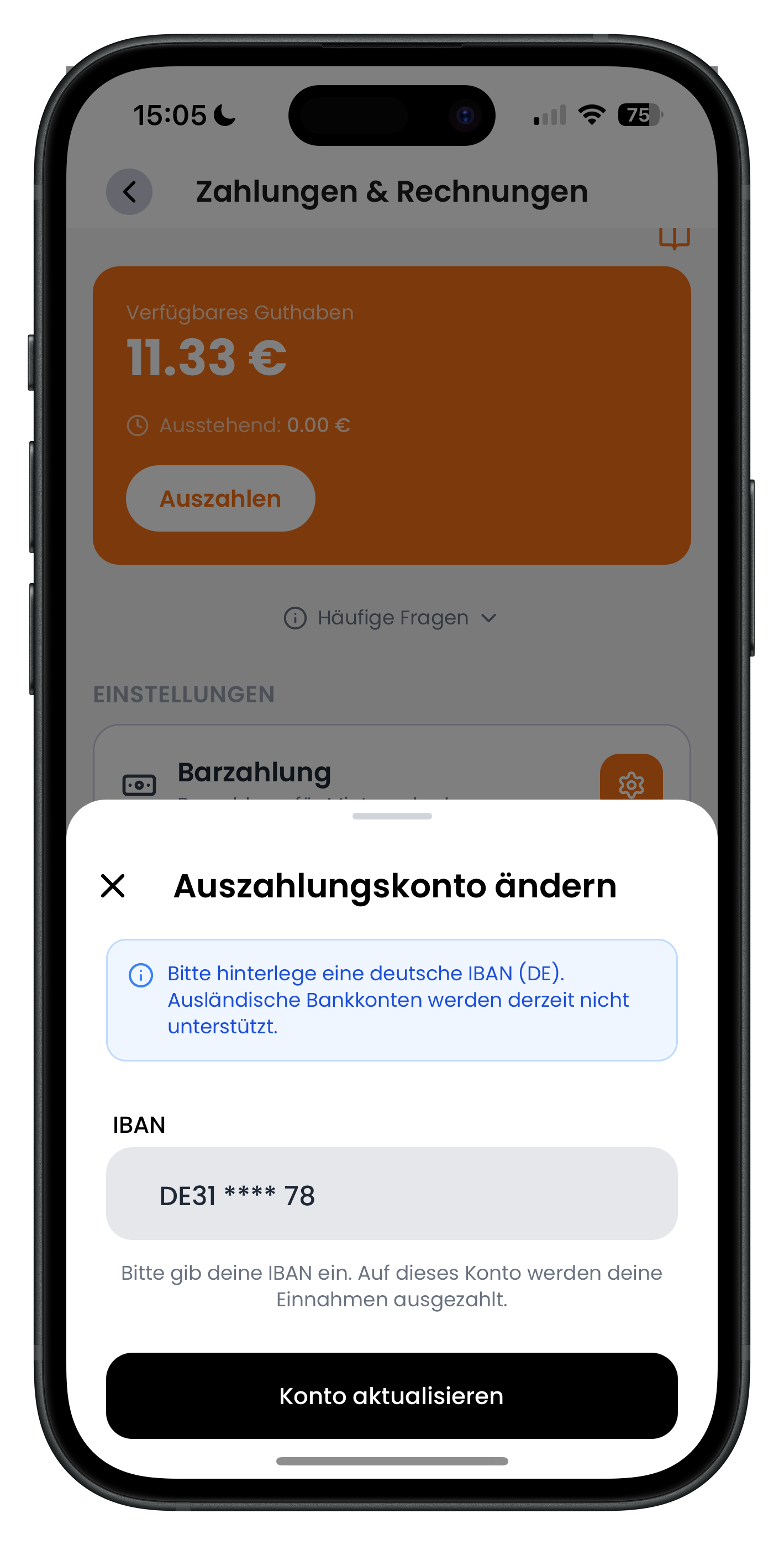
Tippe auf die Karte Auszahlungskonto, um das Fenster Auszahlungskonto ändern zu öffnen. In der blauen Box steht der Hinweis, dass aktuell nur eine deutsche IBAN (DE) unterstützt wird, ausländische Bankkonten gehen noch nicht. Gib im Feld IBAN deine vollständige Kontonummer ein und bestätige unten mit Konto aktualisieren. Auf genau dieses Konto wird dein verfügbares Guthaben überwiesen, sobald du auf Auszahlen drückst.
- Nur deutsche IBANs (beginnend mit DE) werden derzeit akzeptiert
- Prüfe die IBAN sorgfältig, denn auf dieses Konto fließen alle deine Einnahmen
- Die gespeicherte IBAN wird dir gekürzt angezeigt, zum Beispiel DE31 **** 78
Dein Auszahlungskonto und deine Firmendaten gehören zusammen. Stell sicher, dass beides aktuell und korrekt ist, damit Auszahlungen und Rechnungen sauber laufen. Wie du Firmenname, Adresse und Steuerdaten pflegst, liest du unter Vermieter-Profil & Firmendaten verwalten.
6
Transaktionen filtern nach Bargeld, Online und Auszahlungen
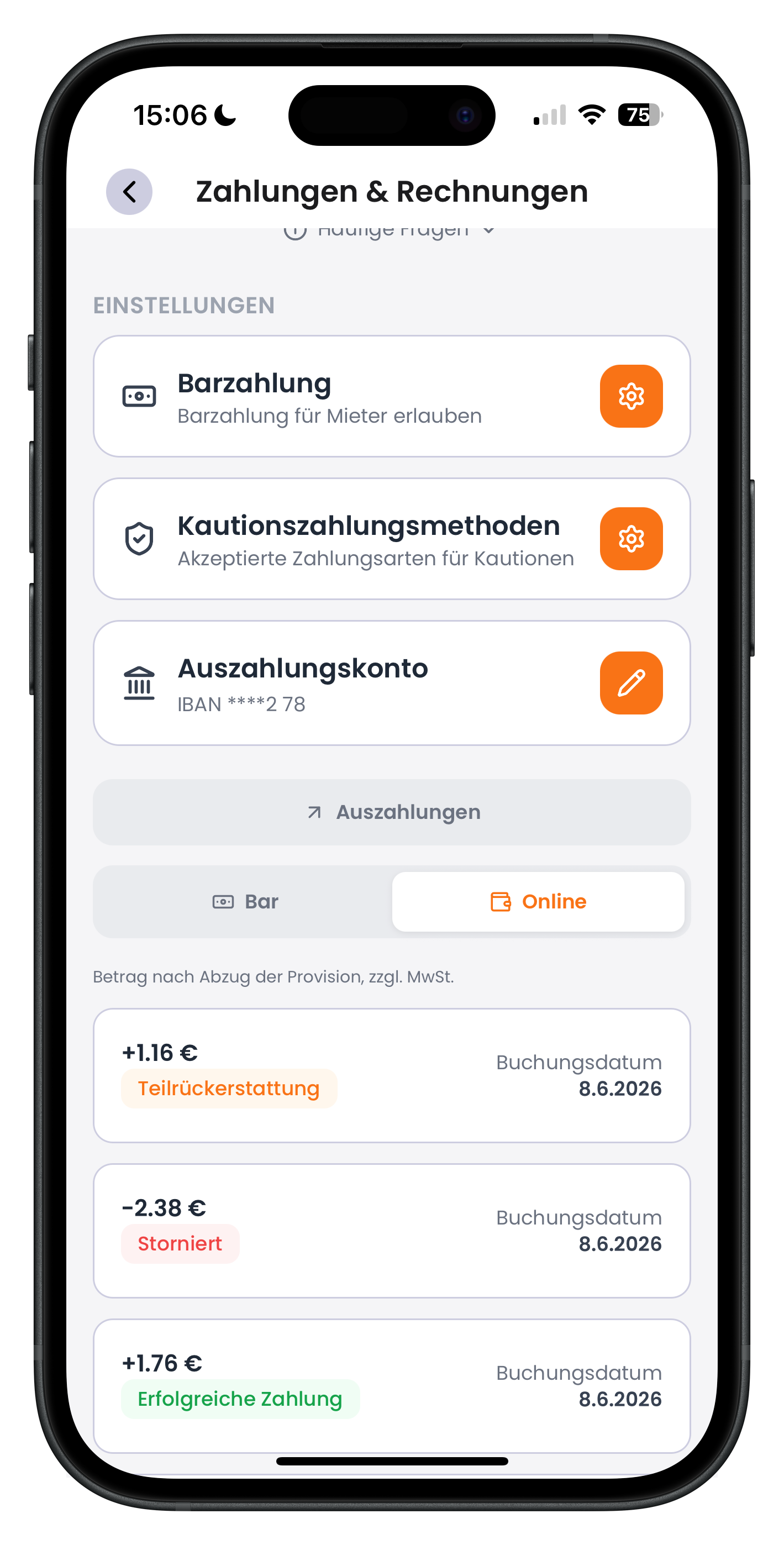
Wischst du in der Geldbörse nach unten, erscheint deine Transaktionsliste mit drei Filtern. Über die Umschalter Bar und Online trennst du Bargeld- von Online-Transaktionen, über den Button Auszahlungen siehst du nur die Überweisungen auf dein Bankkonto. Im Beispiel ist Online aktiv und du siehst Einträge wie +1,16 € Teilrückerstattung, -2,38 € Storniert und +1,76 € Erfolgreiche Zahlung, jeweils mit Buchungsdatum. Die Beträge sind nach Abzug der Provision und zzgl. MwSt. ausgewiesen.
- Bar: alle Bargeldtransaktionen aus deinen Inseraten
- Online: alle Online-Zahlungen der Kunden
- Auszahlungen: alle Überweisungen von deinem Guthaben aufs Bankkonto
- Farbige Labels wie Storniert oder Erfolgreiche Zahlung zeigen den Status jeder Transaktion
7
Auszahlungshistorie mit Details einsehen
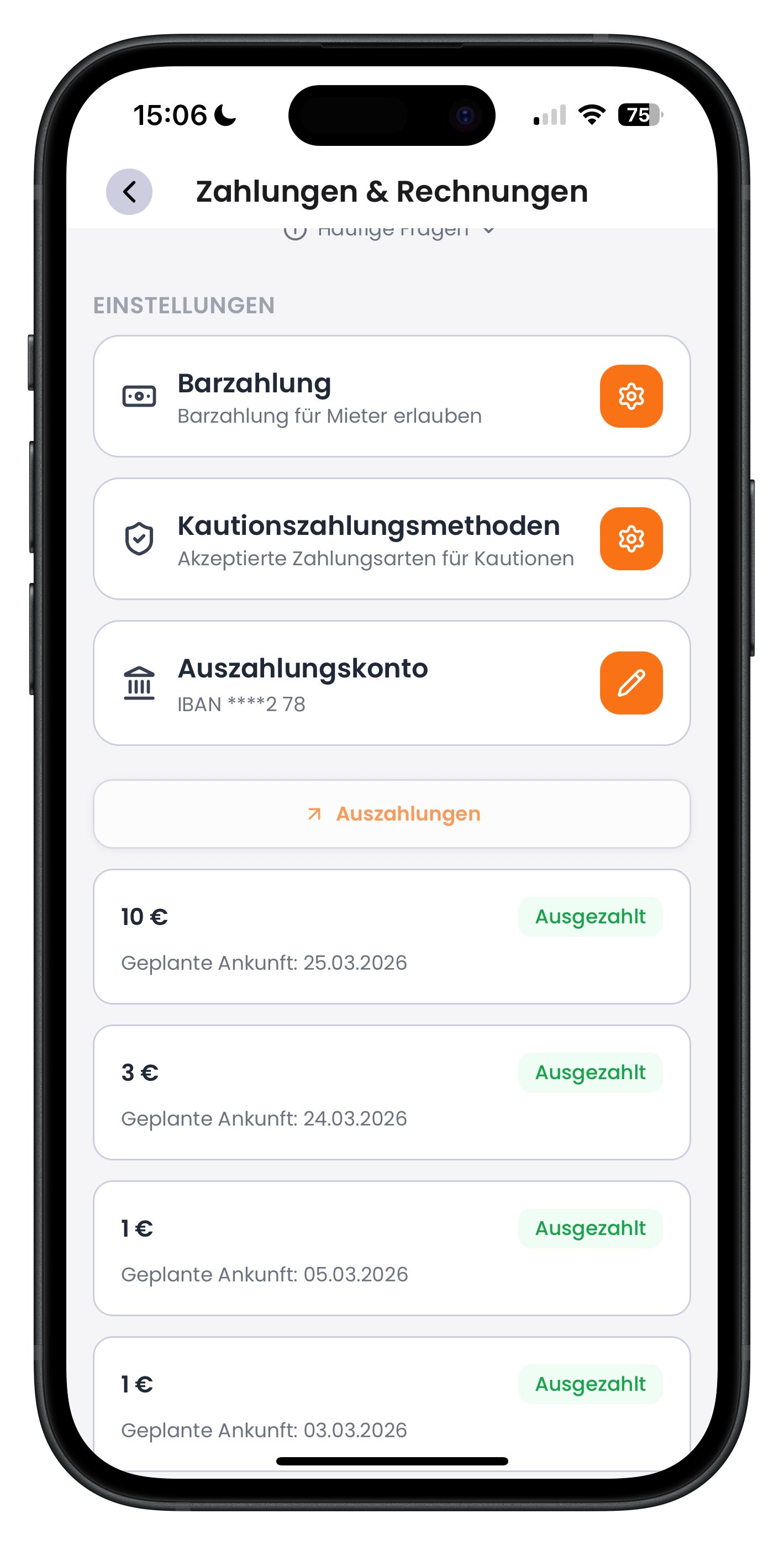
Tippst du auf den Filter Auszahlungen, zeigt dir die App deine komplette Auszahlungshistorie. Jeder Eintrag nennt den ausgezahlten Betrag, zum Beispiel 10 € oder 3 €, das geplante Ankunftsdatum (etwa Geplante Ankunft: 25.03.2026) und rechts den grünen Status Ausgezahlt. So siehst du auf einen Blick, wann wie viel Geld an dich überwiesen wurde und wann es auf deinem Konto landet.
- Jede Auszahlung zeigt Betrag, geplantes Ankunftsdatum und Status
- Der grüne Status "Ausgezahlt" bedeutet, die Überweisung wurde angestoßen
- Eine Auszahlung erreicht dein Konto in der Regel innerhalb von 3 bis 7 Werktagen
8
Rechnungen zu einer Transaktion als PDF herunterladen
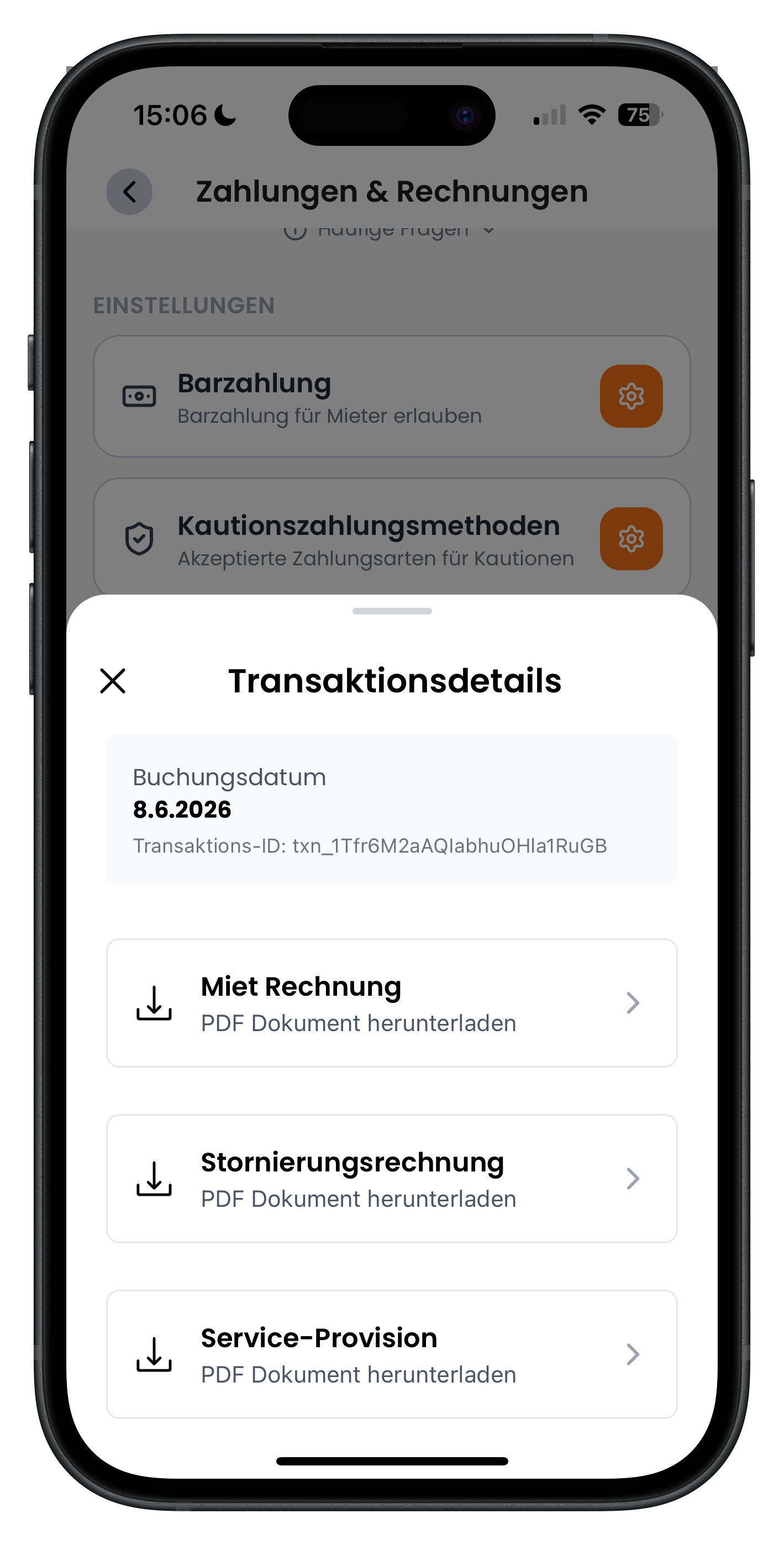
Tippst du auf eine einzelne Transaktion, öffnen sich die Transaktionsdetails mit Buchungsdatum und einer eindeutigen Transaktions-ID. Darunter kannst du alle zugehörigen Belege als PDF herunterladen: die Miet Rechnung (im Namen des Vermieters), die Service-Provision (die Rechnung über die Plattformgebühr an Drivable) und, falls vorhanden, eine Stornierungsrechnung. So hast du für deine Buchhaltung zu jeder Transaktion saubere Belege parat.
- Miet Rechnung: dein Beleg über die Mieteinnahme im Namen des Vermieters
- Service-Provision: die Rechnung über die Provision an die Plattform
- Stornierungsrechnung: erscheint nur, wenn die Buchung storniert wurde
- Jeder Beleg liegt als PDF-Dokument zum Download bereit
9
Häufige Fragen direkt in der Geldbörse aufklappen
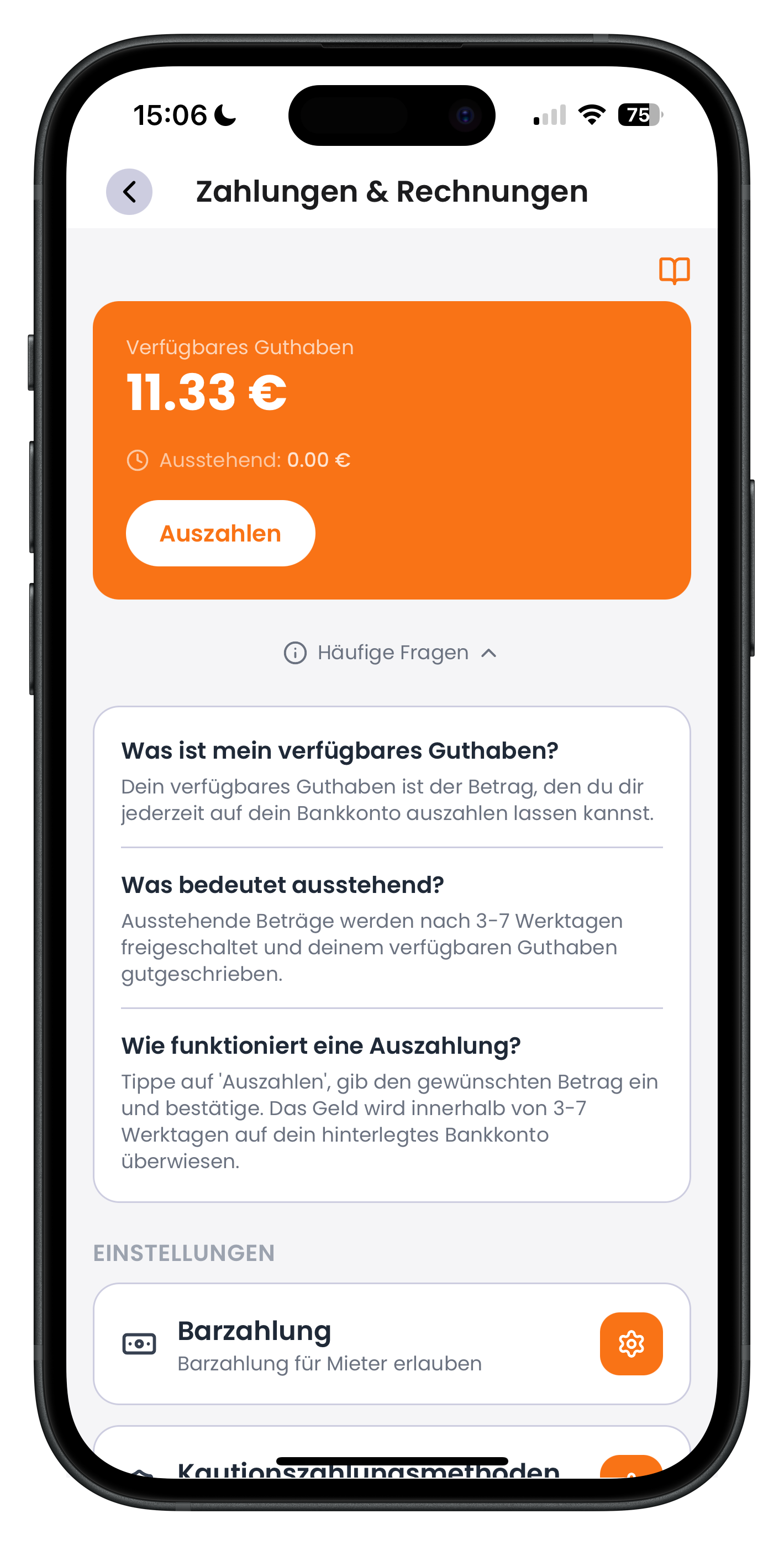
Unter dem Guthaben-Block findest du den Bereich Häufige Fragen. Tippst du darauf, klappt ein kurzes Frage-Antwort-Menü aus, das die wichtigsten Punkte direkt in der App erklärt. Dort steht zum Beispiel, was dein verfügbares Guthaben ist (der Betrag, den du dir jederzeit auszahlen kannst), was ausstehend bedeutet (nach 3 bis 7 Werktagen freigeschaltet) und wie eine Auszahlung funktioniert. Praktisch, wenn du schnell etwas nachschlagen willst, ohne die App zu verlassen.
- "Was ist mein verfügbares Guthaben?" erklärt den sofort auszahlbaren Betrag
- "Was bedeutet ausstehend?" erklärt die 3 bis 7 Werktage Bearbeitungszeit
- "Wie funktioniert eine Auszahlung?" führt dich durch den Auszahlen-Vorgang
Nächste Schritte
Deine Geldbörse ist eingerichtet und du weißt jetzt, wie Guthaben, Auszahlungen und Belege funktionieren. Einen guten Gesamtüberblick über deine Anfragen, Bewertungen und Kennzahlen bekommst du im Vermieter-Dashboard. Die Einstellungen für Barzahlung-Anzahlung, Kaution und Mietpreis legst du beim Anlegen deiner Inserate fest, schau dir dazu Inserat erstellen an. Und falls deine Firmendaten oder dein Auszahlungskonto sich ändern, findest du alles unter Vermieter-Profil & Firmendaten verwalten.
Häufige Fragen

Drivable Team
Hilfe & Support
Das Drivable Team erklärt dir Schritt für Schritt, wie du die Plattform und App nutzen kannst.
21. Juni 2026
War dieser Artikel hilfreich?