Inserat erstellen – Dein Fahrzeug bei Drivable inserieren
Hier erfährst du Schritt für Schritt, wie du als Vermieter ein Fahrzeug in deine Garage stellst. Von den Fahrzeugdaten über Bilder, Standort, Preise und Kaution bis zu Stornobedingungen und Extras. Am Ende ist dein Auto live und kann angefragt werden.
Ein gutes Inserat ist deine wichtigste Verkaufsfläche. Es entscheidet, ob ein Mieter dein Auto anfragt oder weiterscrollt. Drivable führt dich in klar abgegrenzten Schritten durch den ganzen Prozess, du musst also nichts auswendig wissen. Du kannst die meisten Felder über die Drivable-KI automatisch füllen lassen oder alles selbst eintippen. Wir gehen hier jeden Screen einmal durch, damit du am Ende ein vollständiges, sauberes Inserat hast.
- Fahrzeugdaten: Typ, Marke, Baujahr, Treibstoff und Motordaten
- Bilder & Standort: Galerie hochladen und Abholort setzen
- Lieferung: ob und wie weit du das Auto zustellst
- Preise & Kilometer: Tages-, Wochen-, Monats- und Stundenmiete plus Frei-Kilometer
- Kaution & Bedingungen: Kaution, Mindestalter, Tankregelung und mehr
- Beschreibung, Stornierung & Extras: Titel, Text, Stornostaffeln und Zusatzleistungen
Du brauchst dafür ein verifiziertes Vermieter-Konto. Wie du dort hinkommst und was dich im Vermieter-Bereich erwartet, liest du im Artikel Das Vermieter-Dashboard im Überblick.
Inserieren starten
1
Garage öffnen und Fahrzeug hinzufügen
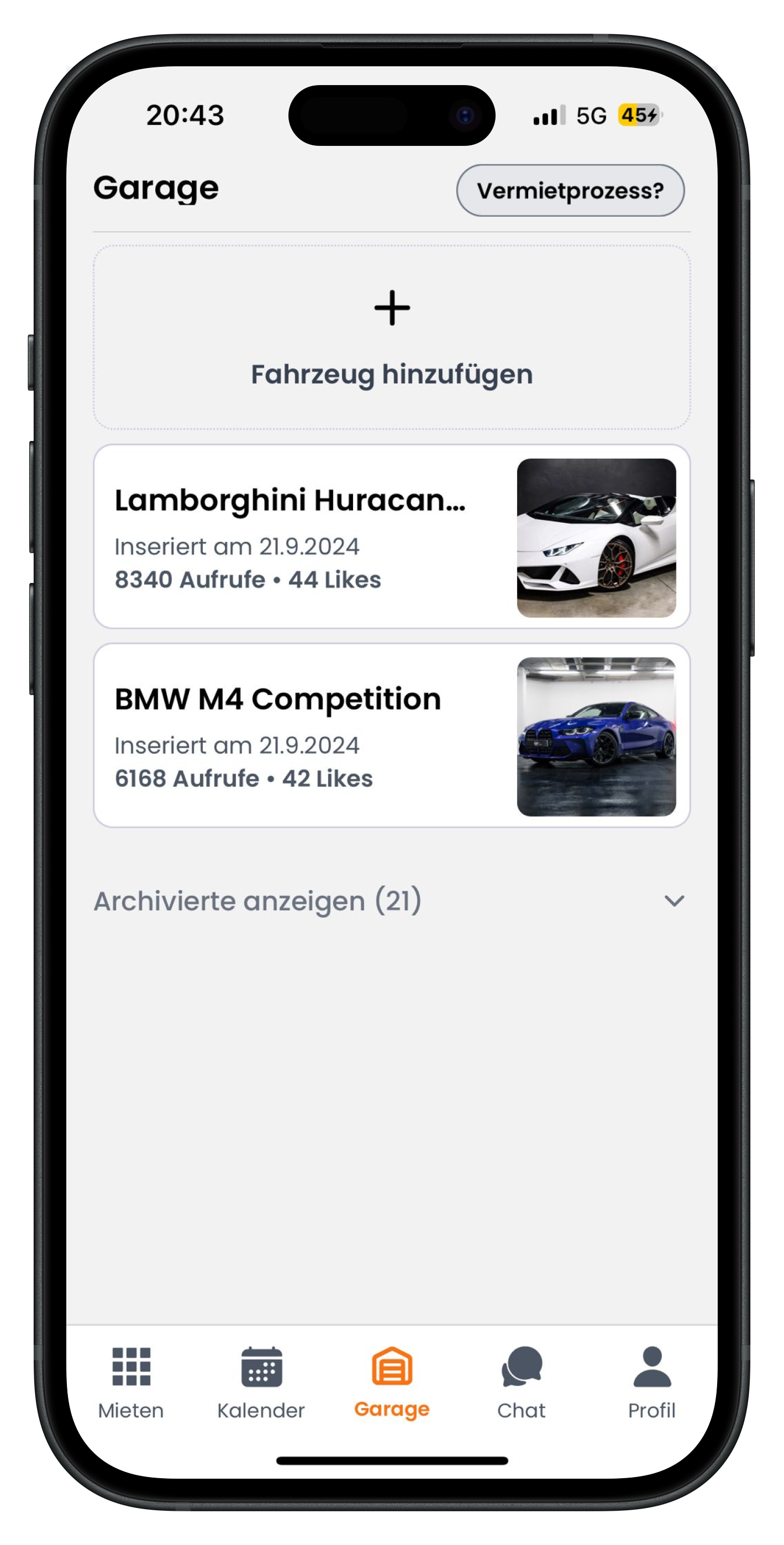
Wechsle in den Vermieter-Modus und tippe unten in der Navigation auf Garage. Hier siehst du alle deine bereits inserierten Fahrzeuge mit Aufrufen und Likes, zum Beispiel einen Lamborghini Huracan oder einen BMW M4 Competition. Ganz oben steht eine gestrichelte Box mit einem großen Plus und der Beschriftung Fahrzeug hinzufügen. Tippe darauf, um ein neues Inserat zu starten.
- Die Garage ist deine zentrale Übersicht für alle Fahrzeuge
- Über Archivierte anzeigen findest du pausierte oder alte Inserate wieder
- Der Button Vermietprozess? oben rechts erklärt dir kurz den Ablauf
2
Inserierungsart wählen: scannen, beschreiben oder manuell
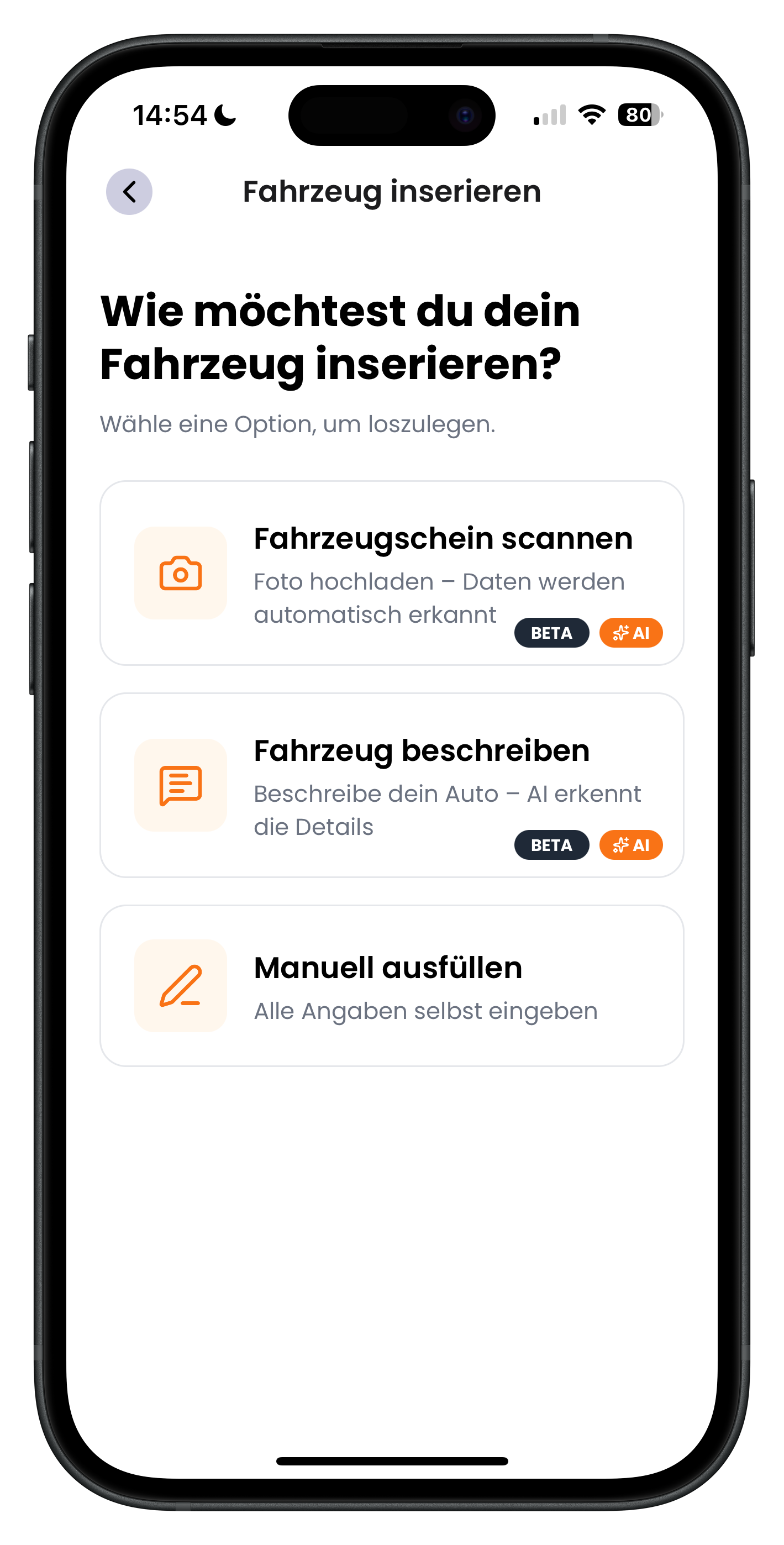
Drivable fragt dich jetzt, auf welche Art du inserieren möchtest. Du hast drei Wege: Fahrzeugschein scannen (Foto hochladen, Daten werden automatisch erkannt), Fahrzeug beschreiben (du tippst dein Auto in Worten, die KI erkennt die Details) oder Manuell ausfüllen (alle Angaben selbst eingeben). Die ersten beiden Optionen sind als BETA mit KI markiert und sparen dir viel Tipparbeit. Wir zeigen hier den Weg über den Fahrzeugschein, danach sind die Schritte für alle drei Wege identisch.
- Scannen und Beschreiben nutzen die Drivable-KI für schnelleres Inserieren
- Manuell ausfüllen heißt nur, dass du jedes Feld selbst eintippst
- Egal welchen Weg du wählst, du kannst jede erkannte Angabe danach noch ändern
3
Fahrzeugschein im Rahmen scannen
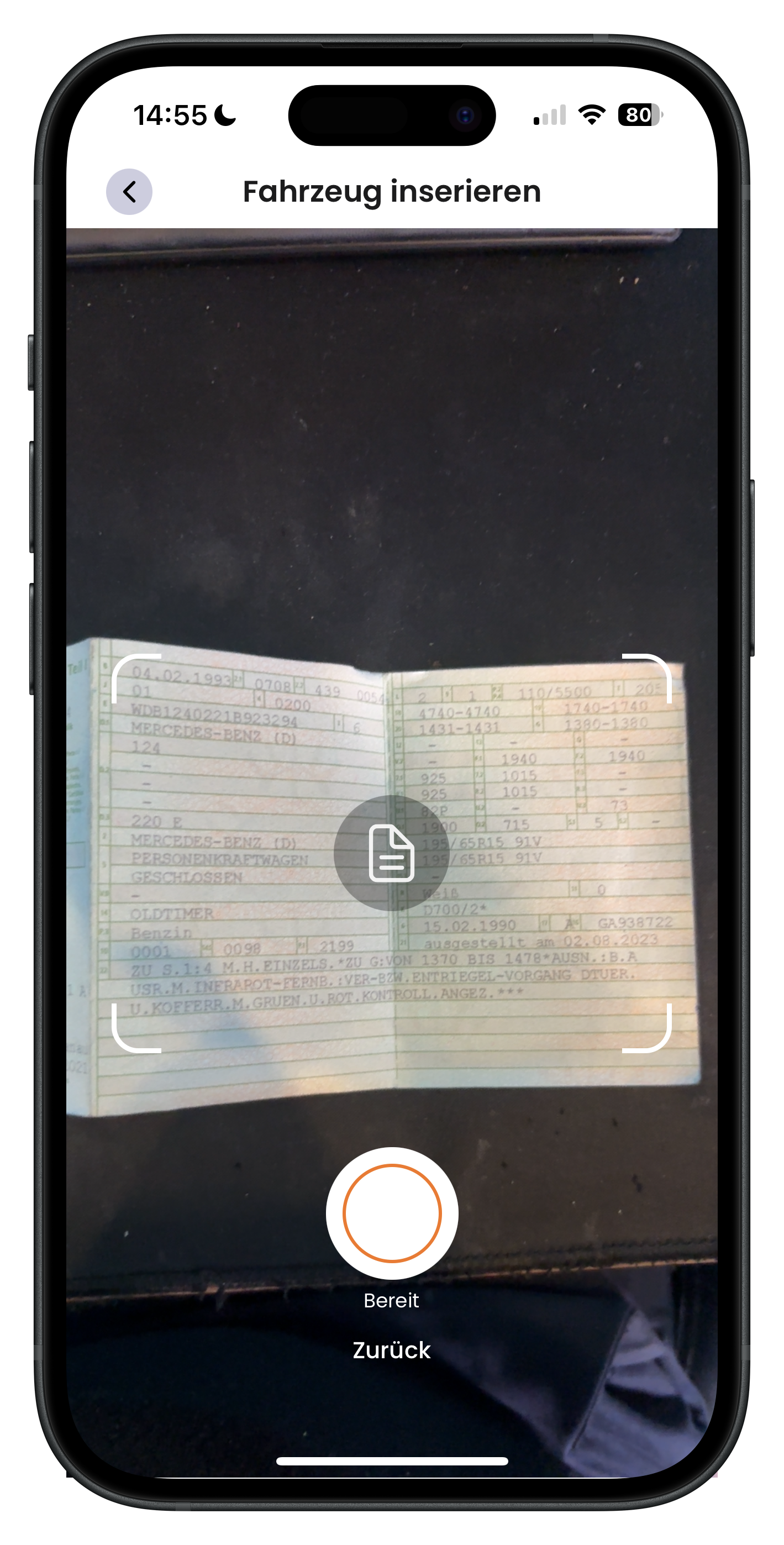
Wenn du Scannen gewählt hast, öffnet sich die Kamera. In der Mitte siehst du einen Scan-Rahmen mit einem Dokument-Symbol. Lege deinen Fahrzeugschein flach hin und richte ihn im Rahmen aus. Unten erscheint der Status Bereit und der orange umrandete Auslöser. Tipp auf den Auslöser, sobald das Dokument gut sichtbar ist. Über Zurück kommst du jederzeit raus.
- Sorge für gutes Licht, damit die KI alle Zeilen lesen kann
- Halte das Dokument flach und vermeide Spiegelungen
- Der Rahmen hilft dir, den Schein gerade auszurichten
4
Erkannte Daten prüfen und übernehmen
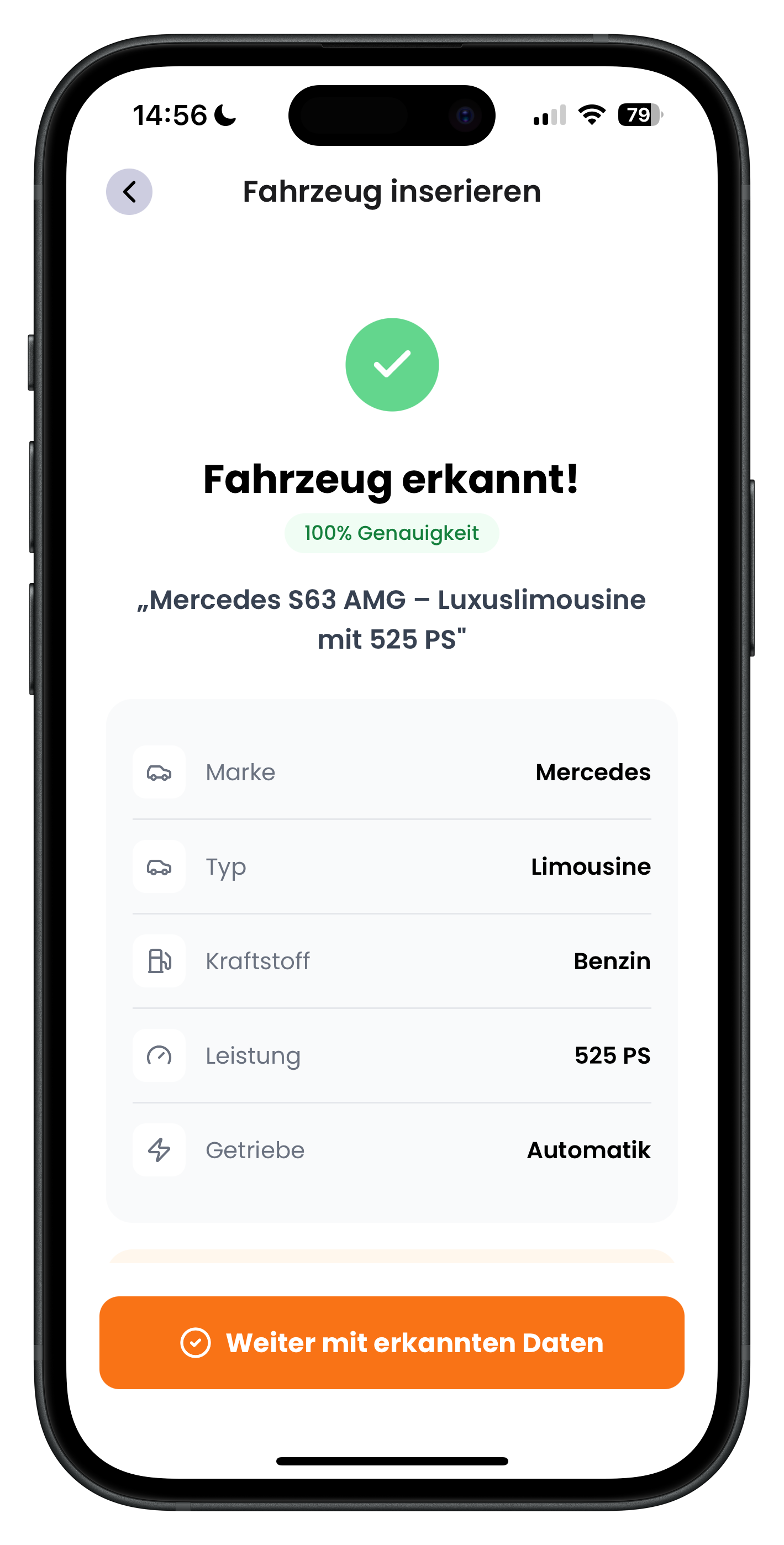
Nach dem Scan zeigt dir die KI, was sie erkannt hat. Ein grünes Häkchen und Fahrzeug erkannt! bestätigen den Treffer, im Beispiel mit 100% Genauigkeit für einen Mercedes S63 AMG. Darunter stehen die erkannten Werte als Liste: Marke, Typ, Kraftstoff, Leistung und Getriebe. Prüf kurz, ob alles stimmt, und tippe dann unten auf den orangen Button Weiter mit erkannten Daten.
- Die Genauigkeit zeigt dir, wie sicher die KI bei der Erkennung ist
- Stimmt etwas nicht, kannst du es in den nächsten Schritten korrigieren
- Beim manuellen Weg gibt es diesen Bestätigungs-Screen nicht, du tippst direkt los
Fahrzeugdaten festlegen
Ab hier kommt der Datenteil. Hast du gescannt oder beschrieben, sind die Felder schon vorausgefüllt und du musst nur prüfen. Beim manuellen Weg tippst du jeden Wert selbst ein. Die nächsten Screens fragen Typ, Marke, Baujahr, Treibstoff und die Motordaten ab.
5
Fahrzeugtyp und Bodystyle auswählen
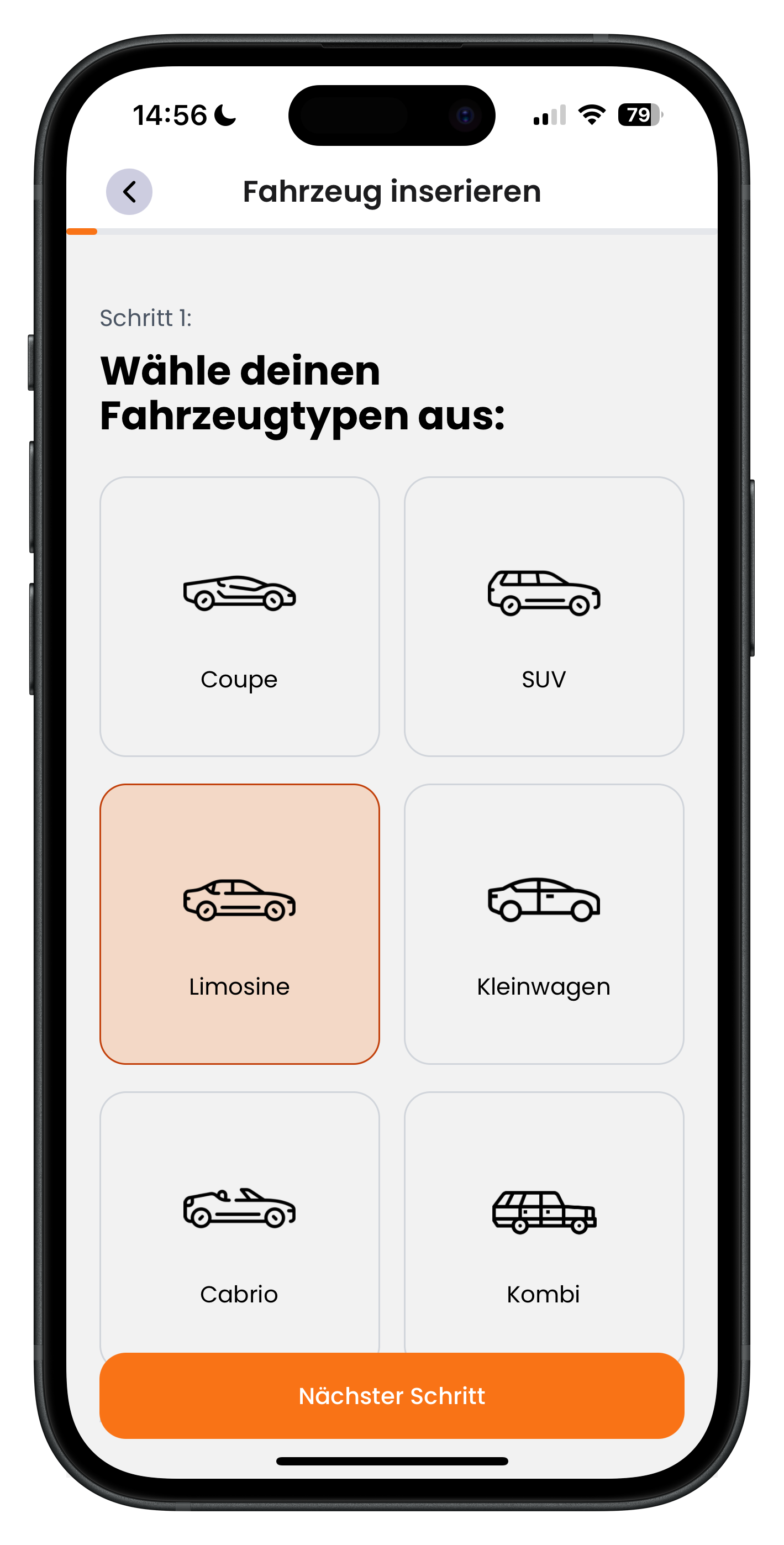
Im Schritt Wähle deinen Fahrzeugtypen aus tippst du auf die passende Karosserieform. Zur Auswahl stehen Coupe, SUV, Limosine, Kleinwagen, Cabrio und Kombi, jeweils mit einem kleinen Symbol. Die gewählte Kachel wird orange hinterlegt, im Beispiel ist Limosine markiert. Tippe danach unten auf Nächster Schritt.
- Wähle den Typ, der deinem Auto am nächsten kommt
- Bei einem Sportwagen passt meistens Coupe oder Cabrio
- Die aktive Kachel erkennst du an der orangefarbenen Markierung
6
Automarke und Baujahr eintragen
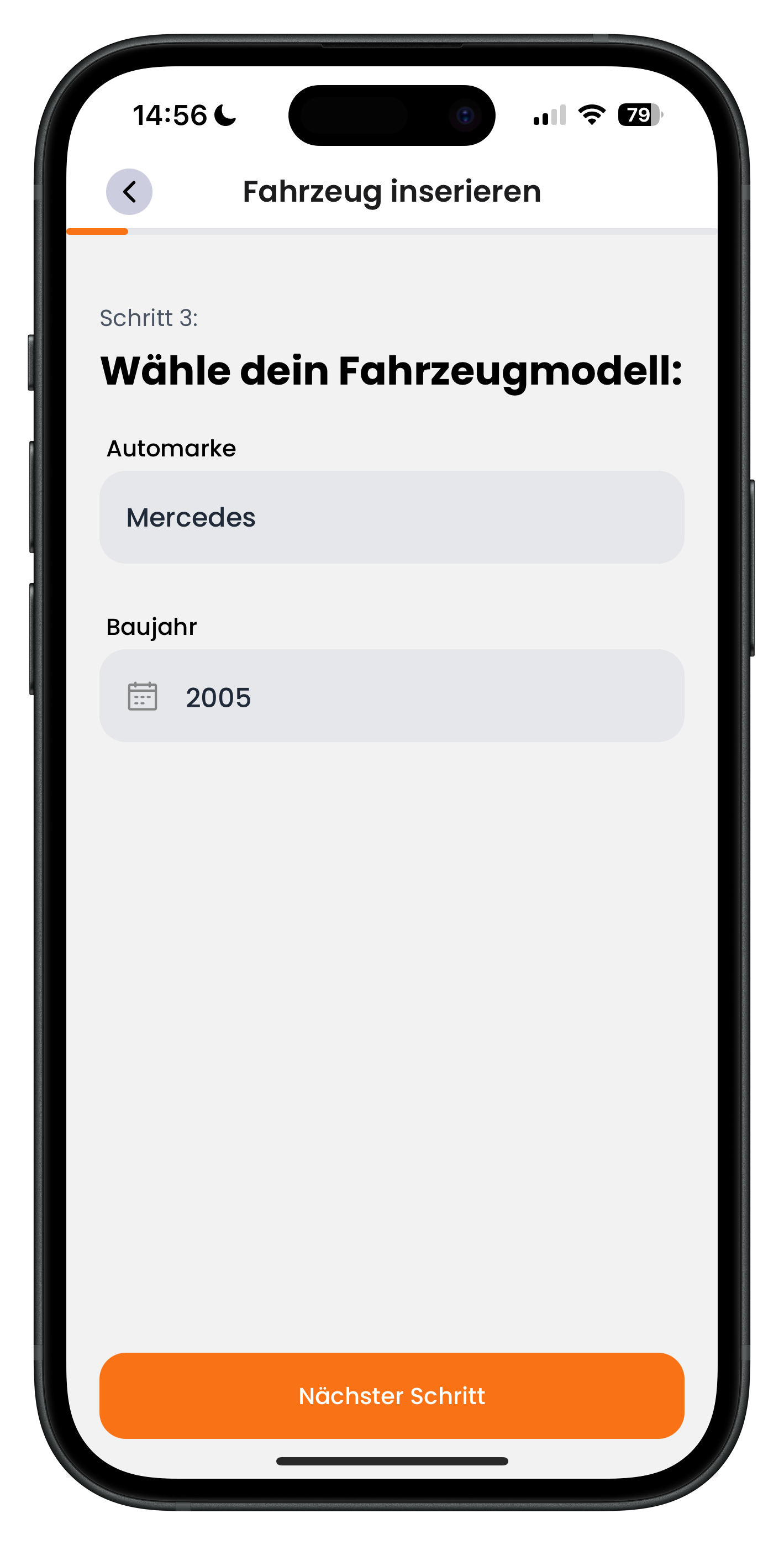
Unter Wähle dein Fahrzeugmodell legst du die Automarke und das Baujahr fest. Im Feld Automarke steht im Beispiel Mercedes, im Feld Baujahr ein Wert wie 2005, den du über einen Kalender-Picker setzt. Hast du gescannt, sind beide Felder bereits gefüllt. Prüf die Werte und tippe auf Nächster Schritt.
- Das Baujahr wirkt sich auf die Wahrnehmung und den Preis aus
- Beim manuellen Weg tippst du die Marke selbst ein
- Ein korrektes Baujahr schafft Vertrauen bei Mietern
7
Treibstoffart bestimmen
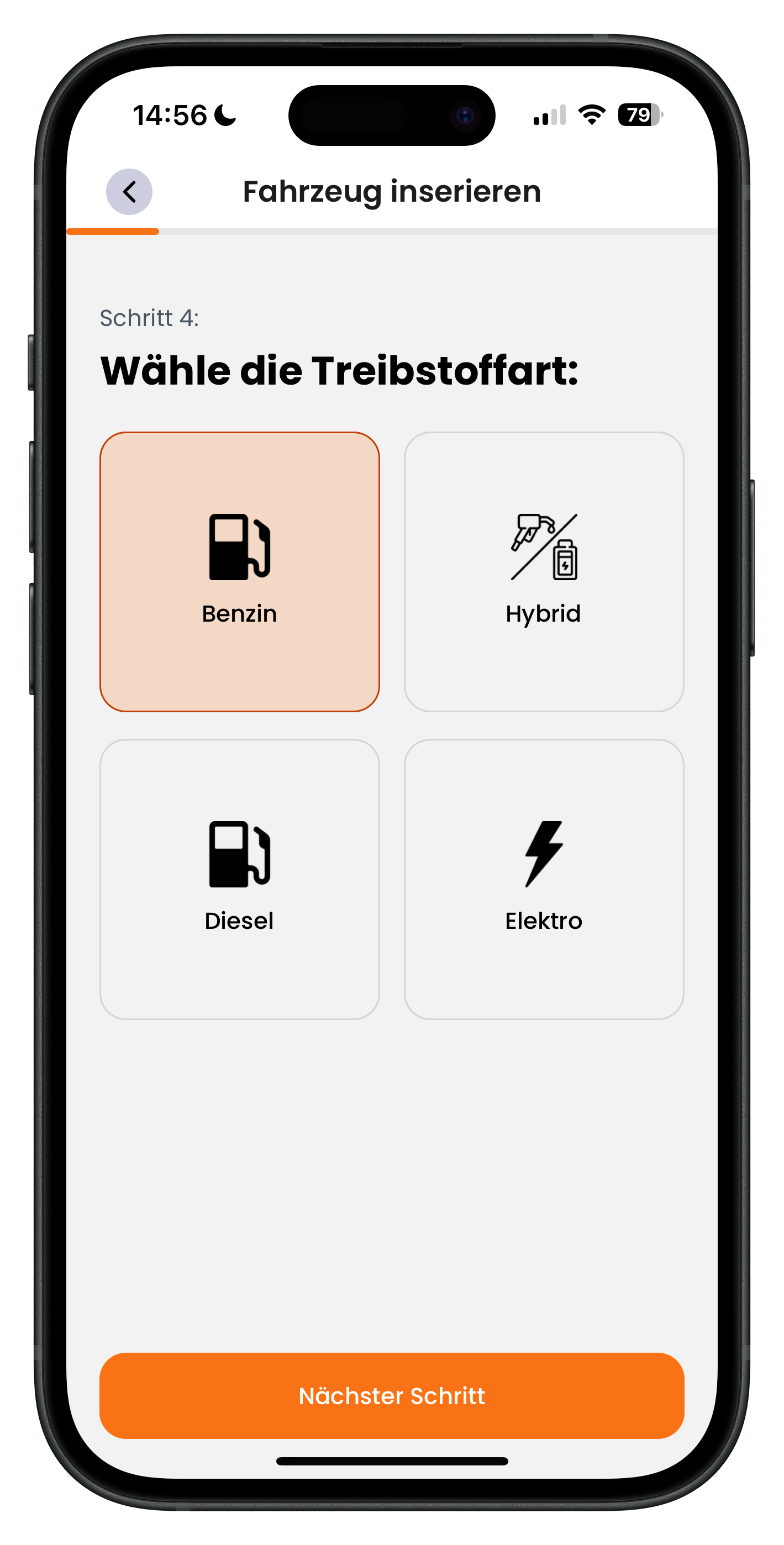
Jetzt wählst du unter Wähle die Treibstoffart aus, womit dein Auto fährt. Es gibt vier Kacheln: Benzin, Hybrid, Diesel und Elektro, jeweils mit Symbol. Tippe die passende an, sie wird orange markiert, und geh dann auf Nächster Schritt.
- Die Treibstoffart taucht später in den Fahrzeugdetails auf
- Bei Elektro siehst du das Blitz-Symbol
- Die aktive Auswahl ist orange hinterlegt
8
Motordaten und Performance angeben
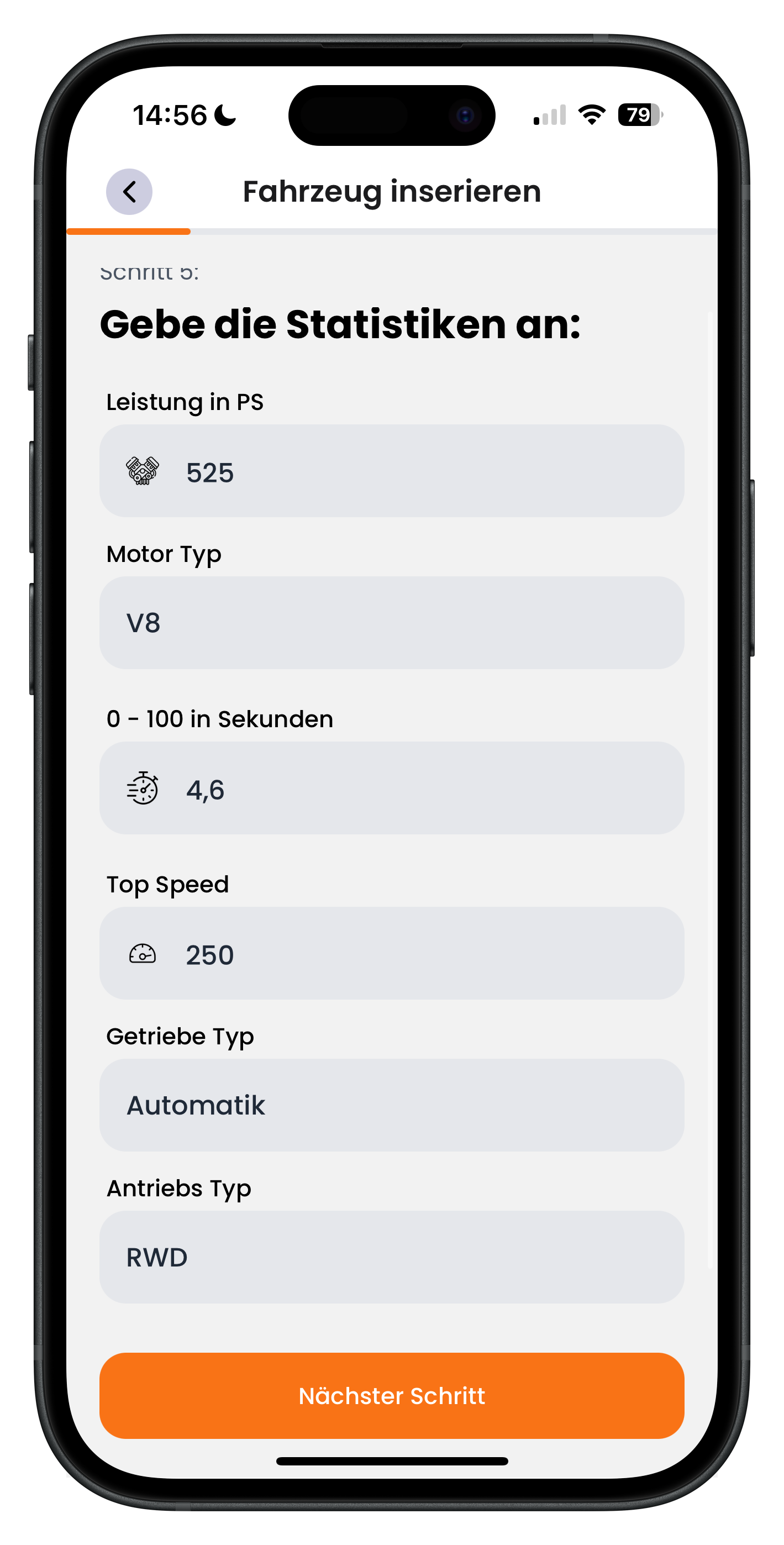
Unter Gebe die Statistiken an trägst du die technischen Daten ein. Abgefragt werden Leistung in PS (im Beispiel 525), Motor Typ (zum Beispiel V8, V6, Turbo, Supercharger oder V10), 0 - 100 in Sekunden (etwa 4,6), Top Speed in km/h (zum Beispiel 250), Getriebe Typ (Manuell oder Automatik) und Antriebs Typ (AWD, RWD oder FWD). Diese Werte sind genau die Specs, die Sportwagen-Fans interessieren. Tippe danach auf Nächster Schritt.
- Echte Performance-Daten machen dein Inserat für Enthusiasten attraktiv
- Motor Typ, Top Speed und 0-100 sind starke Verkaufsargumente
- Beim Antrieb stehen AWD (Allrad), RWD (Heck) und FWD (Front) zur Wahl
Je vollständiger und ehrlicher deine technischen Daten sind, desto weniger Rückfragen bekommst du im Chat. Lieber einmal sauber eintragen als später ständig nachliefern.
Bilder & Standort
9
Fahrzeugbilder hochladen und Reihenfolge ordnen
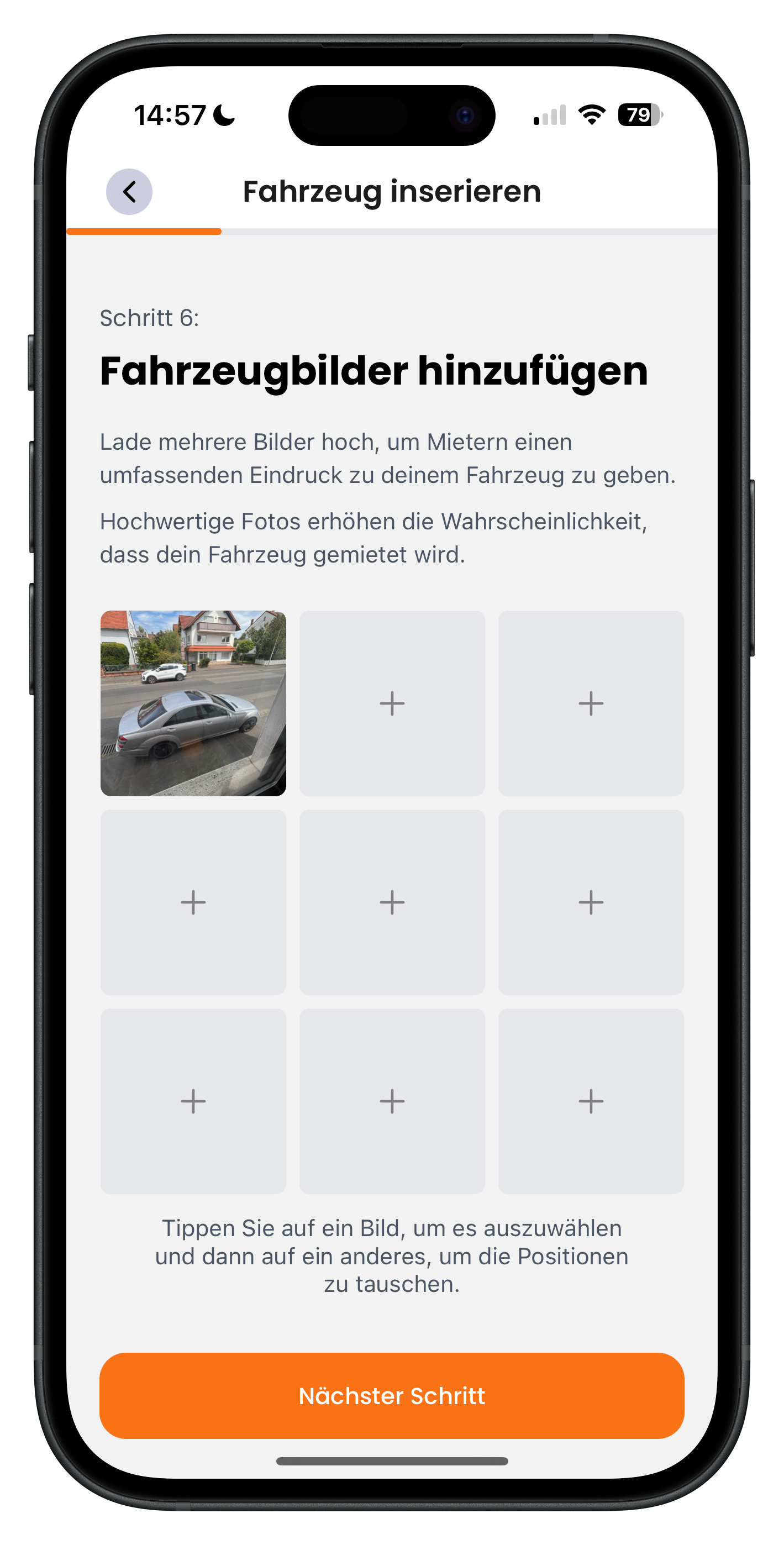
Unter Fahrzeugbilder hinzufügen lädst du bis zu neun Bilder aus deiner Galerie hoch. Du siehst ein Raster aus Feldern mit Plus-Symbol, das erste Bild ist schon belegt. Tippe auf ein freies Feld, um ein Foto hinzuzufügen. Um die Reihenfolge zu ändern, tippst du laut Hinweis erst auf ein Bild und dann auf ein anderes, um die Positionen zu tauschen. Das erste Bild ist dein Titelbild und das Wichtigste.
- Hochwertige Fotos erhöhen die Wahrscheinlichkeit, dass dein Auto gemietet wird
- Setze das beste Foto an Position eins, es ist das Titelbild
- Saubere Bilder bei Tageslicht von vorne, seitlich und vom Innenraum wirken am besten
10
Abholort des Fahrzeugs festlegen
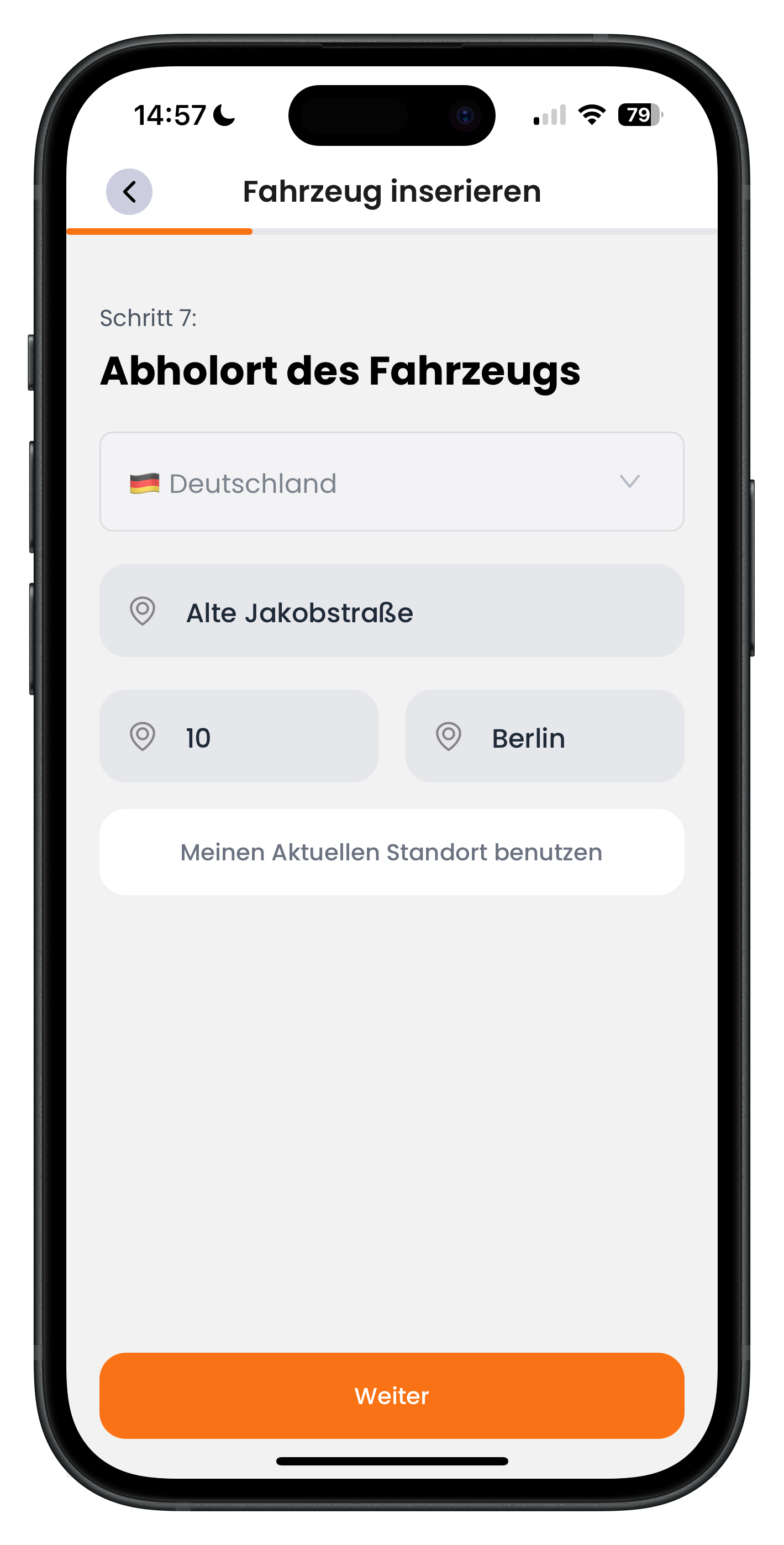
Im Schritt Abholort des Fahrzeugs gibst du an, wo Mieter das Auto abholen. Du kannst Land, Straße, Hausnummer und Stadt eintippen, im Beispiel Deutschland, Alte Jakobstraße 10, Berlin. Schneller geht es über den Button Meinen Aktuellen Standort benutzen, der deine Position automatisch einträgt. Bestätige die Adresse und tippe unten auf Weiter.
- Der Abholort ist auch der Bezugspunkt für die Lieferentfernung
- Die genaue Adresse sieht der Mieter erst nach bestätigter Buchung
- Prüf die automatisch erkannte Adresse, bevor du weitergehst
Lieferung des Fahrzeugs
Die Lieferung ist optional. Wenn du sie anbietest, kann der Kunde sie bei der Buchung dazuwählen und du erreichst mehr Mieter, die nicht selbst zu dir kommen können. Sagst du Nein, holen Mieter das Auto immer selbst am Abholort ab.
11
Lieferung anbieten oder nicht
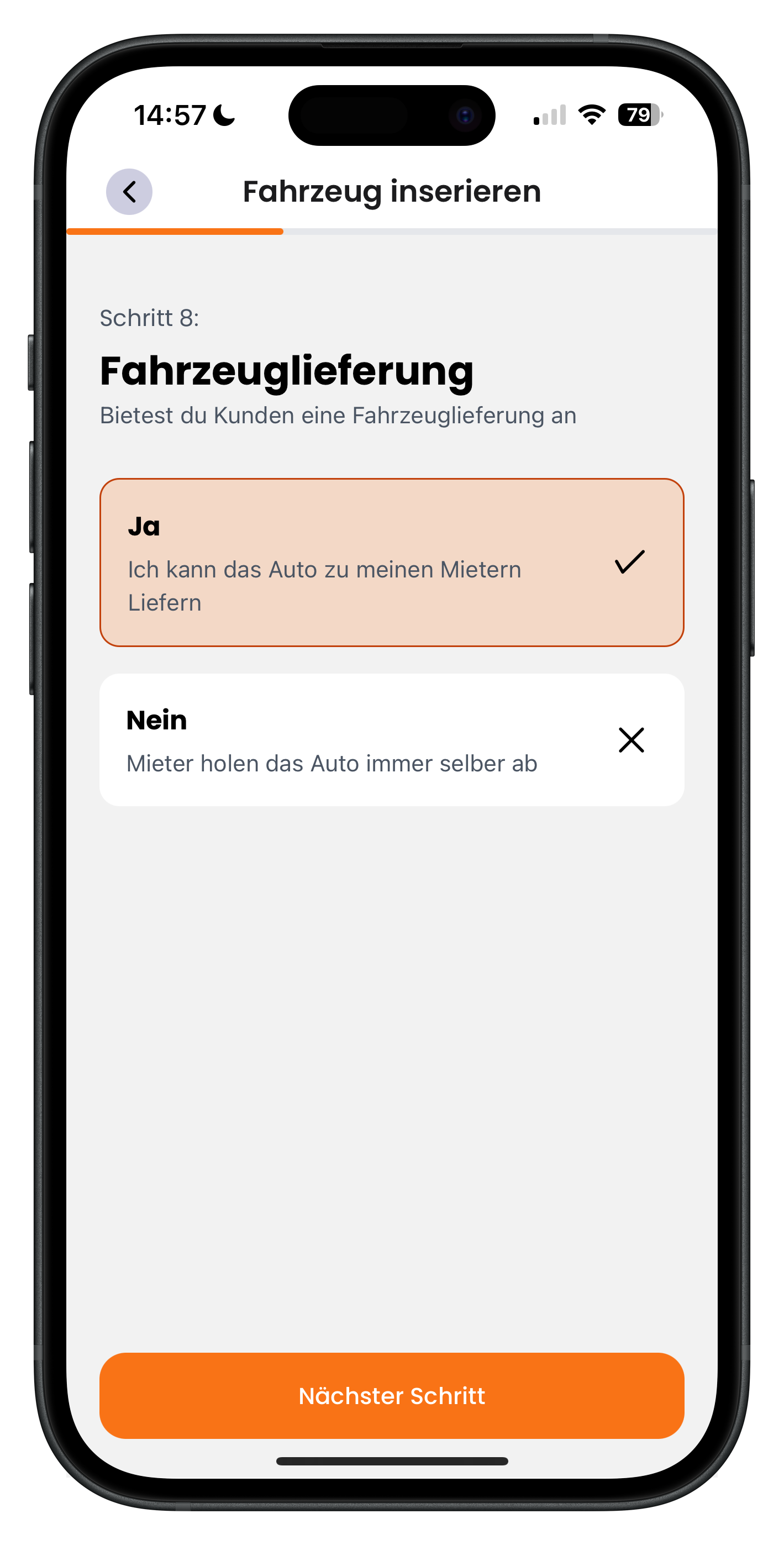
Unter Fahrzeuglieferung entscheidest du, ob du das Auto zu deinen Mietern lieferst. Wähle Ja (Ich kann das Auto zu meinen Mietern Liefern) oder Nein (Mieter holen das Auto immer selber ab). Die aktive Option wird orange markiert, im Beispiel ist Ja gewählt. Tippe dann auf Nächster Schritt. Nur wenn du Ja wählst, folgen die nächsten beiden Liefer-Screens.
- Lieferung kann ein echter Vorteil gegenüber anderen Inseraten sein
- Der Kunde wählt die Lieferung später bei der Buchung selbst aus
- Bei Nein überspringst du die folgenden Entfernungs- und Preis-Screens
12
Minimale und maximale Lieferentfernung setzen
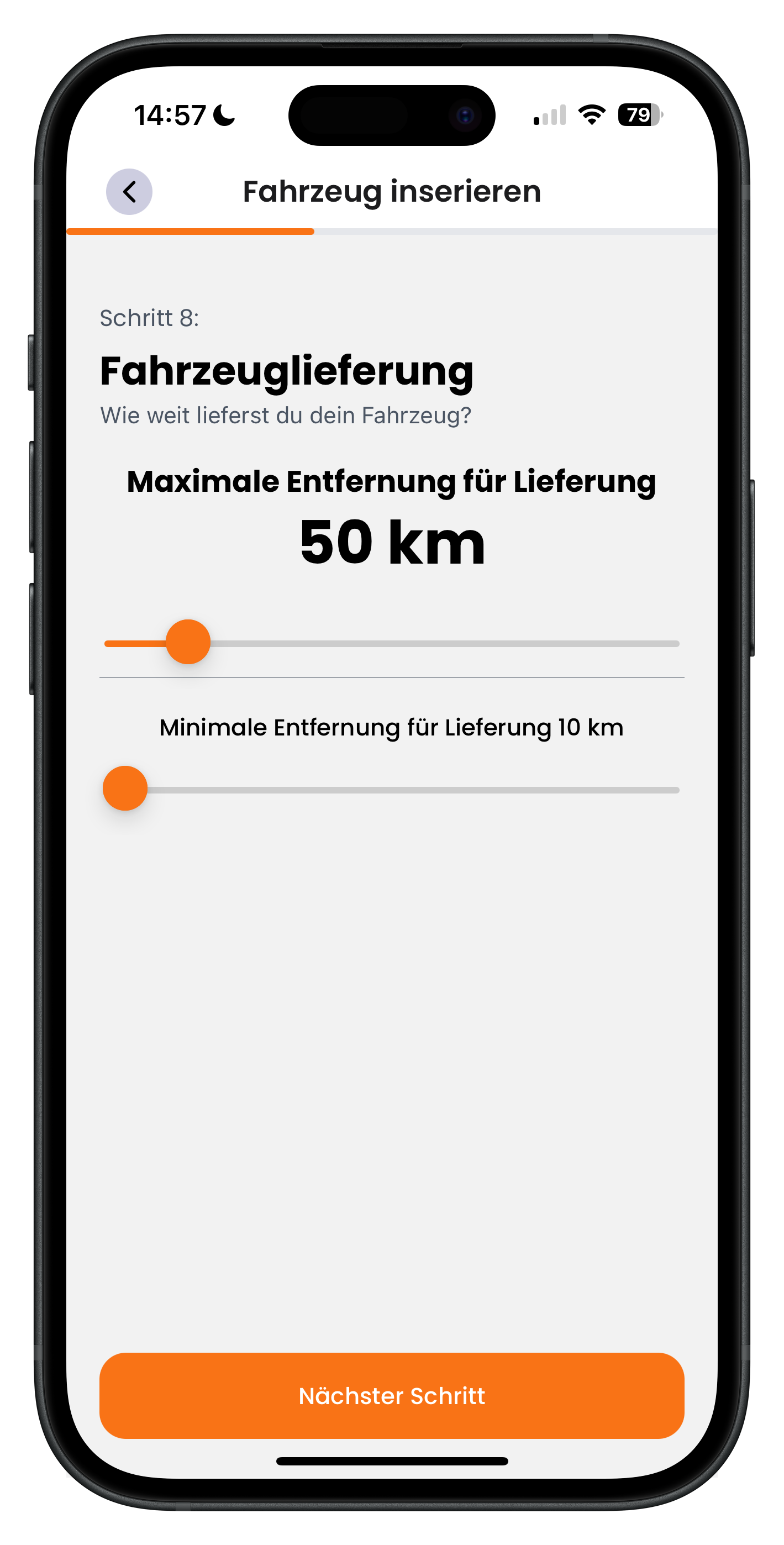
Hier legst du fest, wie weit du dein Fahrzeug lieferst. Mit dem oberen Schieberegler stellst du die Maximale Entfernung für Lieferung ein, im Beispiel 50 km. Mit dem unteren Regler setzt du die Minimale Entfernung für Lieferung, zum Beispiel 10 km. Die Entfernung ist die Luftlinie, also der Radius rund um deinen Abholort. Tippe danach auf Nächster Schritt.
- Die Werte sind Luftlinie ab deinem Abholort, nicht die Fahrstrecke
- Eine größere Maximalentfernung bringt dir mehr potenzielle Anfragen
- Mit der Minimalentfernung steuerst du, ab wann sich Lieferung für dich lohnt
13
Preis pro Kilometer Lieferung festlegen
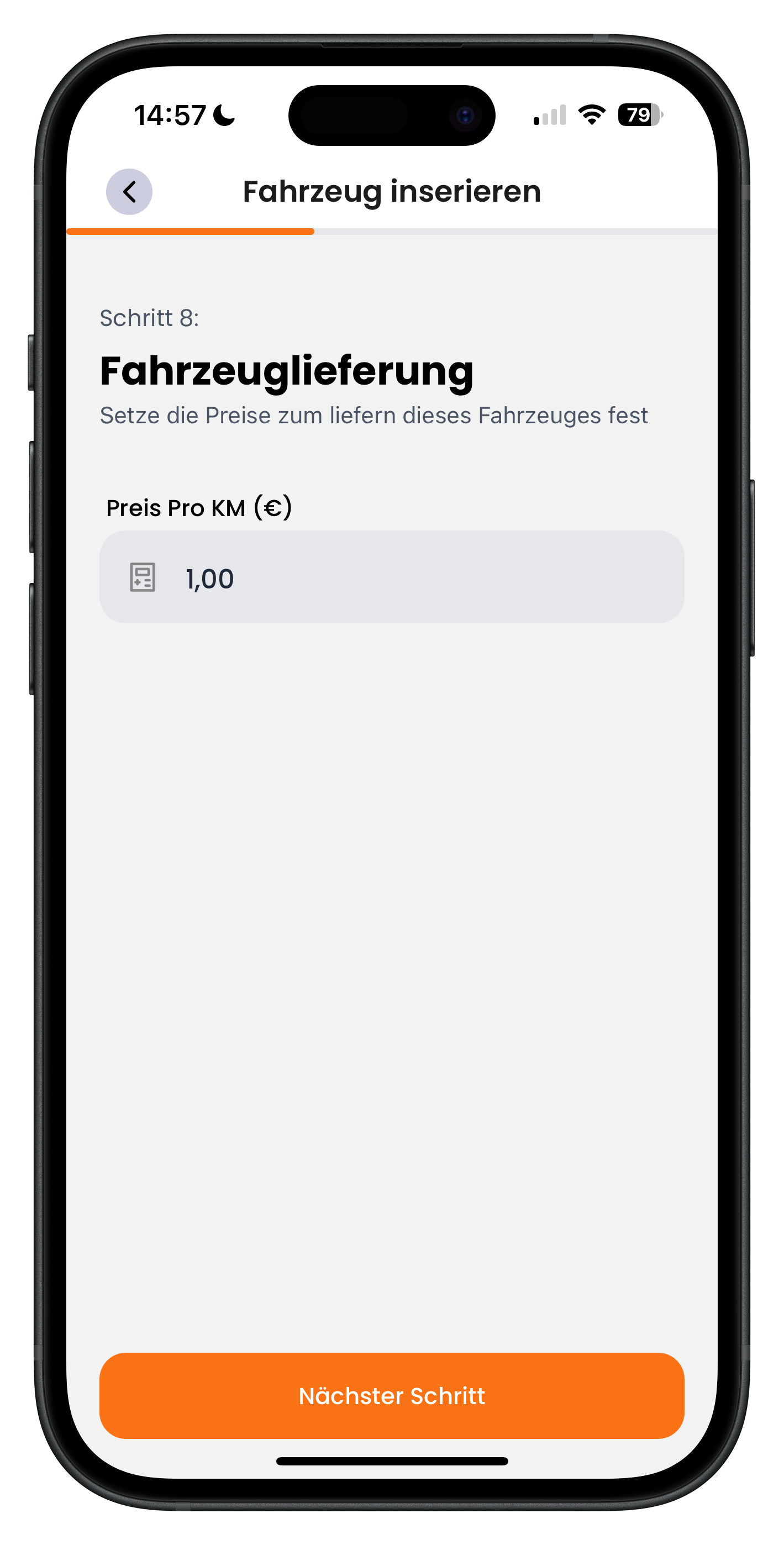
Jetzt bestimmst du, was die Lieferung kostet. Im Feld Preis Pro KM in Euro trägst du den Betrag ein, den du pro Kilometer verlangst, im Beispiel 1,00. Daraus berechnet sich die Liefergebühr je nach Entfernung automatisch. Tippe danach auf Nächster Schritt.
- Der Kilometerpreis multipliziert sich mit der Lieferentfernung
- Kalkuliere Sprit, Zeit und Rückweg in deinen Preis ein
- Ein fairer Lieferpreis erhöht die Chance, dass die Option gebucht wird
Preise & Kilometer
Jetzt kommt der Teil, der über deine Auslastung entscheidet: die Preise. Drivable rechnet je nach Anfragelänge dynamisch, du gibst also Tages-, Wochenend-, Wochen- und Monatspreise an und das System wählt automatisch den passenden Tarif für die Mietdauer des Kunden.
14
Mietpreise für Tag, Wochenende, Woche und Monat
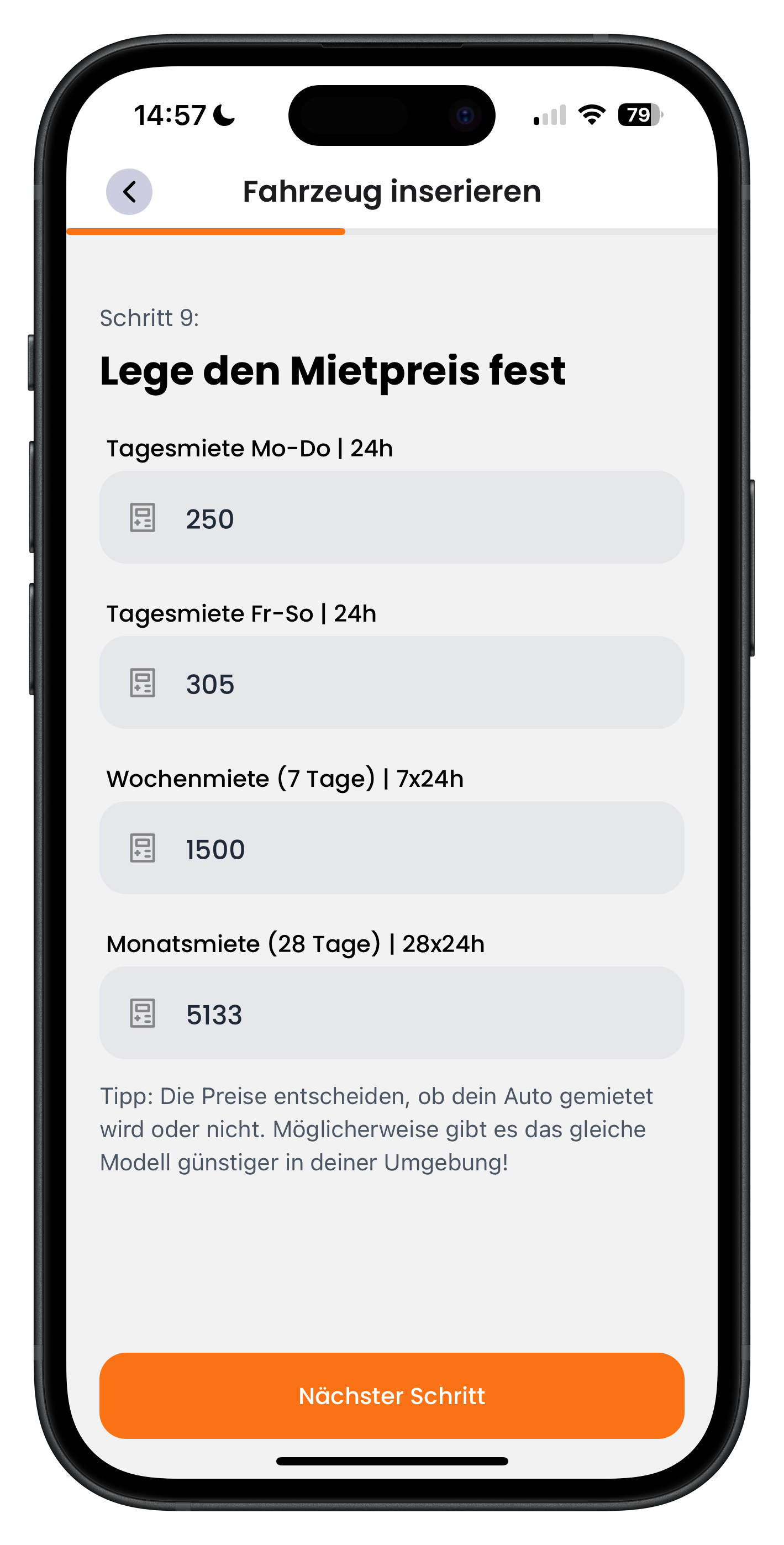
Unter Lege den Mietpreis fest trägst du vier Preise ein: Tagesmiete Mo-Do pro 24 Stunden (im Beispiel 250), Tagesmiete Fr-So pro 24 Stunden (305), Wochenmiete für 7 mal 24 Stunden (1500) und Monatsmiete für 28 Tage (5133). Anhand der angefragten Dauer berechnet Drivable den günstigsten passenden Preis. Tippe danach auf Nächster Schritt.
- Wochenende ist meist teurer als ein normaler Wochentag
- Wochen- und Monatspreis wirken wie ein Mengenrabatt für längere Mieten
- Der Tipp im Screen erinnert dich: Preise entscheiden, ob dein Auto gemietet wird
15
Stundenmieten anbieten ja oder nein
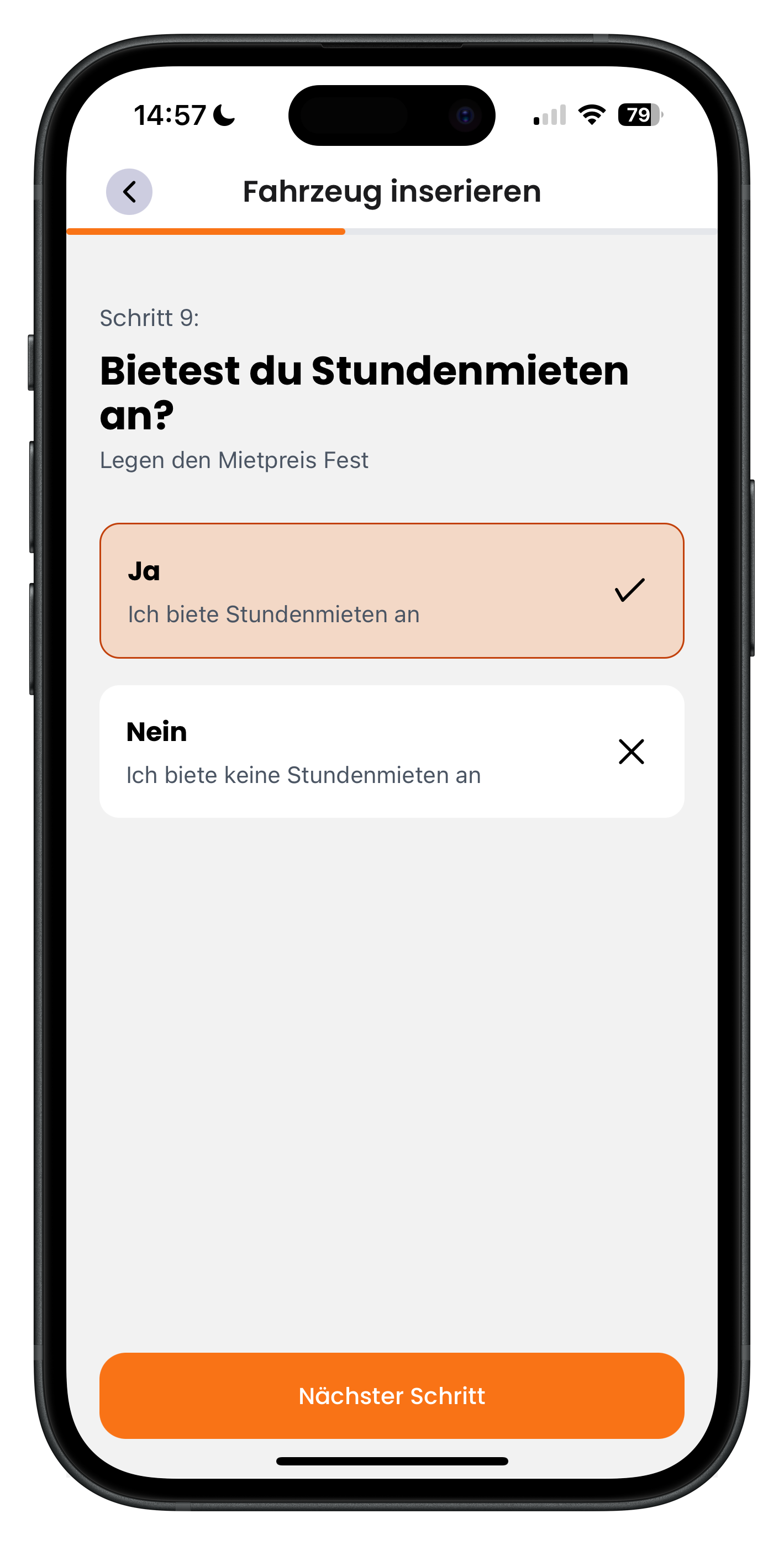
Drivable fragt jetzt: Bietest du Stundenmieten an? Wähle Ja (Ich biete Stundenmieten an) oder Nein (Ich biete keine Stundenmieten an). Die aktive Option wird orange markiert. Nur wenn du Ja wählst, folgt der nächste Screen mit dem Stundenpreis. Tippe danach auf Nächster Schritt.
- Stundenmieten lohnen sich für kurze Erlebnisse oder Fotoshootings
- Bei Nein überspringst du die Eingabe des Stundenpreises
- Die Auswahl kannst du später beim Bearbeiten jederzeit ändern
16
Stundenmietpreis festlegen
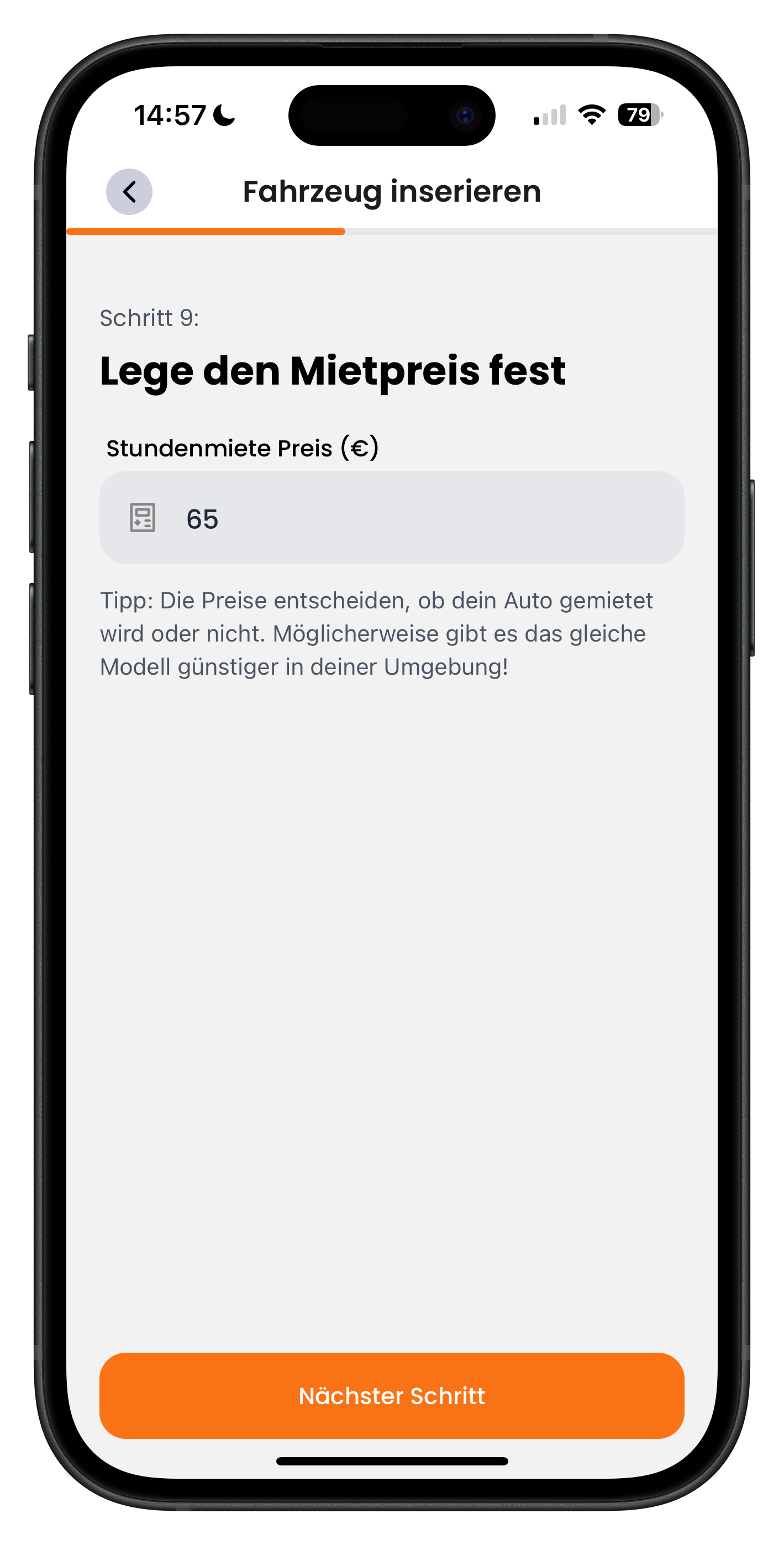
Hast du Stundenmieten aktiviert, trägst du unter Lege den Mietpreis fest im Feld Stundenmiete Preis in Euro deinen Stundensatz ein, im Beispiel 65. Darunter steht der Hinweis, dass die Preise entscheiden, ob dein Auto gemietet wird, und dass es das gleiche Modell vielleicht günstiger in deiner Umgebung gibt. Tippe danach auf Nächster Schritt.
- Der Stundenpreis greift nur bei kurzen Buchungen unterhalb eines Miettags
- Schau dich grob in deiner Region um, damit dein Preis konkurrenzfähig ist
- Zu hoch angesetzt verschenkst du Anfragen, zu niedrig deinen Ertrag
Kaution & Bedingungen
17
Kaution verlangen ja oder nein
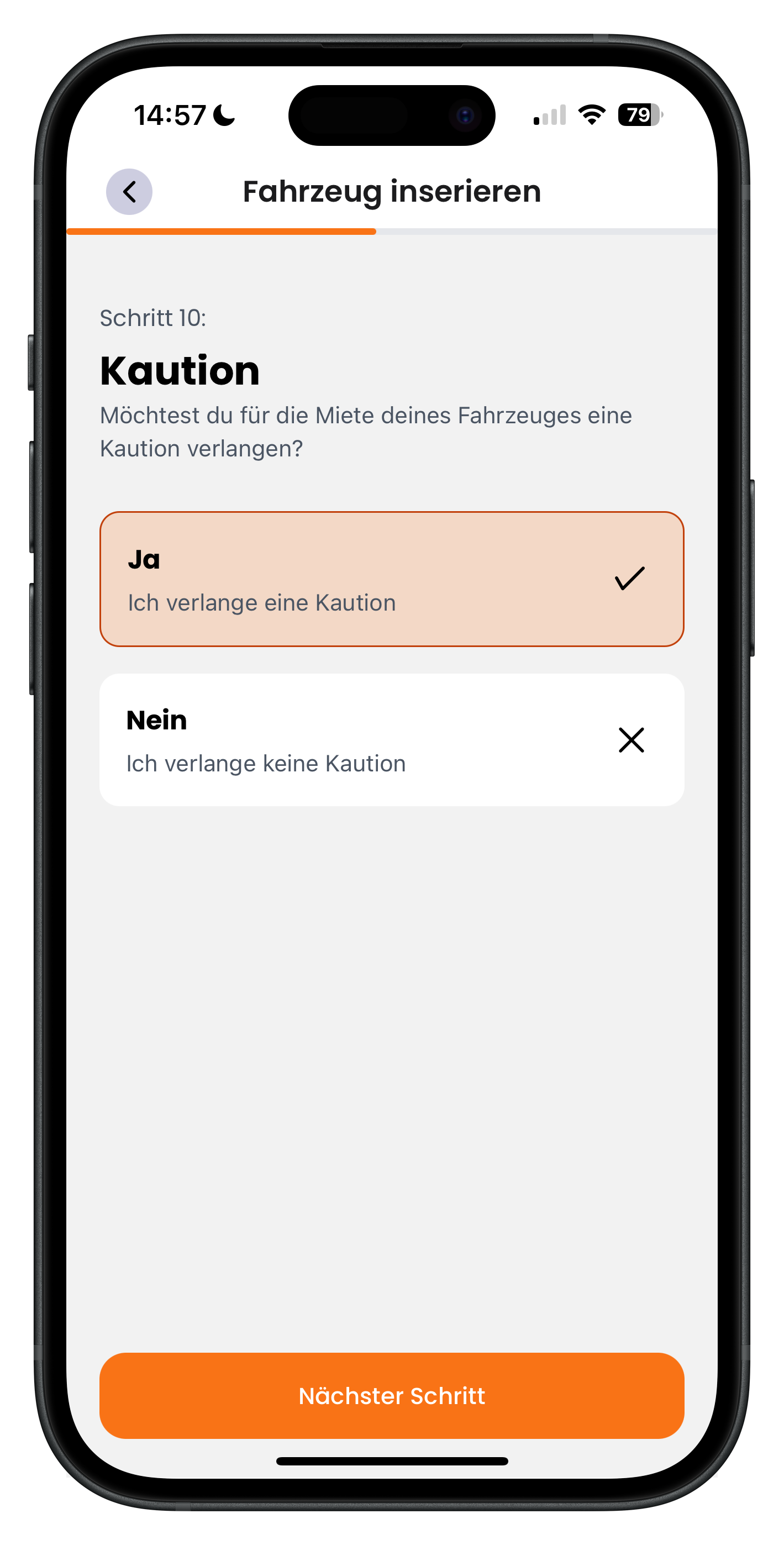
Unter Kaution entscheidest du, ob du für die Miete deines Fahrzeugs eine Kaution verlangst. Wähle Ja (Ich verlange eine Kaution) oder Nein (Ich verlange keine Kaution). Die aktive Option wird orange markiert. Wählst du Ja, kommst du auf den nächsten Screen, wo du die Höhe definierst. Tippe danach auf Nächster Schritt.
- Eine Kaution gibt dir Sicherheit für den Fall von Schäden
- Die meisten Vermieter hochwertiger Fahrzeuge verlangen eine Kaution
- Ob du eine forderst, bleibt deine Entscheidung
18
Kautionshöhe, Selbstbeteiligung und KFZ als Sicherheit
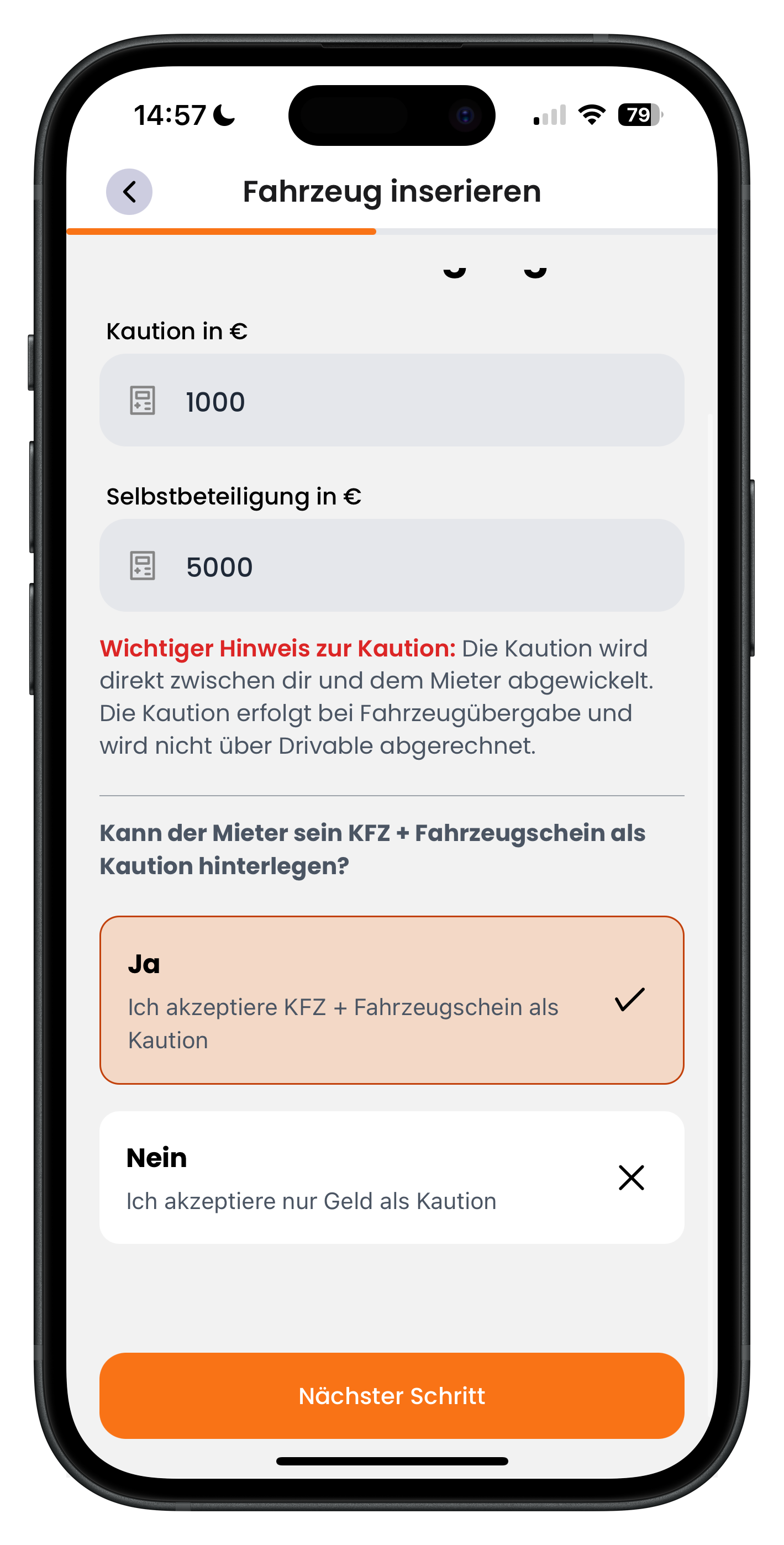
Hier legst du die Details fest. Im Feld Kaution in Euro trägst du die Kautionshöhe ein (im Beispiel 1000), im Feld Selbstbeteiligung in Euro deinen maximalen Selbstbehalt (im Beispiel 5000). Darunter steht der rote Hinweis: Die Kaution wird direkt zwischen dir und dem Mieter abgewickelt, erfolgt bei der Fahrzeugübergabe und wird nicht über Drivable abgerechnet. Zuletzt wählst du, ob der Mieter sein KFZ plus Fahrzeugschein als Kaution hinterlegen darf: Ja (Ich akzeptiere KFZ + Fahrzeugschein als Kaution) oder Nein (Ich akzeptiere nur Geld als Kaution). Tippe danach auf Nächster Schritt.
- Die Selbstbeteiligung ist der maximale Selbstbehalt, den der Mieter vorher kennt
- Die Kaution wird vor Ort persönlich bei der Übergabe abgewickelt, nicht in der App
- Je nach deiner Policy sind vor Ort Bar, Karte oder auch PayPal für die Kaution möglich
Wichtig zur Klarstellung: Den Mietpreis zahlt der Kunde digital in der App, sobald du die Anfrage akzeptiert hast. Die Kaution dagegen läuft komplett vor Ort zwischen dir und dem Mieter und taucht in der Drivable-Abrechnung nicht auf.
19
Mindestmietalter festlegen
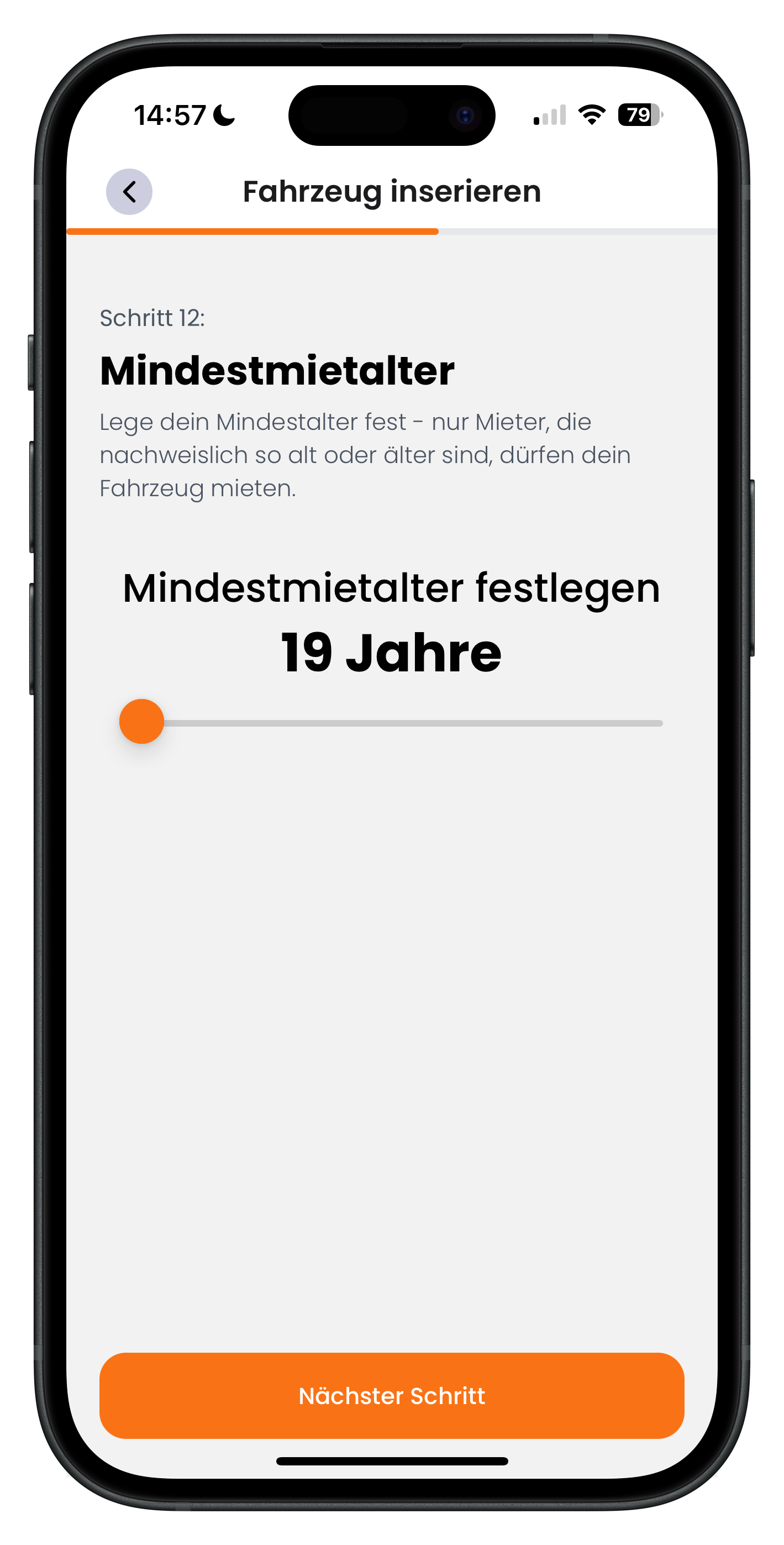
Unter Mindestmietalter legst du fest, wie alt ein Mieter mindestens sein muss. Nur Mieter, die nachweislich so alt oder älter sind, dürfen dein Fahrzeug mieten. Mit dem Schieberegler stellst du den Wert ein, im Beispiel 19 Jahre. Tippe danach auf Nächster Schritt.
- Bei stärkeren Fahrzeugen setzen viele Vermieter ein höheres Mindestalter an
- Das Alter wird über die Verifizierung in der App geprüft
- Der eingestellte Wert steht groß über dem Regler
20
Mindest-Führerscheinbesitz bestimmen
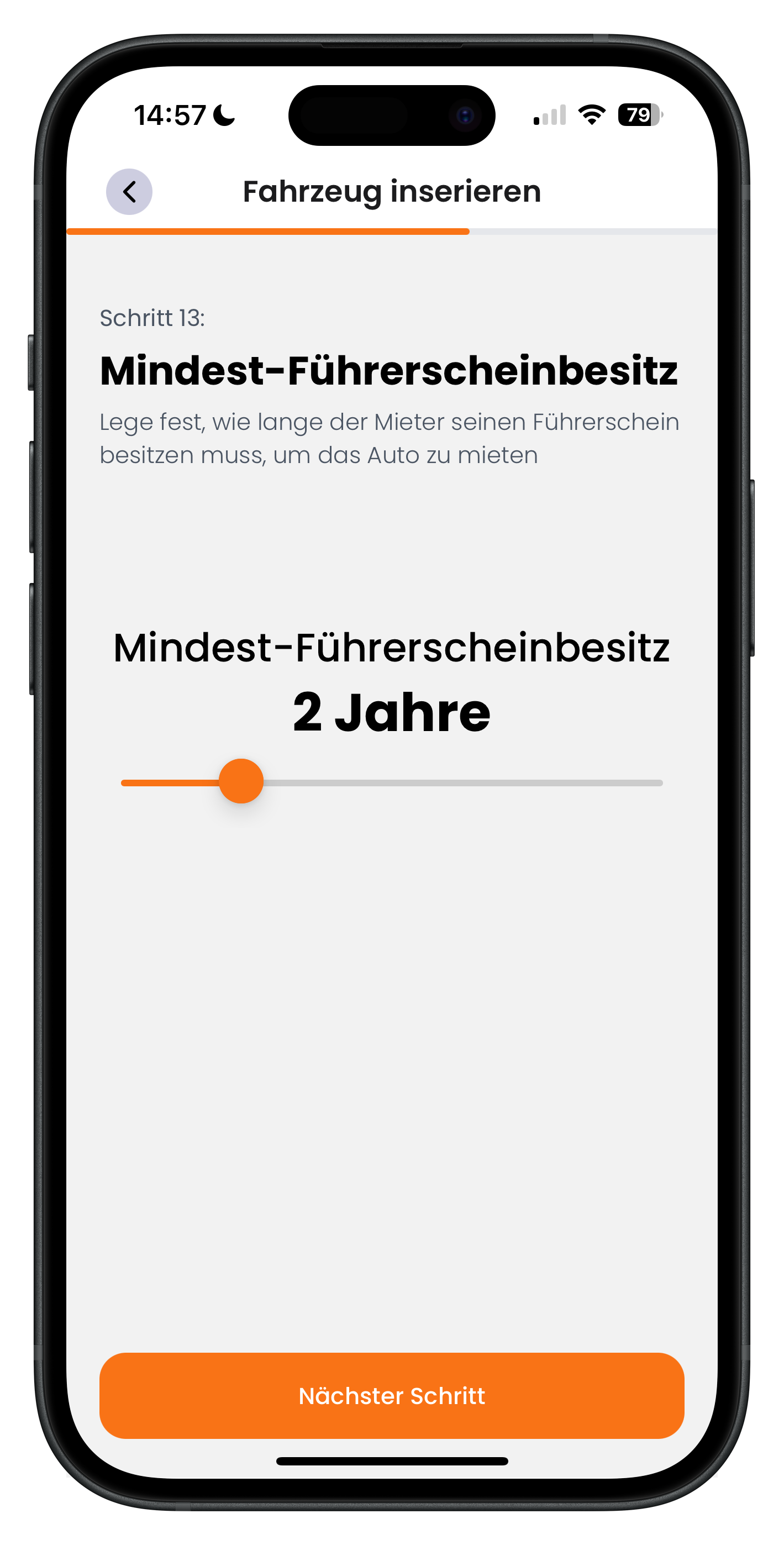
Im Schritt Mindest-Führerscheinbesitz legst du fest, wie lange der Mieter seinen Führerschein schon besitzen muss, um das Auto zu mieten. Stelle den Wert mit dem Schieberegler ein, im Beispiel 2 Jahre. Tippe danach auf Nächster Schritt.
- So stellst du sicher, dass deine Mieter genug Fahrerfahrung haben
- Bei Supercars sind längere Besitzzeiten üblich
- Auch dieser Nachweis läuft über die In-App-Verifizierung
21
Tankregelung wählen
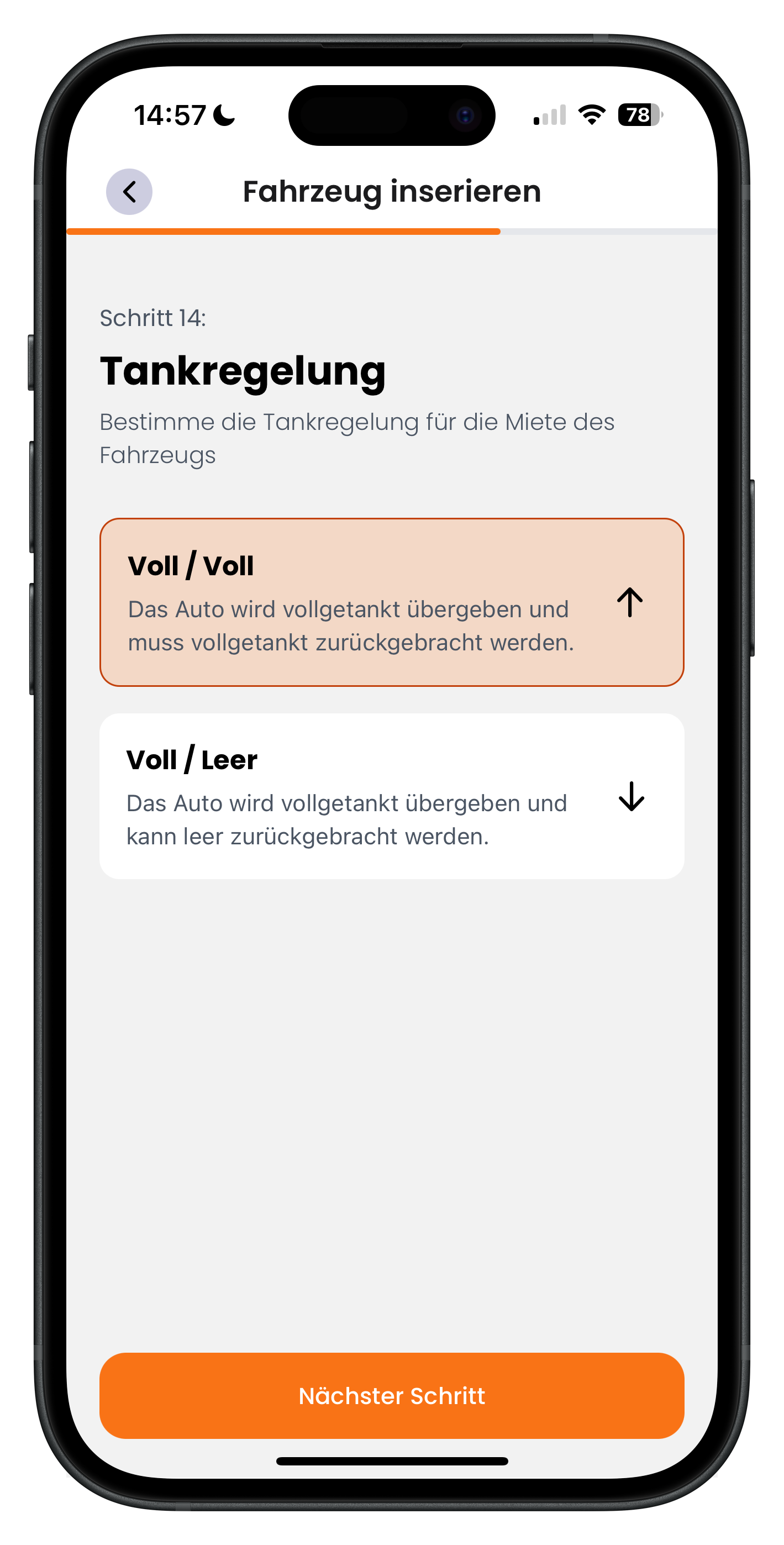
Unter Tankregelung bestimmst du, wie das Auto getankt zurückkommen muss. Voll / Voll bedeutet: Das Auto wird vollgetankt übergeben und muss vollgetankt zurückgebracht werden. Voll / Leer bedeutet: Das Auto wird vollgetankt übergeben und kann leer zurückgebracht werden. Tippe die passende Option an, die aktive wird orange markiert, und geh auf Nächster Schritt.
- Voll/Voll ist die häufigste und fairste Regelung
- Bei Voll/Leer kalkuliere den Sprit am besten in den Preis ein
- Eine klare Tankregelung beugt Diskussionen bei der Rückgabe vor
22
Auslandsfahrten erlauben oder einschränken
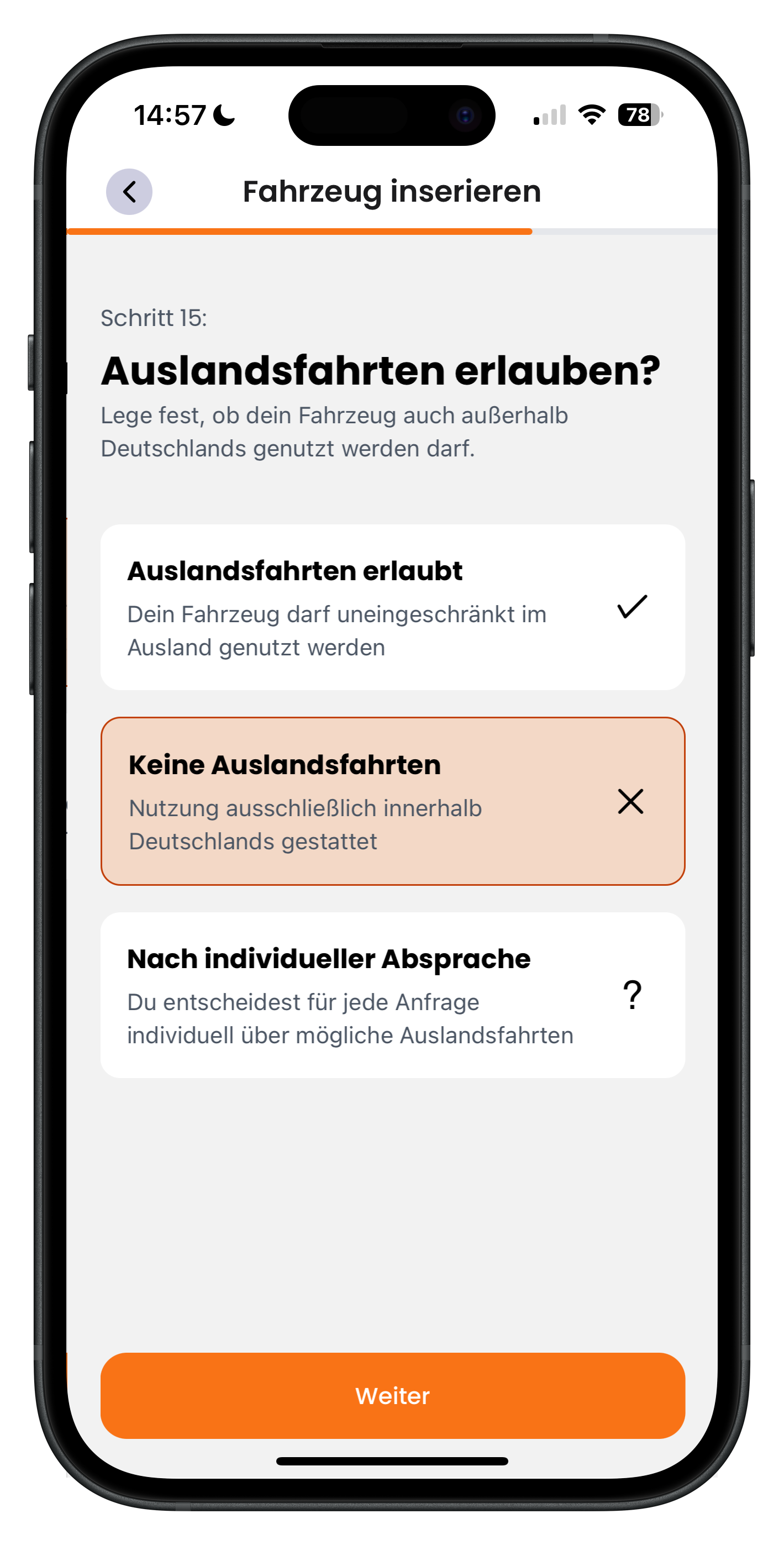
Im Schritt Auslandsfahrten erlauben? legst du fest, ob dein Fahrzeug auch außerhalb Deutschlands genutzt werden darf. Es gibt drei Optionen: Auslandsfahrten erlaubt (uneingeschränkte Nutzung im Ausland), Keine Auslandsfahrten (Nutzung nur innerhalb Deutschlands) und Nach individueller Absprache (du entscheidest pro Anfrage individuell). Tippe die passende an und geh auf Weiter.
- Bei individueller Absprache klärst du Details bequem im In-App-Chat
- Keine Auslandsfahrten gibt dir die volle Kontrolle über den Einsatzort
- Die gewählte Option wird orange hervorgehoben
23
Mindest-Mietzeitraum setzen
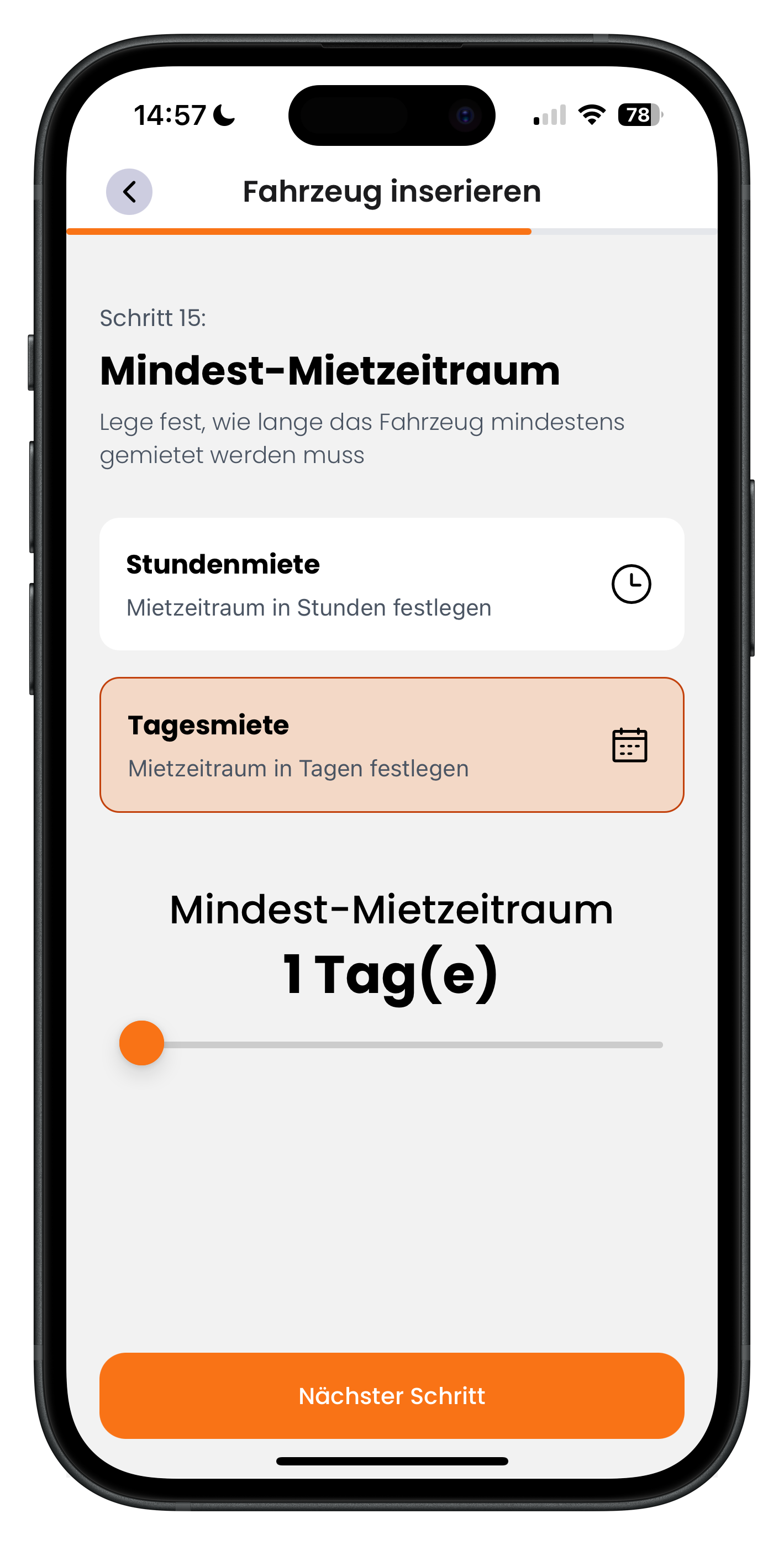
Unter Mindest-Mietzeitraum legst du fest, wie lange das Fahrzeug mindestens gemietet werden muss. Oben wählst du zwischen Stundenmiete (Mietzeitraum in Stunden) und Tagesmiete (Mietzeitraum in Tagen). Darunter stellst du mit dem Schieberegler den Mindestwert ein, im Beispiel 1 Tag. Manche Vermieter geben Autos zum Beispiel nicht unter 7 Tagen raus. Tippe danach auf Nächster Schritt.
- Ein höherer Mindestzeitraum reduziert kurze, aufwendige Buchungen
- Für Stundenmieten setzt du hier die Mindeststundenzahl
- Die aktive Variante Stunden oder Tage ist orange markiert
24
Inkludierte Frei-Kilometer pro Tag und Stunde
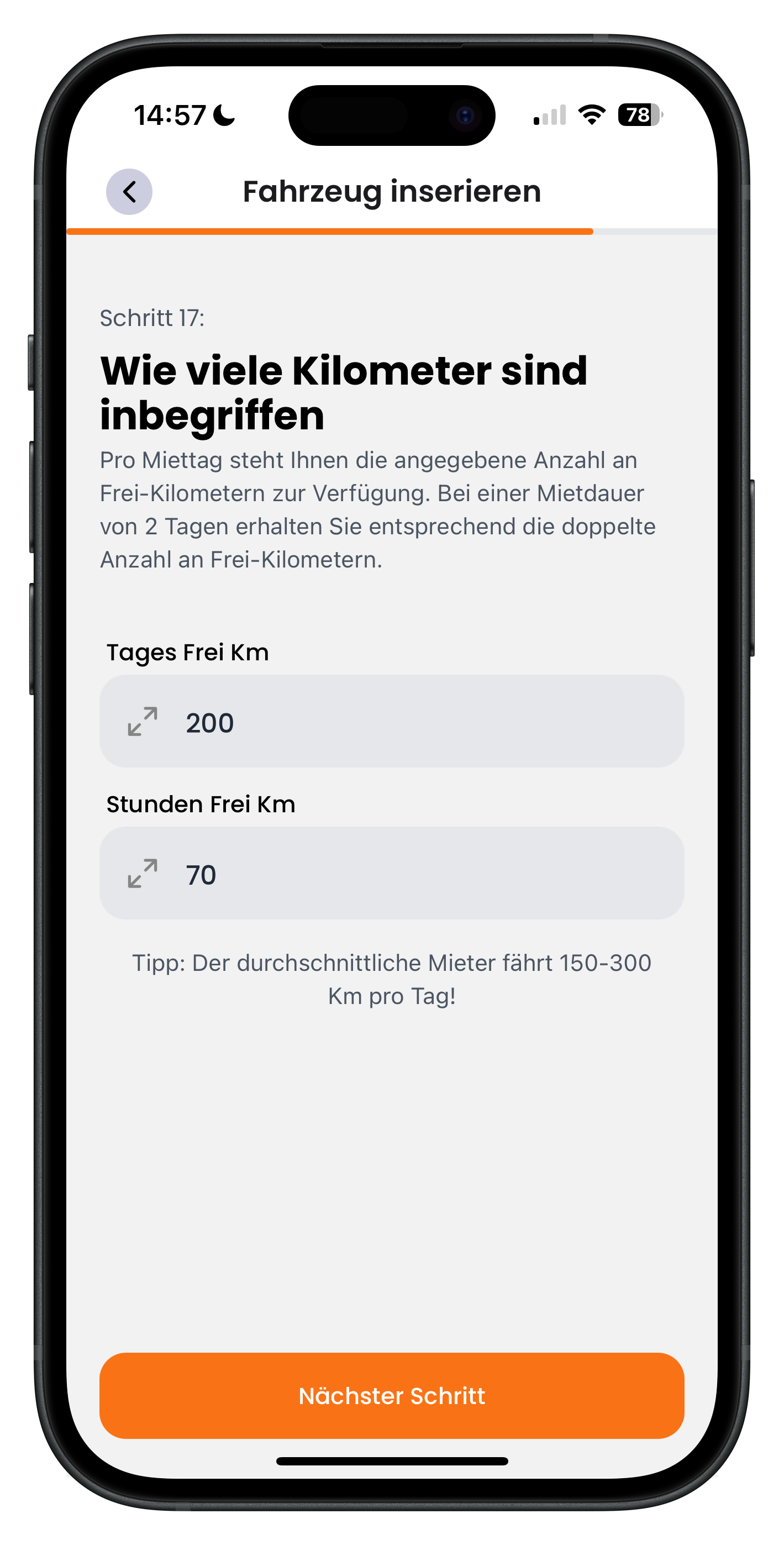
Im Schritt Wie viele Kilometer sind inbegriffen legst du die Frei-Kilometer fest. Im Feld Tages Frei Km trägst du die Kilometer pro Miettag ein (im Beispiel 200), im Feld Stunden Frei Km die Kilometer pro Stunde (im Beispiel 70). Die Frei-Kilometer werden auf die Mietdauer hochgerechnet, bei zwei Tagen gibt es also die doppelte Anzahl. Der Hinweis nennt 150 bis 300 km pro Tag als Durchschnitt. Tippe danach auf Nächster Schritt.
- Frei-Kilometer multiplizieren sich automatisch mit der Mietdauer
- Zu wenige Frei-Kilometer schrecken Mieter ab, zu viele kosten dich Reserven
- Der Durchschnittsmieter fährt laut Hinweis 150 bis 300 km am Tag
25
Kilometer-Pakete als Upsell konfigurieren
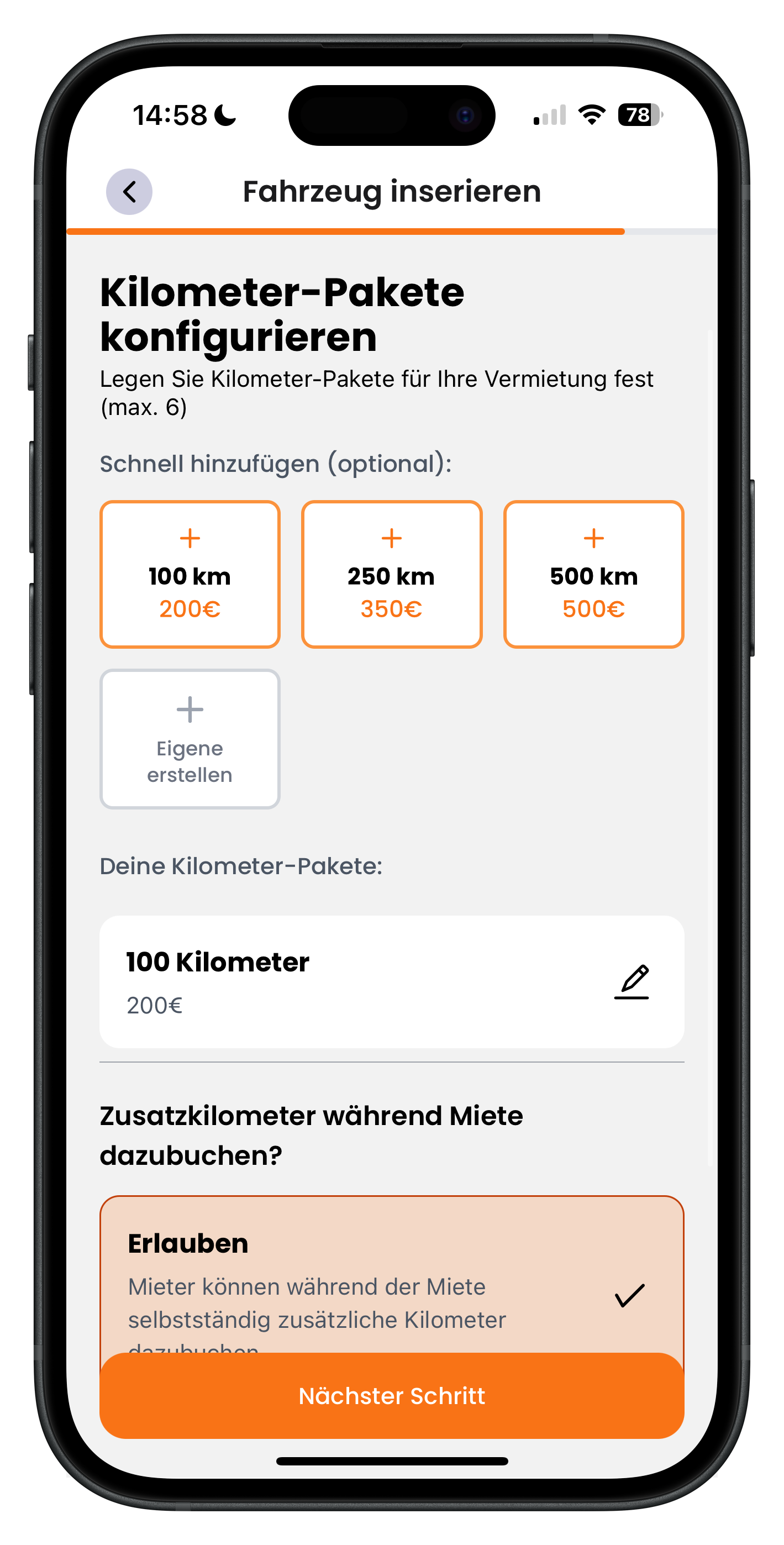
Unter Kilometer-Pakete konfigurieren legst du bis zu sechs Pakete an, die Mieter zusätzlich buchen können. Über Schnell hinzufügen gibt es Vorschläge wie 100 km für 200 Euro, 250 km für 350 Euro oder 500 km für 500 Euro, oder du tippst auf Eigene erstellen. Deine angelegten Pakete erscheinen unter Deine Kilometer-Pakete. Darunter kannst du wählen, ob Mieter während der Miete selbstständig Zusatzkilometer dazubuchen dürfen. Das ist ein wichtiger Umsatz-Hebel: Der Kunde scrollt bei der Anfrage daran vorbei und bucht bei attraktiven Konditionen gern dazu. Tippe danach auf Nächster Schritt.
- Knapp die Hälfte aller Drivable-Buchungen enthält Extras oder Pakete
- Attraktive Konditionen erhöhen die Dazubuch-Quote spürbar
- Mit der Dazubuchen-Option entlastest du auch dich selbst während der Miete
Kilometer-Pakete und Extras sind dein einfachster Umsatz-Hebel. Knapp 50% aller Drivable-Buchungen haben Extras, weil der Kunde beim Anfragen ohnehin daran vorbeiscrollt. Setze ein, zwei attraktive Pakete und er bucht sie oft einfach mit.
Beschreibung, Stornierung & Extras
26
Inseratstitel und Beschreibung formulieren
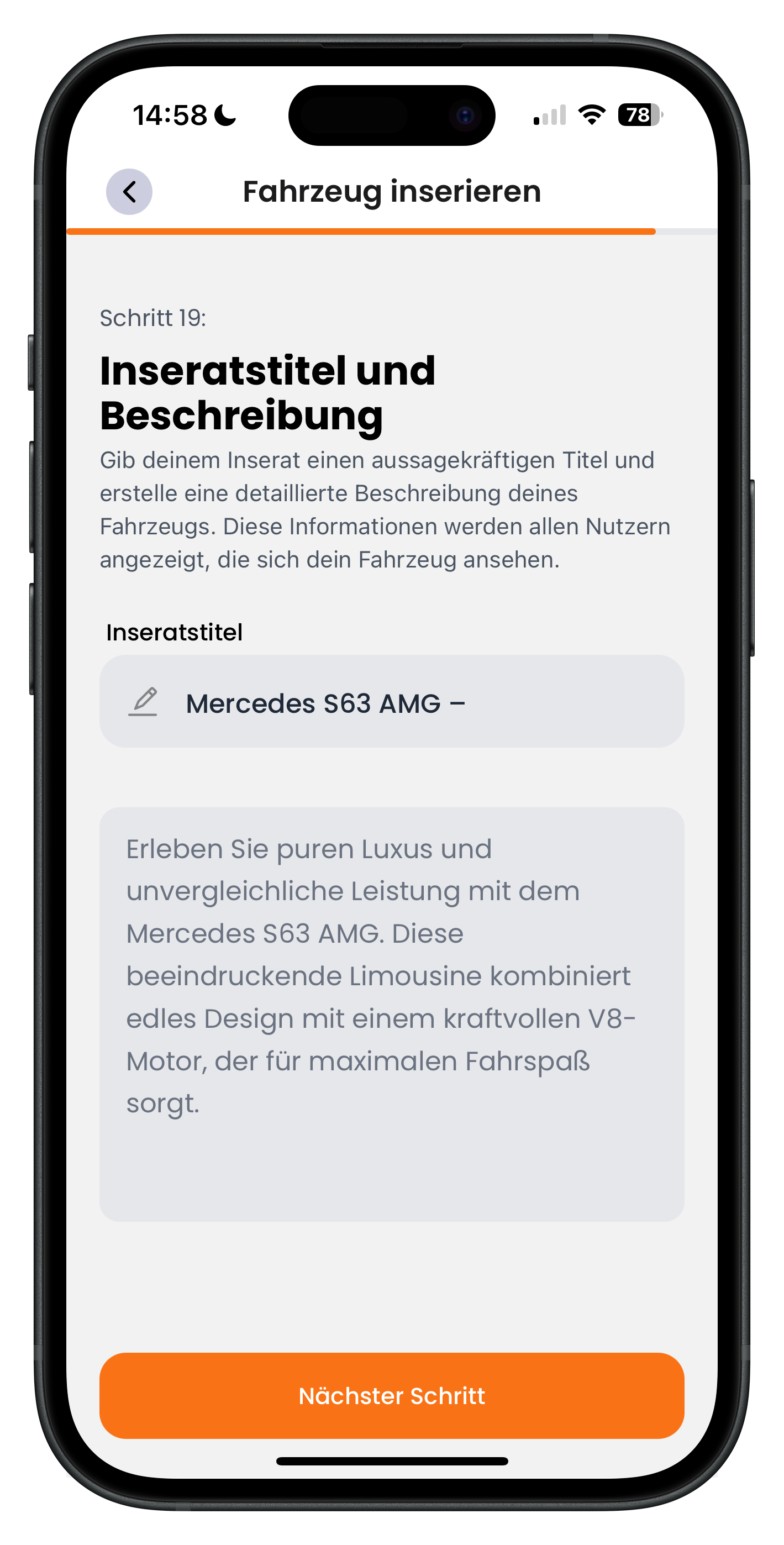
Unter Inseratstitel und Beschreibung gibst du deinem Inserat einen aussagekräftigen Titel und einen Beschreibungstext. Im Feld Inseratstitel steht zum Beispiel Mercedes S63 AMG, im großen Textfeld eine Beschreibung wie der edle Look, der kraftvolle V8 und der Fahrspaß. Diese Infos sehen alle Nutzer, die sich dein Fahrzeug ansehen. Schreib einen sauberen Titel mit Modell und Marke und eine knappe, emotionale Beschreibung. Tippe danach auf Nächster Schritt.
- Titel klar halten: Marke und Modell gehören rein, das hilft auch beim Finden
- Die Beschreibung darf emotional sein, aber knapp und konkret bleiben
- Heb hervor, wofür sich das Auto eignet, etwa Hochzeit, Roadtrip oder Shooting
27
Stornobedingungen aktivieren
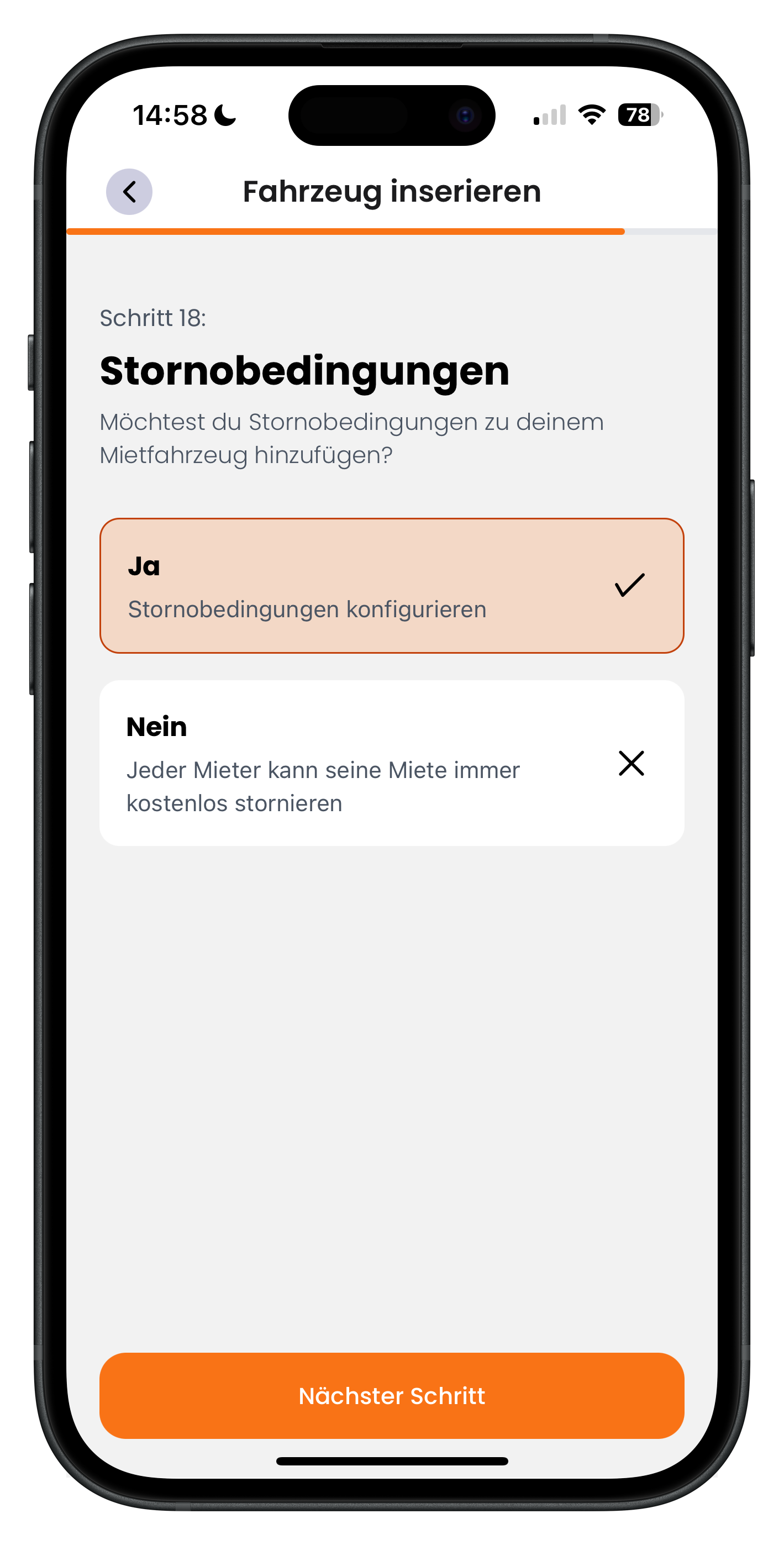
Unter Stornobedingungen entscheidest du, ob du gestaffelte Stornoregeln zu deinem Fahrzeug hinzufügst. Wähle Ja (Stornobedingungen konfigurieren) oder Nein (jeder Mieter kann seine Miete immer kostenlos stornieren). Die aktive Option wird orange markiert. Wählst du Ja, kommst du auf den Konfigurations-Screen. Tippe danach auf Nächster Schritt.
- Mit Stornobedingungen schützt du dich vor kurzfristigen Absagen
- Bei Nein kann der Mieter jederzeit kostenlos stornieren
- Faire, aber klare Bedingungen schaffen Verbindlichkeit
28
Storno-Staffel anlegen: Tage und Rückerstattung
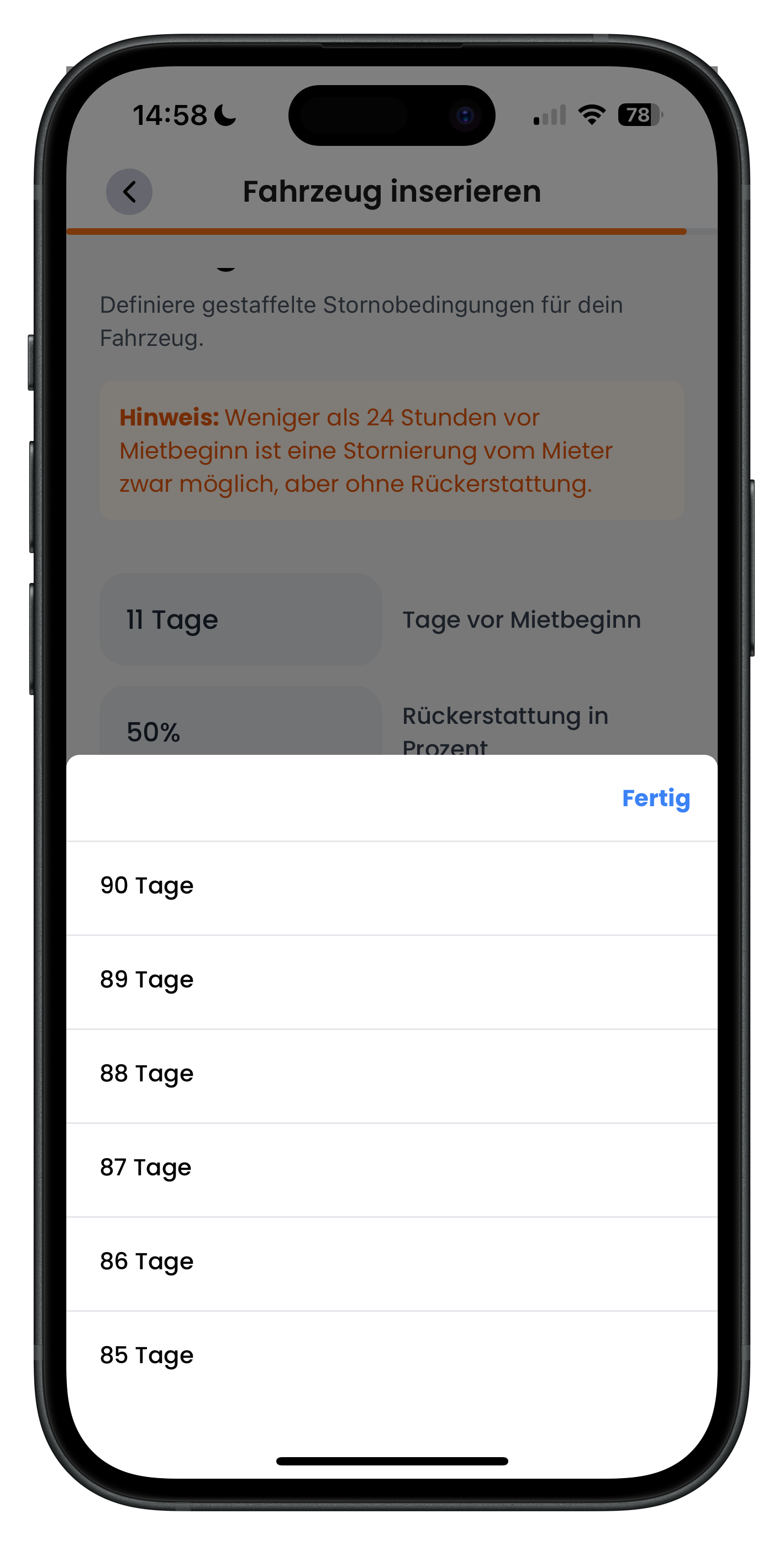
Im Konfigurator legst du gestaffelte Stornobedingungen an. Pro Stufe stellst du über einen Picker ein, wie viele Tage vor Mietbeginn sie gilt (im Beispiel 11 Tage) und welche Rückerstattung in Prozent der Mieter dann bekommt (zum Beispiel 50%). Den Wert wählst du im eingeblendeten Auswahlrad und bestätigst mit Fertig. Beachte den orangen Hinweis ganz oben.
- Du definierst Zeiträume: Storniert der Kunde X Tage vorher, bekommt er X Prozent zurück
- Den Rest des Mietbetrags bekommst dann du als Vermieter sicher
- Werte stellst du bequem über das eingeblendete Auswahlrad ein
29
Mehrere Storno-Stufen staffeln
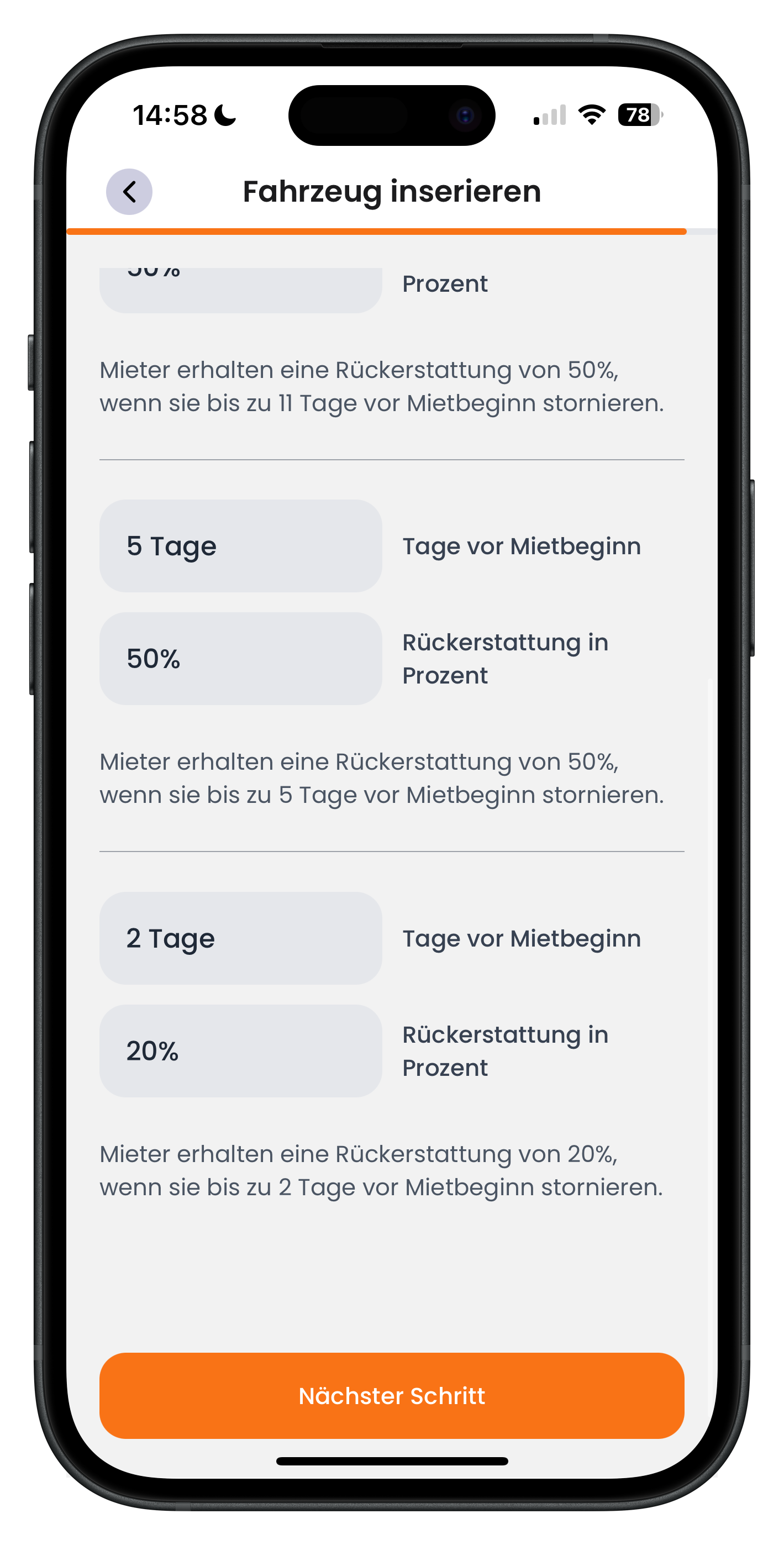
Du kannst mehrere Stufen anlegen, die enger zum Mietbeginn werden. Im Beispiel: 50% Rückerstattung bei Stornierung bis 11 Tage vorher, 50% bis 5 Tage vorher und nur noch 20% bis 2 Tage vorher. Jede Stufe zeigt dir einen Erklärsatz, damit klar ist, was der Mieter zurückbekommt. Tippe danach auf Nächster Schritt.
- Je näher am Mietbeginn, desto niedriger sollte die Rückerstattung sein
- Die Erklärsätze unter jeder Stufe machen deine Regeln transparent
- So planst du sicherer und reduzierst kurzfristige No-Shows
Wichtig: Storniert der Mieter 24 Stunden oder weniger vor Mietbeginn, bekommt er automatisch 0% zurück und du als Vermieter erhältst den ganzen Mietbetrag. Diese 24-Stunden-Regel gilt unabhängig von deinen gestaffelten Stufen.
30
Extras anbieten und Inserat erstellen
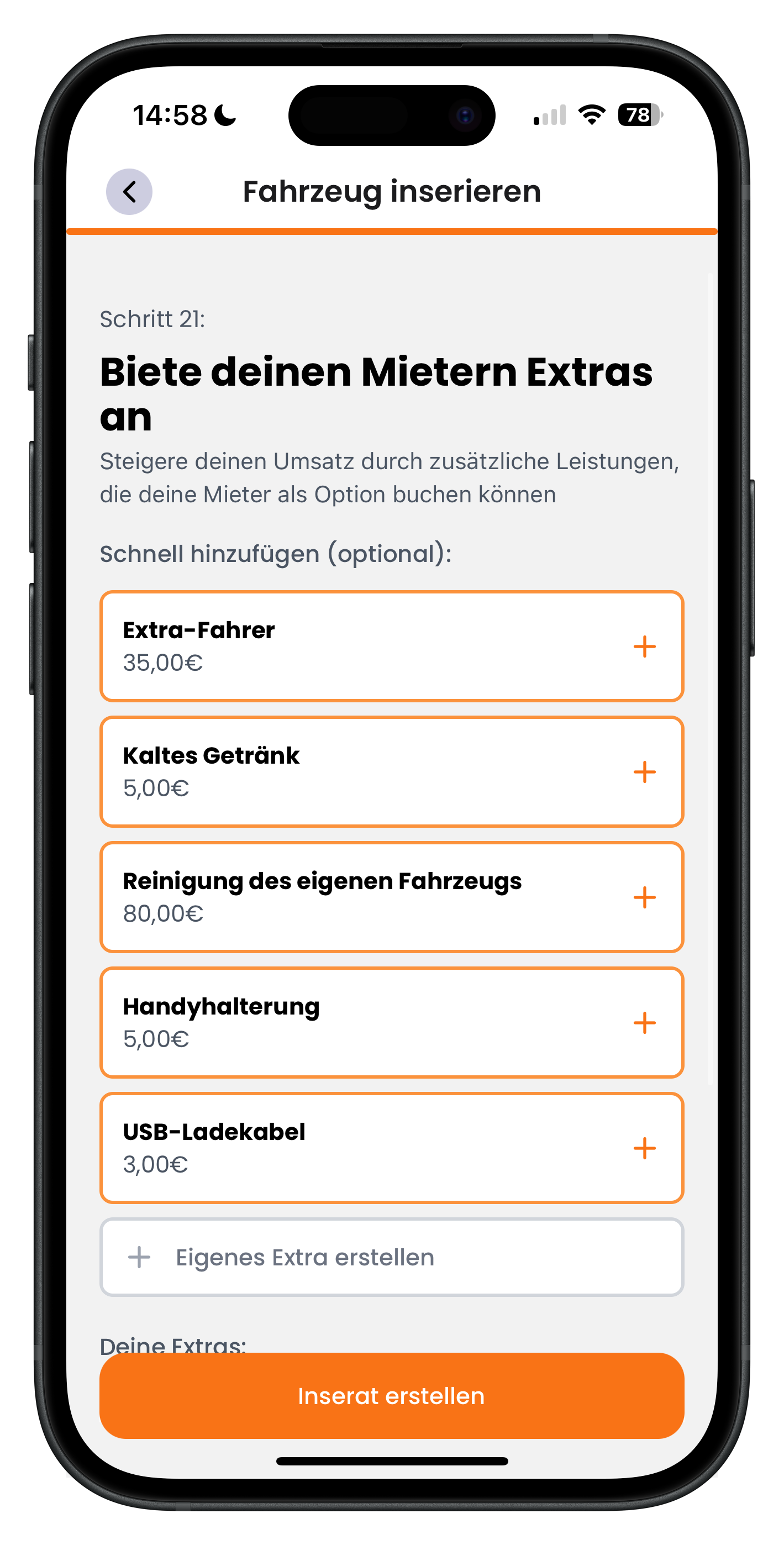
Zum Schluss bietest du unter Biete deinen Mietern Extras an Zusatzleistungen an, die als Option dazugebucht werden. Über Schnell hinzufügen gibt es Vorschläge wie Extra-Fahrer für 35 Euro, Kaltes Getränk für 5 Euro, Reinigung des eigenen Fahrzeugs für 80 Euro, Handyhalterung für 5 Euro oder USB-Ladekabel für 3 Euro, oder du tippst auf Eigenes Extra erstellen. Deine Extras erscheinen unter Deine Extras. Wenn alles passt, tippe ganz unten auf den orangen Button Inserat erstellen. Fertig, dein Fahrzeug ist jetzt live.
- Extras sind ein einfacher Umsatz-Hebel, weil der Kunde beim Anfragen daran vorbeiscrollt
- Beliebt sind Getränke, Reinigung, Extra-Fahrer und Handyhalterungen
- Mit Inserat erstellen geht dein Fahrzeug online und kann angefragt werden
Nächste Schritte
Dein Inserat ist live. Willst du später etwas ändern, etwa Preise oder Bilder, geht das jederzeit unter Inserat bearbeiten. Damit dein Kalender stimmt, kannst du belegte Zeiträume über Buchungstage sperren blockieren und mit Rabattaktionen deine Auslastung steigern. Sobald die ersten Anfragen reinkommen, zeigt dir Kundenanfragen bearbeiten, wie du sie annimmst oder ablehnst.
Häufige Fragen

Drivable Team
Hilfe & Support
Das Drivable Team erklärt dir Schritt für Schritt, wie du die Plattform und App nutzen kannst.
21. Juni 2026
War dieser Artikel hilfreich?