Inserat archivieren und wiederherstellen
Du willst ein Fahrzeug vorübergehend aus deinem Schaufenster nehmen, aber nicht löschen? Hier lernst du, wie du ein Inserat archivierst, wo deine archivierten Fahrzeuge landen und wie du sie mit einem Tipp wieder für alle Kunden sichtbar machst.
Manchmal soll ein Auto eine Weile nicht buchbar sein. Vielleicht steht es in der Werkstatt, ist verkauft oder du machst einfach Pause damit. Genau dafür gibt es das Archivieren. Dein Inserat verschwindet dabei nur aus der Sicht der Kunden, gelöscht wird nichts. Alle Daten, Fotos und Einstellungen bleiben erhalten und du holst das Inserat jederzeit mit einem Tipp wieder zurück.
- Inserat archivieren über den Bearbeiten-Bildschirm
- Was nach dem Archivieren passiert
- Archivierte Inserate in deiner Garage finden
- Ein archiviertes Inserat wiederherstellen und wieder anzeigen
Archivieren heißt: Das Inserat wird ausgeblendet, nicht gelöscht. Kunden sehen es nicht mehr und können es nicht buchen. Sobald du es wiederherstellst, ist alles wieder genau so wie vorher.
1
Inserat bearbeiten öffnen und ganz nach unten scrollen
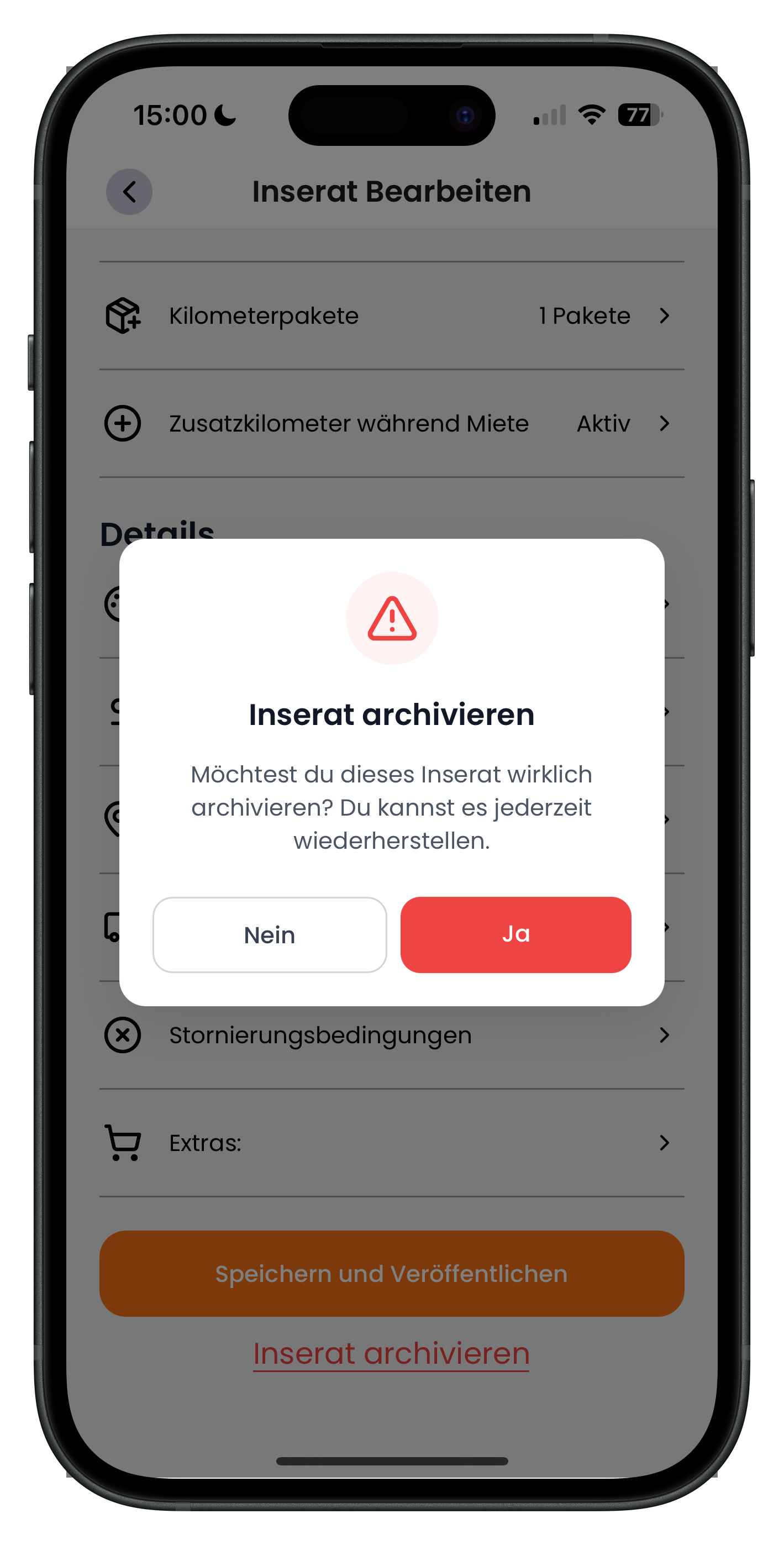
Öffne zuerst das Fahrzeug, das du archivieren willst, und tippe auf Inserat bearbeiten. Du landest im Bildschirm Inserat Bearbeiten mit allen Einstellungen wie Kilometerpaketen, Stornierungsbedingungen und Extras. Scrolle ganz nach unten bis zum Ende der Seite. Unter dem orangefarbenen Button Speichern und Veröffentlichen findest du den rot unterstrichenen Link Inserat archivieren. Tippe darauf. Es öffnet sich ein Dialog mit der Frage "Möchtest du dieses Inserat wirklich archivieren? Du kannst es jederzeit wiederherstellen.". Tippe auf den roten Button Ja, um zu bestätigen.
- Der Link Inserat archivieren steht ganz unten, unterhalb des Speichern-Buttons
- Wenn du es dir anders überlegst, tippe im Dialog einfach auf Nein
- Wie du das Inserat selbst änderst, liest du im Artikel Inserat bearbeiten
2
Bestätigung: Inserat erfolgreich archiviert
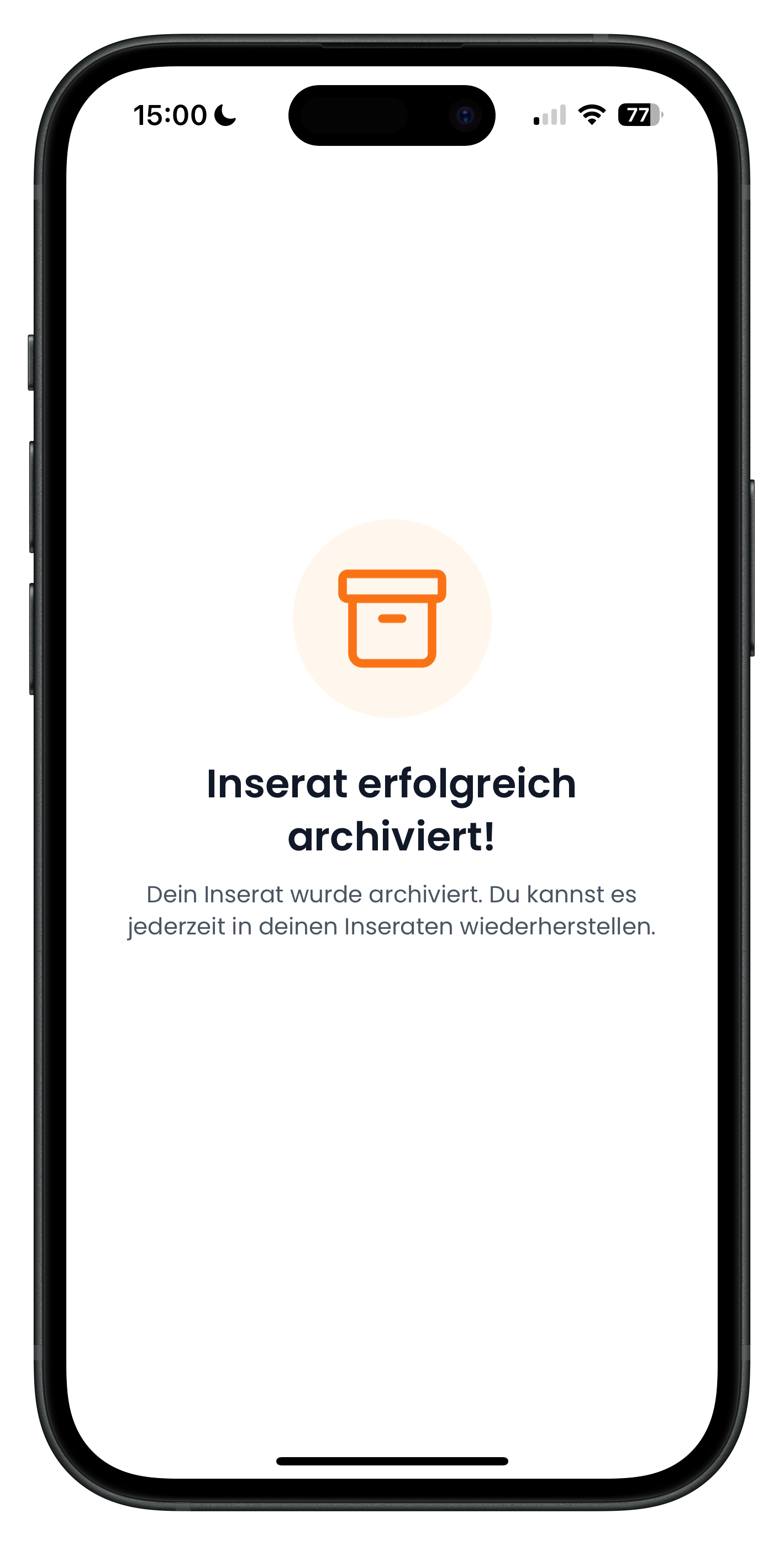
Nach dem Tippen auf Ja bekommst du eine Bestätigung mit einem orangefarbenen Archiv-Icon und der Überschrift "Inserat erfolgreich archiviert!". Darunter steht "Dein Inserat wurde archiviert. Du kannst es jederzeit in deinen Inseraten wiederherstellen.". Ab jetzt taucht das Auto nicht mehr in der öffentlichen Suche auf und Kunden können keine Anfrage mehr dafür senden. Deine Fahrzeugdaten, Preise und Fotos bleiben aber komplett gespeichert.
- Das Fahrzeug ist für Kunden sofort unsichtbar
- Es gehen keine Daten verloren, nur die Sichtbarkeit ändert sich
- Bereits laufende Buchungen bleiben von der Archivierung unberührt
Wenn du ein Auto nur für ein paar Tage blockieren willst, etwa weil es an einem Wochenende privat genutzt wird, musst du es nicht gleich archivieren. Sperre stattdessen einzelne Tage über Buchungstage sperren. So bleibt das Inserat online und nur die gesperrten Tage sind nicht buchbar.
Deine archivierten Fahrzeuge sind nicht weg, sie sind nur ausgeblendet. In deiner Garage kannst du sie jederzeit wieder einblenden und nachschauen, welche Inserate gerade pausiert sind.
3
Archivierte Inserate in der Garage einblenden
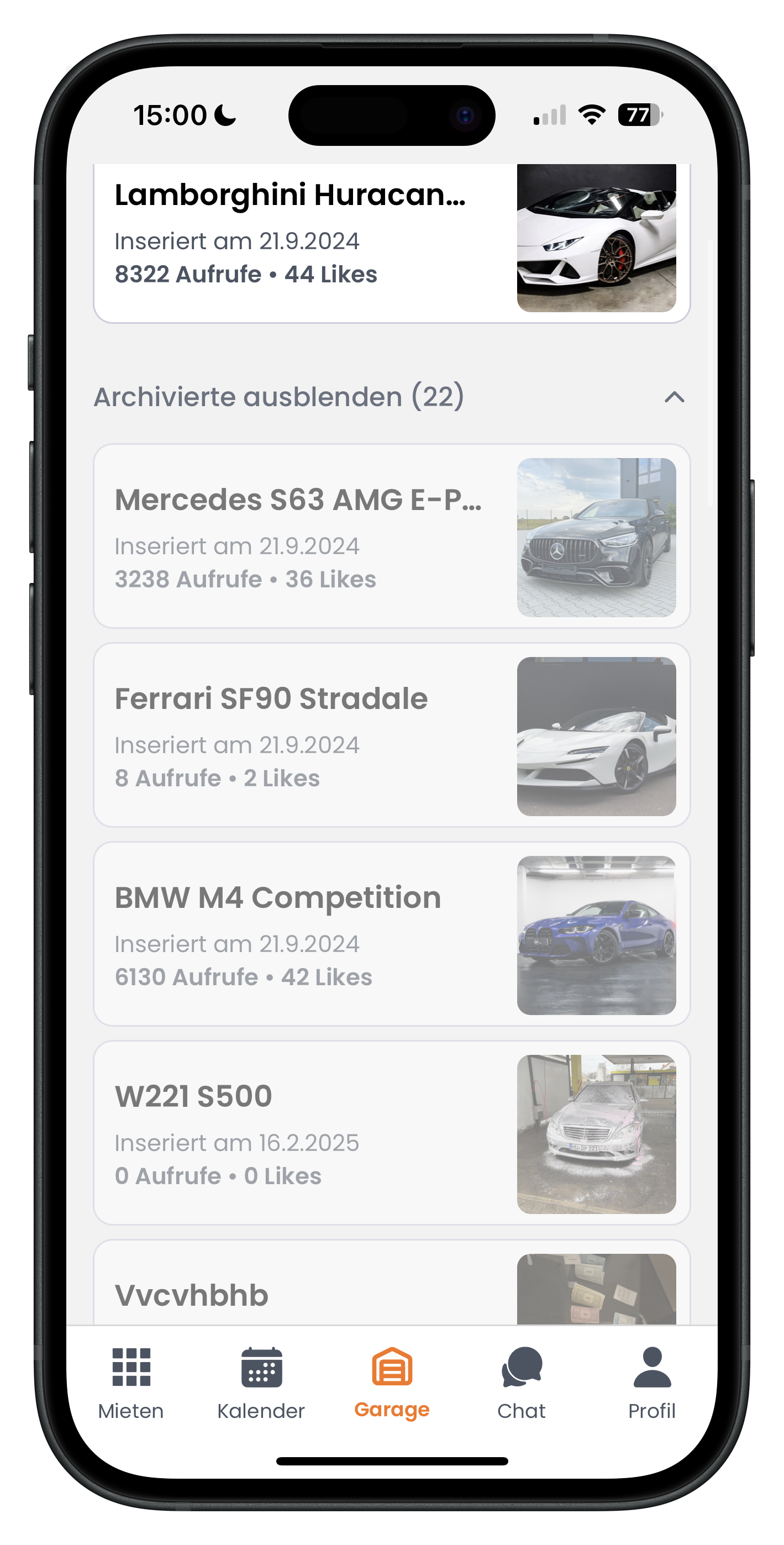
Wechsle unten in der Navigation zum Tab Garage. Über deiner Inseratsliste siehst du die Zeile "Archivierte ausblenden" mit einer Zahl in Klammern, zum Beispiel (22). Diese Zahl zeigt, wie viele Inserate aktuell archiviert sind. Tippe auf diese Zeile, um die archivierten und ausgeblendeten Fahrzeuge anzuzeigen. Sie erscheinen etwas heller dargestellt unter deinen aktiven Inseraten, jeweils mit Modellname, Inseratsdatum sowie Aufrufen und Likes.
- Die Zahl in Klammern zeigt, wie viele Inserate archiviert sind
- Archivierte Inserate werden ausgegraut dargestellt
- Tippe auf das gewünschte Fahrzeug, um es zu öffnen
4
Inserat öffnen und auf Wiederherstellen tippen
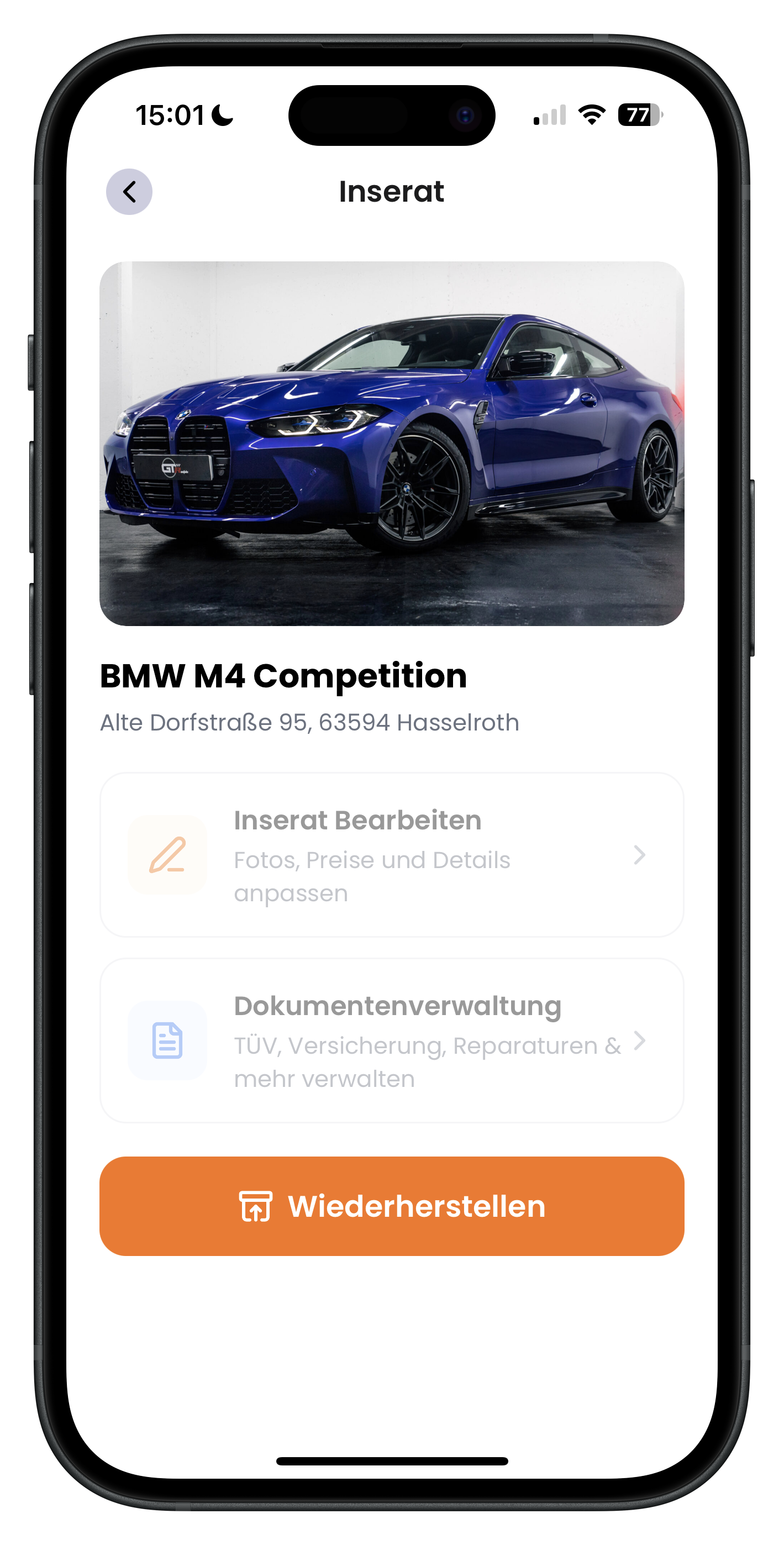
Tippe auf das archivierte Fahrzeug, das du zurückholen willst. Du landest im Inserat-Bildschirm mit dem großen Fahrzeugfoto, dem Modellnamen und der Adresse. Darunter siehst du die ausgegrauten Bereiche Inserat Bearbeiten und Dokumentenverwaltung. Ganz unten wartet der orangefarbene Button Wiederherstellen. Tippe darauf, um das Inserat wieder zu aktivieren und für alle Kunden sichtbar zu machen.
- Der Wiederherstellen-Button ist orange und sitzt ganz unten
- Bearbeiten und Dokumentenverwaltung sind erst nach dem Wiederherstellen wieder voll nutzbar
- Du kannst das Inserat beliebig oft archivieren und wieder zurückholen
5
Bestätigung: Inserat wieder aktiv und sichtbar
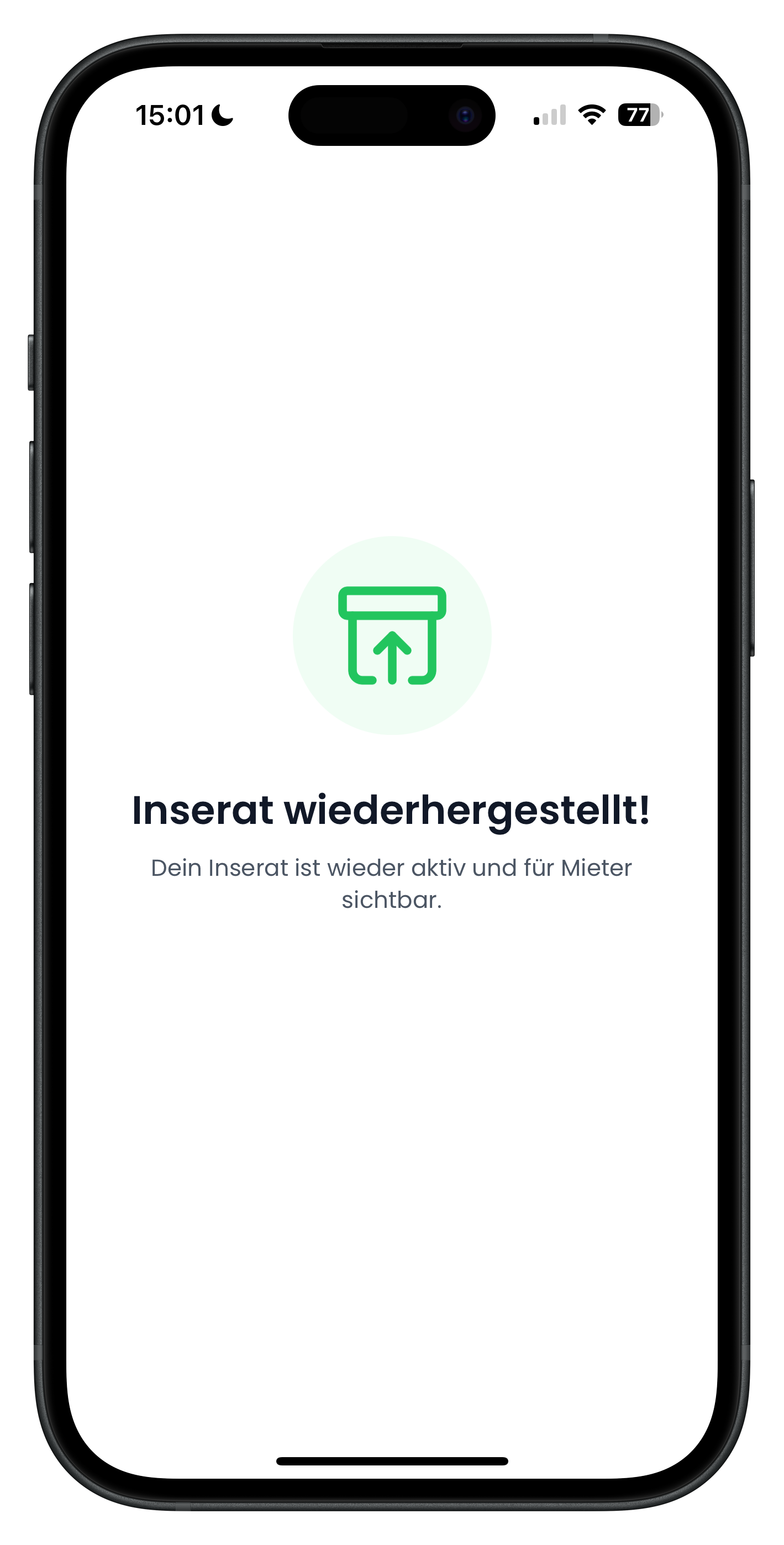
Nach dem Tippen auf Wiederherstellen erscheint ein Bildschirm mit einem grünen Icon und der Überschrift "Inserat wiederhergestellt!". Darunter steht "Dein Inserat ist wieder aktiv und für Mieter sichtbar.". Damit ist der Vorgang abgeschlossen. Dein Fahrzeug taucht wieder in der Suche auf und Kunden können erneut Anfragen dafür senden.
- Das Inserat ist sofort wieder in der Kunden-Suche zu finden
- Alle alten Daten, Preise und Fotos sind unverändert vorhanden
- Prüfe bei der Gelegenheit, ob Preise und Verfügbarkeit noch aktuell sind
Brauchst du das Auto dauerhaft nicht mehr? Dann lass es einfach archiviert liegen. So bleiben dir die Bewertungen und Statistiken erhalten, falls du es später wieder anbieten möchtest.
Nächste Schritte
Wenn du ein wiederhergestelltes Auto direkt aktualisieren willst, schau in den Artikel Inserat bearbeiten, um Fotos, Preise und Details anzupassen. Möchtest du stattdessen ein ganz neues Fahrzeug aufnehmen, hilft dir Inserat erstellen weiter. Und wenn ein Auto nur kurz nicht verfügbar sein soll, nutze besser Buchungstage sperren statt das ganze Inserat zu archivieren.
Häufige Fragen

Drivable Team
Hilfe & Support
Das Drivable Team erklärt dir Schritt für Schritt, wie du die Plattform und App nutzen kannst.
21. Juni 2026
War dieser Artikel hilfreich?