Inserat bearbeiten – Fahrzeugdaten anpassen
Du willst die Beschreibung, die technischen Daten, die Mietbedingungen oder die Preise eines bestehenden Inserats ändern? Hier zeigen wir dir Schritt für Schritt, wo du jedes Detail in der Drivable App bearbeitest und worauf du dabei achten solltest. Alle Eingaben werden automatisch gespeichert.
Dein Fahrzeug ist schon online, aber du willst etwas anpassen? Vielleicht eine neue Beschreibung, einen anderen Preis fürs Wochenende oder ein Kilometerpaket dazu. Genau dafür ist der Bearbeiten-Screen da. Du erreichst ihn aus deiner Garage und kannst dort wirklich jedes Detail des Inserats ändern. Das Gute: Drivable speichert jede Änderung automatisch, du musst also nirgends extra auf Speichern tippen.
- Beschreibung, Titel und Fotos anpassen
- Technische Autodaten wie PS, Topspeed, Antrieb und Treibstoff ändern
- Mietbedingungen festlegen: Mindestalter, Kaution, Selbstbeteiligung, Auslandsfahrten
- Inkludierte Kilometer und zusätzliche Kilometerpakete einstellen
- Preise, Abholort, Lieferung, Stornobedingungen und Extras bearbeiten
Bevor du loslegst: Wenn du dein Fahrzeug noch gar nicht online hast, starte zuerst mit Inserat erstellen – Dein Fahrzeug inserieren. Dieser Artikel hier hilft dir beim Bearbeiten eines bereits bestehenden Inserats.
Den Bearbeiten-Screen öffnen
1
Inserat in der Garage öffnen und auf "Inserat Bearbeiten" tippen
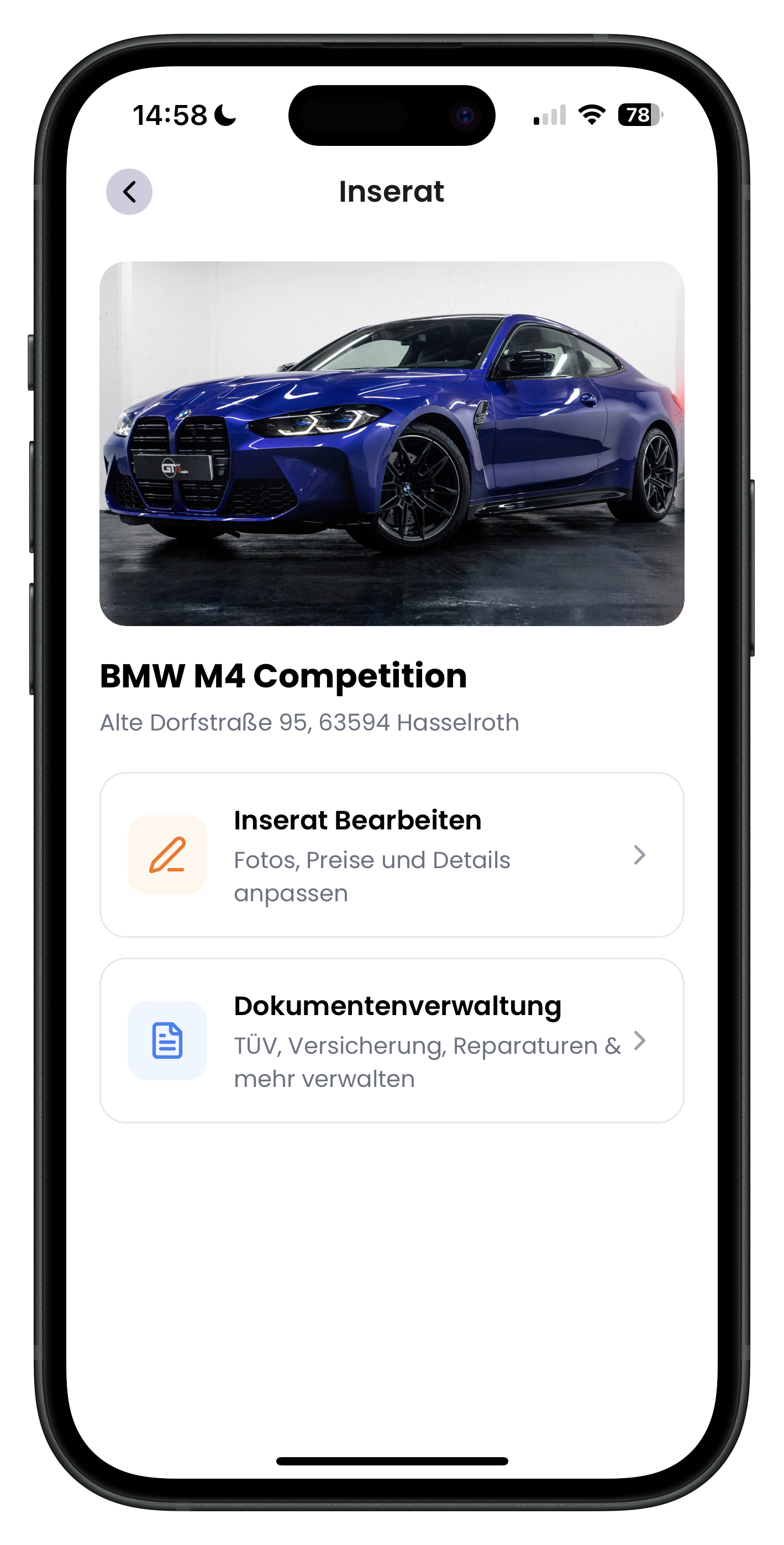
Tippe in deiner Garage auf das Fahrzeug, das du anpassen willst. Oben siehst du das Hauptfoto und darunter den Fahrzeugnamen, zum Beispiel BMW M4 Competition, plus die hinterlegte Adresse. Direkt darunter findest du zwei Kacheln. Tippe auf die obere mit dem orangefarbenen Stift-Symbol und dem Text Inserat Bearbeiten – Fotos, Preise und Details anpassen.
- Die zweite Kachel "Dokumentenverwaltung" ist für TÜV, Versicherung und Reparaturen, nicht fürs Inserat selbst
- Du erkennst den richtigen Bereich am orangefarbenen Stift-Icon
- Der Fahrzeugname und die Adresse oben helfen dir, das richtige Auto zu erwischen
2
Fotos, Titel und Autodaten in der Übersicht finden
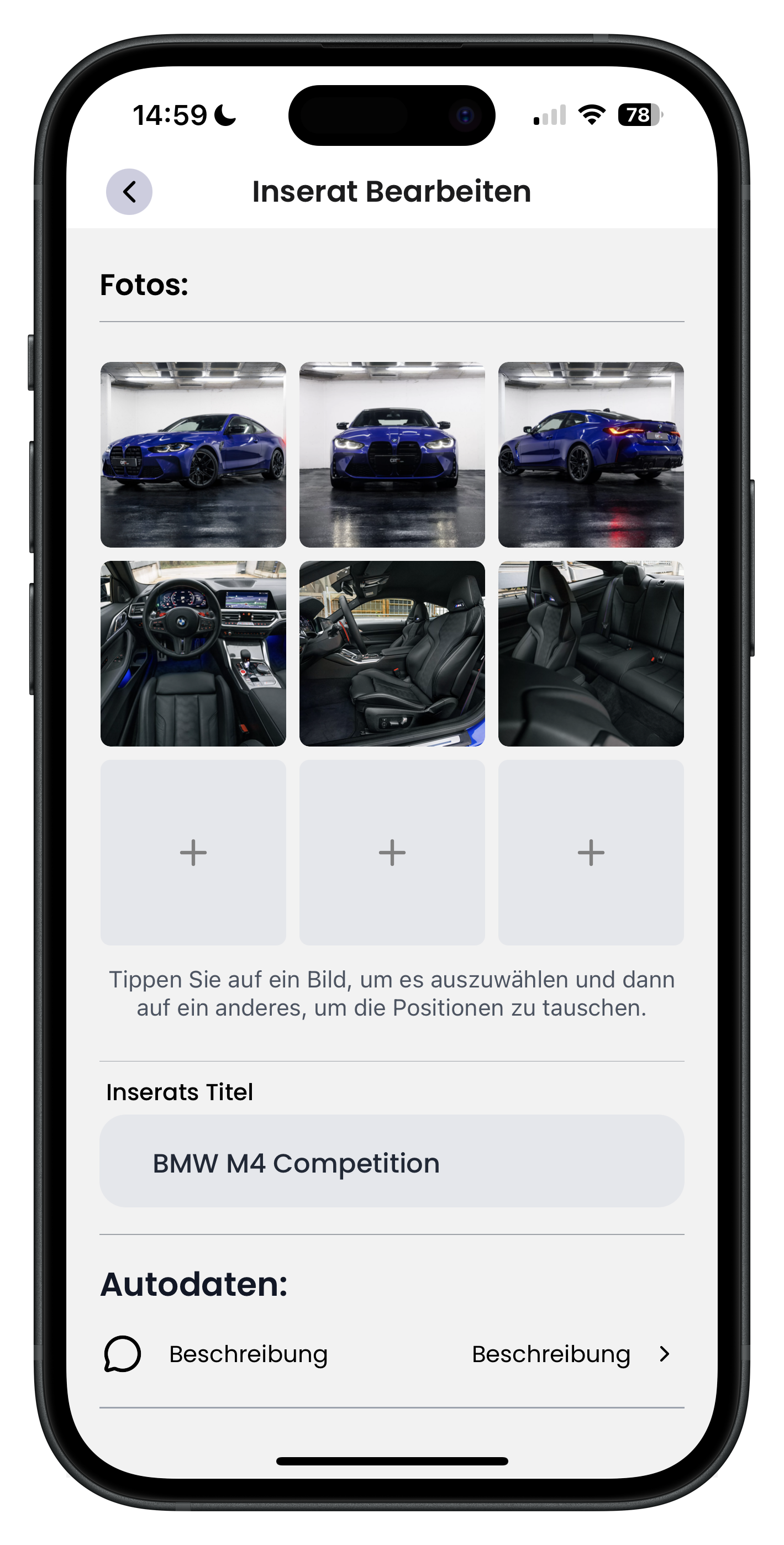
Jetzt bist du im Screen Inserat Bearbeiten. Ganz oben siehst du deine Fotos als Raster. Mit dem grauen Plus-Feld fügst du neue Bilder hinzu, durch Antippen tauschst du Positionen. Darunter steht dein Inserats Titel und der Bereich Autodaten: mit der ersten Zeile Beschreibung. Scroll einfach nach unten, jede Zeile ist anklickbar und öffnet ein eigenes Fenster.
- Tippe auf ein Bild, um es auszuwählen, und dann auf ein anderes, um die Reihenfolge zu tauschen
- Das erste Foto ist dein Titelbild und wird Mietern zuerst angezeigt
- Über die Zeile "Beschreibung" kommst du zum nächsten Schritt
Gute Fotos sind dein wichtigstes Verkaufsargument. Stell dein bestes Bild nach vorne und nutze helle Außenaufnahmen sowie ein paar Innenraumfotos. So bekommst du in der Suche mehr Klicks.
Beschreibung und technische Autodaten anpassen
3
Fahrzeugbeschreibung schreiben und automatisch speichern lassen
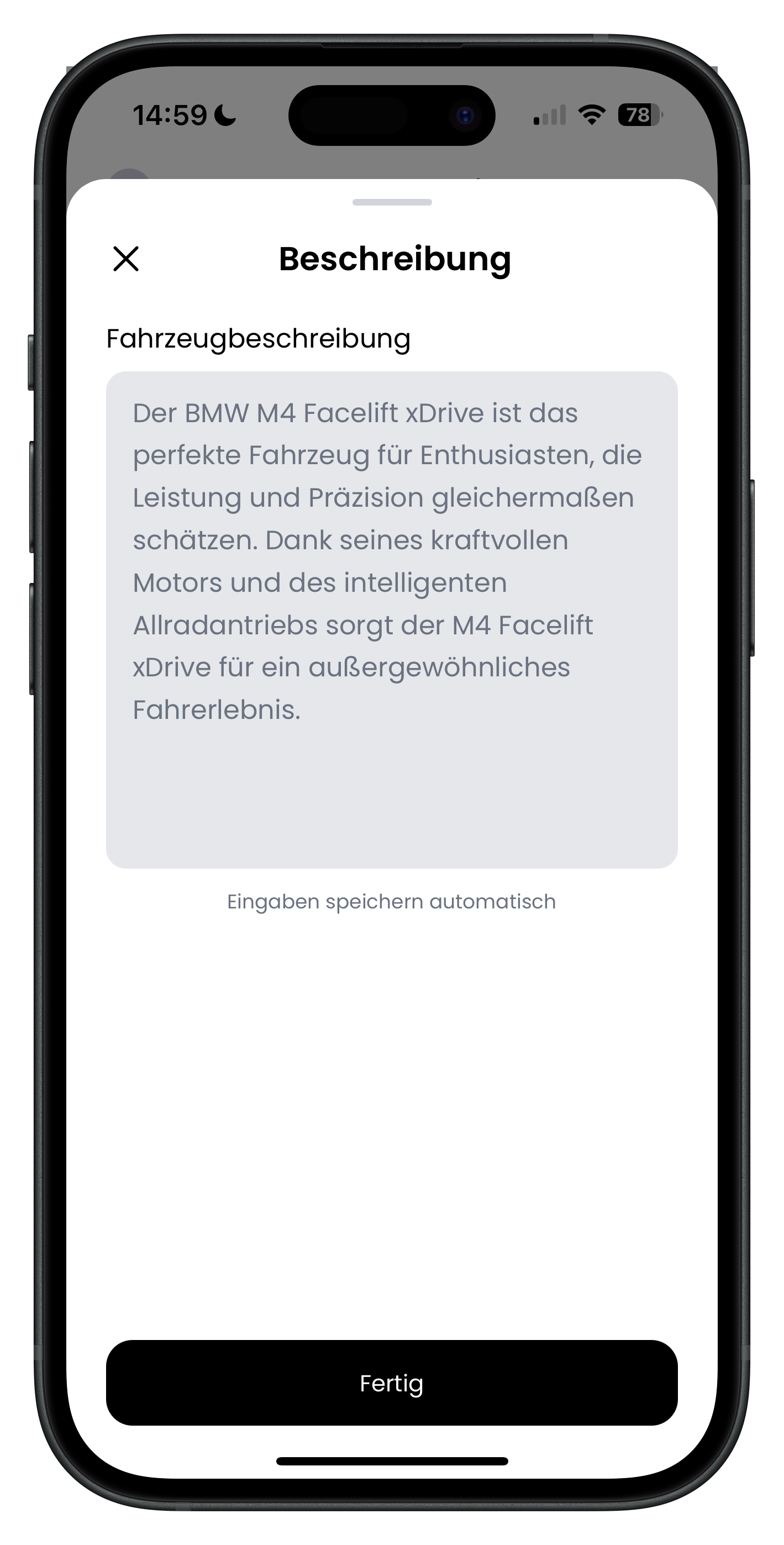
Wenn du auf Beschreibung tippst, öffnet sich das Fenster Beschreibung mit dem Textfeld Fahrzeugbeschreibung. Hier steht der Text, den der Mieter im Inserat liest. Schreib konkret, was dein Auto besonders macht: Ausstattung, Sound, Fahrgefühl, besondere Extras. Unter dem Feld steht Eingaben speichern automatisch, du musst also nichts extra sichern. Tippe danach unten auf den schwarzen Button Fertig.
- Halte dich kurz und konkret, niemand liest gern Romane
- Erwähne Highlights wie Allradantrieb, Soundsystem oder besondere Felgen
- Die Änderung ist sofort gespeichert, auch wenn du das Fenster nur schließt
4
Leistung in PS eintragen
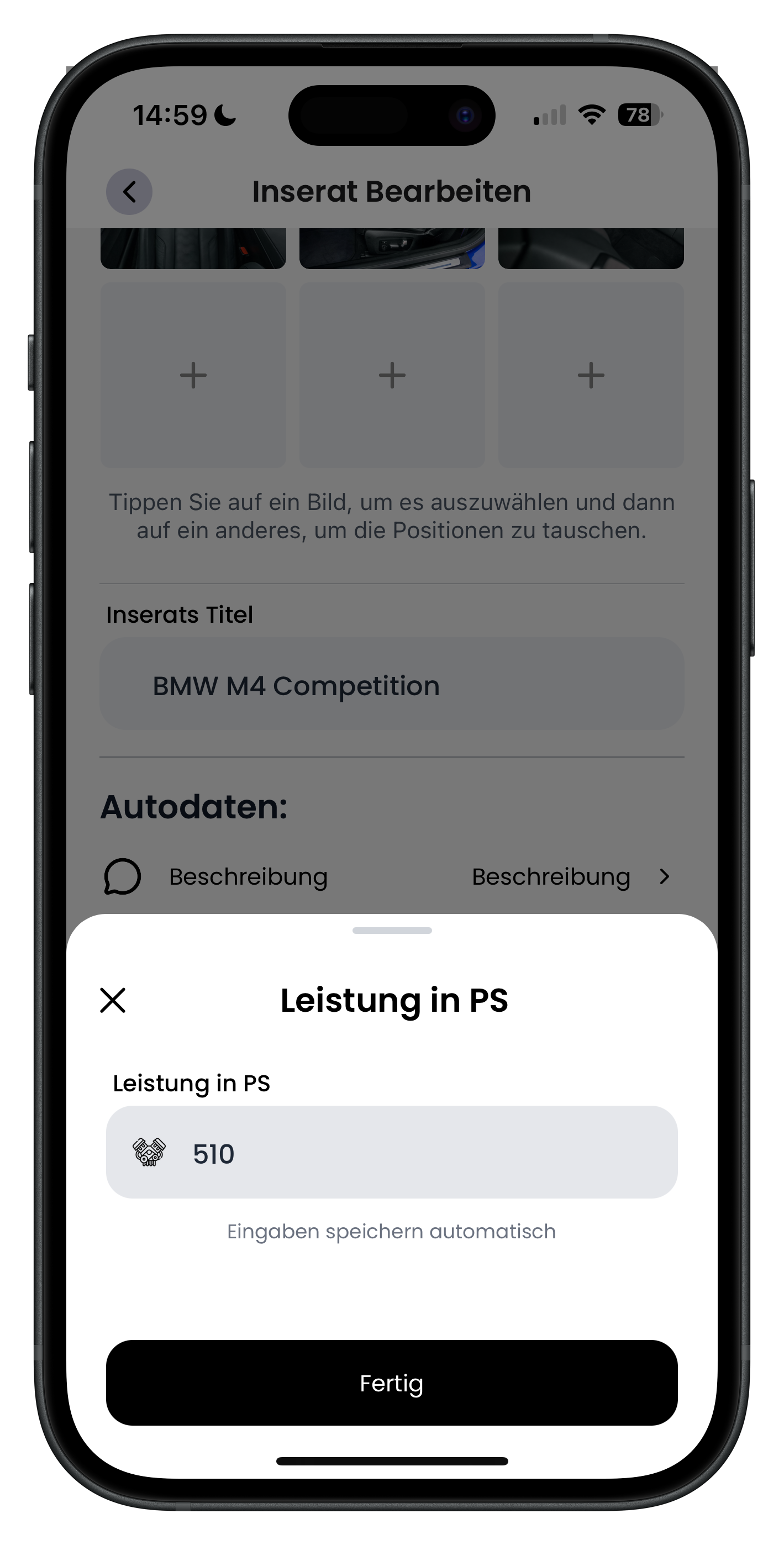
Zurück in den Autodaten tippst du auf die Zeile Leistung in PS. Es öffnet sich ein kleines Fenster mit dem Feld Leistung in PS, in dem die aktuelle Zahl steht, zum Beispiel 510. Trag hier die echte Leistung deines Fahrzeugs ein. Diese Angabe ist für viele Mieter ein wichtiges Kriterium und taucht in den Fahrzeugdaten des Inserats auf.
- Gib die tatsächliche Leistung deines Modells an, das schafft Vertrauen
- Auch hier gilt: die Eingabe wird automatisch gespeichert
- Tippe nach der Eingabe auf Fertig, um zur Übersicht zurückzukehren
5
Beschleunigung von 0 auf 100 km/h in Sekunden eintragen
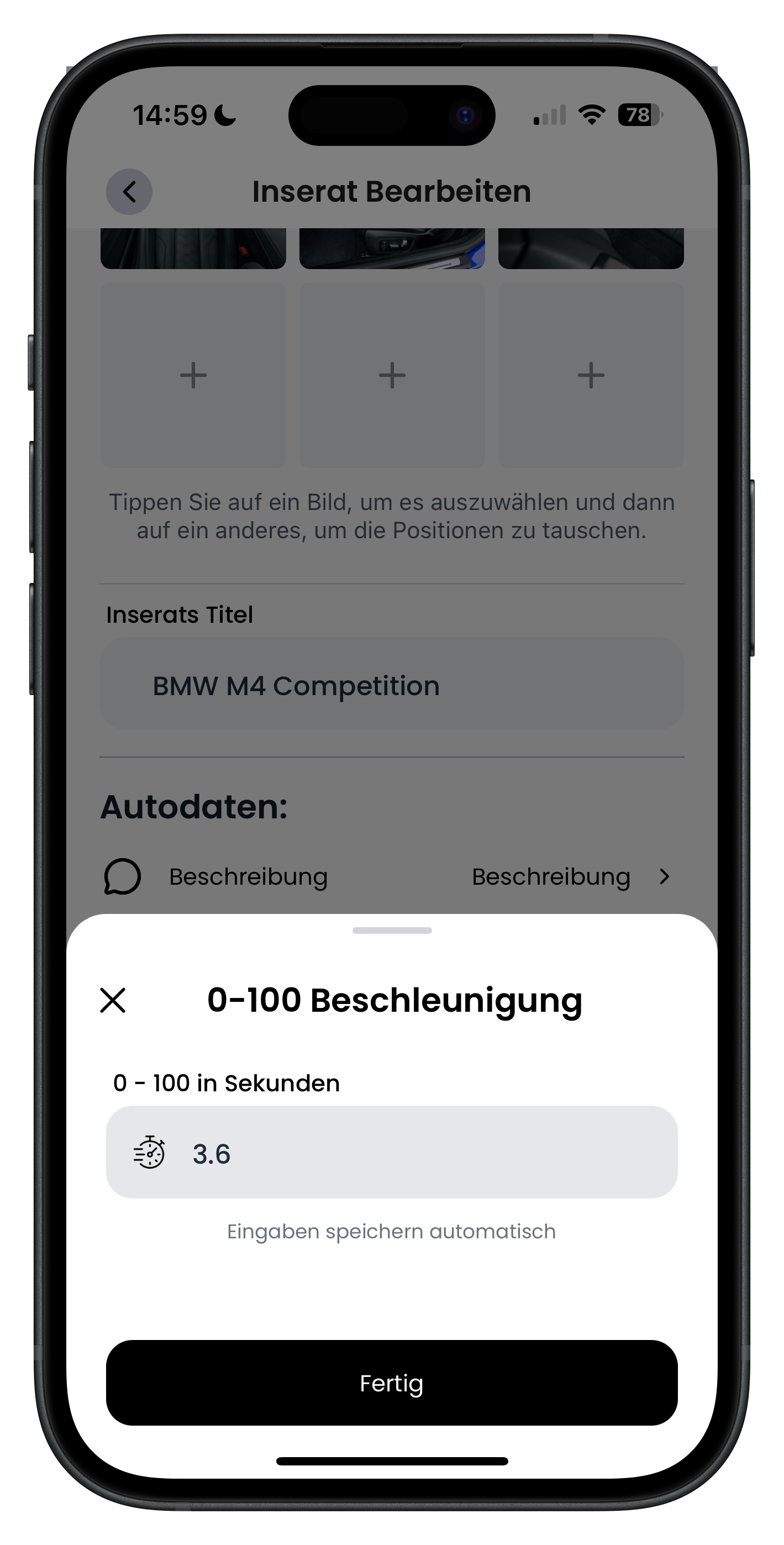
Die nächste Zeile ist 0-100 Beschleunigung. Im Fenster trägst du unter 0 - 100 in Sekunden den Wert ein, zum Beispiel 3.6. Das ist die Zeit, die dein Auto vom Stand auf 100 km/h braucht. Gerade bei Sportwagen schauen Mieter genau auf diesen Wert, also trag ihn so ein, wie er für dein Modell stimmt.
- Nutze einen Punkt als Trennzeichen, also 3.6 statt 3,6
- Der Wert erscheint später in den technischen Daten des Inserats
- Schließe das Fenster mit Fertig
6
Motorart auswählen
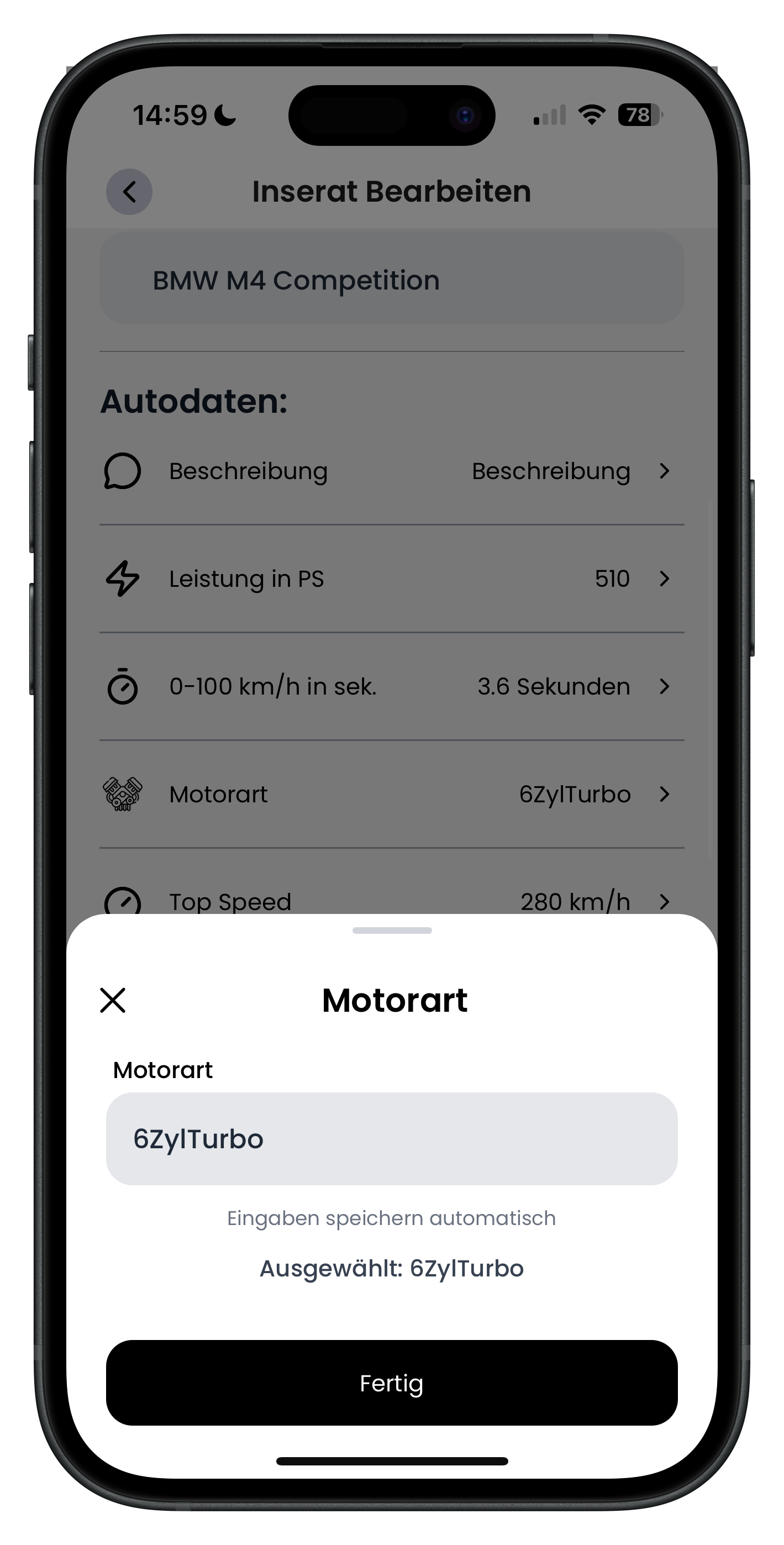
Über die Zeile Motorart öffnest du ein Fenster, in dem du die Motorkonfiguration und Aufladung deines Fahrzeugs angibst, zum Beispiel 6ZylTurbo. Unter dem Auswahlfeld zeigt dir die App mit Ausgewählt: 6ZylTurbo an, was gerade hinterlegt ist. Diese Angabe beschreibt, wie viele Zylinder dein Motor hat und ob er aufgeladen ist.
- Die App bestätigt deine Auswahl direkt mit "Ausgewählt: ..."
- Wähle die Konfiguration, die zu deinem konkreten Fahrzeug passt
- Mit Fertig übernimmst du die Auswahl
7
Topspeed in km/h eintragen
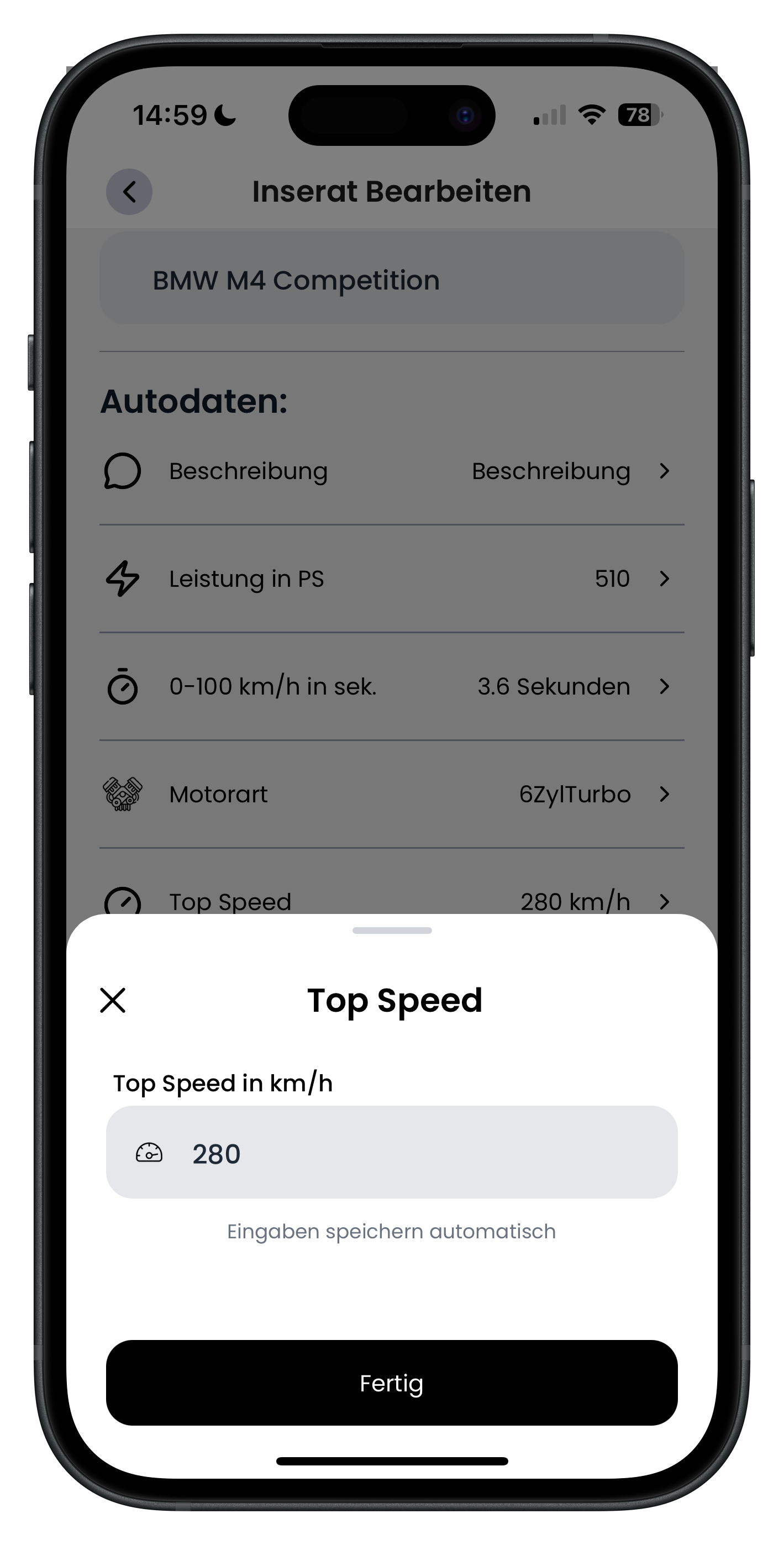
In der Zeile Top Speed hinterlegst du die Höchstgeschwindigkeit deines Fahrzeugs. Im Fenster steht das Feld Top Speed in km/h mit dem aktuellen Wert, zum Beispiel 280. Trag hier die Höchstgeschwindigkeit ein, die dein Modell tatsächlich erreicht. Auch dieser Wert wird automatisch gespeichert.
- Gib den Wert in km/h ohne Einheit ein, also nur die Zahl
- Bleib realistisch und nutze die Werksangabe deines Fahrzeugs
- Tippe auf Fertig, wenn du fertig bist
8
Getriebe und Antriebsart festlegen
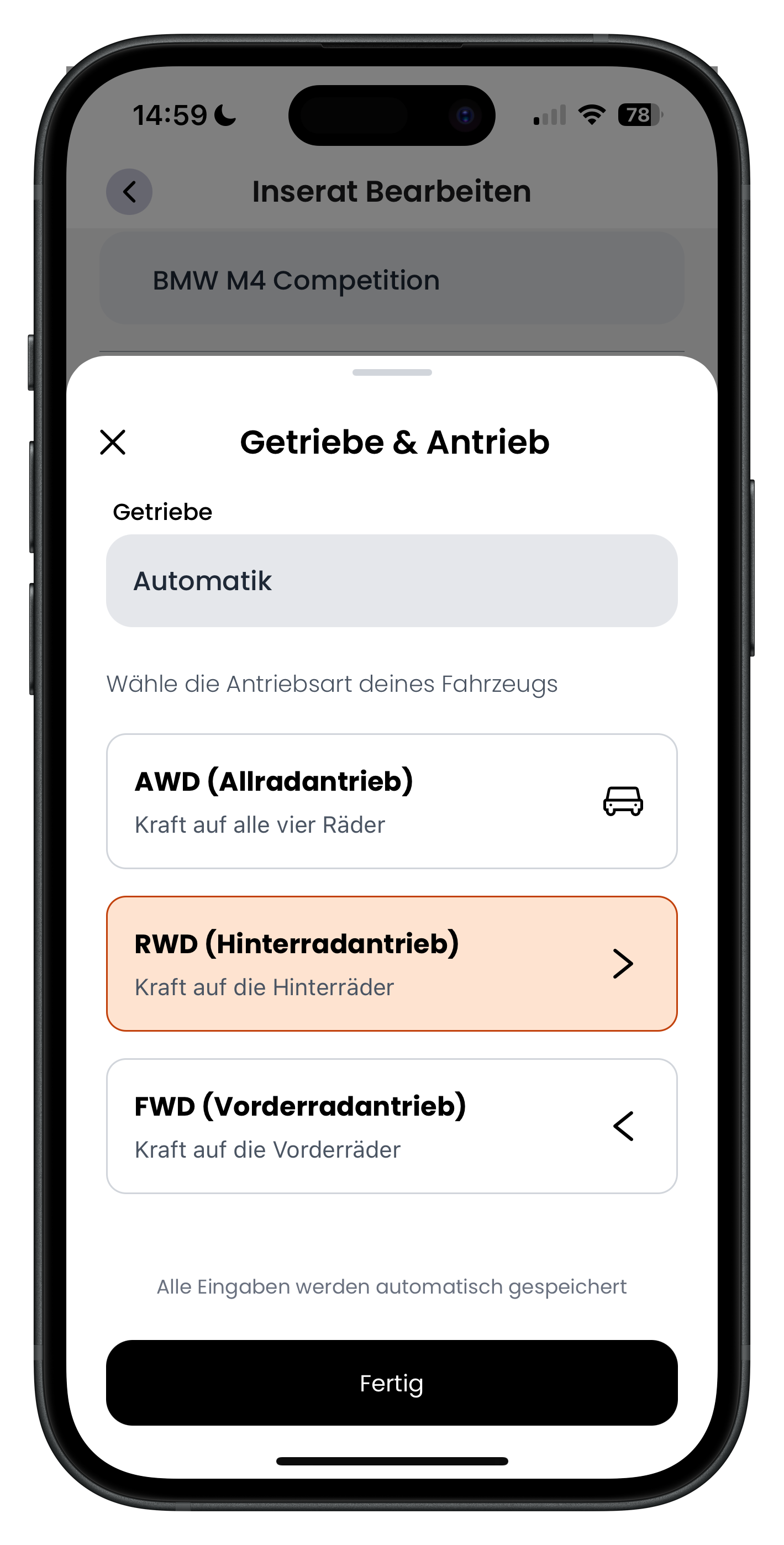
Über die Zeile Getriebe & Antrieb öffnest du ein Fenster mit dem Feld Getriebe, in dem du zwischen Automatik und Manuell wählst. Darunter steht Wähle die Antriebsart deines Fahrzeugs mit drei Optionen: AWD (Allradantrieb) für Kraft auf alle vier Räder, RWD (Hinterradantrieb) für Kraft auf die Hinterräder und FWD (Vorderradantrieb) für Kraft auf die Vorderräder. Die aktive Auswahl ist orange hinterlegt.
- Oben wählst du das Getriebe, darunter die Antriebsart
- Die orange markierte Karte zeigt deine aktuelle Auswahl
- Alle Eingaben werden automatisch gespeichert
9
Treibstofftyp und Tankregelung bestimmen
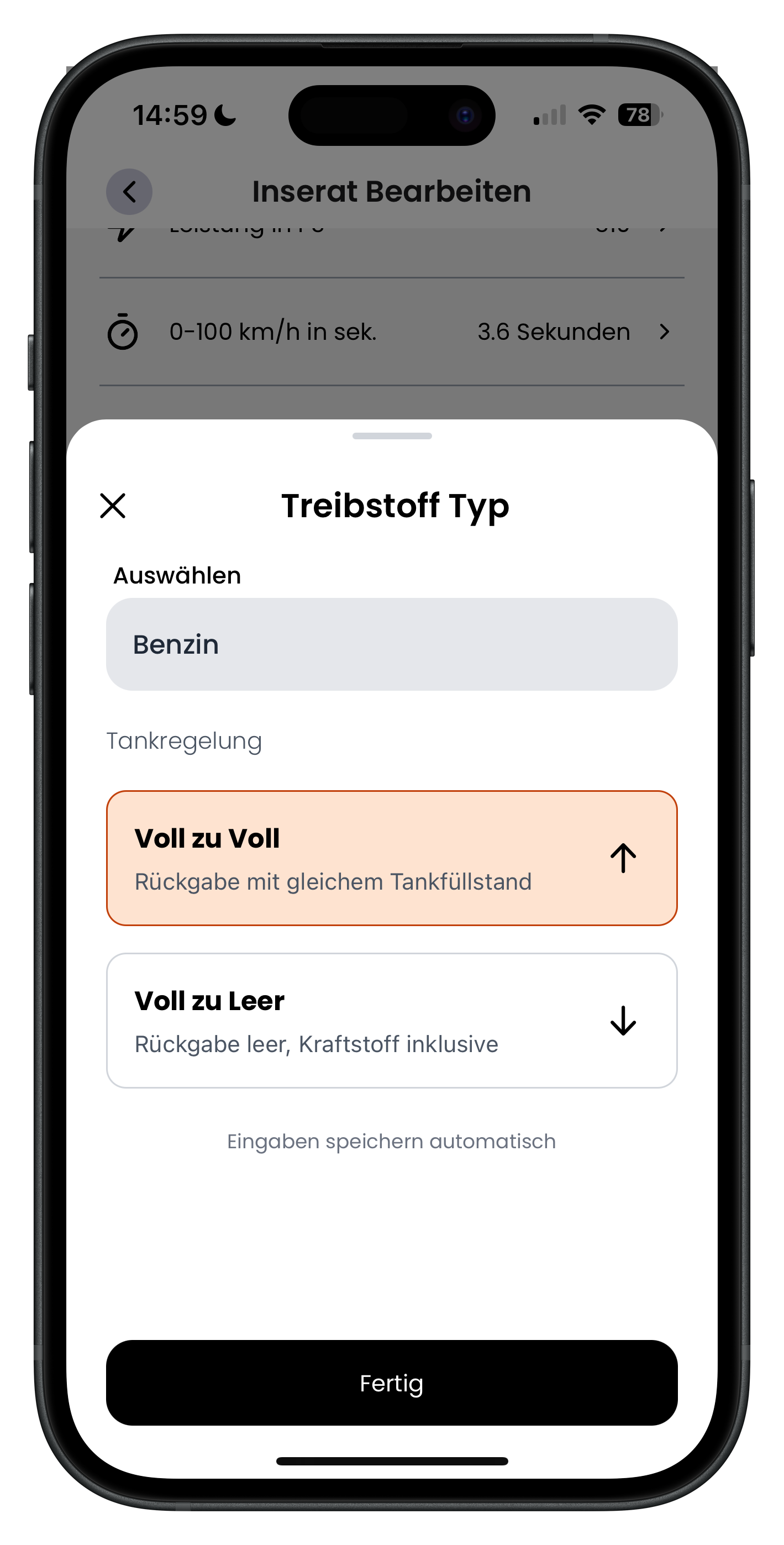
In der Zeile Treibstoff legst du fest, womit dein Auto fährt. Unter Auswählen stehen Optionen wie Benzin, daneben gibt es Diesel, Elektro und Hybrid. Darunter regelst du unter Tankregelung, wie der Tank zurückgegeben wird: Voll zu Voll bedeutet Rückgabe mit gleichem Tankfüllstand, Voll zu Leer bedeutet Rückgabe leer, wobei der Kraftstoff im Preis inklusive ist. Die aktive Regel ist orange hinterlegt.
- Wähle zuerst den Treibstofftyp, dann die passende Tankregelung
- Voll zu Voll heißt: der Mieter gibt das Auto so voll zurück, wie er es bekommen hat
- Voll zu Leer heißt: der Sprit ist bereits eingerechnet
10
Fahrzeugtyp in der Übersicht bestimmen
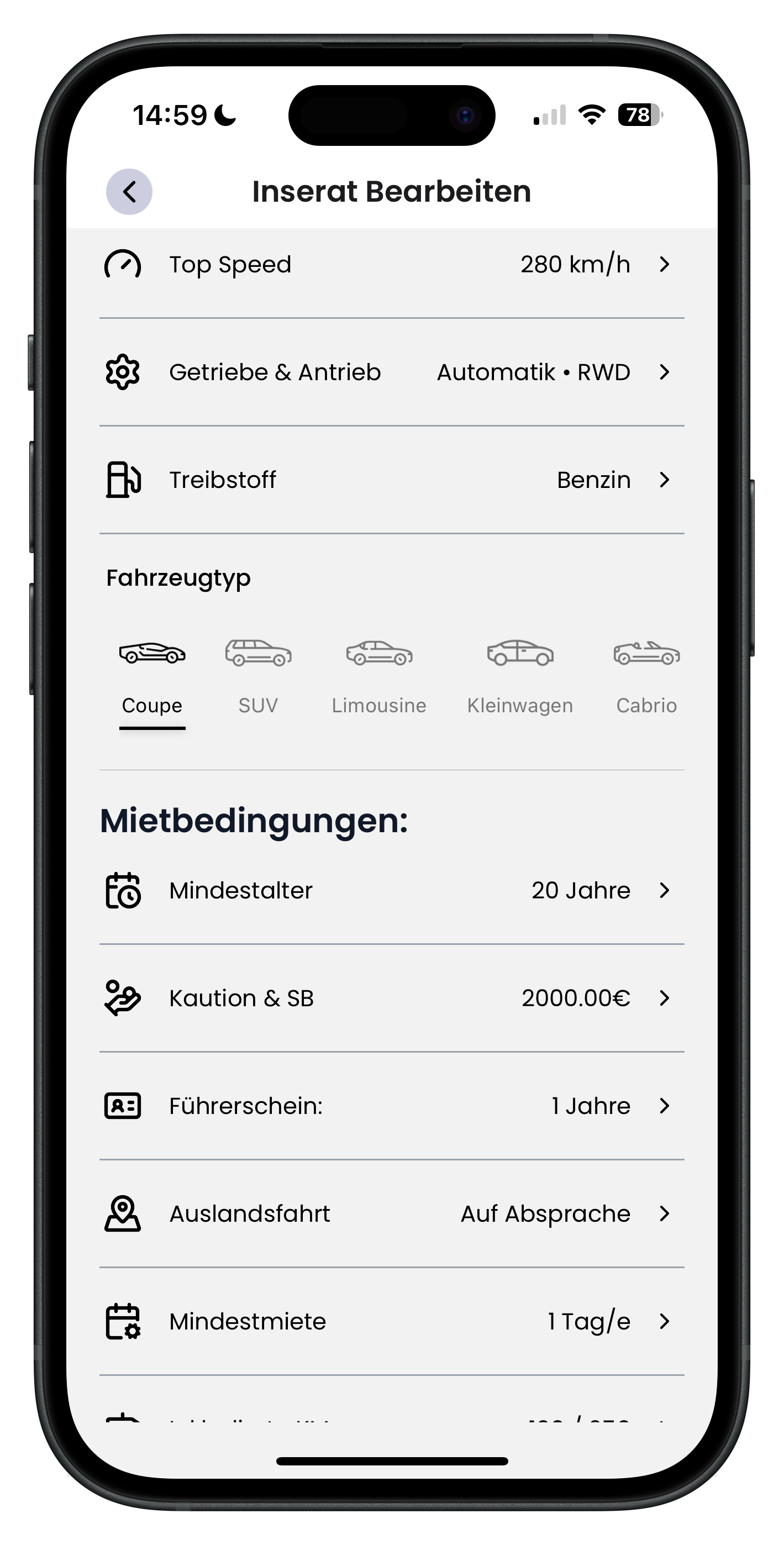
Scroll im Bearbeiten-Screen etwas weiter, bis du den Bereich Fahrzeugtyp siehst. Dort steht eine Leiste mit Symbolen für Coupe, SUV, Limousine, Kleinwagen und Cabrio. Tippe auf den Typ, der zu deinem Auto passt, die Auswahl wird unterstrichen markiert. Darunter beginnt schon der nächste Abschnitt Mietbedingungen:.
- Der ausgewählte Fahrzeugtyp ist unten durch einen Strich markiert
- Der richtige Typ hilft Mietern, dein Auto über Filter zu finden
- Direkt darunter geht es mit den Mietbedingungen weiter
Mietbedingungen festlegen
Im Bereich Mietbedingungen: legst du die Regeln fest, unter denen jemand dein Auto mieten darf. Diese Angaben sind wichtig, denn sie schützen dich und dein Fahrzeug und sorgen dafür, dass nur passende Anfragen reinkommen.
11
Mindestalter für den Fahrer einstellen
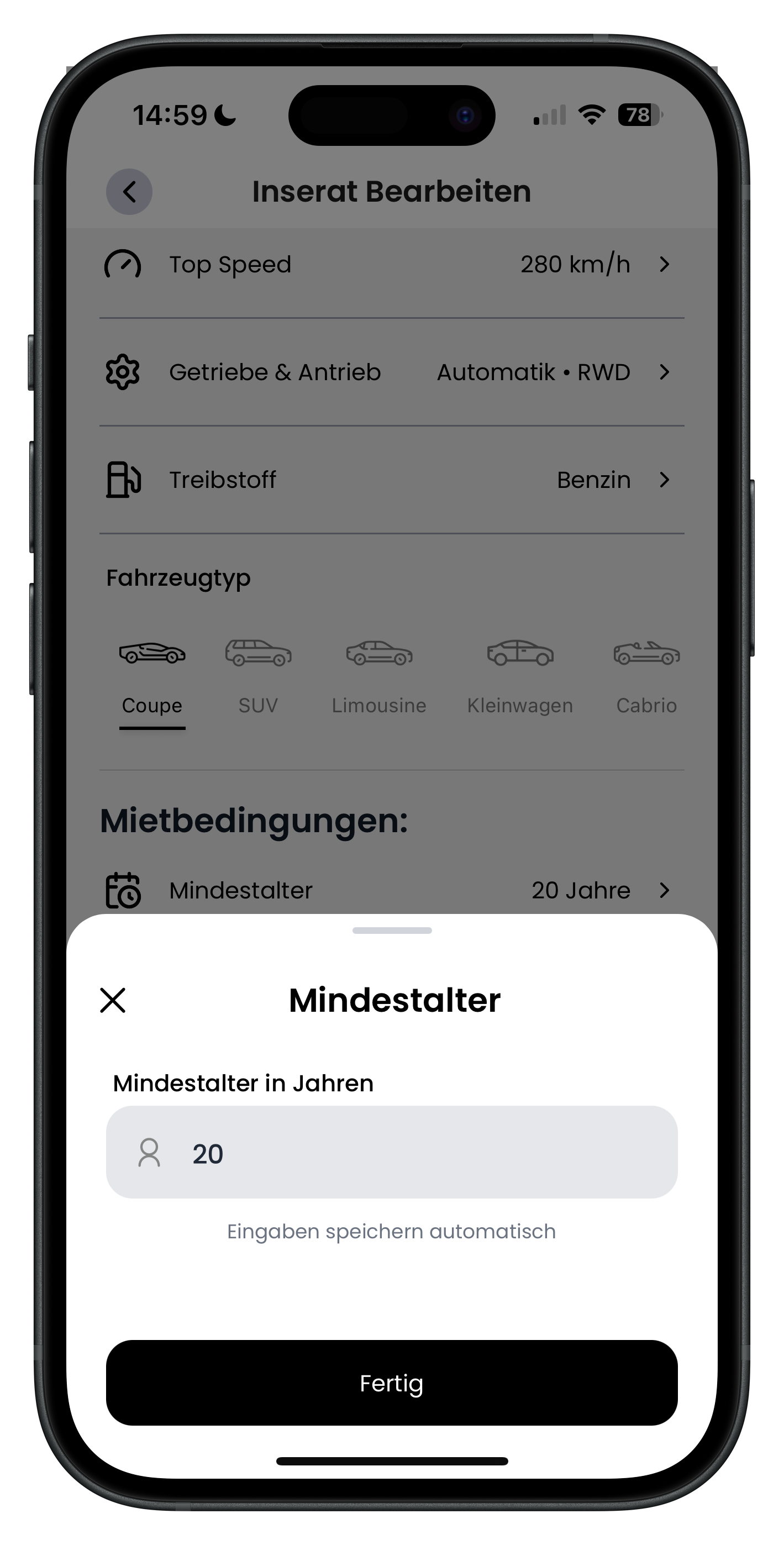
Tippe auf die Zeile Mindestalter. Im Fenster Mindestalter trägst du unter Mindestalter in Jahren den Wert ein, zum Beispiel 20. Damit legst du fest, wie alt ein Mieter mindestens sein muss, um dein Fahrzeug zu buchen. Anfragen von jüngeren Personen kommen dann gar nicht erst zustande.
- Wähle ein Mindestalter, mit dem du dich wohlfühlst
- Bei stärkeren Fahrzeugen setzen viele Vermieter das Alter bewusst höher
- Die Eingabe wird automatisch gespeichert
12
Kaution, Selbstbeteiligung und KFZ als Sicherheit festlegen
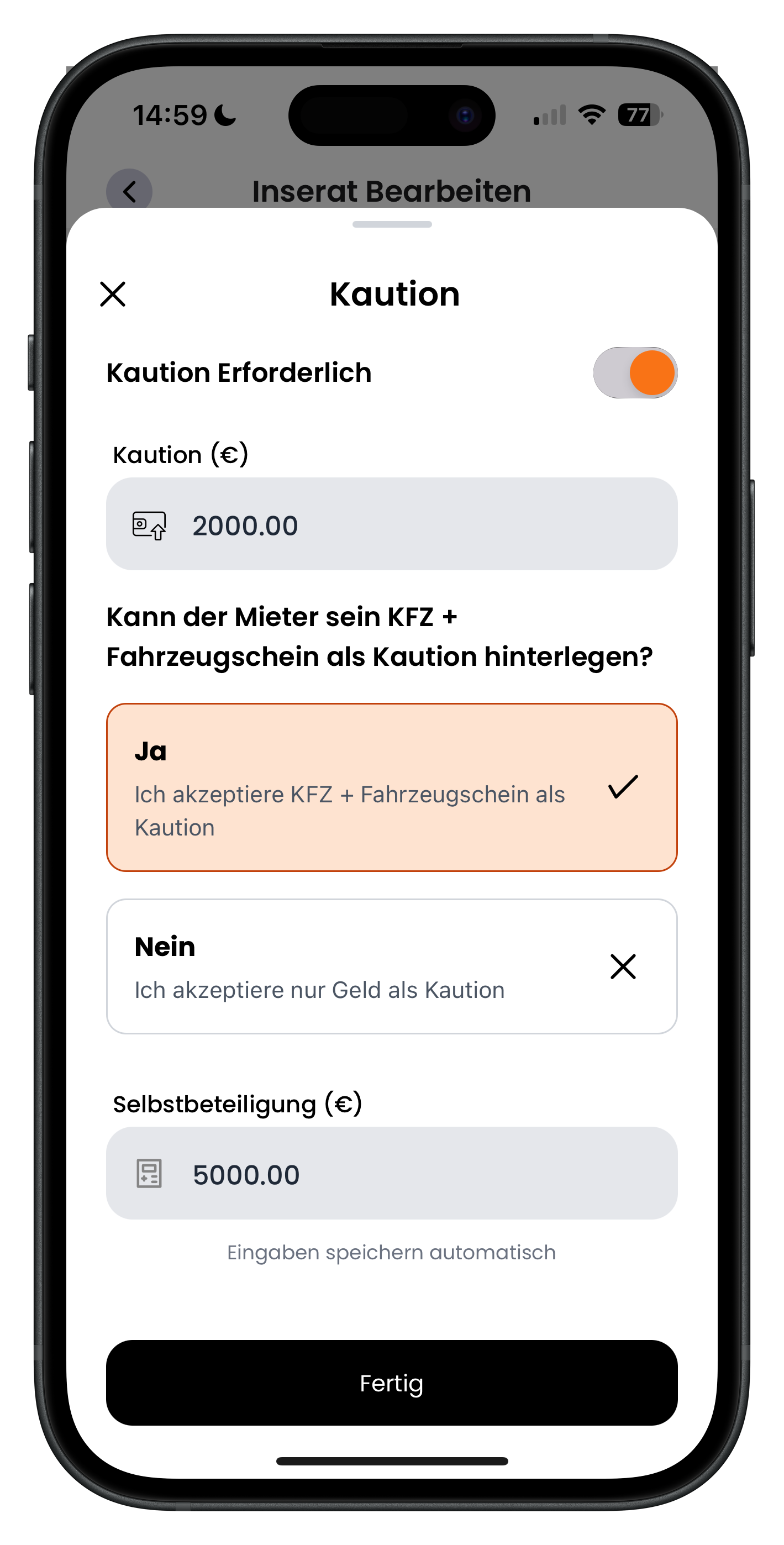
Über die Zeile Kaution & SB öffnest du das Fenster Kaution. Oben aktivierst du mit dem Schalter Kaution Erforderlich und trägst unter Kaution (€) die Höhe ein, zum Beispiel 2000.00. Bei der Frage Kann der Mieter sein KFZ + Fahrzeugschein als Kaution hinterlegen? wählst du Ja oder Nein. Ganz unten legst du unter Selbstbeteiligung (€) den maximalen Selbstbehalt fest, zum Beispiel 5000.00.
- Die Kaution wird vor Ort persönlich bei der Übergabe abgewickelt, nicht über die App
- Die Selbstbeteiligung ist der maximale Selbstbehalt, den der Mieter im Schadensfall trägt
- Mit Ja akzeptierst du KFZ plus Fahrzeugschein als Sicherheit statt Geld
Die Kaution zahlt der Mieter immer vor Ort direkt bei dir, je nach deiner Policy bar, per Karte oder über andere Methoden. Die Selbstbeteiligung ist getrennt davon und legt fest, bis zu welcher Höhe der Mieter im Schadensfall maximal haftet. So weiß der Kunde vorher genau, woran er ist.
13
Mindest-Führerscheinjahre festlegen
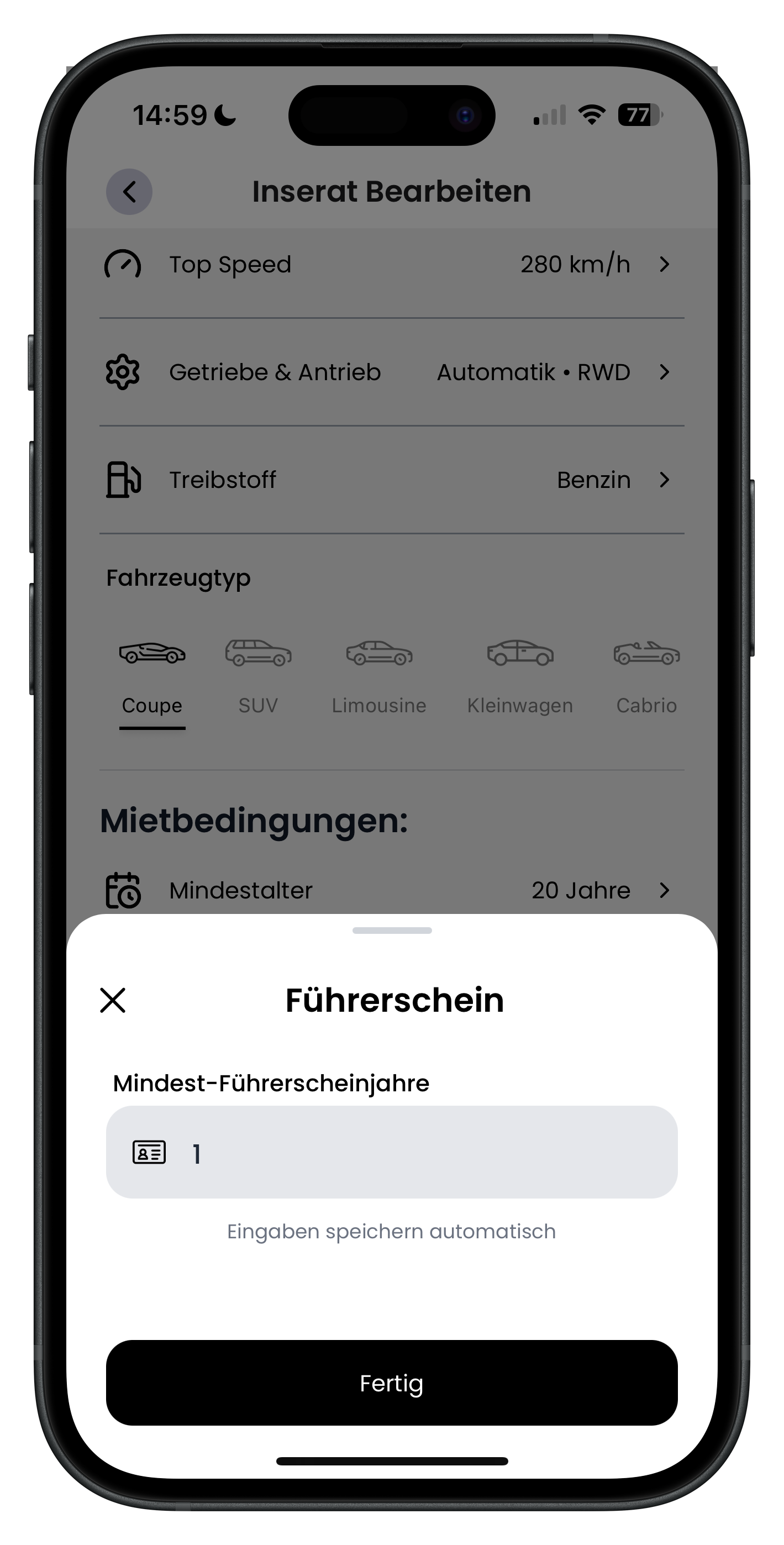
In der Zeile Führerschein: bestimmst du, wie lange ein Mieter den Führerschein schon besitzen muss. Im Fenster Führerschein trägst du unter Mindest-Führerscheinjahre die Zahl ein, zum Beispiel 1. Damit stellst du sicher, dass nur Fahrer mit ausreichend Erfahrung dein Fahrzeug buchen können.
- Gerade bei stärkeren Autos lohnt sich eine höhere Mindestdauer
- Der Wert bezieht sich auf die Jahre seit dem Führerscheinerwerb
- Die Angabe wird automatisch übernommen
14
Auslandsfahrten erlauben oder einschränken
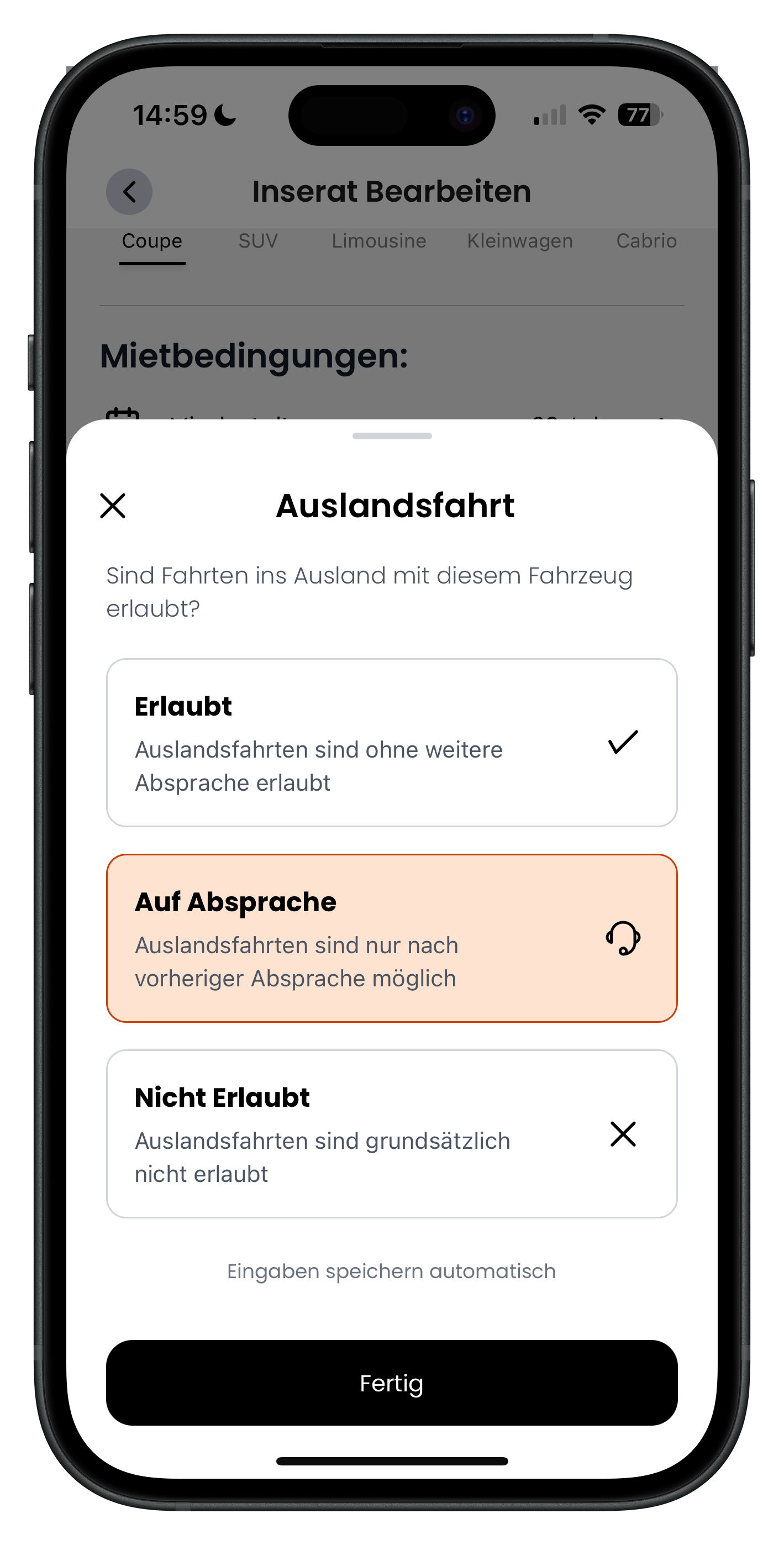
Über die Zeile Auslandsfahrt öffnest du das Fenster mit der Frage Sind Fahrten ins Ausland mit diesem Fahrzeug erlaubt?. Du wählst zwischen Erlaubt (ohne weitere Absprache), Auf Absprache (nur nach vorheriger Absprache möglich) und Nicht Erlaubt (grundsätzlich nicht erlaubt). Die aktive Option ist orange markiert.
- Mit "Auf Absprache" behältst du die Kontrolle und klärst Details im Chat
- Die gewählte Option ist farbig hervorgehoben
- Diese Angabe sehen Mieter direkt im Inserat
15
Mindestmietdauer in Stunden oder Tagen einstellen
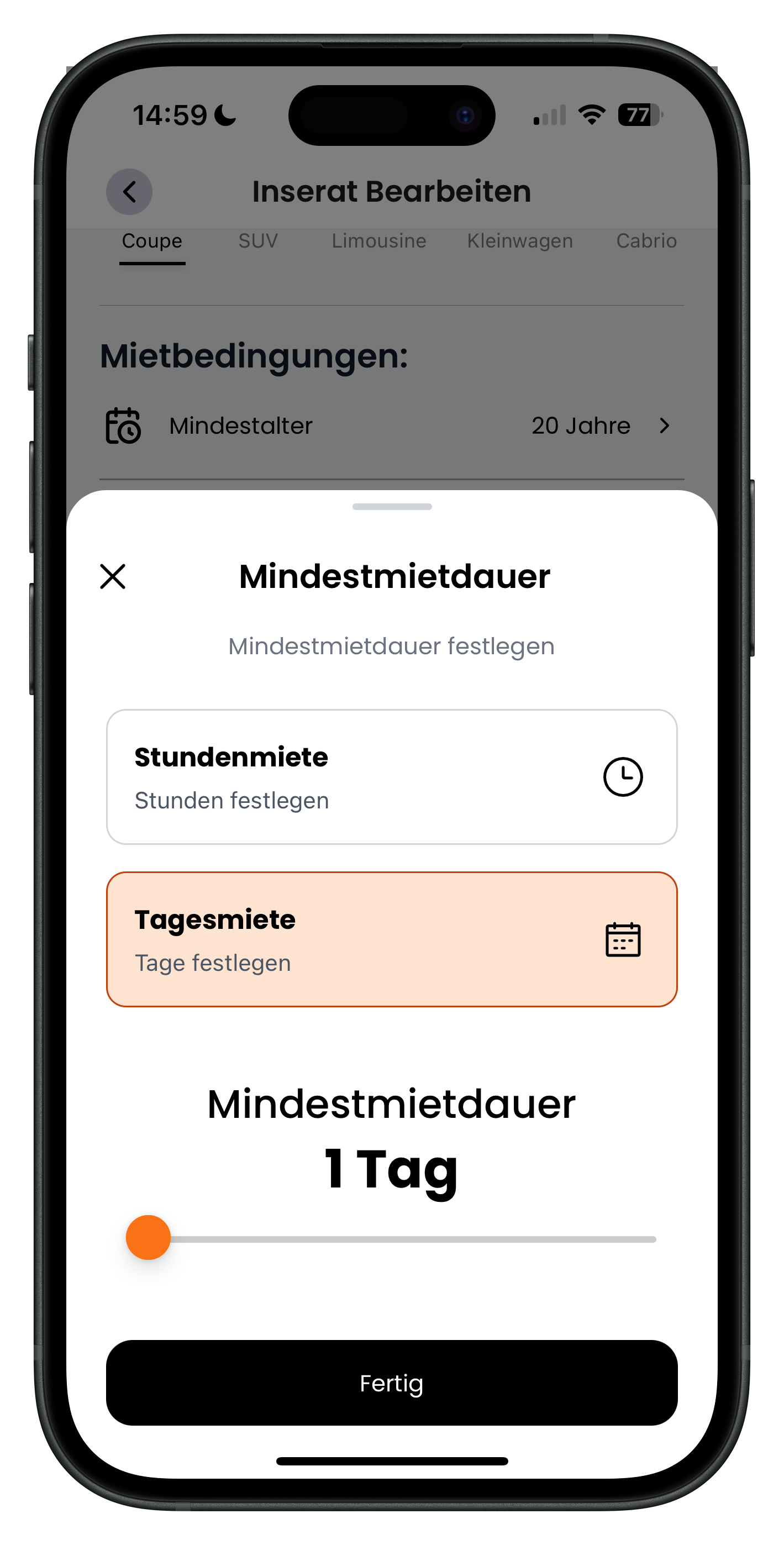
In der Zeile Mindestmiete legst du fest, wie lange jemand mindestens buchen muss. Im Fenster Mindestmietdauer wählst du zwischen Stundenmiete (Stunden festlegen) und Tagesmiete (Tage festlegen). Darunter stellst du mit dem orangefarbenen Schieberegler die genaue Dauer ein, zum Beispiel 1 Tag. Die aktive Variante ist orange hinterlegt.
- Mit der Stundenmiete kannst du auch kurze Erlebnisbuchungen anbieten
- Der Schieberegler zeigt die gewählte Mindestdauer groß über dem Slider
- Bestätige deine Einstellung unten mit Fertig
Inkludierte Kilometer und Kilometerpakete
16
Inkludierte Kilometer pro Stunde und pro Tag festlegen
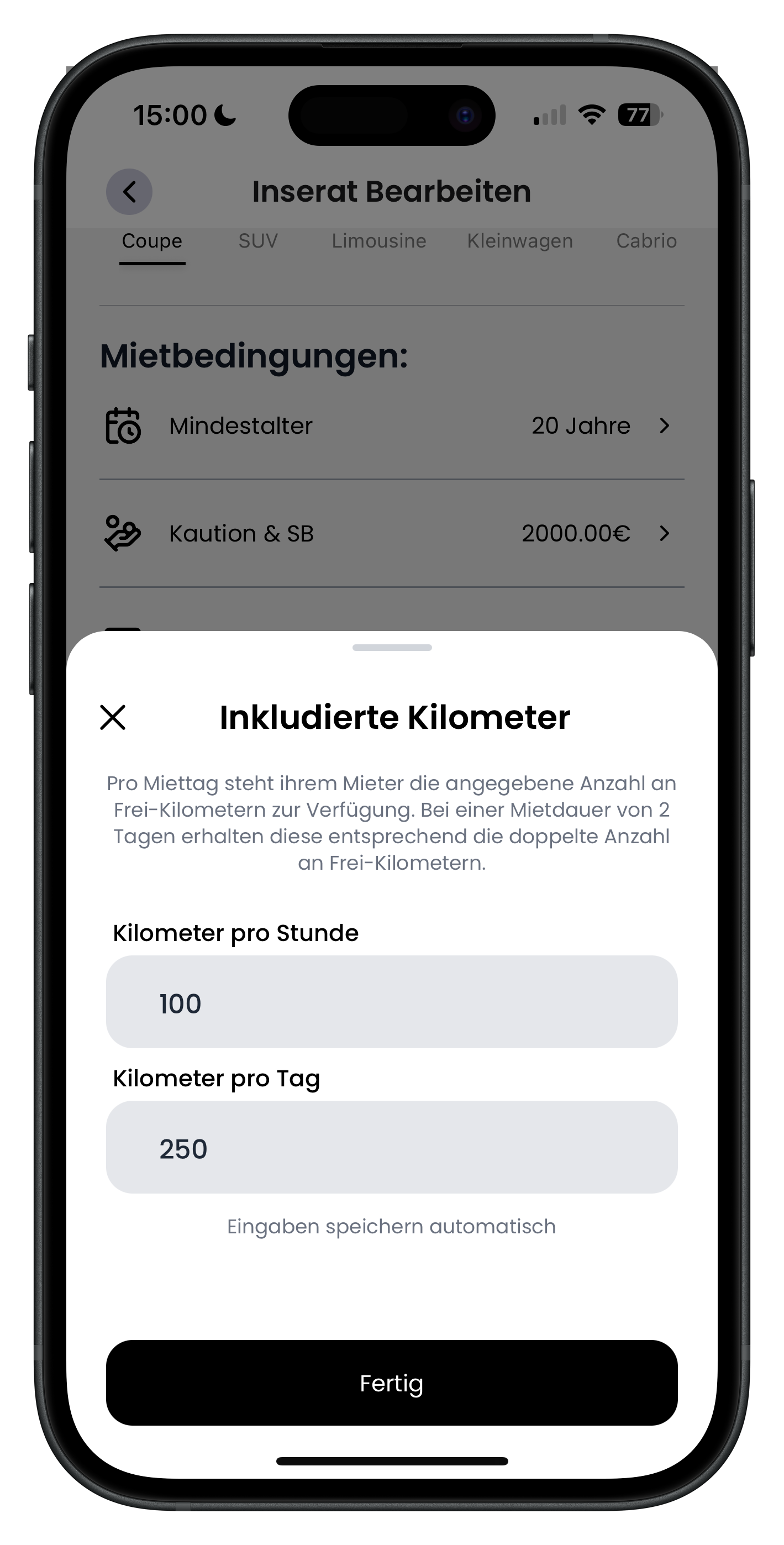
Tippe auf die Zeile für die inkludierten Kilometer. Im Fenster Inkludierte Kilometer erklärt dir die App: Pro Miettag steht dem Mieter die angegebene Anzahl an Frei-Kilometern zur Verfügung, bei längerer Mietdauer entsprechend mehr. Trag unter Kilometer pro Stunde (z. B. 100) und Kilometer pro Tag (z. B. 250) deine Freikilometer ein. Diese werden bei Stunden- und Mehrtagesbuchungen automatisch hochgerechnet.
- Bei einer Buchung über zwei Tage verdoppeln sich die Frei-Kilometer entsprechend
- Plane die Freikilometer so, dass typische Touren abgedeckt sind
- Wer mehr fahren will, bucht zusätzliche Kilometerpakete dazu
17
Kilometerpakete als Upsell anlegen
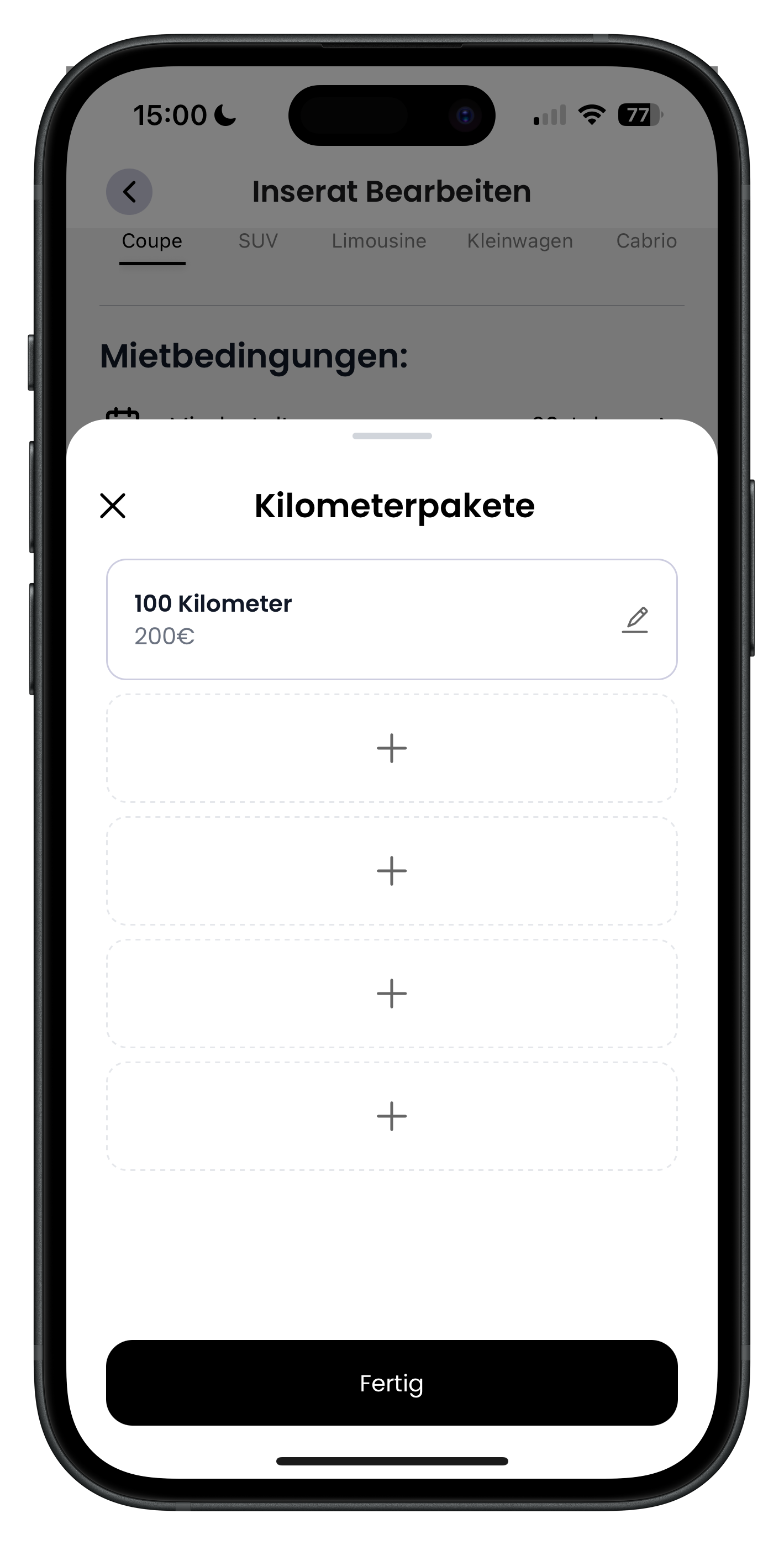
Über das Fenster Kilometerpakete legst du zusätzliche Pakete an, die Kunden dazubuchen können. Bereits angelegte Pakete erscheinen als Karte mit Kilometer und Preis, zum Beispiel 100 Kilometer für 200€, mit einem kleinen Stift-Symbol zum Bearbeiten. Über die gestrichelten Felder mit dem Plus fügst du weitere Pakete hinzu. So bietest du Vielfahrern eine einfache Möglichkeit, mehr Kilometer zu kaufen.
- Tippe auf das Stift-Symbol, um ein bestehendes Paket anzupassen
- Die gestrichelten Plus-Felder stehen für neue, noch leere Pakete
- Mehrere Pakete in verschiedenen Größen geben deinen Kunden mehr Auswahl
18
Neues Kilometerpaket hinzufügen
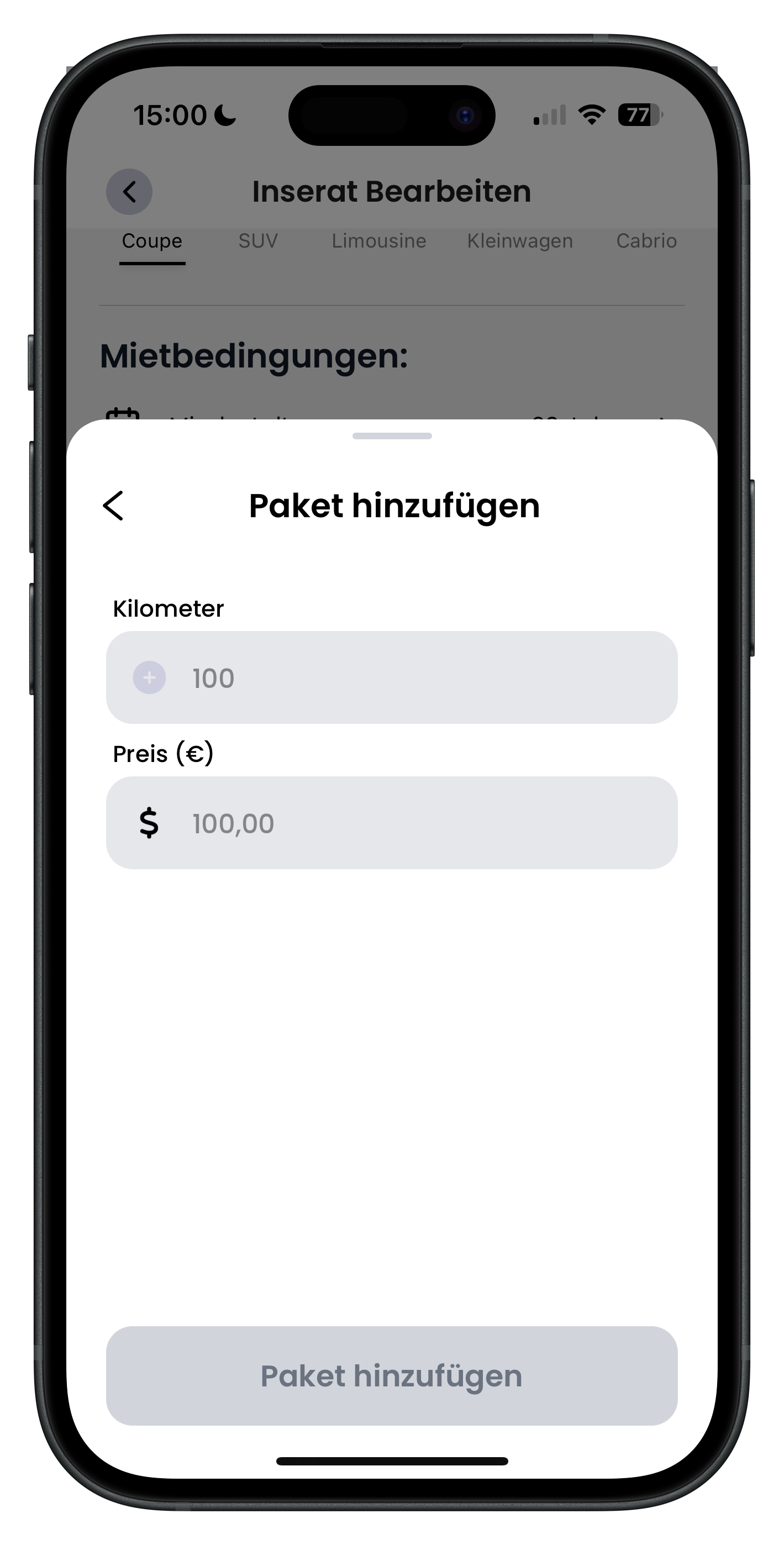
Wenn du auf ein leeres Plus-Feld tippst, öffnet sich Paket hinzufügen. Hier trägst du unter Kilometer die Anzahl ein (z. B. 100) und unter Preis (€) den Preis für das Paket. Bestätige unten mit dem Button Paket hinzufügen. Danach taucht das neue Paket in deiner Liste auf und kann von Kunden gebucht werden.
- Trag eine runde Kilometerzahl ein, das wirkt für Kunden übersichtlich
- Der Preis bezieht sich auf das gesamte Paket, nicht pro Kilometer
- Erst nach Tippen auf "Paket hinzufügen" wird das Paket gespeichert
19
Zusatzkilometer während der Miete erlauben
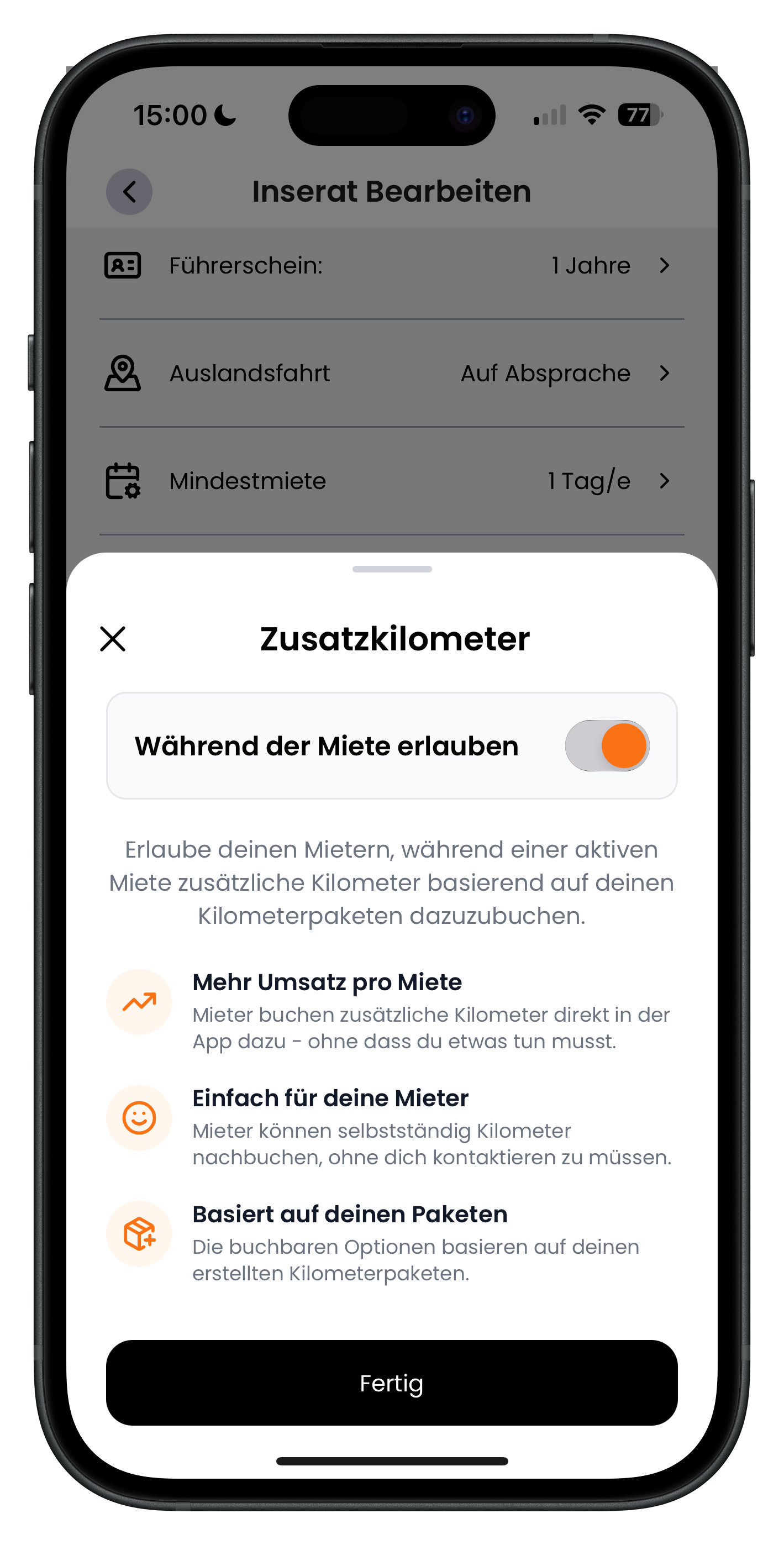
Im Fenster Zusatzkilometer aktivierst du mit dem Schalter Während der Miete erlauben, dass Kunden während einer laufenden Buchung zusätzliche Kilometerpakete dazubuchen, direkt per Online-Zahlung in der App. Die App nennt dir drei Vorteile: Mehr Umsatz pro Miete, Einfach für deine Mieter und Basiert auf deinen Paketen. Die buchbaren Optionen basieren auf deinen zuvor erstellten Kilometerpaketen.
- Aktiviert verdienst du mehr, ohne selbst etwas tun zu müssen
- Mieter buchen Kilometer nach, ohne dich kontaktieren zu müssen
- Es werden genau die Pakete angeboten, die du angelegt hast
Aktiviere die Zusatzkilometer ruhig. Du musst dich um nichts kümmern: Wenn ein Mieter unterwegs merkt, dass die Freikilometer knapp werden, bucht er bequem in der App nach und du verdienst zusätzlich.
Preise, Kalenderfarbe und Abholung
20
Kalenderfarbe für dieses Inserat wählen
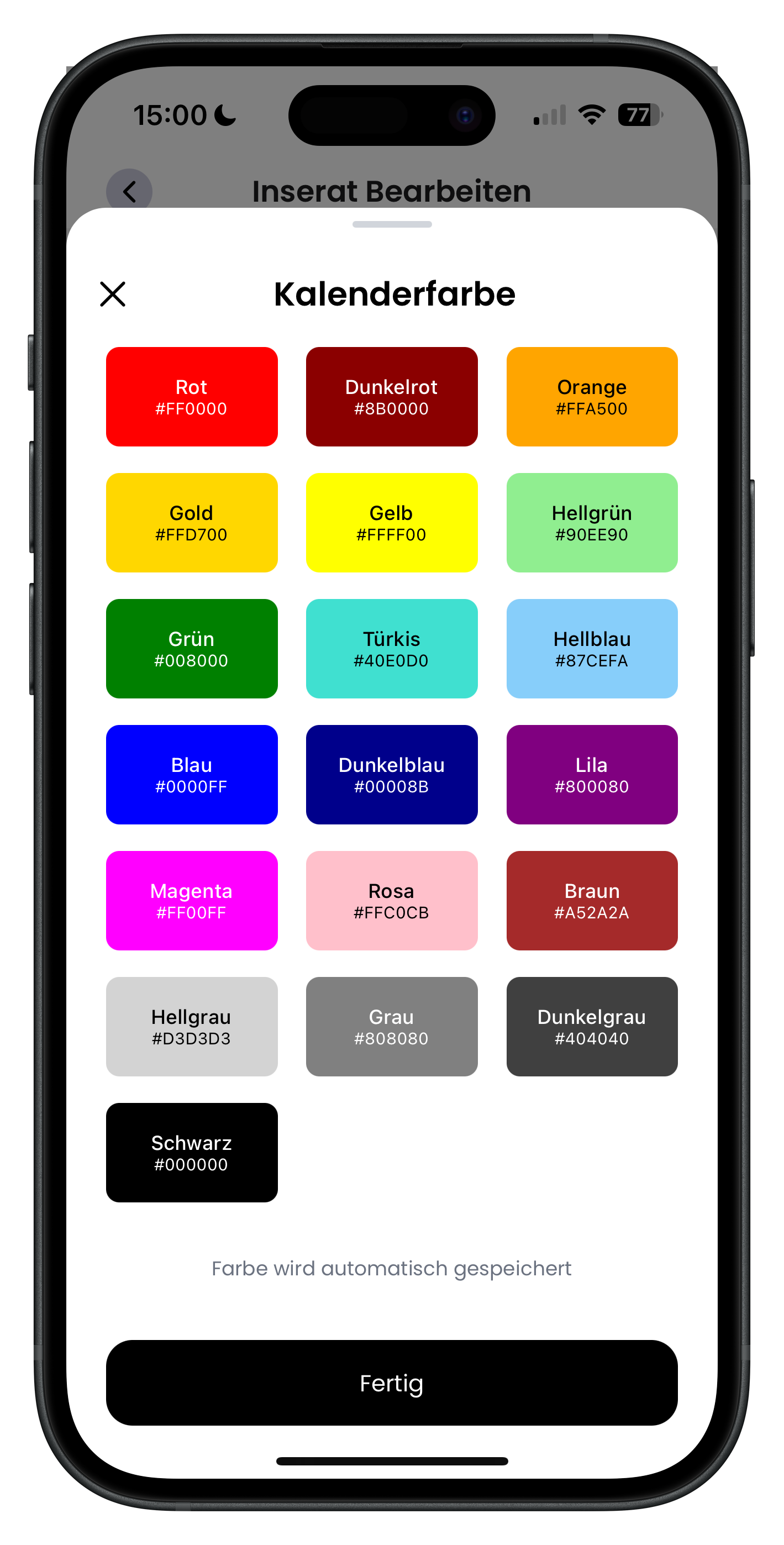
Über die Zeile für die Kalenderfarbe öffnest du das Fenster Kalenderfarbe. Hier wählst du aus einer Palette von Farben wie Rot, Orange, Grün, Blau oder Lila mit jeweils passendem Farbcode. Diese Farbe steht im Drivable-Kalender für genau dieses Fahrzeug. Wenn du mehrere Autos hast, behältst du so im Kalender sofort den Überblick, welche Buchung zu welchem Auto gehört.
- Gib jedem Fahrzeug eine eigene Farbe, das spart dir später Sucherei
- Die Farbe wird automatisch gespeichert, sobald du sie antippst
- Im Kalender erkennst du Buchungen dann auf einen Blick
21
Preise für Woche, Wochenende und Monat setzen
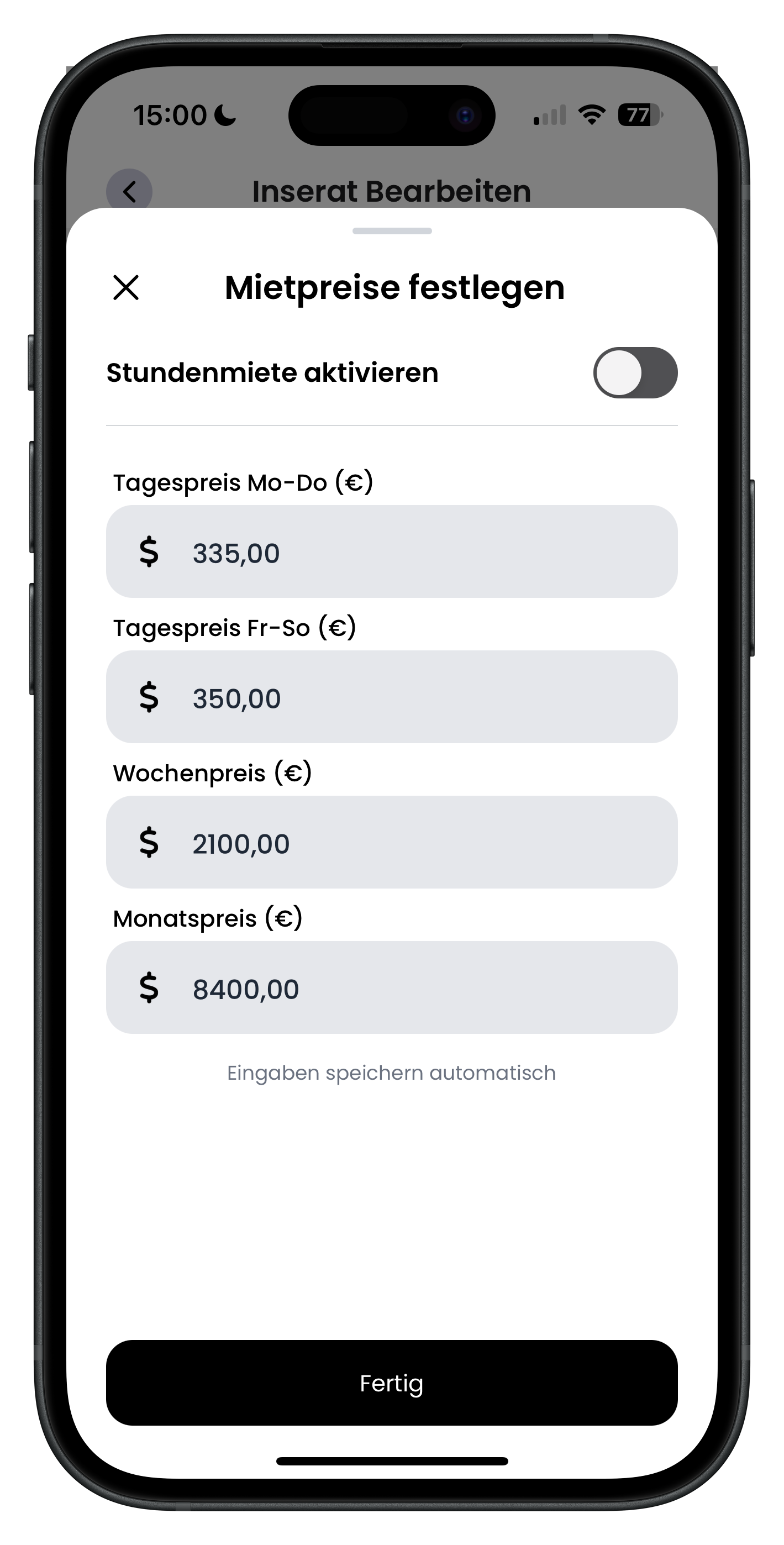
Im Preis-Bereich legst du fest, was dein Fahrzeug kostet. Du hinterlegst getrennte Preise für unter der Woche, fürs Wochenende und für den Monat. So kannst du an gefragten Tagen wie Freitag bis Sonntag einen höheren Preis verlangen und für lange Mieten einen attraktiven Monatspreis anbieten. Die Preise sind die Basis dafür, was der Mieter am Ende über die Plattform zahlt.
- Höhere Wochenendpreise sind normal, hier ist die Nachfrage am größten
- Ein guter Monatspreis macht dein Auto auch für Langzeitmieten interessant
- Die Mietzahlung läuft über alle gängigen Kreditkarten, Apple Pay, Google Pay und Klarna
Wenn du zeitlich begrenzte Aktionen oder Rabatte anbieten willst, machst du das nicht hier, sondern über die Rabattfunktion. Wie das geht, liest du in Rabattaktionen erstellen und verwalten.
22
Abholort des Fahrzeugs ändern
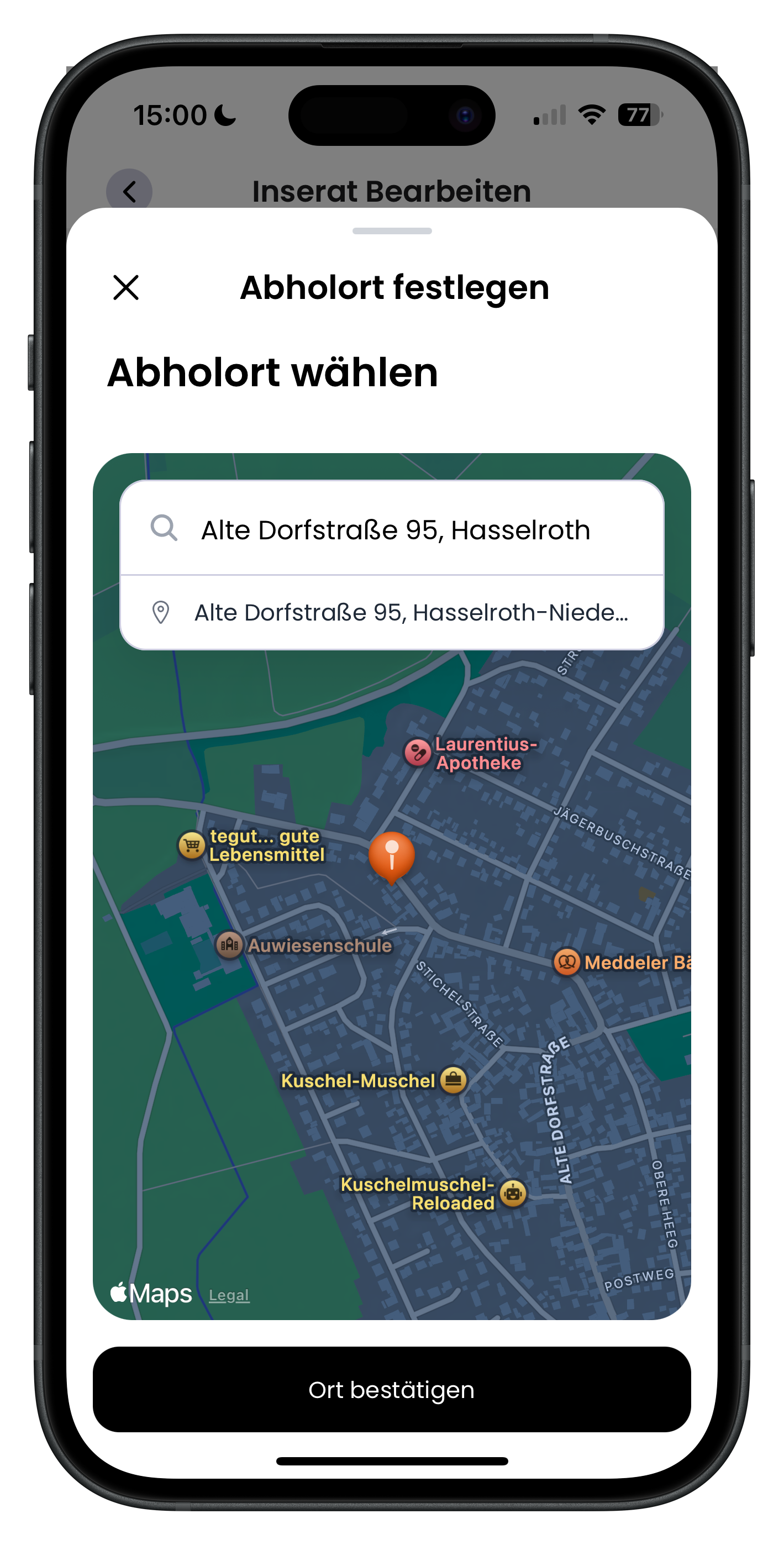
Hier passt du den Abholort deines Autos an. Trag die Adresse ein, an der der Mieter das Fahrzeug abholt. Wichtig: Die genaue Adresse wird dem Mieter erst nach erfolgreicher Zahlung angezeigt, einmal direkt in der App und zusätzlich per E-Mail. Vorher sieht der Kunde nur die ungefähre Region. So bleiben deine genauen Standortdaten geschützt, bis die Buchung wirklich fix ist.
- Die exakte Adresse erscheint beim Mieter erst nach bezahlter Buchung
- Der Abholort wird sowohl in der App als auch per E-Mail kommuniziert
- Achte auf eine korrekte Adresse, damit die Übergabe reibungslos klappt
23
Lieferbedingungen und Preis pro Kilometer festlegen
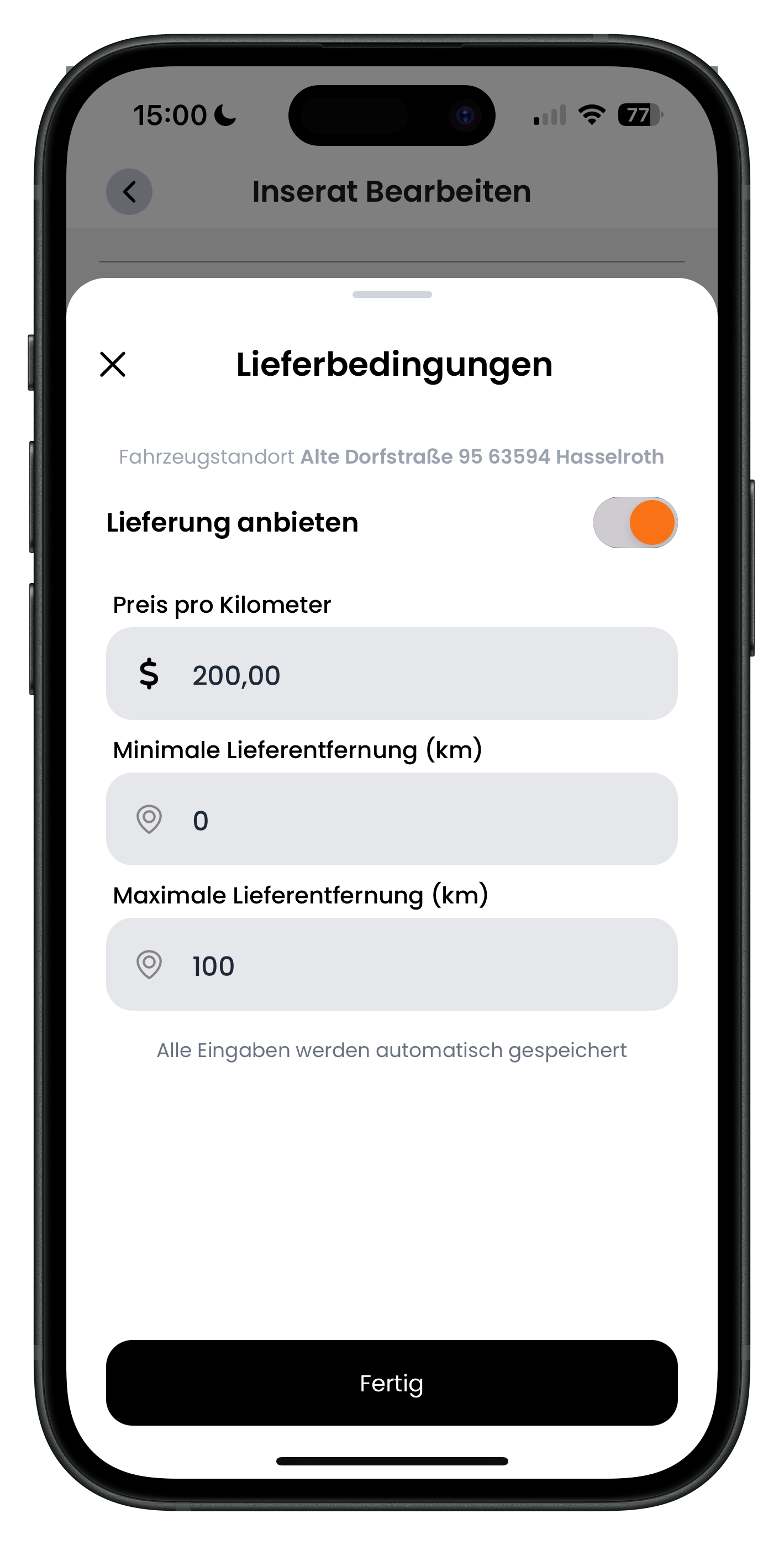
Im Bereich Lieferbedingungen stellst du ein, ob und wie weit du dein Fahrzeug zum Mieter lieferst. Du legst die maximale Lieferreichweite fest und den Preis pro Kilometer, der für die Anlieferung berechnet wird. Damit kannst du auch Kunden bedienen, die nicht selbst zu dir kommen können, und verdienst an der Lieferung mit.
- Lege fest, bis zu welcher Entfernung du überhaupt lieferst
- Der Preis pro Kilometer deckt deinen Aufwand für die Anlieferung ab
- Lieferung kann ein echtes Plus gegenüber anderen Inseraten sein
Stornierung und zusätzliche Extras
24
Stornierungsbedingungen einstellen
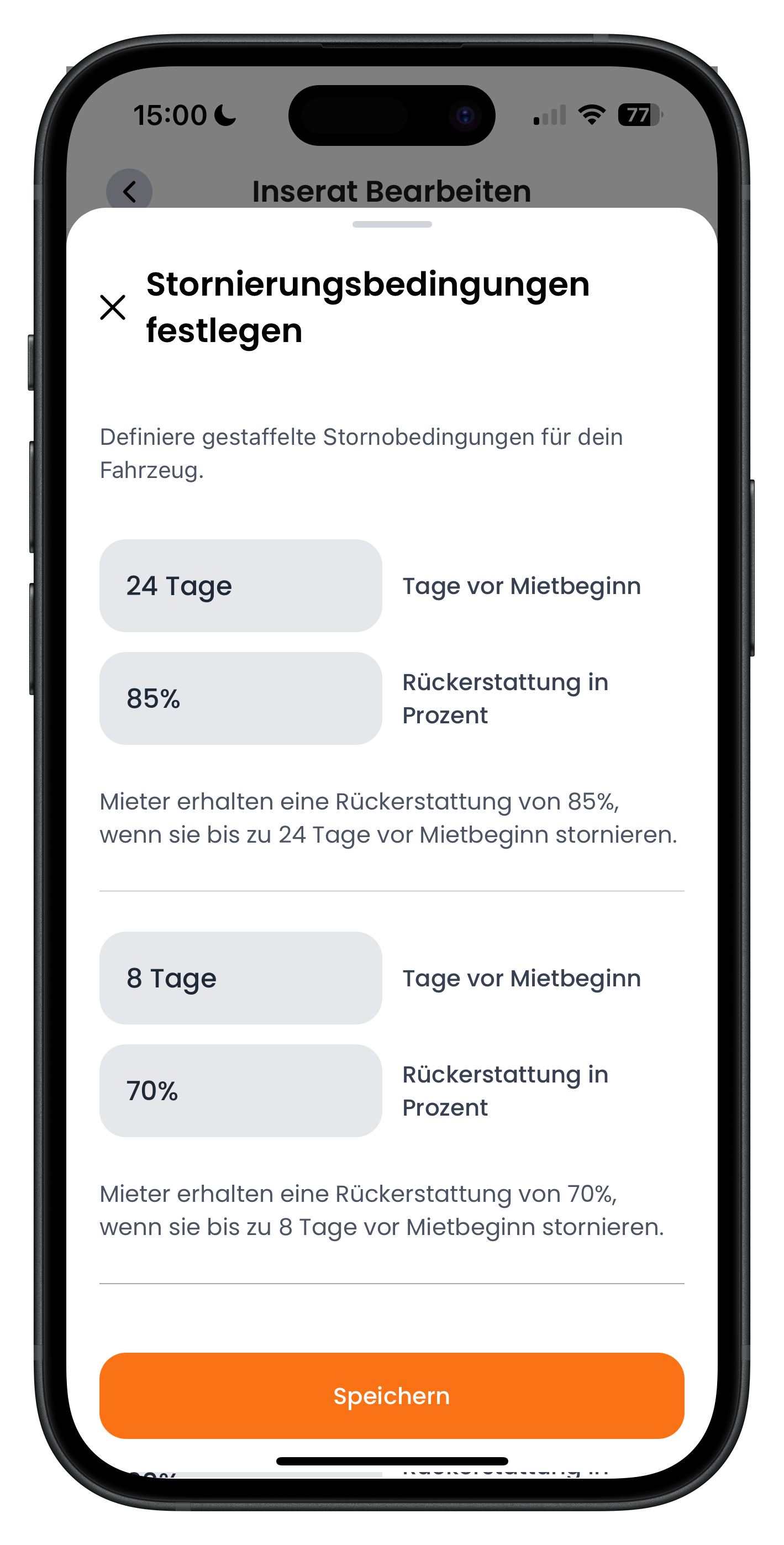
Im Bereich Stornierungsbedingungen legst du fest, was passiert, wenn ein Mieter eine bestätigte Buchung absagt. Du definierst Zeiträume vor Mietbeginn und welchen Prozentsatz du als Vermieter bei einer Stornierung in diesem Zeitraum erhältst. Je näher die Stornierung am Mietstart liegt, desto höher fällt dieser Anteil üblicherweise aus. So bist du abgesichert, wenn jemand kurzfristig abspringt.
- Frühe Stornierungen sind meist günstiger für den Mieter
- Je kurzfristiger abgesagt wird, desto höher ist dein Anteil
- Klare Bedingungen schaffen Fairness und Planungssicherheit für beide Seiten
25
Zusätzliche Extras und Upsells anbieten
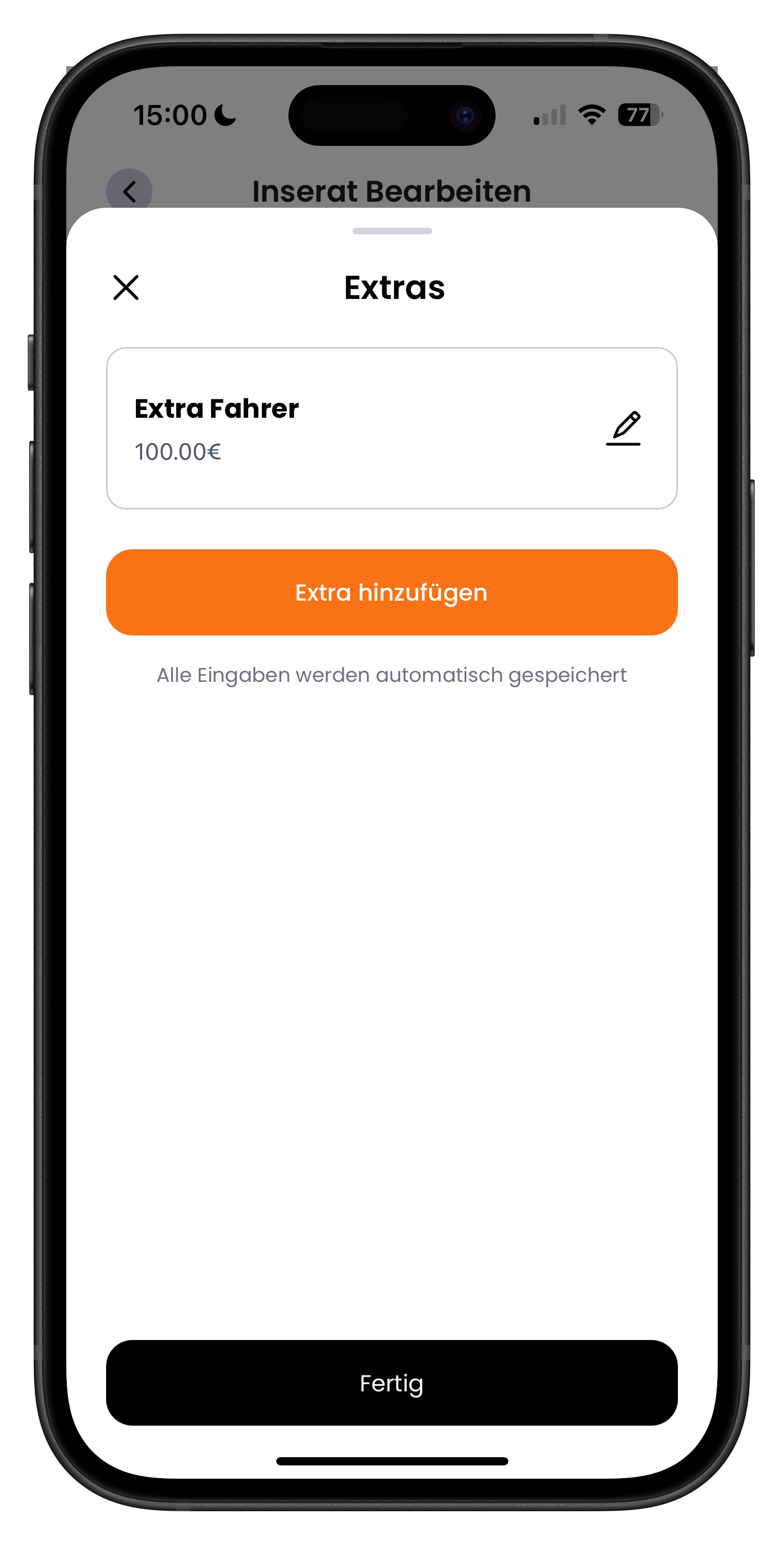
Ganz am Ende fügst du zusätzliche Extras hinzu, die der Mieter optional dazubuchen kann. Das können zum Beispiel Getränke, eine Fahrzeugreinigung, ein Zusatzfahrer oder eine Handyhalterung sein. Jedes Extra bekommt einen eigenen Preis. So bietest du deinen Kunden mehr Komfort und holst gleichzeitig mehr Umsatz aus jeder Buchung heraus.
- Typische Extras sind Reinigung, Zusatzfahrer, Getränke oder Handyhalterung
- Jedes Extra kannst du einzeln bepreisen
- Sinnvolle Extras erhöhen deinen Umsatz pro Vermietung ganz nebenbei
Alle deine Änderungen werden automatisch gespeichert. Sobald du den Bearbeiten-Screen verlässt, sind die neuen Daten in deinem Inserat aktiv und für Mieter sichtbar.
Nächste Schritte
Dein Inserat ist jetzt komplett auf dem aktuellen Stand. Wenn du ein Fahrzeug vorübergehend aus der Vermietung nehmen willst, ohne alle Daten zu verlieren, schau dir Inserat archivieren und wiederherstellen an. Und falls du erst noch ein weiteres Auto online stellen möchtest, hilft dir Inserat erstellen – Dein Fahrzeug inserieren weiter.
Häufige Fragen

Drivable Team
Hilfe & Support
Das Drivable Team erklärt dir Schritt für Schritt, wie du die Plattform und App nutzen kannst.
21. Juni 2026
War dieser Artikel hilfreich?