Schadensabrechnung erstellen – auch ohne Protokoll und für externe Kunden
Ein Schaden lässt sich jederzeit abrechnen: an einen Drivable-Mieter direkt im Chat oder per E-Mail an jemanden außerhalb der Plattform. Vier Schritte, feste Gebührenrechnung, sofort versendet.
Die Schadensabrechnung ist der schnellste Weg, Geld für einen Schaden einzufordern. Du brauchst dafür weder Protokolle noch eine laufende Miete. Gestartet wird sie über den Magic Button, aus einer Miete heraus oder direkt im Chat mit deinem Mieter.
- Wie du zwischen Drivable-Mieter und externer Person wählst
- Welche vier Schritte der Ablauf hat
- Wie sich Gebühr und Mehrwertsteuer berechnen
- Wie du eine gesendete Abrechnung wieder stornierst
- Wie der Weg über den Chat funktioniert
1
Übersicht der offenen Schäden
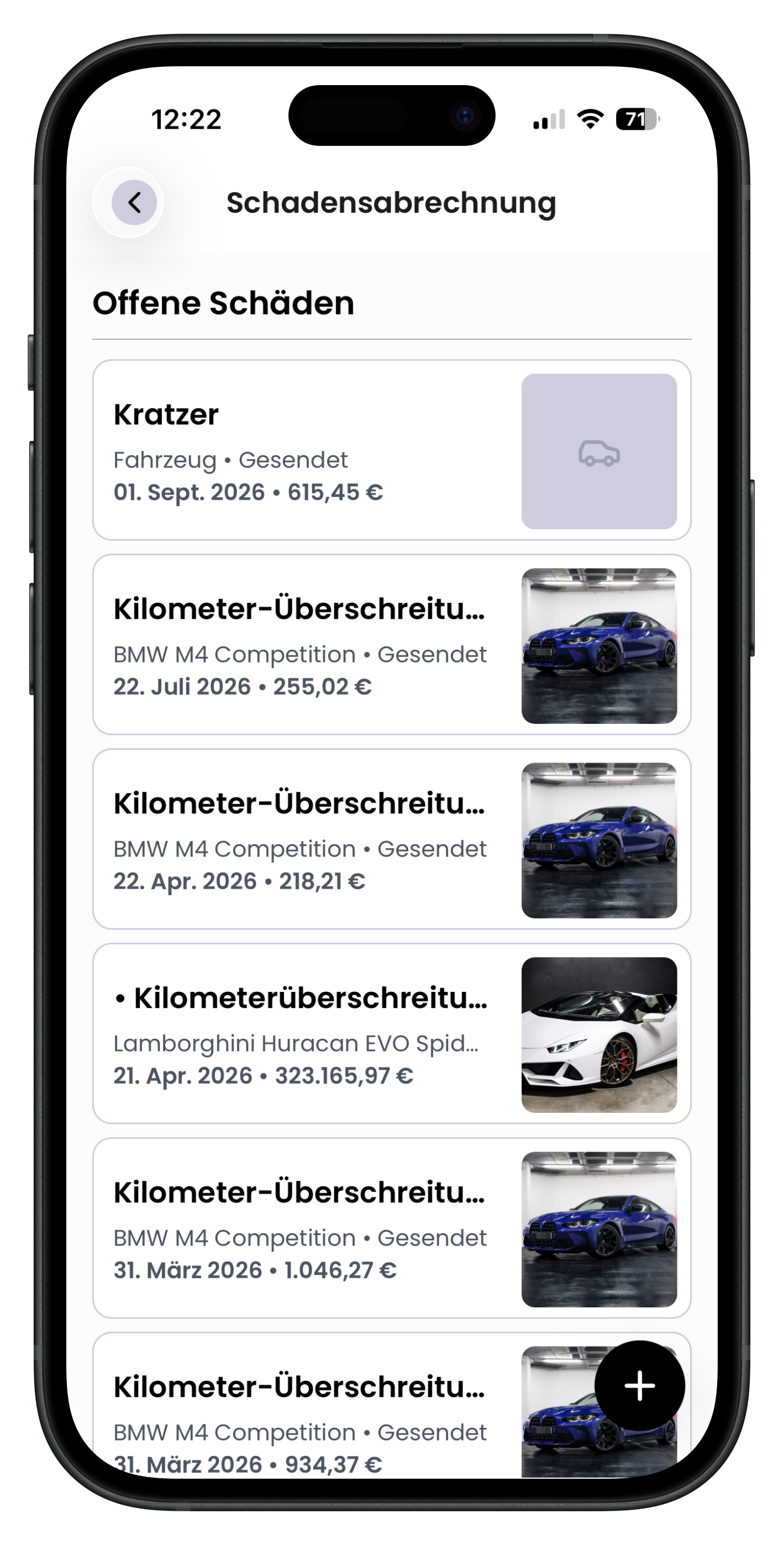
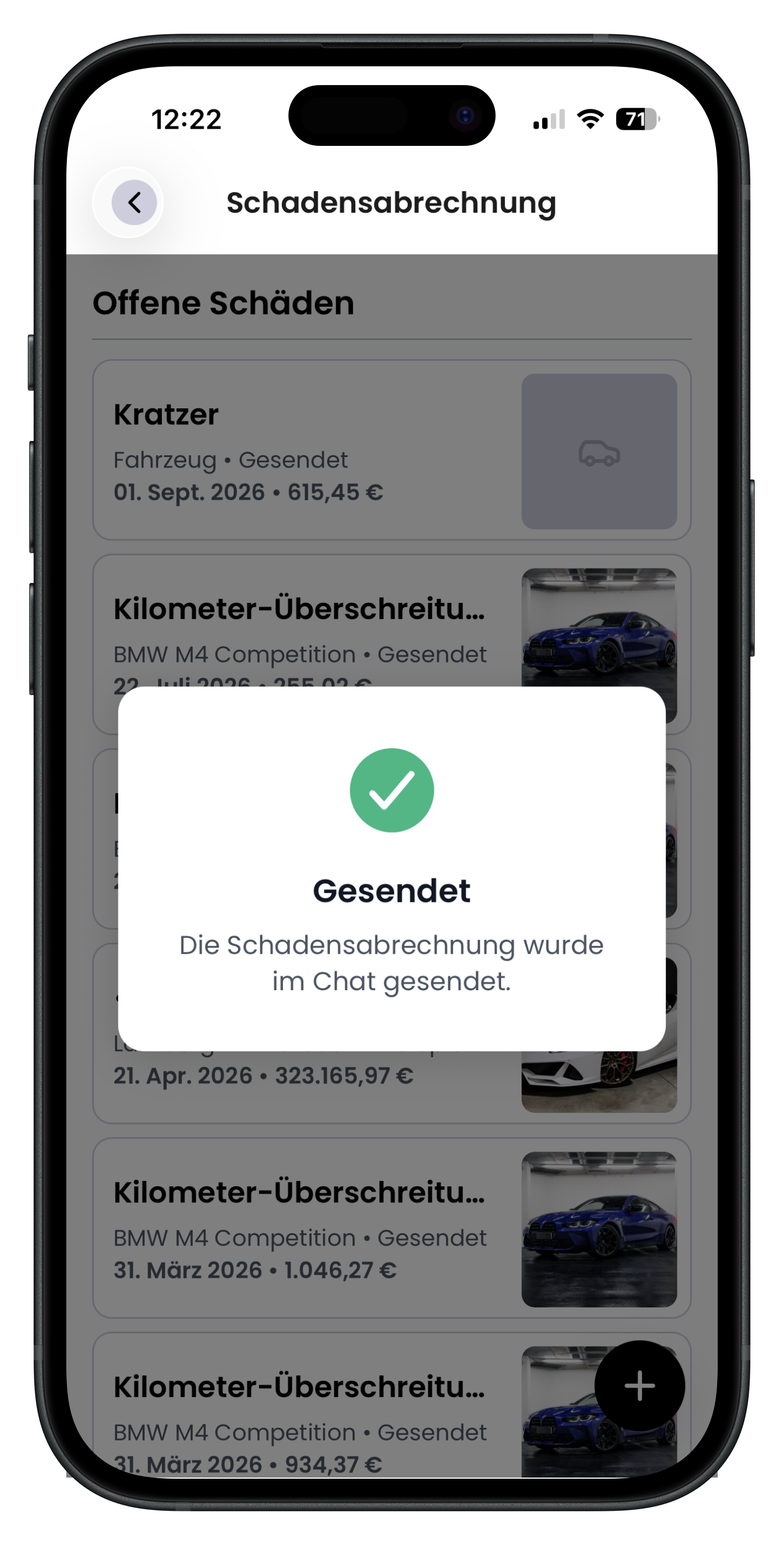
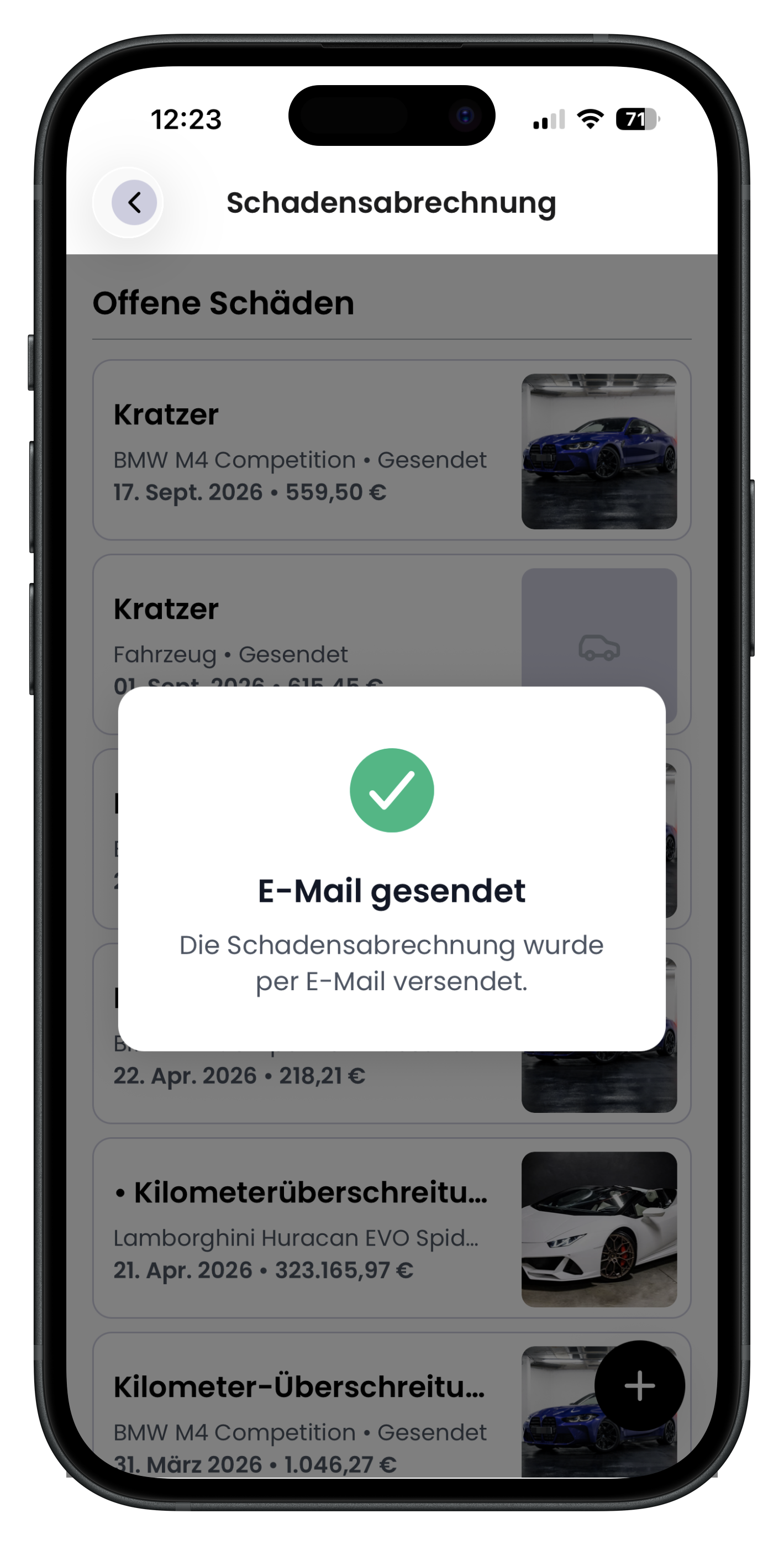
Unter Schadensabrechnung liegen deine bisherigen Abrechnungen unter Offene Schäden: Bezeichnung, Fahrzeug, Status Gesendet, Datum und Betrag. Unten rechts sitzt der schwarze Plus-Button, mit dem du eine neue Abrechnung startest. Ein Tipp auf einen Eintrag öffnet die Details.
- Der Betrag in der Liste ist immer die Gesamtsumme inklusive Gebühr
- Neue Abrechnungen erscheinen sofort ganz oben
- Über die Details kommst du an Empfänger, Beschreibung und Storno
2
Empfänger wählen
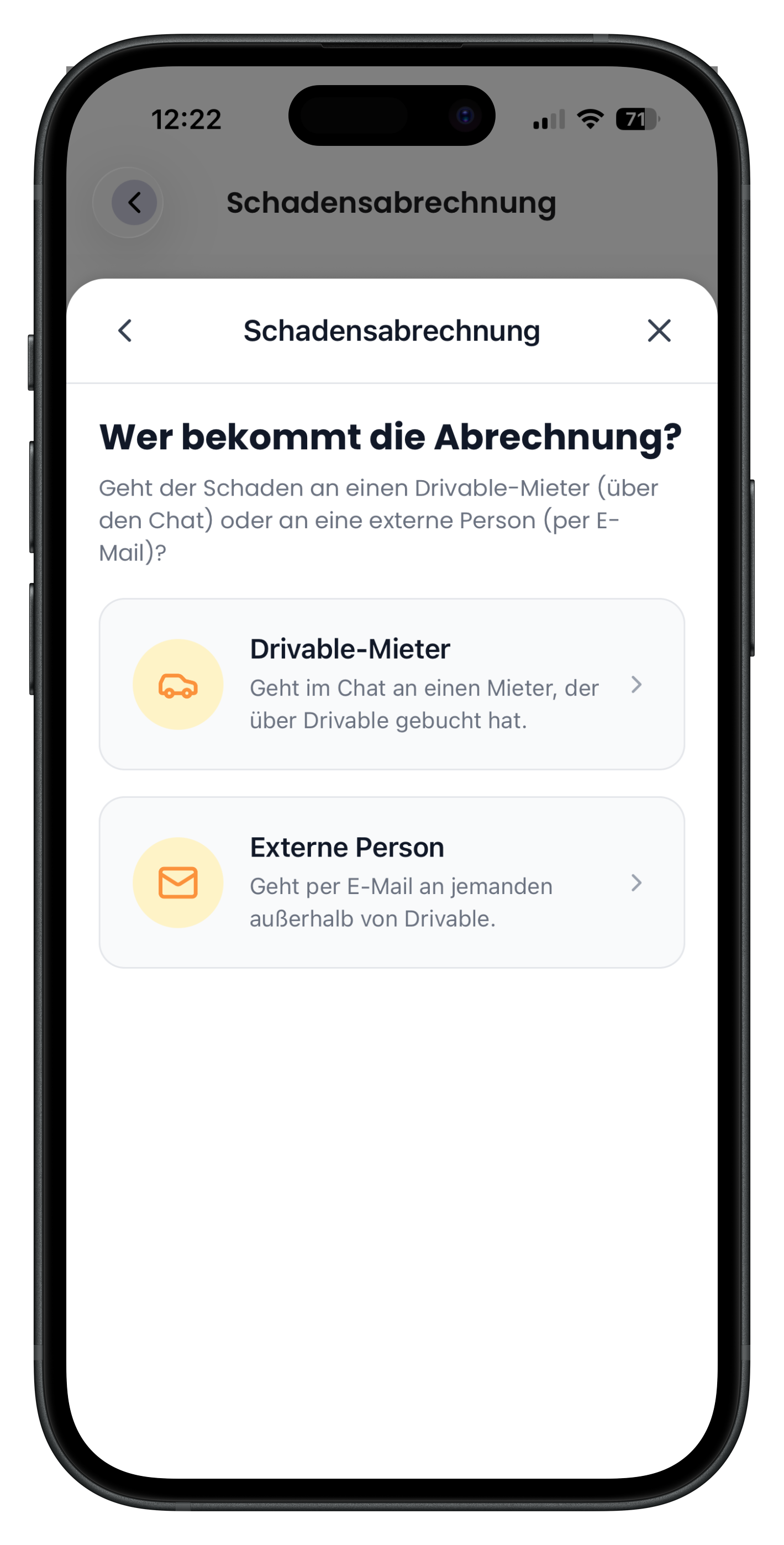
Die erste Frage lautet Wer bekommt die Abrechnung? Es gibt zwei Wege. Drivable-Mieter geht im Chat an einen Mieter, der über Drivable gebucht hat. Externe Person geht per E-Mail an jemanden außerhalb von Drivable, also zum Beispiel an einen Kunden aus einer Direktmiete.
- Beim internen Weg wählst du danach die Miete, der Mieter ergibt sich daraus
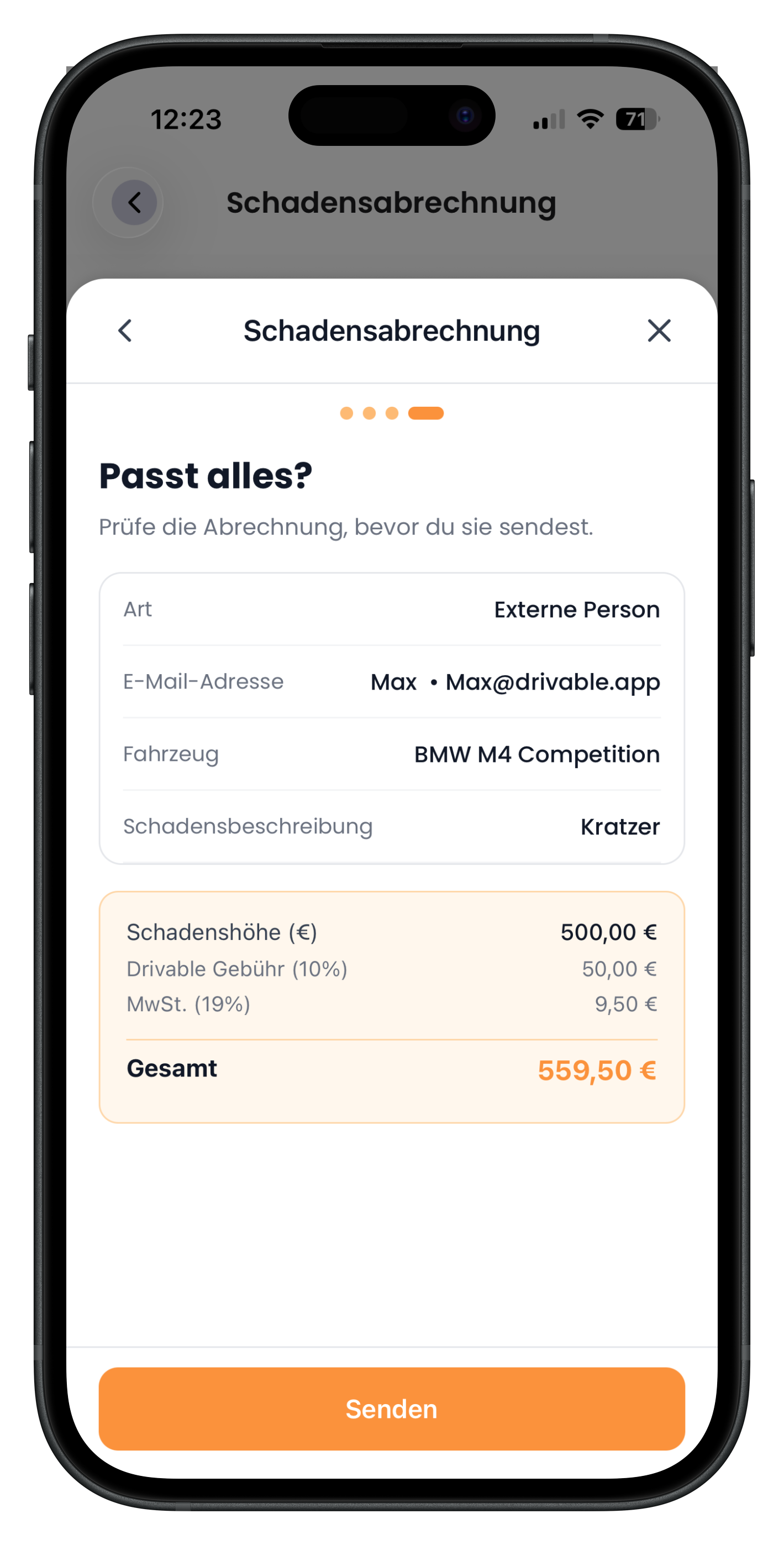
- Beim externen Weg wählst du Fahrzeug und trägst die E-Mail-Adresse ein
- Ab hier hat der Ablauf vier Schritte
3
Weg A: Miete auswählen (Drivable-Mieter)
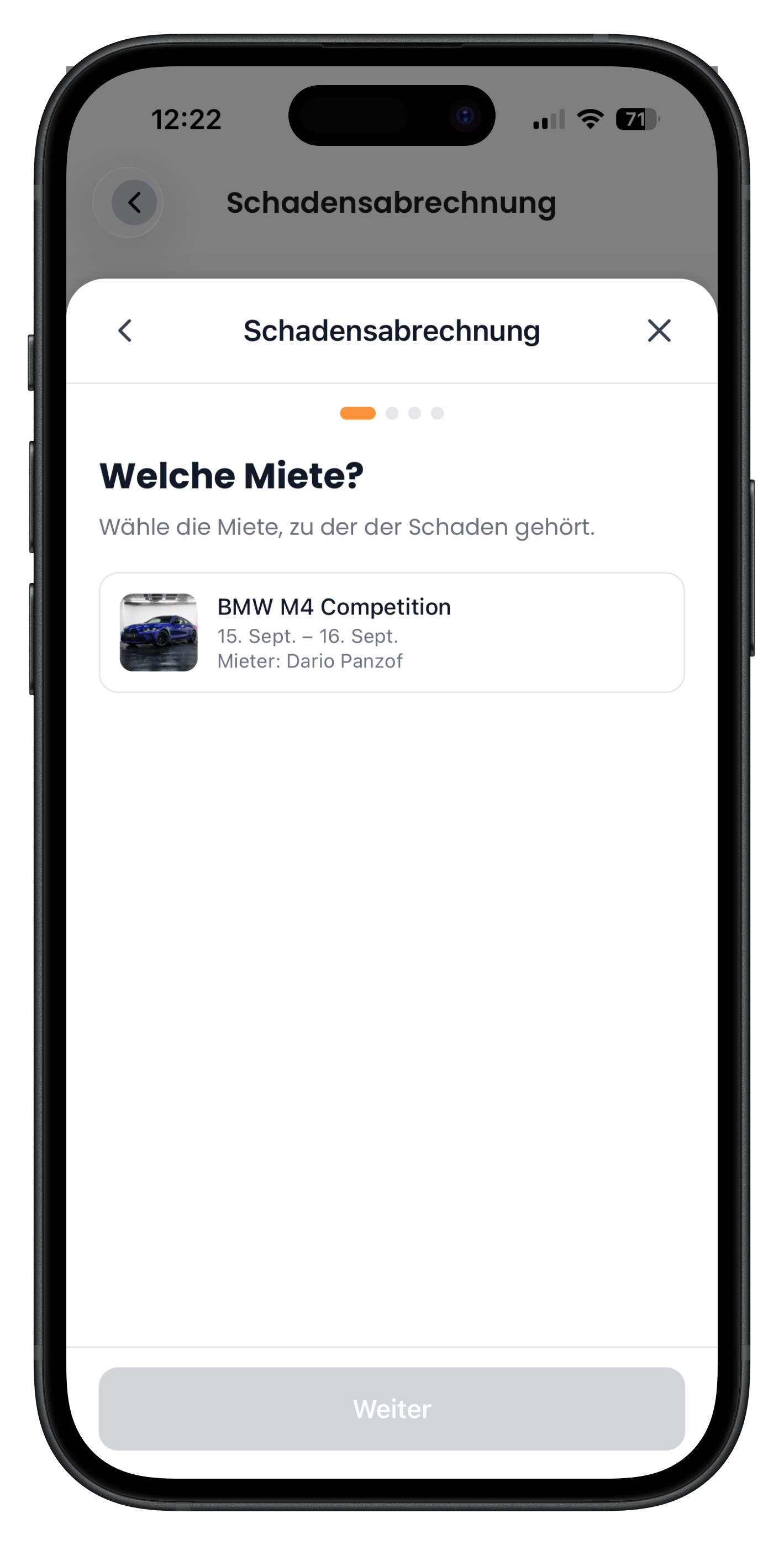
Beim internen Weg fragt Schritt 1 Welche Miete? und zeigt deine Mieten mit Fahrzeugbild, Zeitraum und Mieter. Du tippst die passende an, den Rest übernimmt die App. Einen Empfänger musst du nicht eingeben, der kommt aus der Miete.
- Weiter bleibt grau, solange keine Miete markiert ist
- So landet die Abrechnung garantiert beim richtigen Mieter
4
Weg B: Fahrzeug und Empfänger (externe Person)
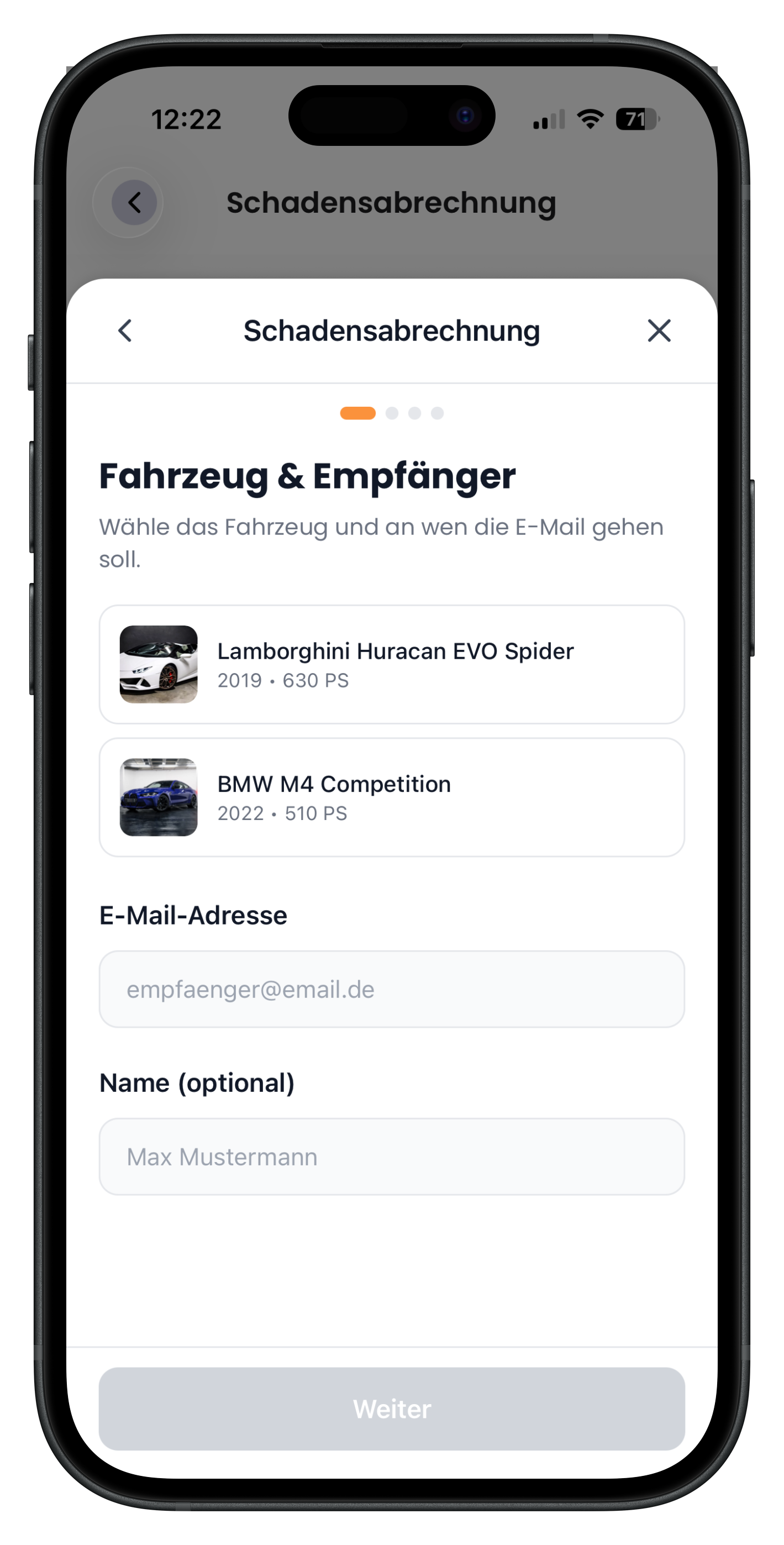
Beim externen Weg heißt Schritt 1 Fahrzeug & Empfänger. Du wählst das Fahrzeug aus deiner Flotte und trägst die E-Mail-Adresse ein, der Name ist optional. Erst wenn Fahrzeug und Adresse stehen, wird Weiter aktiv.
- Dieser Weg funktioniert ganz ohne Miete in der App
- Prüf die E-Mail-Adresse genau, dort landet die Abrechnung
- Ab Schritt 2 sind beide Wege identisch
5
Schaden beschreiben
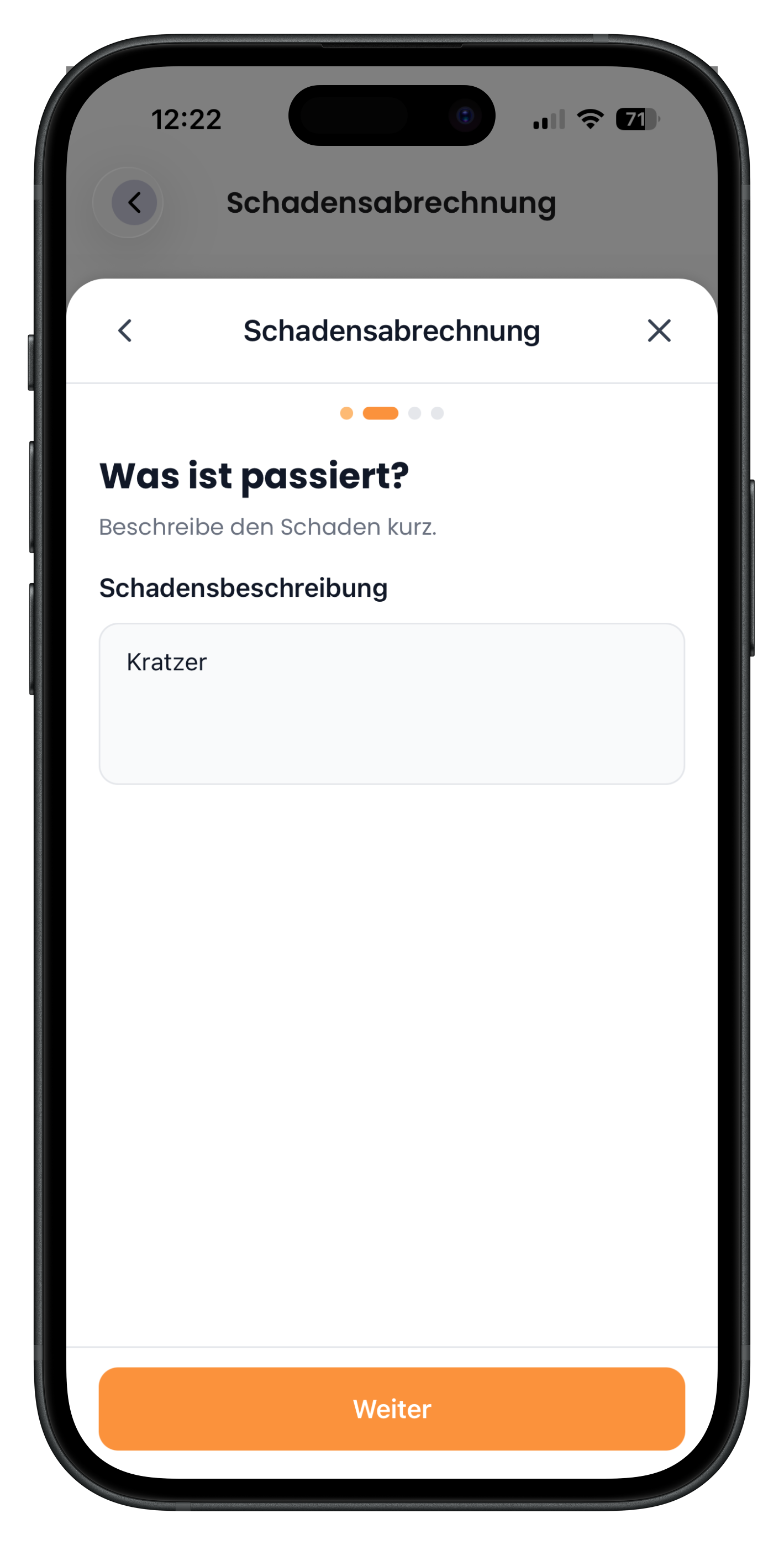
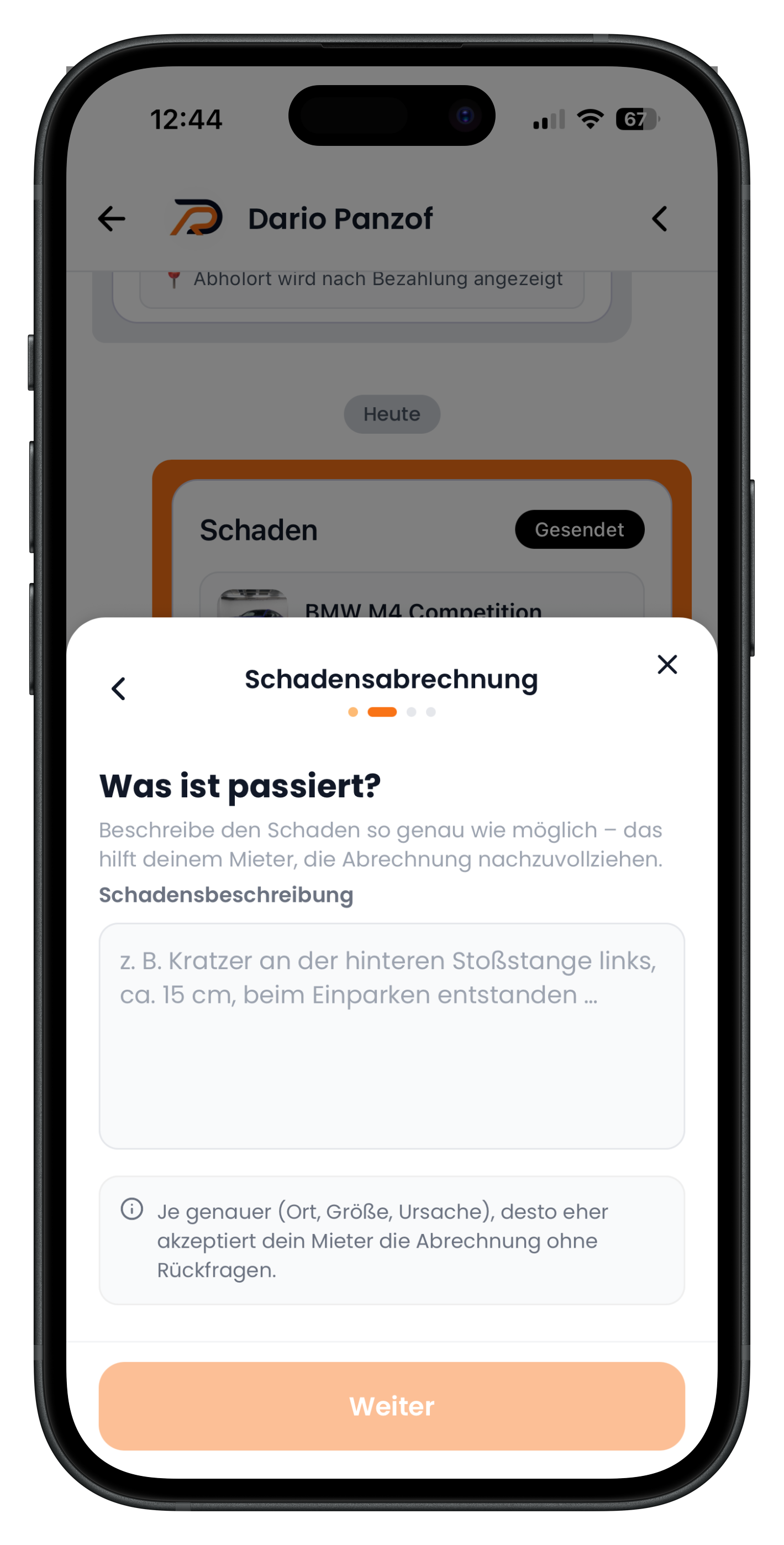
Schritt 2 fragt Was ist passiert? In das Feld Schadensbeschreibung gehört, was genau kaputt ist. Startest du aus dem Chat, gibt die App sogar ein Beispiel vor: „Kratzer an der hinteren Stoßstange links, ca. 15 cm, beim Einparken entstanden“ und erklärt dazu, dass eine genaue Beschreibung mit Ort, Größe und Ursache die Rückfragen spart.
- Ort, Größe und Ursache nennen, nicht nur das Wort Kratzer
- Je klarer die Beschreibung, desto eher zahlt der Mieter ohne Diskussion
- Fotos schickst du zusätzlich im Chat mit
6
Schadenshöhe eingeben
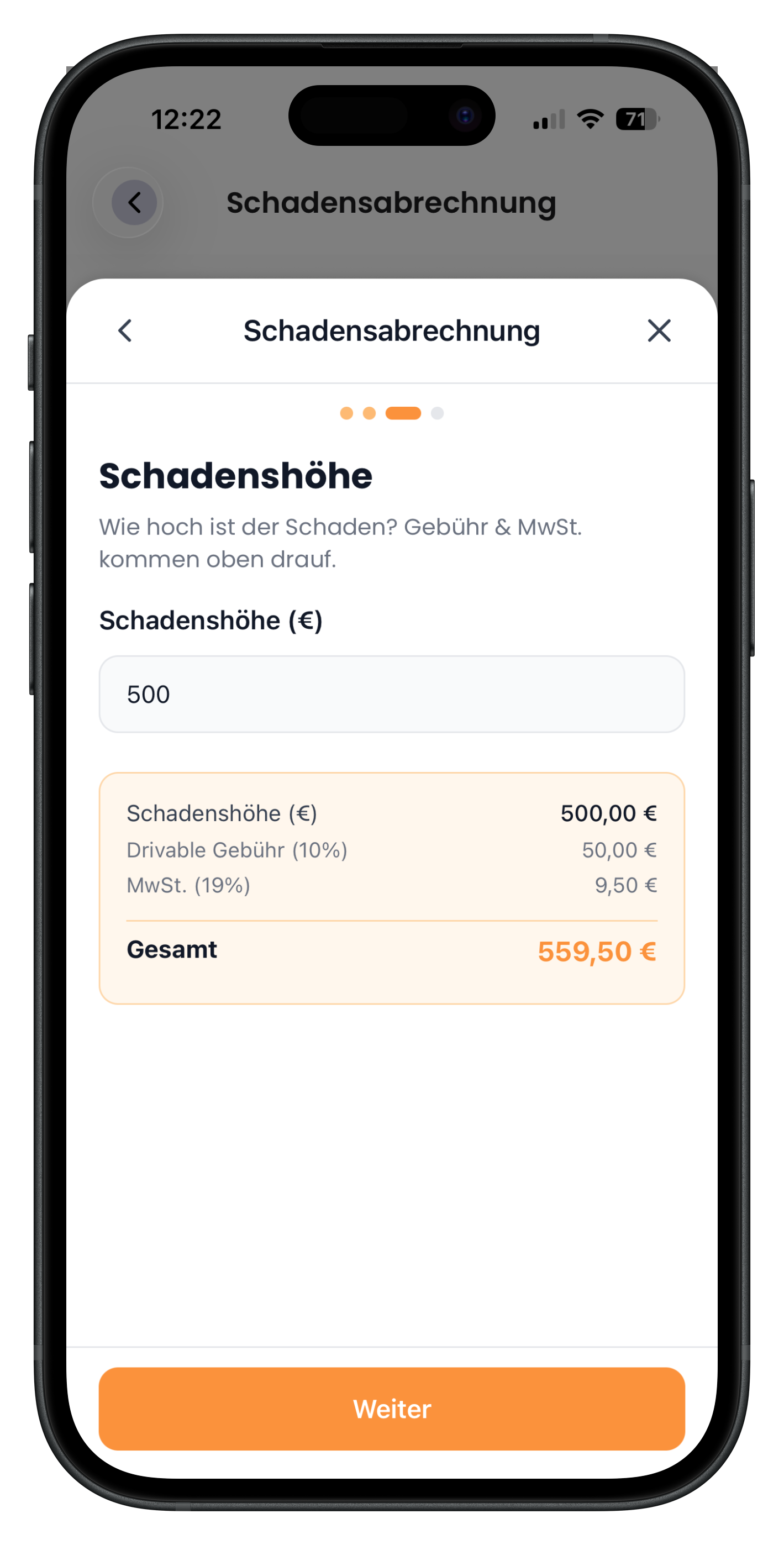
In Schritt 3 trägst du die Schadenshöhe ein. Die App rechnet live mit und zeigt die Aufteilung: bei 500,00 € Schaden kommen Drivable Gebühr (10 %) mit 50,00 € und MwSt. (19 %) mit 9,50 € dazu, macht ein Gesamt von 559,50 €. Der Hinweis auf dem Screen sagt es direkt: Gebühr und Mehrwertsteuer kommen oben drauf.
- Die 19 % liegen nur auf der Gebühr, nicht auf dem Schadensbetrag
- Du trägst also den reinen Schaden ein, der Rest wird ergänzt
- Die Summe aktualisiert sich bei jeder Eingabe
7
Prüfen und senden
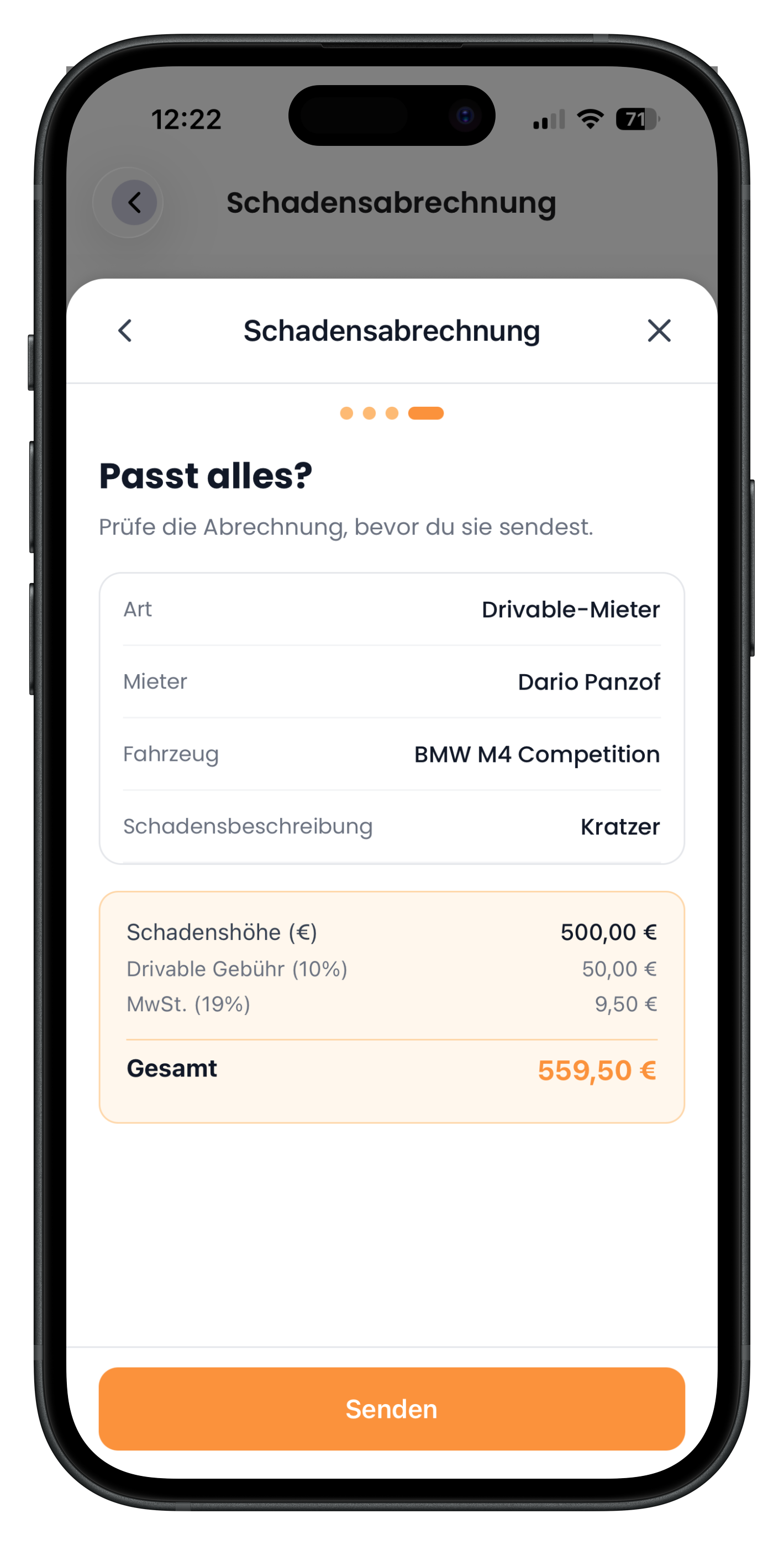
Schritt 4 heißt Passt alles? und fasst zusammen: Art der Abrechnung, Empfänger, Fahrzeug und Beschreibung, darunter noch einmal die Beträge. Mit Senden geht die Abrechnung raus. Beim internen Weg bestätigt die App mit Gesendet und dem Hinweis, dass die Abrechnung im Chat gelandet ist, beim externen Weg mit E-Mail gesendet.
- Nach dem Senden steht die Abrechnung sofort in der Liste
- Der Mieter sieht dieselbe Aufstellung wie du
- Im Chat erscheint die Abrechnung als eigene Karte
Danach: Details und Storno
8
Abrechnung öffnen und bei Bedarf stornieren
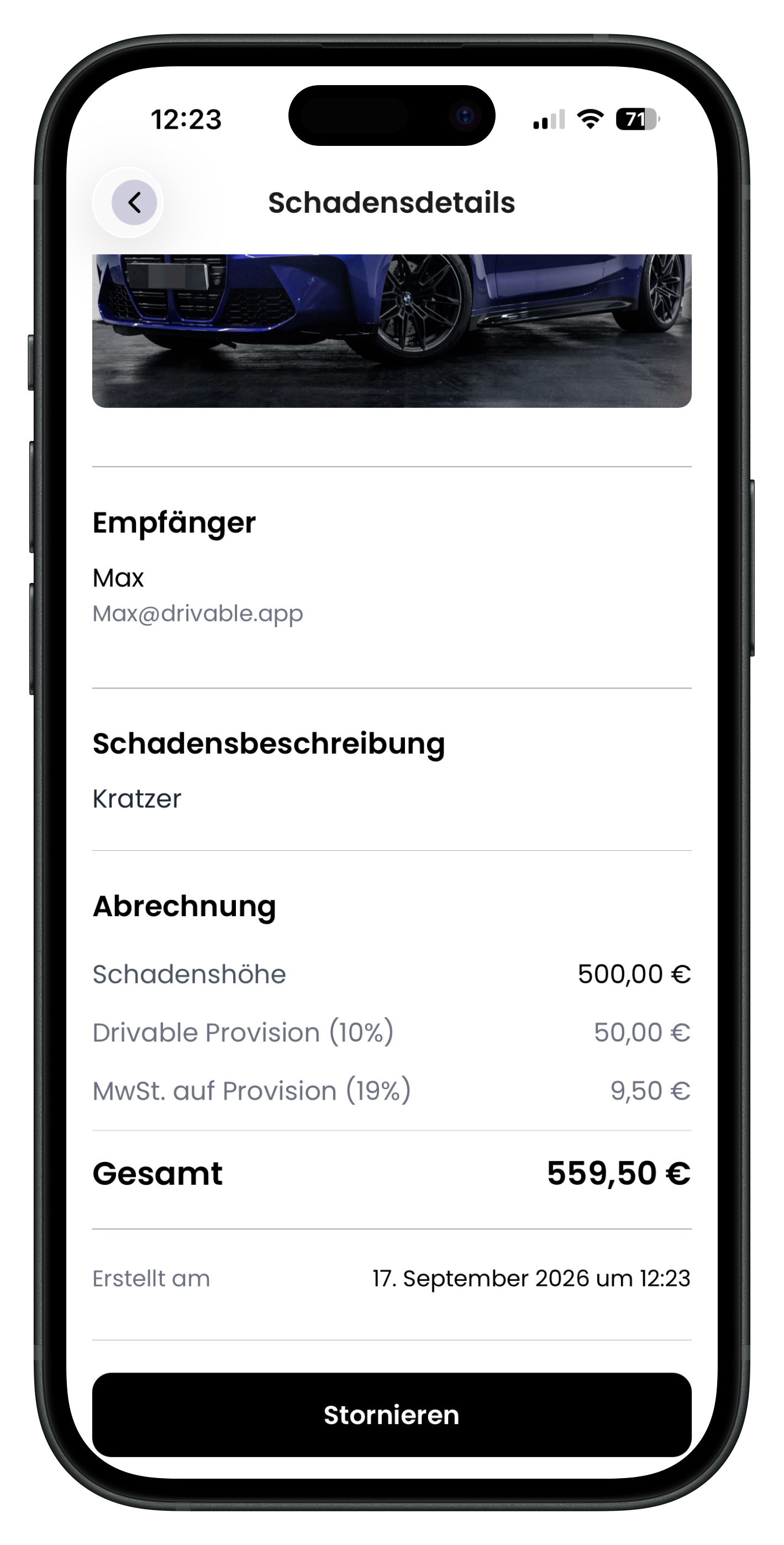
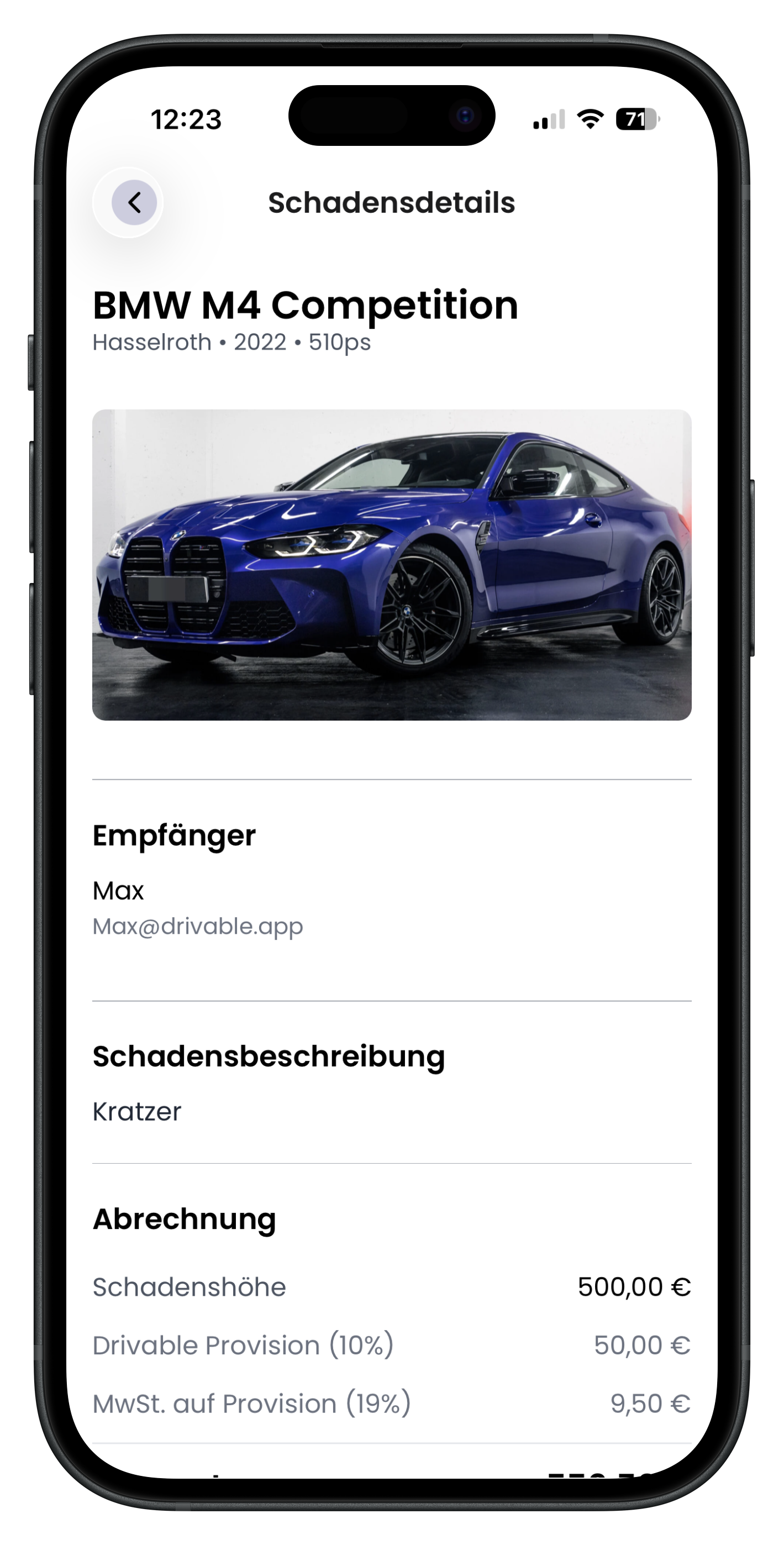
Tippst du in der Liste auf eine Abrechnung, öffnen sich die Schadensdetails: Fahrzeug, Empfänger, Beschreibung und die volle Rechnung mit Schadenshöhe, Drivable Provision (10 %) und MwSt. auf Provision (19 %), dazu das Erstelldatum. Ganz unten sitzt der schwarze Button Stornieren, falls sich die Sache anders klärt.
- Storniere, wenn ihr euch außerhalb geeinigt habt oder du dich vertan hast
- Die Posten heißen in der Detailansicht Provision, im Ablauf Gebühr, gemeint ist dasselbe
- Das Erstelldatum hilft dir beim Nachhalten offener Forderungen
9
Alternative: direkt aus dem Chat
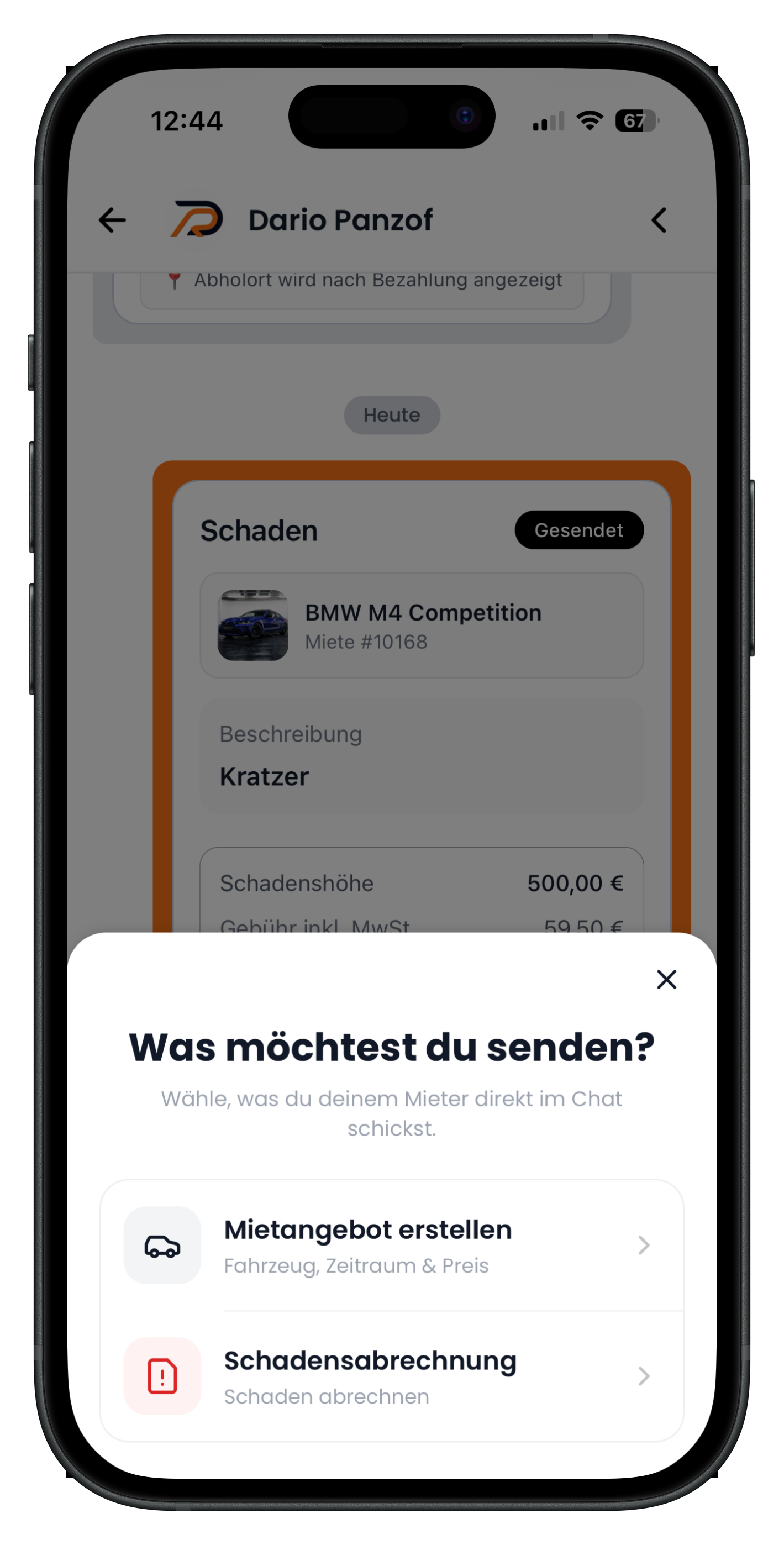
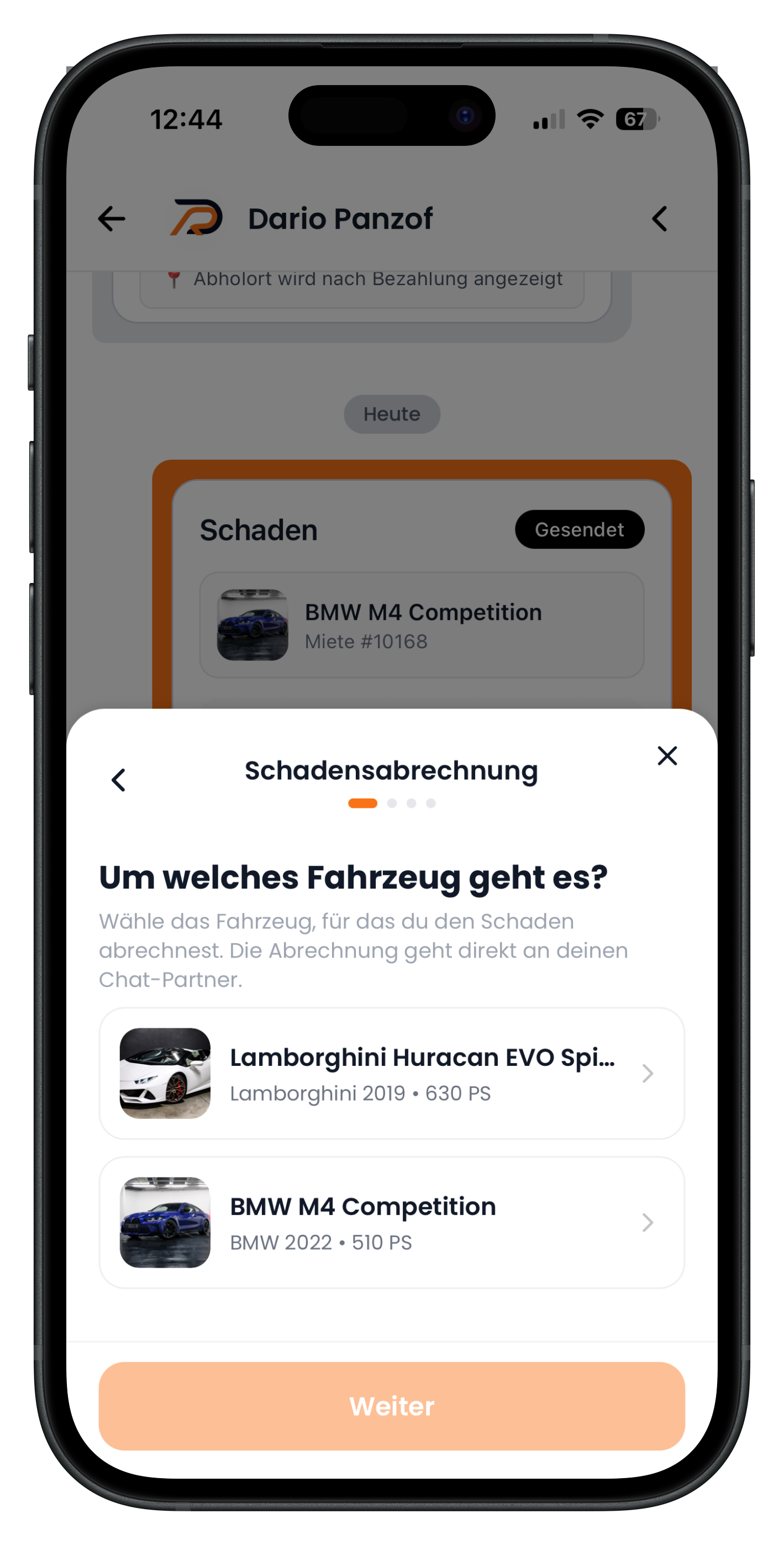
Im Chat mit einem Mieter tippst du auf das Plus und wählst im Fenster Was möchtest du senden? die Option Schadensabrechnung. Die Frage nach dem Empfänger entfällt, weil dein Chat-Partner schon feststeht. Du wählst nur noch das Fahrzeug, beschreibst den Schaden und gibst die Höhe ein. Die fertige Abrechnung erscheint als Karte im Chatverlauf, mit Beschreibung, Schadenshöhe und der Gebühr inklusive Mehrwertsteuer.
- Der Chat-Weg ist der schnellste, wenn ihr sowieso gerade schreibt
- Im selben Fenster kannst du auch ein Mietangebot erstellen
- Die Karte im Chat zeigt dem Mieter direkt, worum es geht
Wenn der Schaden aus dem Vergleich von Übergabe und Rückgabe stammt, ist der bequemere Weg die Differenz-Abrechnung: Dort sind die Positionen schon vorbefüllt.
Häufige Fragen

Drivable Team
Hilfe & Support
Das Drivable Team erklärt dir Schritt für Schritt, wie du die Plattform und App nutzen kannst.
War dieser Artikel hilfreich?