Rückgabeprotokoll erstellen – Fahrzeug zurücknehmen und vergleichen
Bei der Rückgabe erfasst du Fotos, Kilometerstand, Tank und Zustand ein zweites Mal. Die App vergleicht automatisch mit dem Übergabeprotokoll und warnt dich bei zu vielen Kilometern oder zu wenig Sprit.
Das Rückgabeprotokoll ist die zweite Hälfte der Dokumentation. Du erfasst dieselben Punkte wie bei der Übergabe, nur eben im Zustand, in dem das Auto zurückkommt. Der große Unterschied: Die App kennt jetzt die Werte aus dem Übergabeprotokoll und rechnet live gegen. Zu viele Kilometer, zu wenig Tank, bekannte Vorschäden: Das siehst du direkt im Ablauf, ohne selbst zu vergleichen.
Mach immer zuerst das Übergabeprotokoll und erst bei der Rückgabe dieses hier. Ohne Übergabewerte hat die App nichts zum Vergleichen, und die Abweichungen am Ende lassen sich nicht sauber berechnen.
- Wie du die Rückgabefotos aufnimmst
- Wo die App den Kilometerstand mit der Übergabe und dem erlaubten Limit vergleicht
- Wie die Tankregel aus dem Mietvertrag automatisch geprüft wird
- Wie du Zubehör als zurückgegeben oder fehlend markierst
- Warum du bekannte Vorschäden nicht noch einmal erfassen musst
1
Fahrzeugfotos bei der Rückgabe
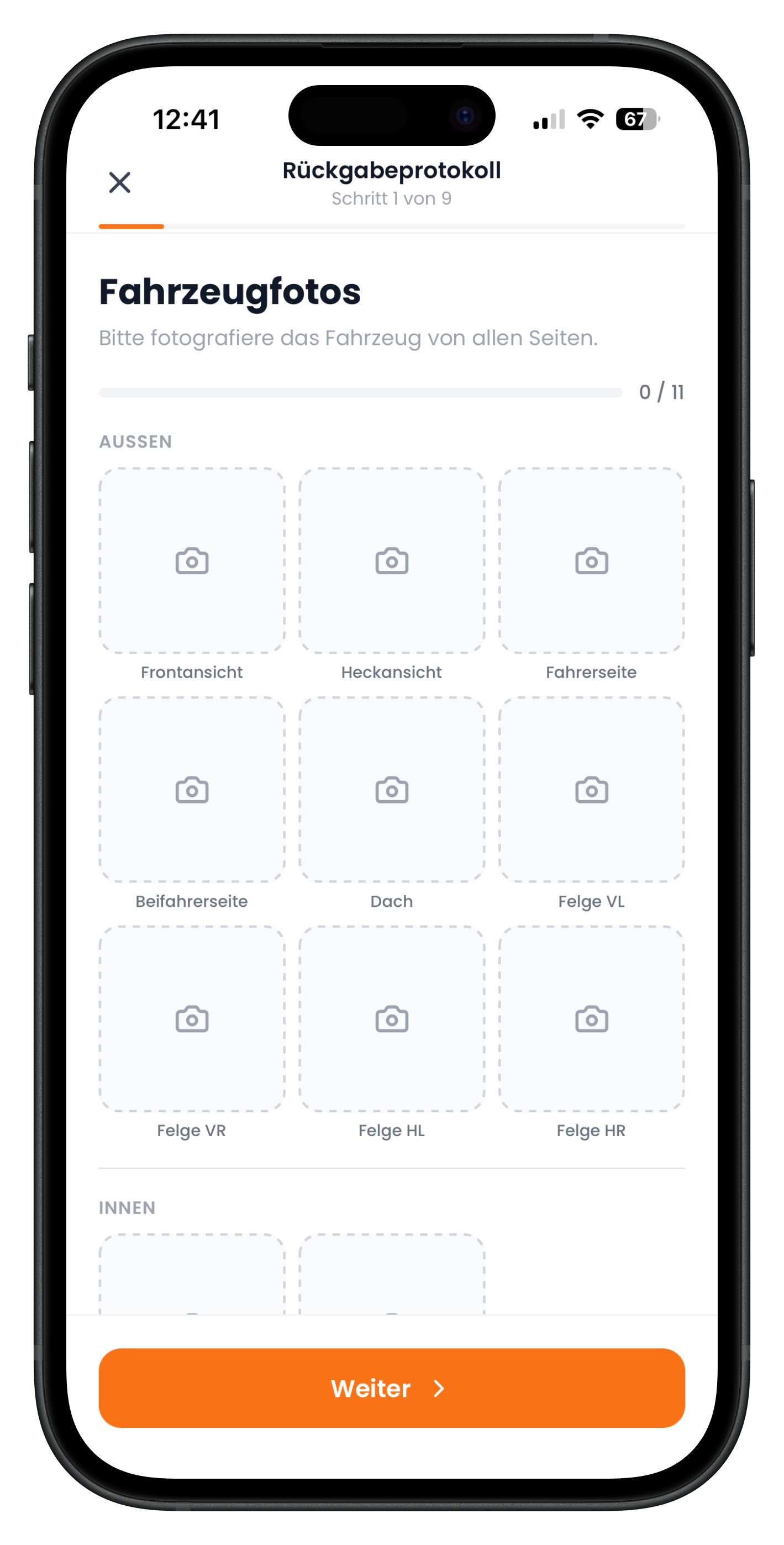
Der Ablauf hat wieder neun Schritte und startet mit den Fotos. Die Kacheln sind dieselben wie bei der Übergabe: neun Slots unter AUSSEN für Front, Heck, Fahrerseite, Beifahrerseite, Dach und die vier Felgen, dazu der Bereich INNEN, zusammen 0 / 11. Fotografiere möglichst aus denselben Winkeln wie bei der Übergabe, dann lassen sich die Bilder später direkt nebeneinanderlegen.
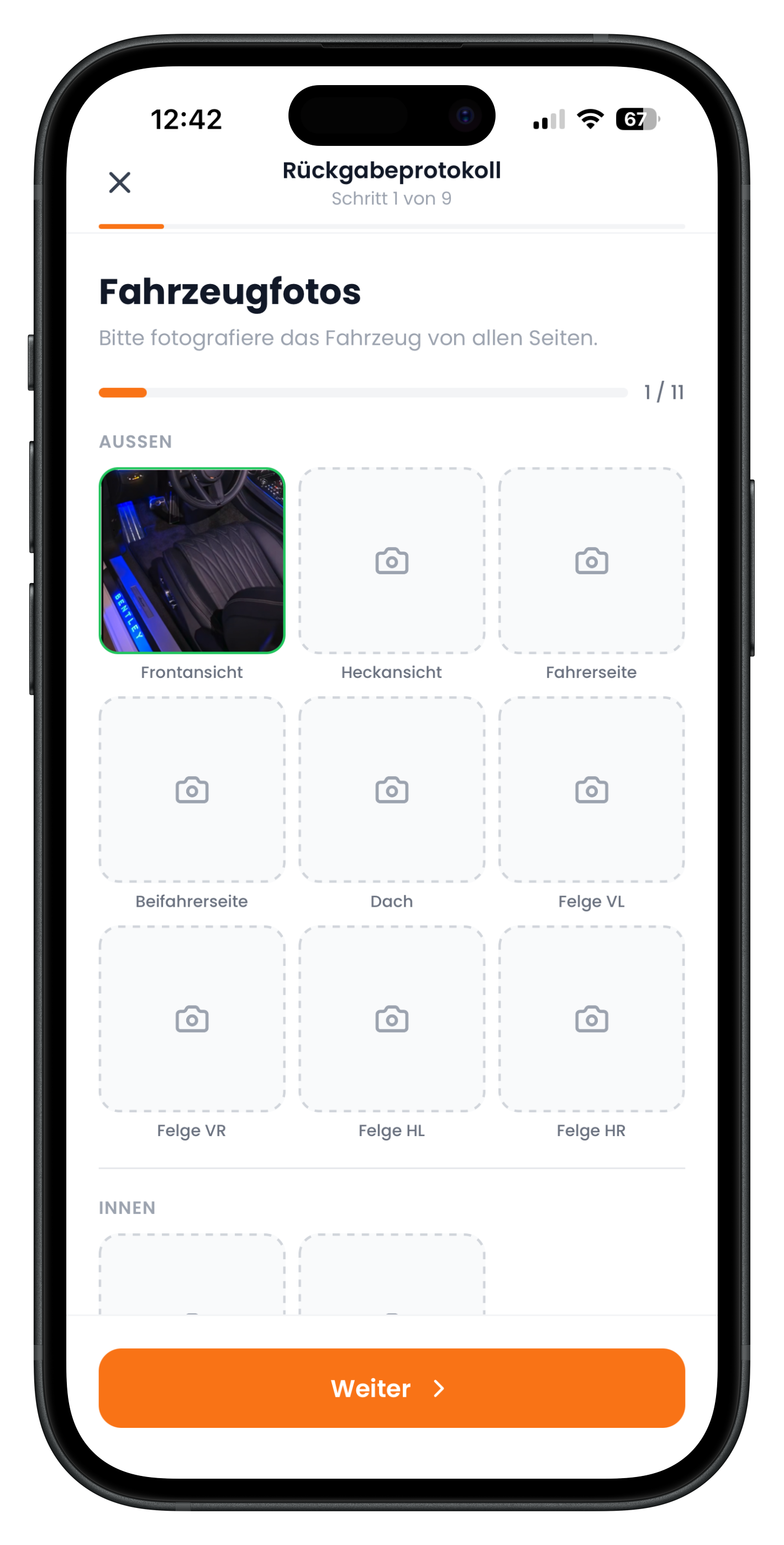
- Belegte Kacheln bekommen einen grünen Rahmen, der Zähler zählt mit
- Weiter funktioniert auch mit weniger Fotos, vollständige Bilder helfen dir aber bei jeder Diskussion
- Bei Dunkelheit lieber mit Blitz und näher ran, sonst verschwinden frische Kratzer im Schatten
2
Kilometerstand eintragen und Limit prüfen
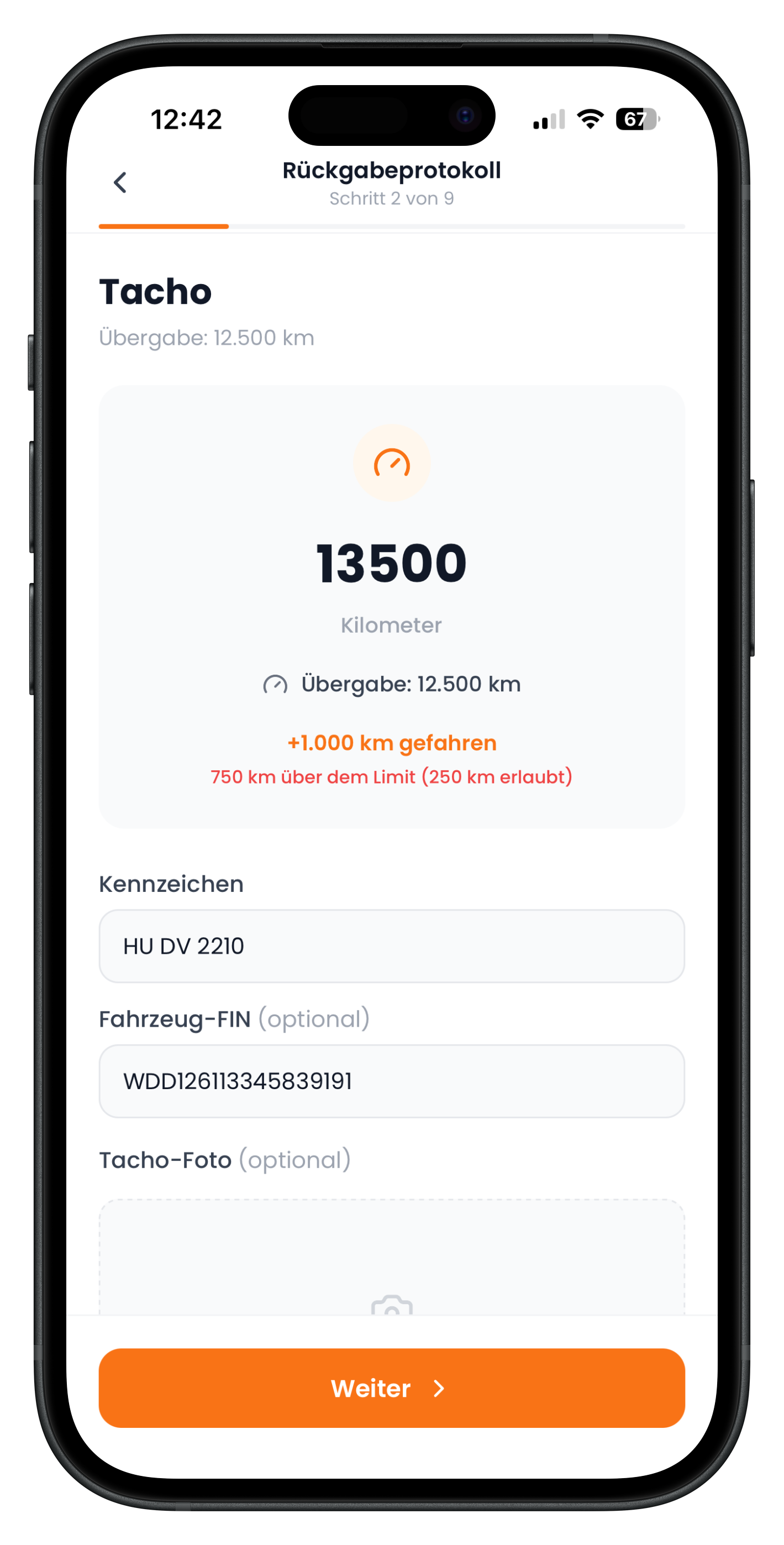
Schritt 2 heißt Tacho. Ganz oben steht bereits Übergabe: 12.500 km, also der Wert aus dem ersten Protokoll. Du trägst den aktuellen Stand ein, im Beispiel 13.500 km. Sofort rechnet die App: orange erscheint +1.000 km gefahren, und weil im Mietvertrag nur 250 km inklusive waren, kommt rot 750 km über dem Limit (250 km erlaubt) dazu. Kennzeichen und FIN sind bereits vorbefüllt, das Tacho-Foto ist optional.
- Die Warnung blockiert nichts, du kannst normal weitermachen
- Ein Foto vom Tacho macht die Kilometerzahl unstrittig
- Die Differenz ist später die Grundlage für die Abrechnung der Mehrkilometer
3
Tank oder Akku prüfen
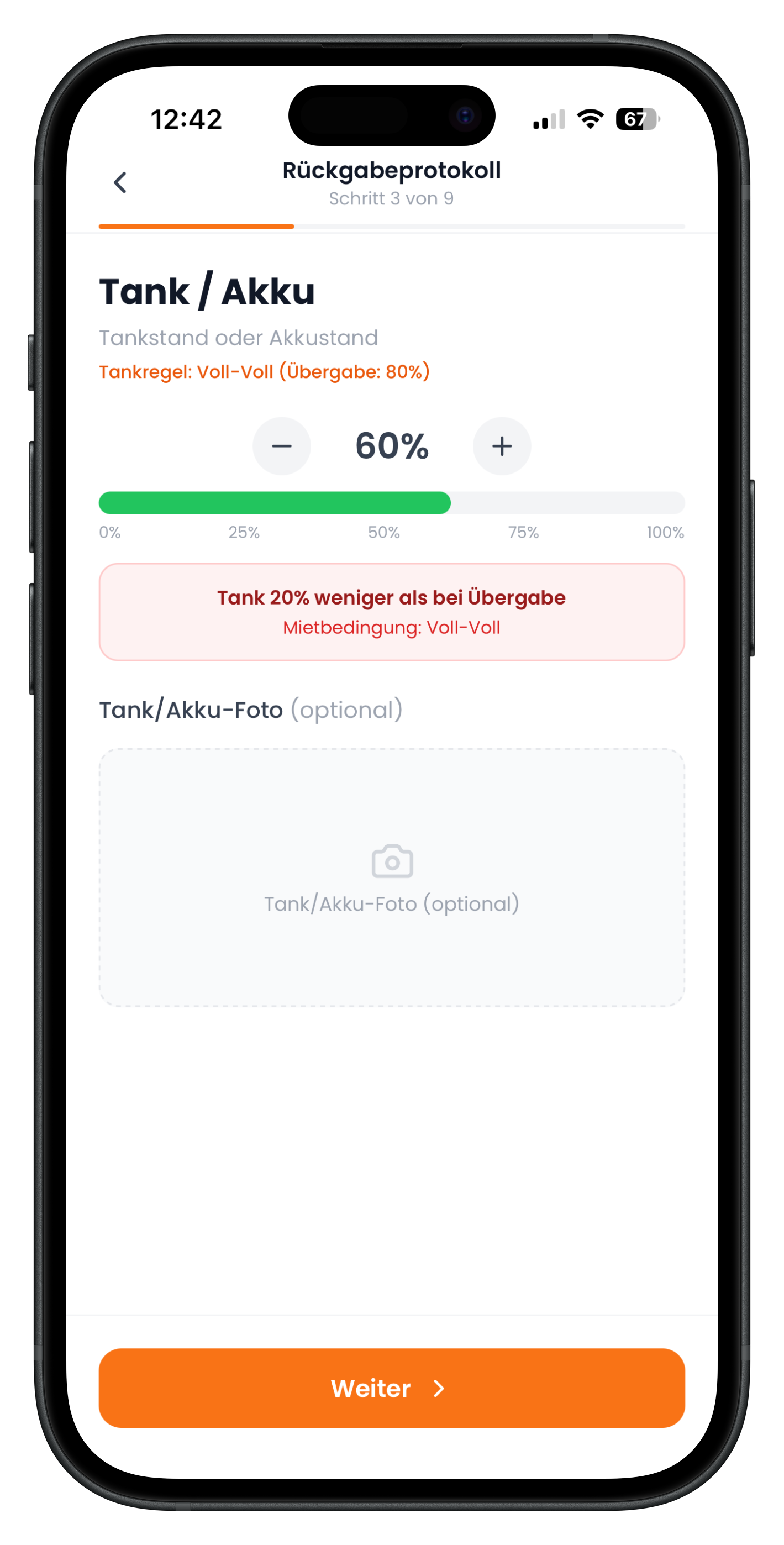
In Schritt 3 steht oben, welche Tankregel für diese Miete gilt und womit das Auto rausging, im Beispiel Tankregel: Voll-Voll (Übergabe: 80%). Du stellst den aktuellen Füllstand ein, hier 60 %. Weil das weniger ist als bei der Übergabe, erscheint sofort eine rote Box: Tank 20% weniger als bei Übergabe und darunter noch einmal die vereinbarte Mietbedingung: Voll-Voll. Auch hier kannst du optional ein Foto vom Kombiinstrument hochladen.
- Die App rechnet die Differenz in Prozentpunkten aus, du musst nichts selbst vergleichen
- Ein Foto lohnt sich besonders, wenn es um Sprit geht
- Bei E-Autos gilt dasselbe für den Ladestand
4
Fahrzeugzustand bewerten
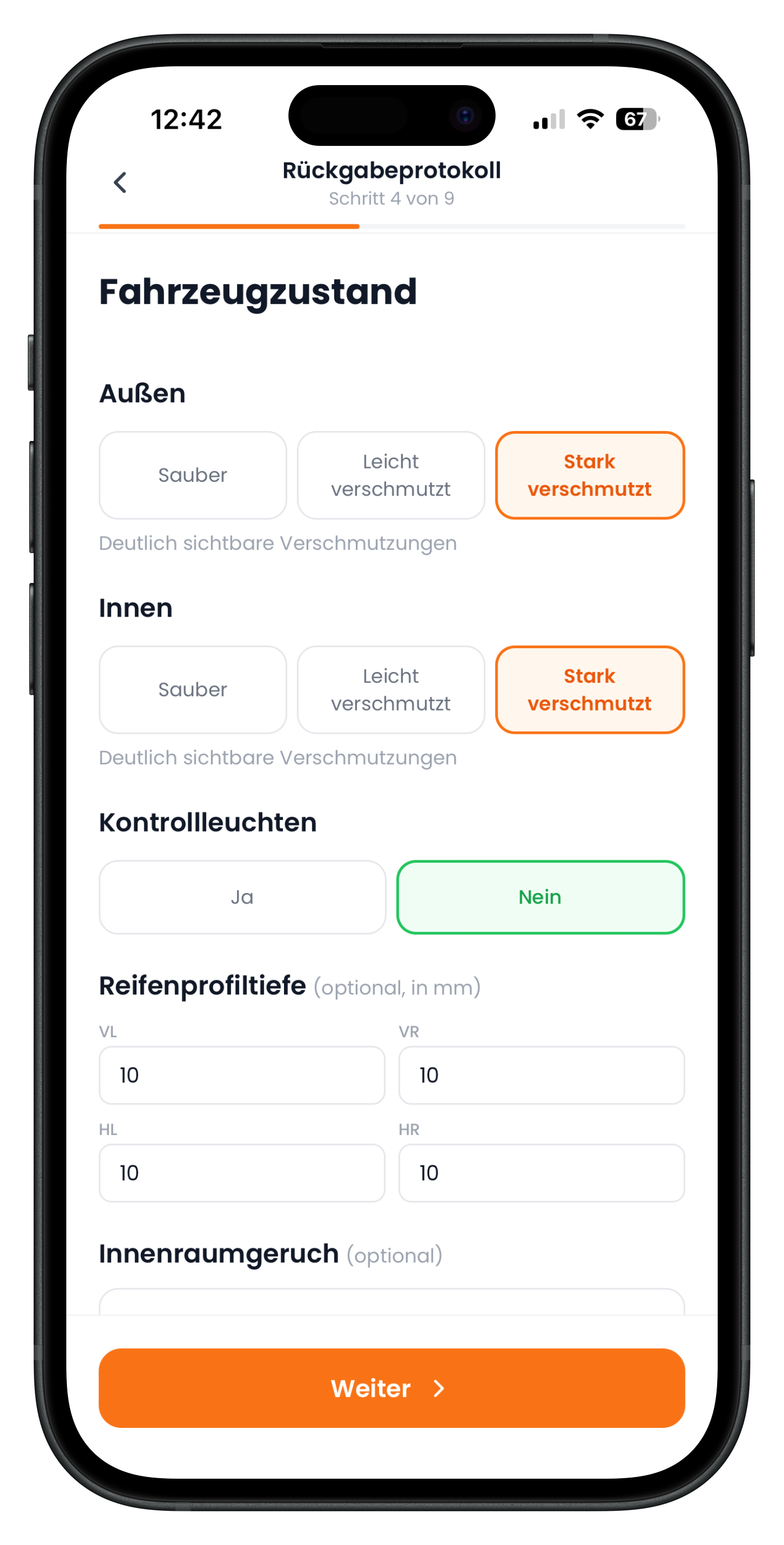
Schritt 4 ist der Fahrzeugzustand. Für Außen und Innen wählst du wieder zwischen Sauber, Leicht verschmutzt und Stark verschmutzt, im Beispiel steht beides auf stark verschmutzt mit dem Hinweis „Deutlich sichtbare Verschmutzungen“. Dazu kommen Kontrollleuchten mit Ja oder Nein, die optionale Reifenprofiltiefe für alle vier Räder und der Innenraumgeruch.
- Hier warnt die App nicht automatisch, sie erfasst den Zustand nur neu
- Der Vergleich zur Übergabe kommt später in der Differenz-Übersicht
- Fotografiere starke Verschmutzung zusätzlich in Schritt 1, das macht die Bewertung nachvollziehbar
5
Zubehör zurücknehmen
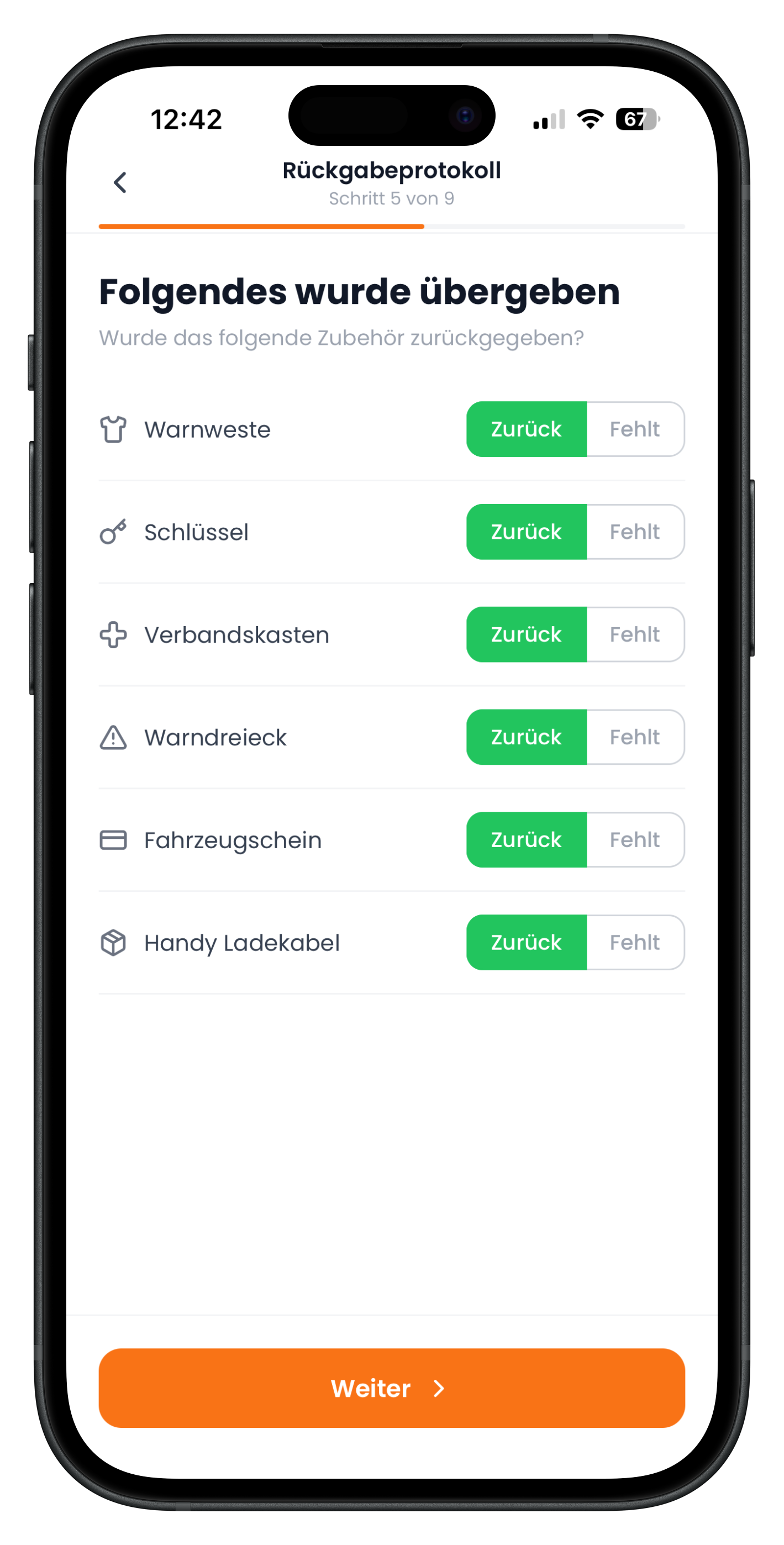
Schritt 5 zeigt dir genau die Liste, die du bei der Übergabe mitgegeben hast, jetzt mit der Frage Wurde das folgende Zubehör zurückgegeben? Für jede Zeile stellst du auf Zurück (grün) oder Fehlt. Auch die eigenen Gegenstände aus der Übergabe stehen hier, im Beispiel das Handy-Ladekabel.
- Du musst nichts neu eintippen, die Liste kommt aus dem Übergabeprotokoll
- Fehlende Teile markierst du sofort, dann stehen sie im PDF
- Schlüssel, Fahrzeugschein und Warndreieck sind die Klassiker, die gern im Auto vergessen werden
6
Nur neue Schäden erfassen
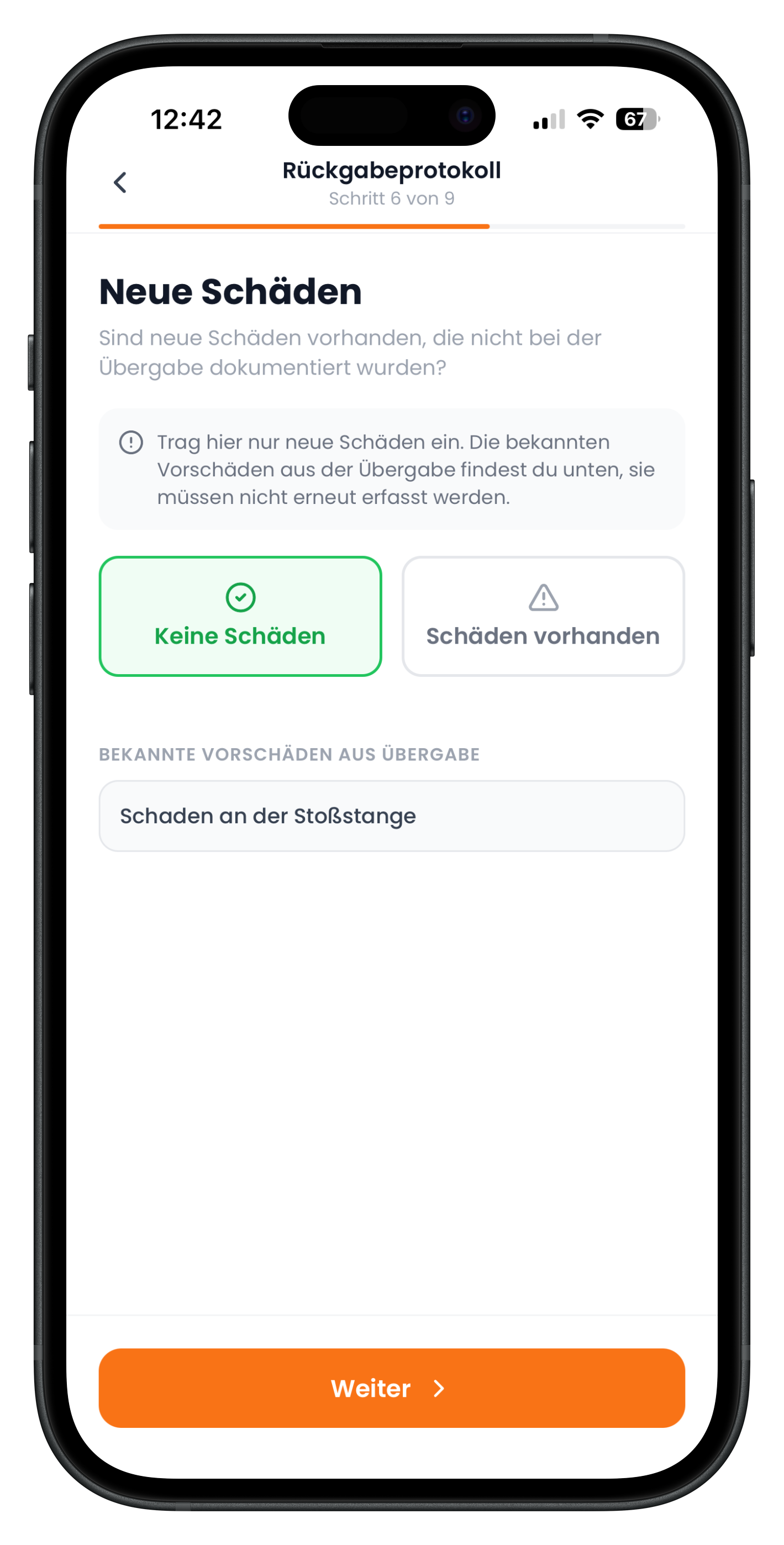
Schritt 6 fragt nach neuen Schäden, also ausdrücklich nur nach dem, was bei der Übergabe noch nicht da war. Die App weist selbst darauf hin: „Trag hier nur neue Schäden ein. Die bekannten Vorschäden aus der Übergabe findest du unten, sie müssen nicht erneut erfasst werden.“ Darunter siehst du unter BEKANNTE VORSCHÄDEN AUS ÜBERGABE die alten Einträge, im Beispiel „Schaden an der Stoßstange“. Ist alles unverändert, wählst du Keine Schäden, sonst Schäden vorhanden.
- Die Vorschäden sind nur zur Ansicht da, du kannst sie nicht aus Versehen doppelt anlegen
- Neue Schäden beschreibst du so konkret wie möglich und fotografierst sie
- Genau diese Trennung sorgt dafür, dass du nur abrechnest, was wirklich neu ist
7
Bemerkung und Zusammenfassung
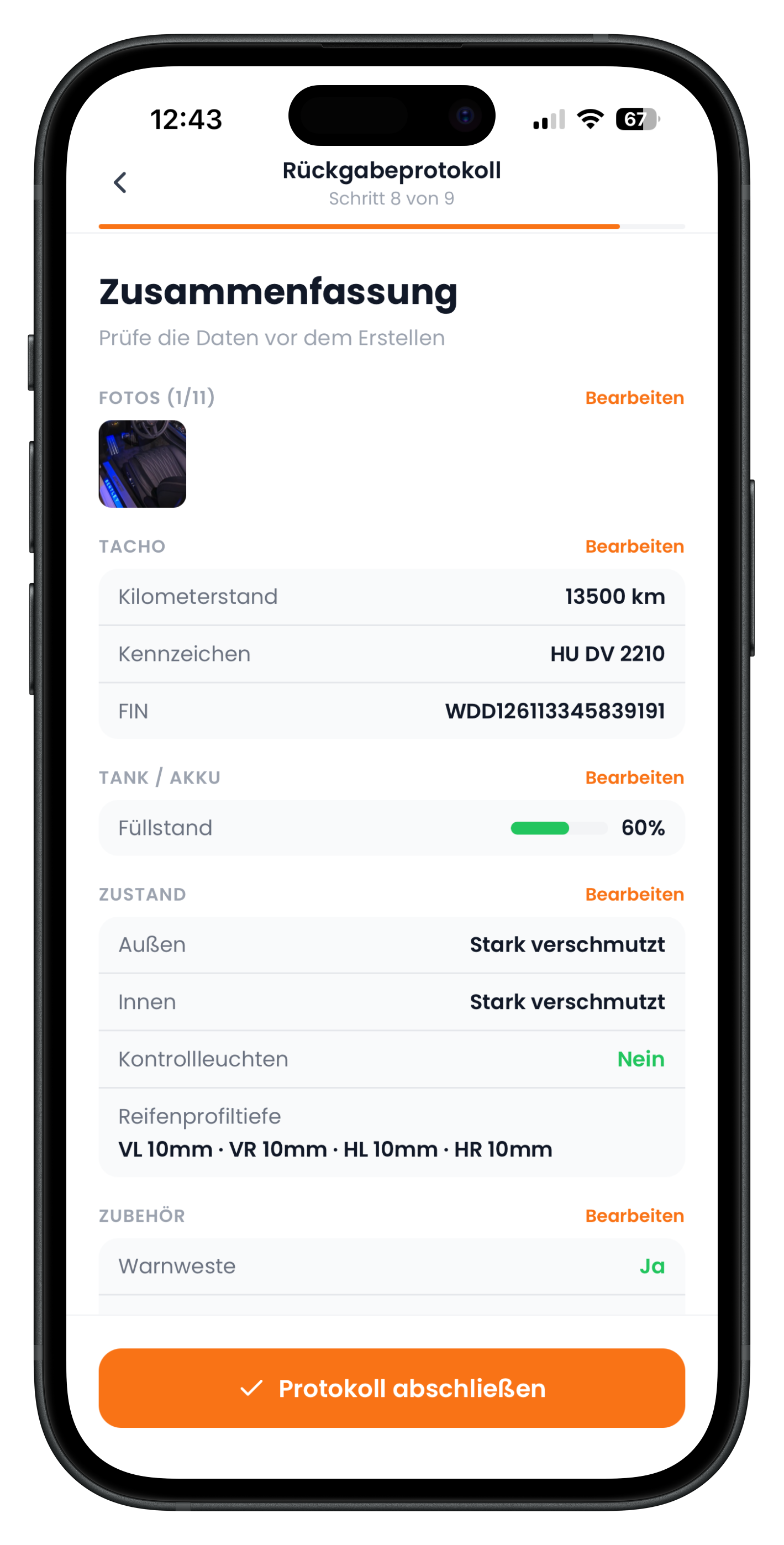
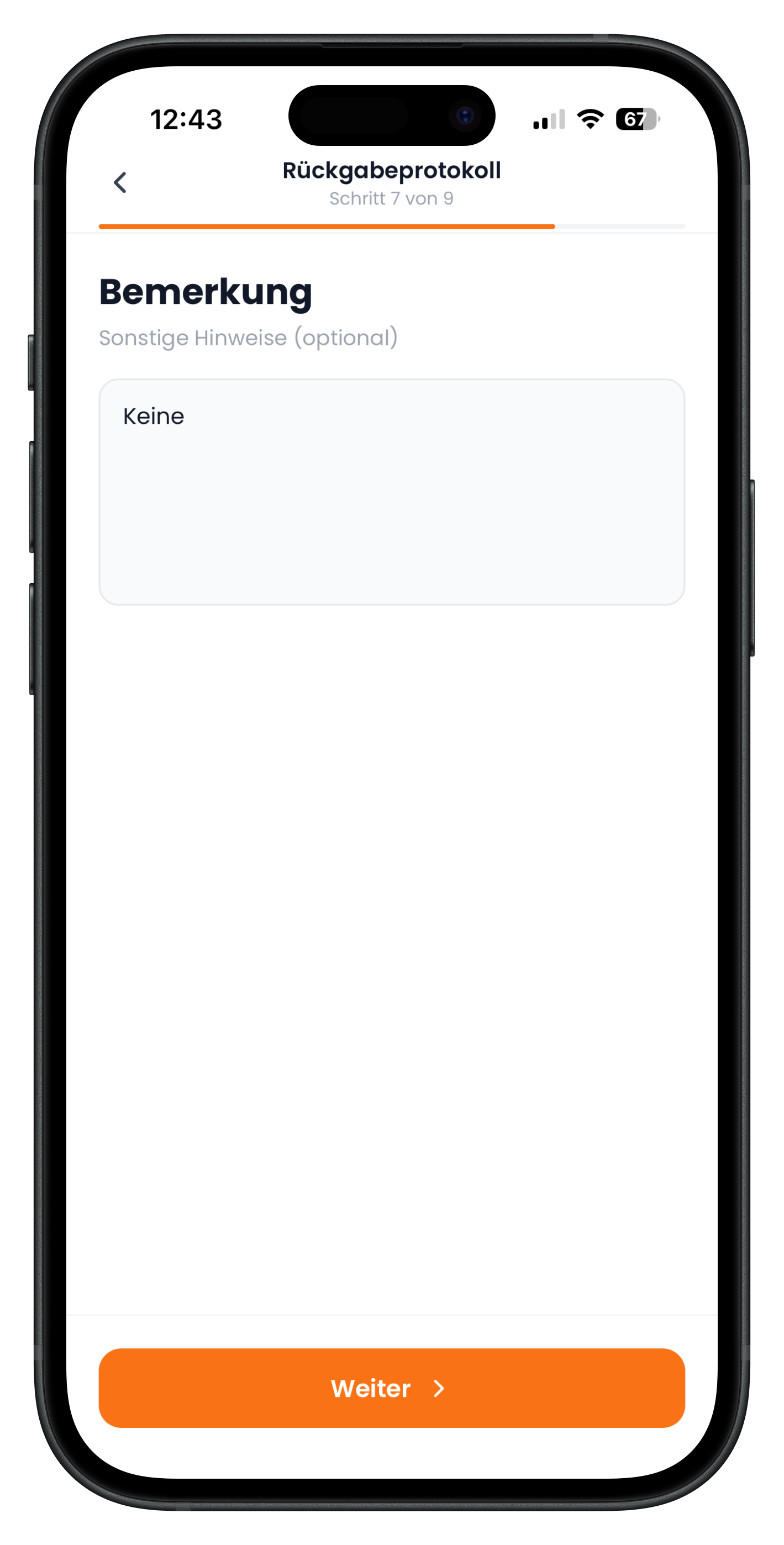
Schritt 7 ist wieder das freie Feld für sonstige Hinweise. In Schritt 8 folgt die Zusammenfassung mit allen Werten: Fotos, Tacho, Tank, Zustand und Zubehör, jeweils mit einem orangefarbenen Bearbeiten daneben. Beachte: In der Zusammenfassung stehen die reinen Werte, die Warnungen zu Kilometern und Tank tauchen hier nicht noch einmal auf.
- Prüf hier vor allem Kilometerstand und Tankfüllung
- Über Bearbeiten springst du in den jeweiligen Schritt und danach zurück
- Passt alles, tippst du auf Protokoll abschließen
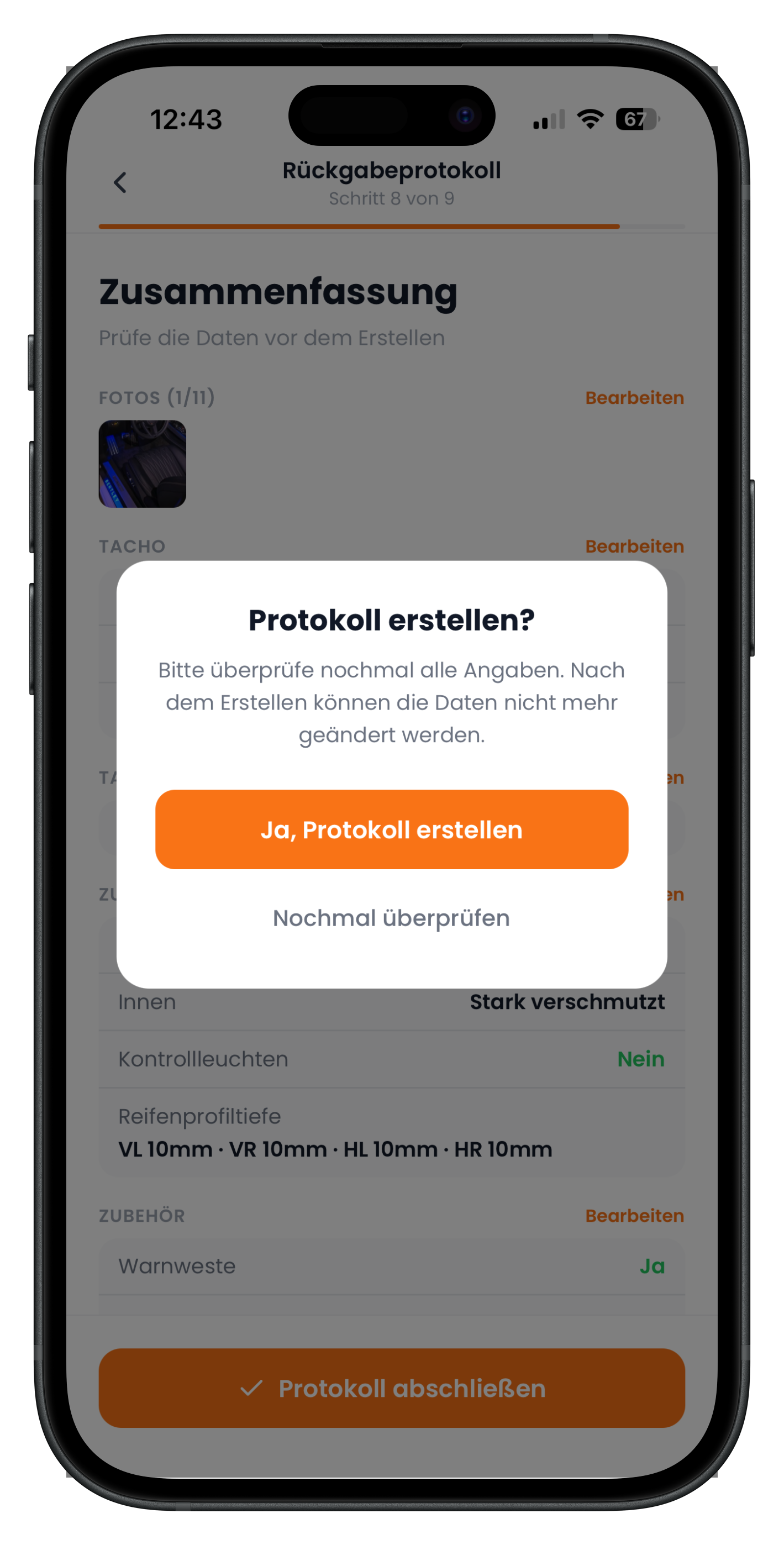
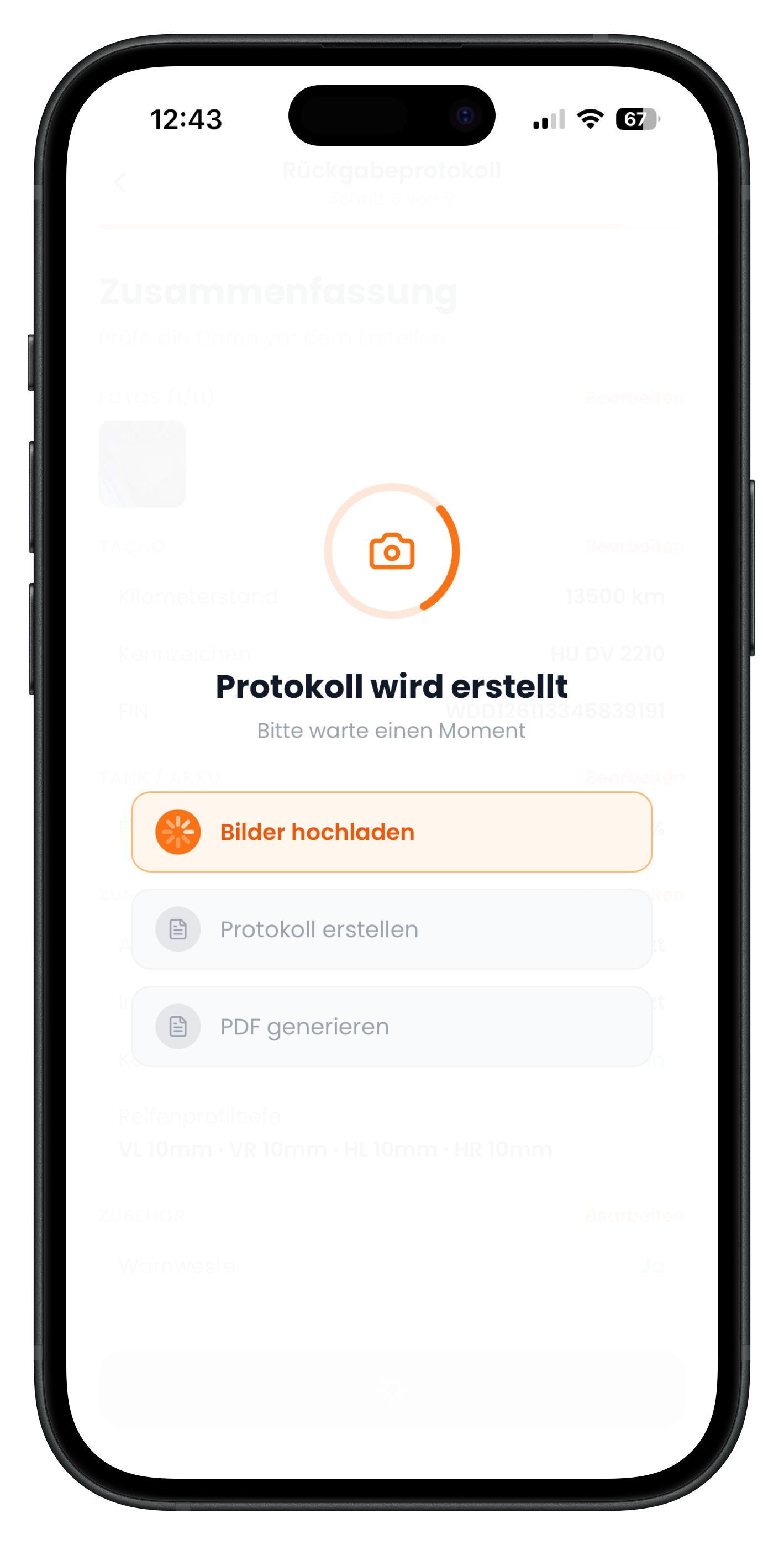
Auch hier fragt die App noch einmal nach: Protokoll erstellen? mit dem Hinweis, dass die Daten danach nicht mehr geändert werden können. Danach lädt sie die Bilder hoch, legt das Protokoll an und erzeugt das PDF.
Unterschriften und Abschluss
8
Unterschreiben lassen
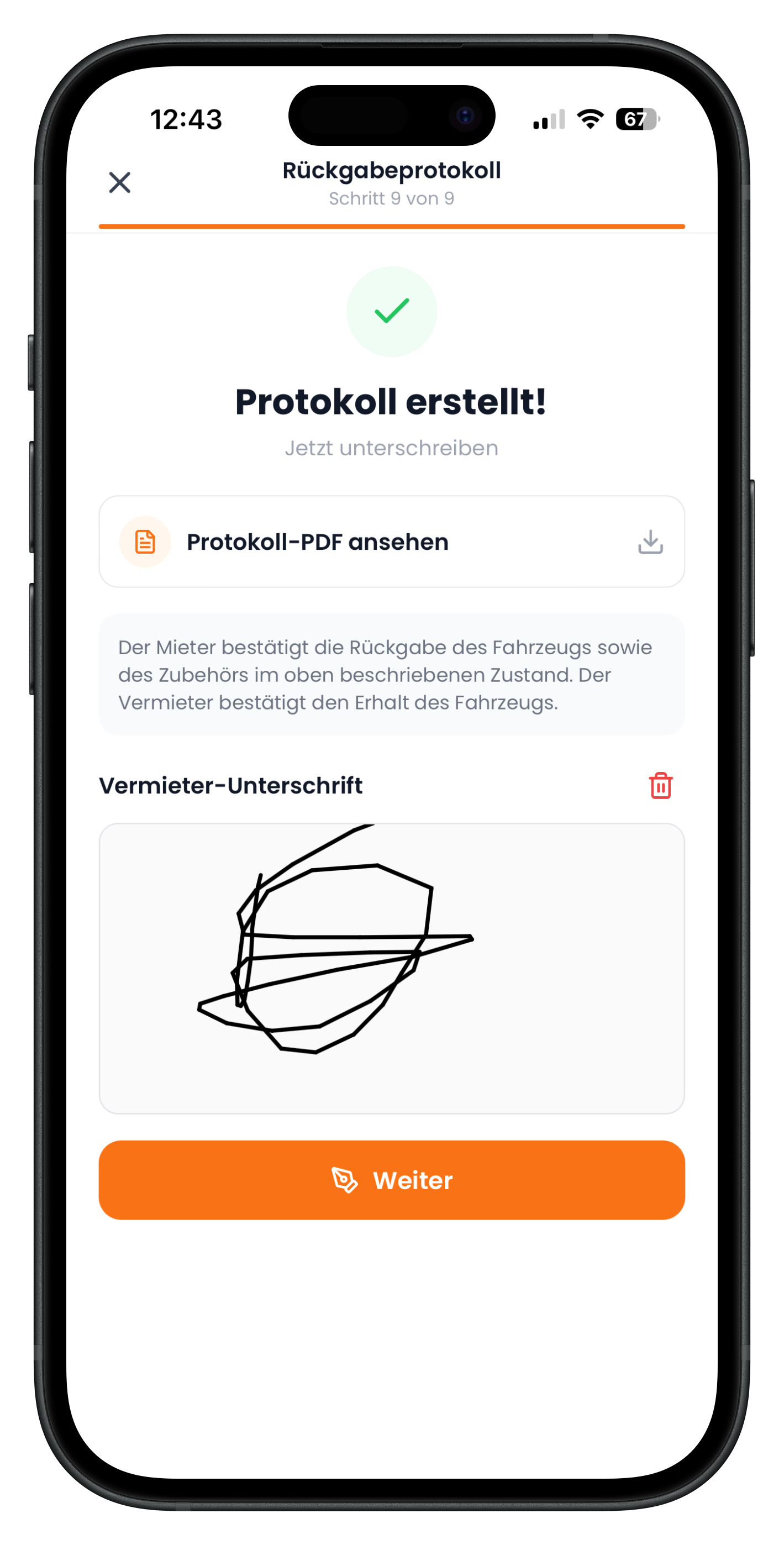
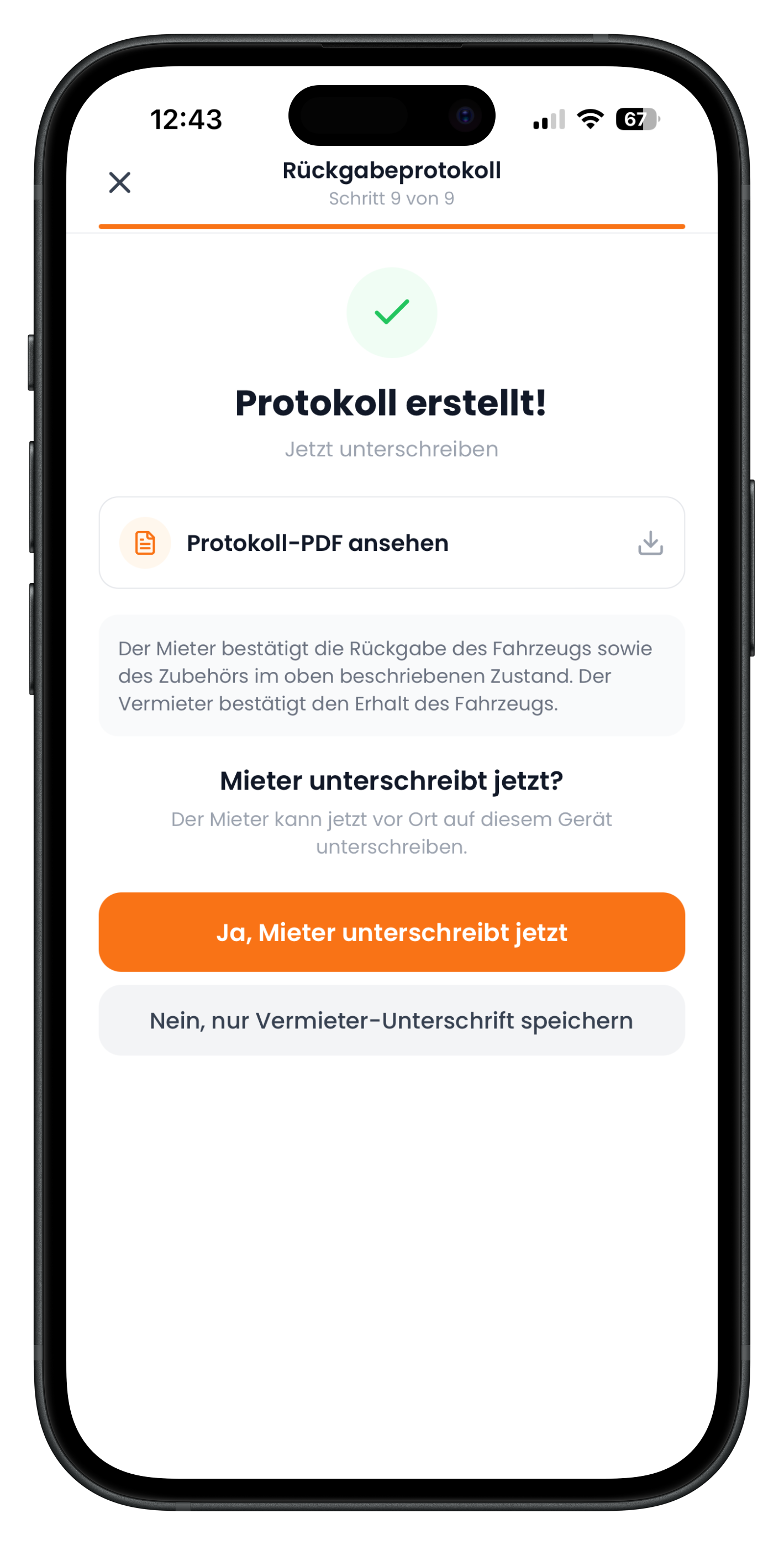
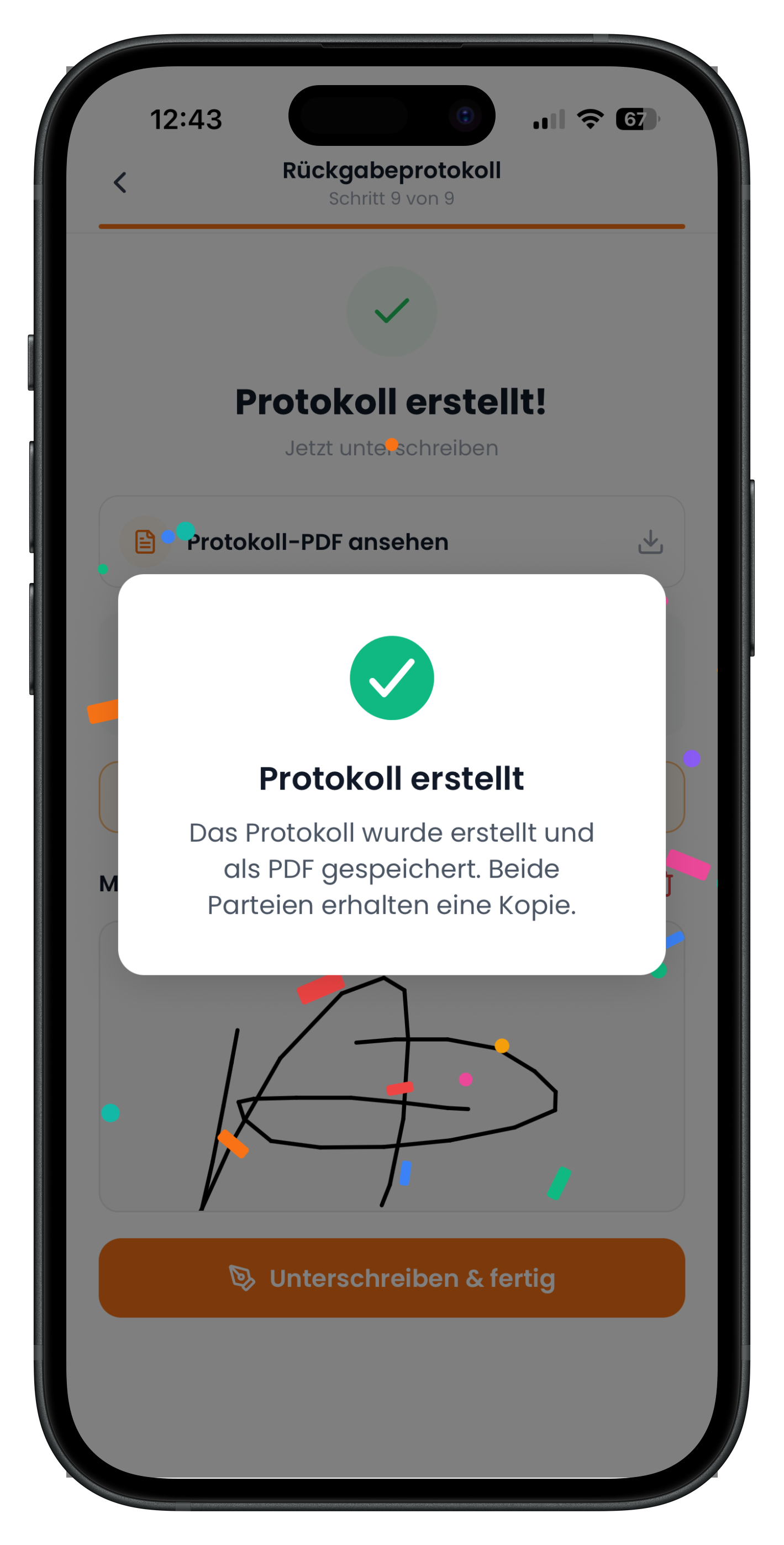
Nach dem Erstellen steht oben Protokoll erstellt! und du kannst das Protokoll-PDF ansehen. Im grauen Kasten steht der Bestätigungstext für die Rückgabe: Der Mieter bestätigt die Rückgabe des Fahrzeugs und des Zubehörs im beschriebenen Zustand, du bestätigst den Erhalt. Du unterschreibst zuerst im Feld Vermieter-Unterschrift, danach fragt die App Mieter unterschreibt jetzt? mit den Optionen Ja, Mieter unterschreibt jetzt und Nein, nur Vermieter-Unterschrift speichern.
- Steht der Mieter noch daneben, lass ihn direkt auf deinem Gerät unterschreiben
- Ist er schon weg, speicherst du nur deine Unterschrift, das Protokoll bleibt gültig
- Nach dem Unterschreiben schreibt die App das PDF neu und beide Parteien bekommen eine Kopie
Sobald beide Protokolle existieren, prüft die App die Unterschiede. Gibt es welche, erscheint in der Miete unter Dokumente eine orangefarbene Karte Differenz festgestellt mit einer Schätzung des Schadens. Wie es von dort weitergeht, steht in Abweichungen abrechnen: Kaution einbehalten oder Schadensabrechnung erstellen.
Häufige Fragen

Drivable Team
Hilfe & Support
Das Drivable Team erklärt dir Schritt für Schritt, wie du die Plattform und App nutzen kannst.
War dieser Artikel hilfreich?