Abweichungen abrechnen – Kaution einbehalten oder Schadensabrechnung erstellen
Weichen Übergabe- und Rückgabeprotokoll voneinander ab, zeigt dir die App die Differenz mit einer Schätzung. Von dort gehst du zwei Wege: Kaution einbehalten oder eine Schadensabrechnung mit Zahlungslink verschicken.
Sobald Übergabeprotokoll und Rückgabeprotokoll beide fertig sind, vergleicht die App die Werte. Gibt es Unterschiede, erscheint in der Miete im Tab Dokumente eine orangefarbene Karte Differenz festgestellt. Dort steht Position für Position, was abweicht, mit einer Preisschätzung. Von da aus entscheidest du, ob du die Kaution einbehältst oder eine richtige Schadensabrechnung erstellst.
Diese Karte erscheint nur, wenn beide Protokolle existieren und sich etwas unterscheidet. Eine Schadensabrechnung kannst du dagegen jederzeit erstellen, auch ganz ohne Protokolle.
1
Differenz ansehen
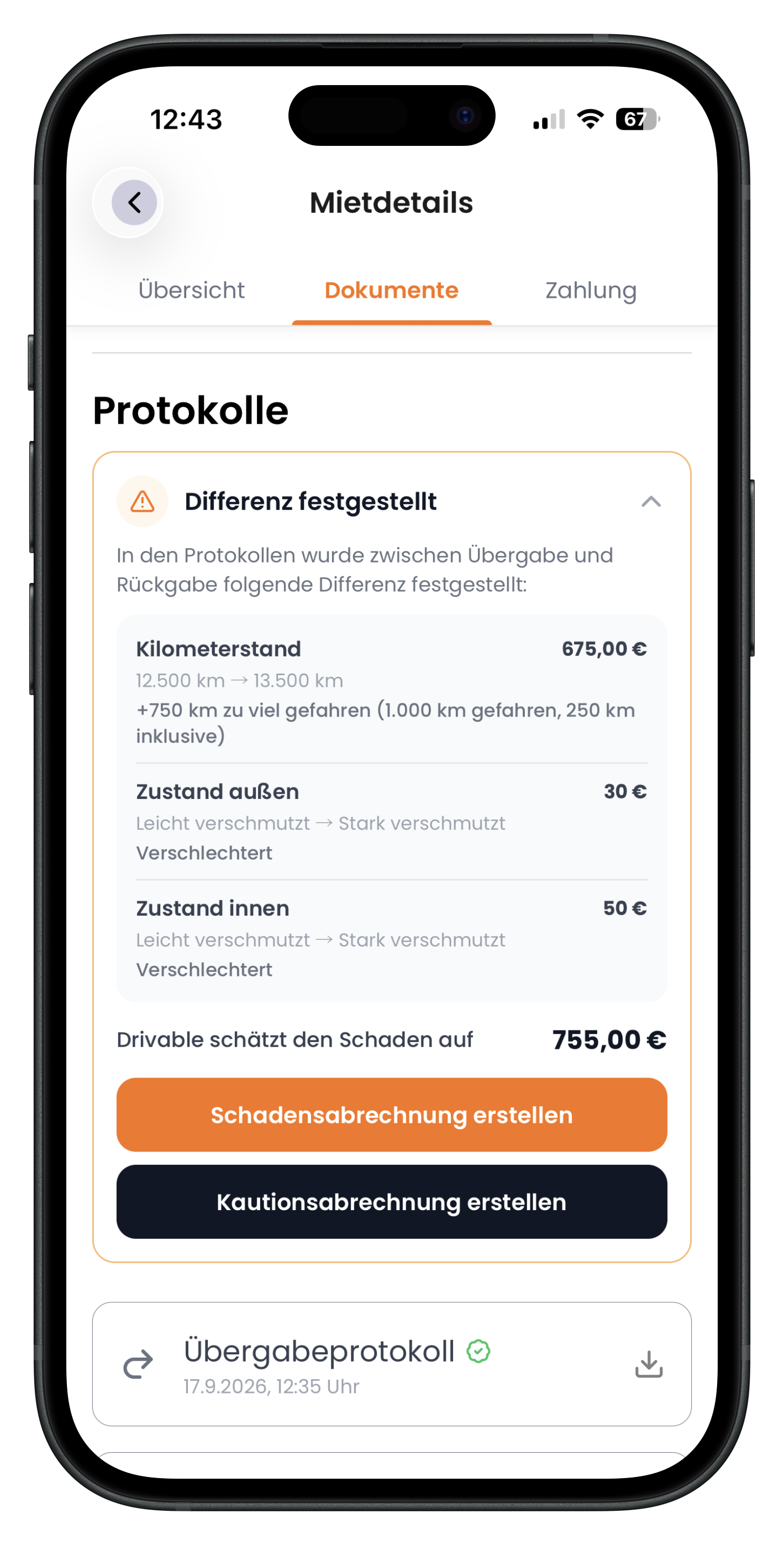
Öffne die Miete und wechsle auf den Tab Dokumente. Unter Protokolle steht die Karte Differenz festgestellt mit dem Satz „In den Protokollen wurde zwischen Übergabe und Rückgabe folgende Differenz festgestellt“. Im Beispiel sind das drei Positionen: Kilometerstand 675,00 € (12.500 km auf 13.500 km, 750 km zu viel bei 250 km inklusive), Zustand außen 30 € und Zustand innen 50 €, beide von leicht auf stark verschmutzt. Unten steht die Summe: Drivable schätzt den Schaden auf 755,00 €.
- Jede Position zeigt den Übergabewert, den Rückgabewert und die Bewertung
- Die Schätzung ist ein Vorschlag, die Beträge kannst du später anpassen
- Darunter liegen wie gewohnt die beiden Protokolle als PDF zum Download
Unter der Differenz stehen zwei Buttons, und die entscheiden über den weiteren Weg: Schadensabrechnung erstellen schickt dem Mieter eine Abrechnung mit Zahlungslink, Kautionsabrechnung erstellen zieht den Betrag von der hinterlegten Kaution ab. Beides schließt sich nicht aus, deckt aber unterschiedliche Fälle ab.
Weg 1: Kaution einbehalten
2
Betrag und Gründe festlegen
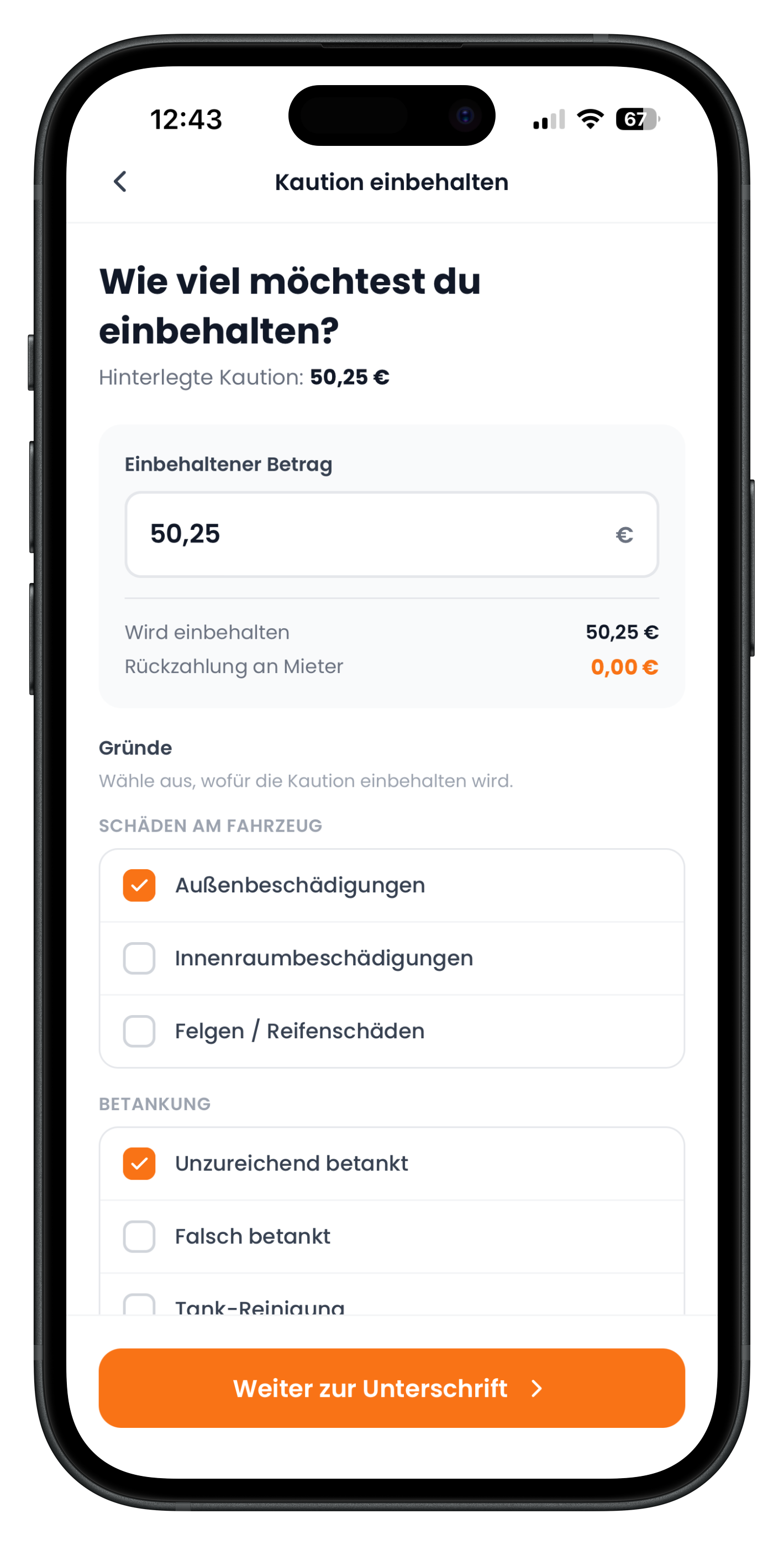
Oben steht, wie viel Kaution hinterlegt ist, im Beispiel 50,25 €. Im Feld Einbehaltener Betrag steht dieser Wert vorbelegt, du kannst ihn frei ändern. Direkt darunter rechnet die App mit: Wird einbehalten und Rückzahlung an Mieter. Unter Gründe hakst du an, wofür du einbehältst: in der Gruppe Schäden am Fahrzeug zum Beispiel Außenbeschädigungen, Innenraumbeschädigungen oder Felgen- und Reifenschäden, in der Gruppe Betankung etwa unzureichend betankt, falsch betankt oder Tank-Reinigung.
- Die Gründe sind reine Auswahlkästchen, Preise vergibst du hier nicht
- Behältst du nur einen Teil ein, siehst du sofort, was der Mieter zurückbekommt
- Wähle nur Gründe, die du über die Protokolle auch belegen kannst
3
Mieter unterschreiben lassen
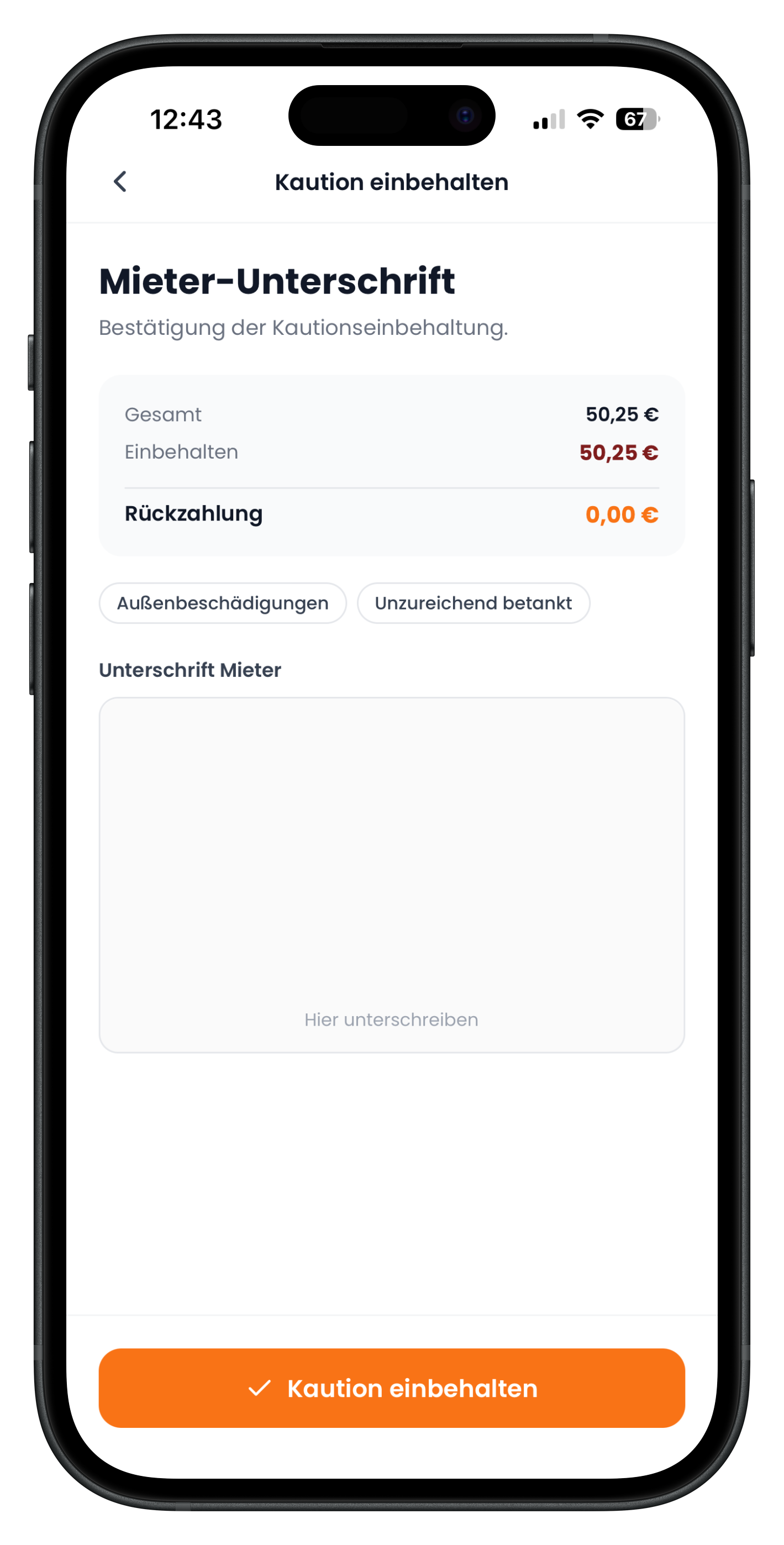
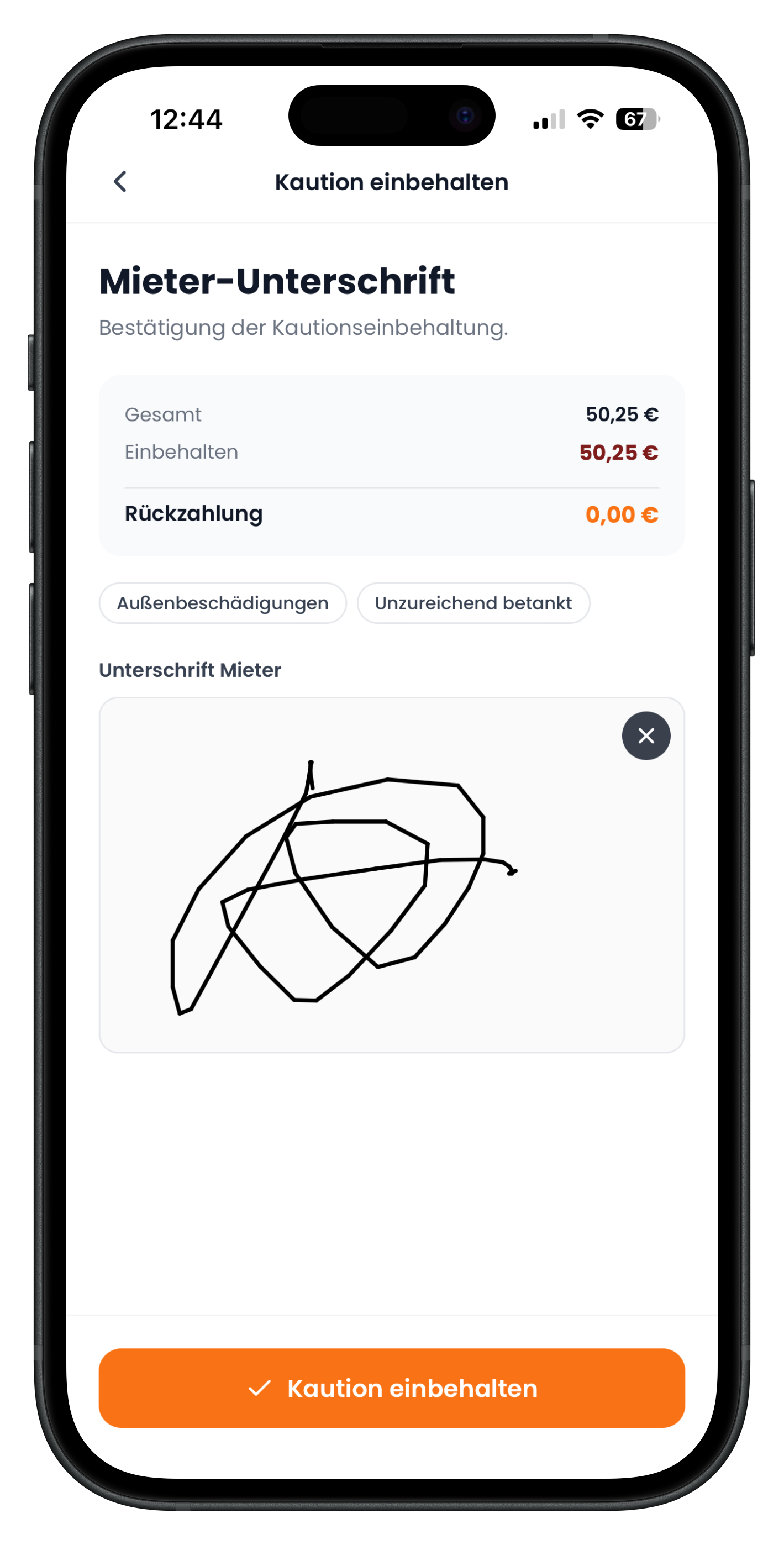
Mit Weiter zur Unterschrift kommst du auf die Bestätigung. Oben stehen noch einmal Gesamt, Einbehalten und Rückzahlung, darunter die gewählten Gründe als kleine Schlagworte, im Beispiel „Außenbeschädigungen“ und „Unzureichend betankt“. Der Mieter unterschreibt im Feld Unterschrift Mieter direkt auf deinem Gerät. Mit dem kleinen X im Feld kann er neu ansetzen. Dann tippst du auf Kaution einbehalten und die Einbehaltung ist dokumentiert.
- Der Mieter sieht vor der Unterschrift genau, was einbehalten wird und was zurückkommt
- Ohne Unterschrift kommst du an dieser Stelle nicht weiter
- Lass ihn vorher kurz die Protokolle ansehen, das erspart Diskussionen
Weg 2: Schadensabrechnung erstellen
4
Positionen prüfen und anpassen
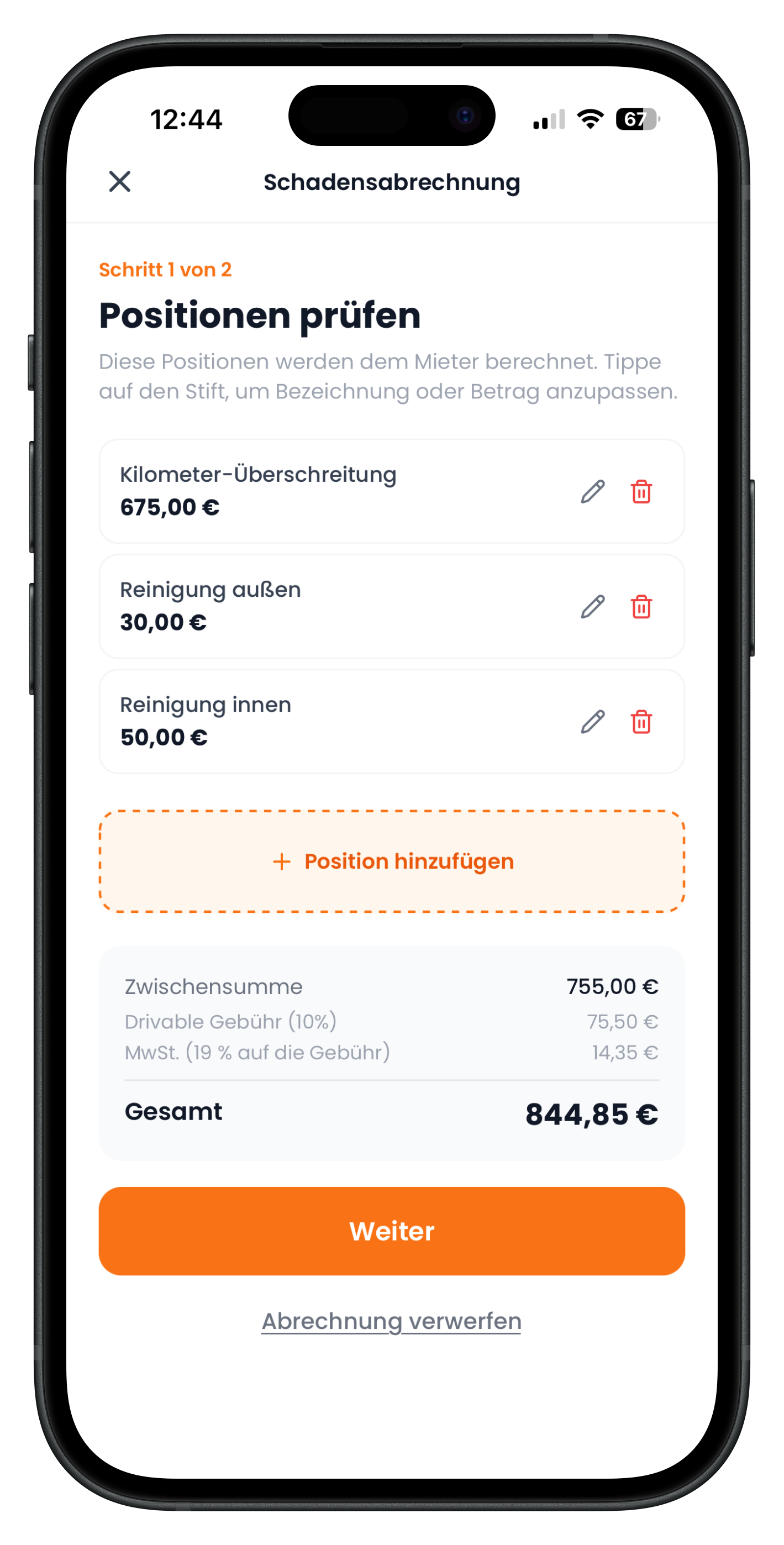
Die Schadensabrechnung ist ein Ablauf aus zwei Schritten. In Schritt 1 von 2 stehen die Positionen schon drin, übernommen aus der Differenz: Kilometer-Überschreitung 675,00 €, Reinigung außen 30,00 € und Reinigung innen 50,00 €. Über den Stift änderst du Bezeichnung oder Betrag, über den roten Papierkorb wirfst du eine Position raus. Unten rechnet die App zusammen: Zwischensumme, Drivable Gebühr (10 %), MwSt. (19 % auf die Gebühr) und daraus das Gesamt, im Beispiel 844,85 €.
- Du musst keine Preisliste durchsuchen, die Positionen kommen aus den Protokollen
- Realistische Beträge erhöhen die Chance, dass der Mieter einfach zahlt
- Mit Abrechnung verwerfen brichst du komplett ab
5
Eigene Position hinzufügen
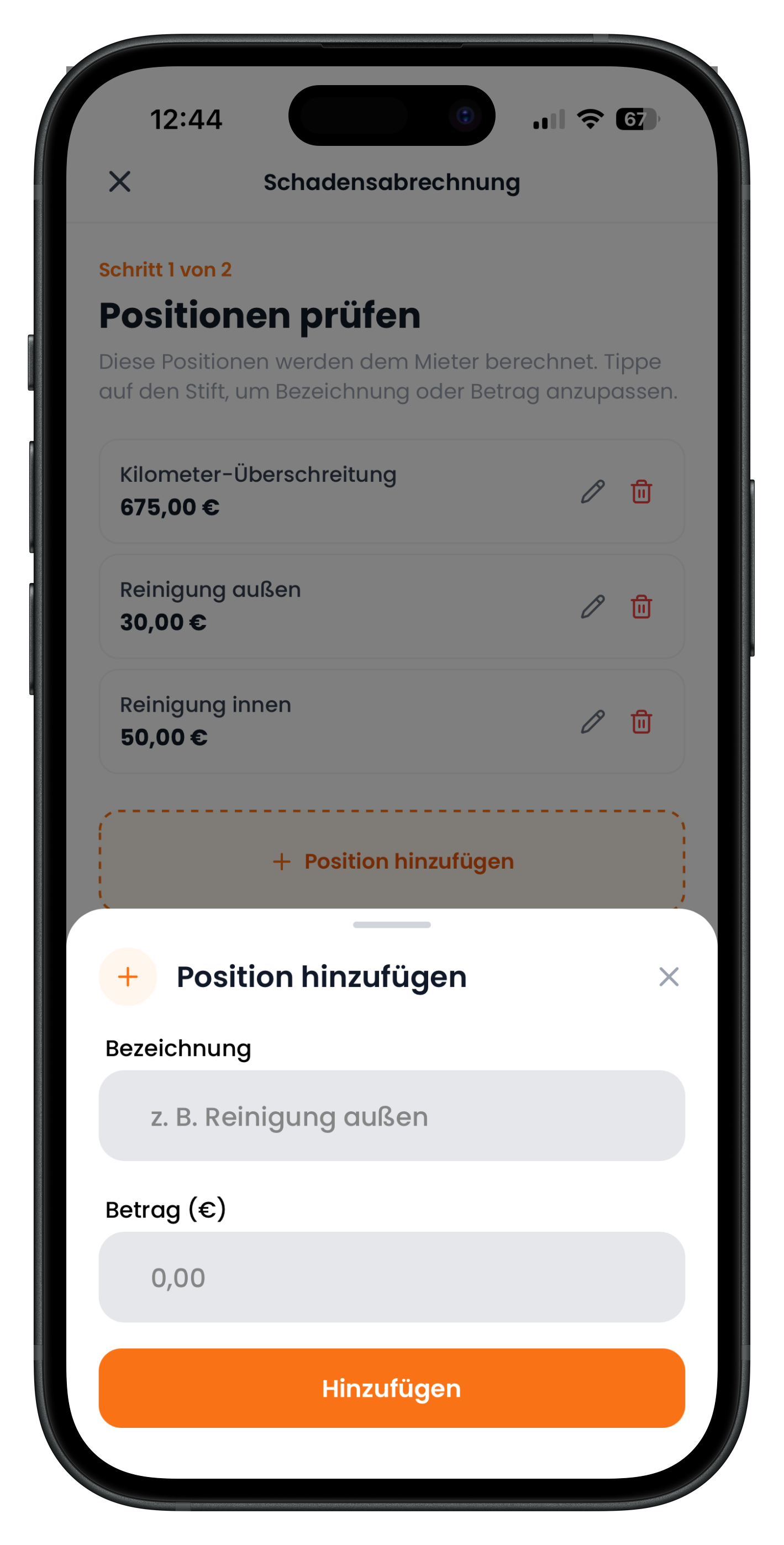
Fehlt etwas, tippst du auf + Position hinzufügen. Von unten klappt ein kleines Fenster auf mit zwei Feldern: Bezeichnung (Platzhalter „z. B. Reinigung außen“) und Betrag (€). Mit Hinzufügen landet die Position in der Liste, die Summen darunter aktualisieren sich sofort.
- Typische Fälle: fehlender Schlüssel, Smart-Repair, Ersatzteil, Standzeit
- Beschreibe die Position so, dass der Mieter sie versteht
- Du kannst beliebig viele Positionen ergänzen
6
Abrechnung verschicken
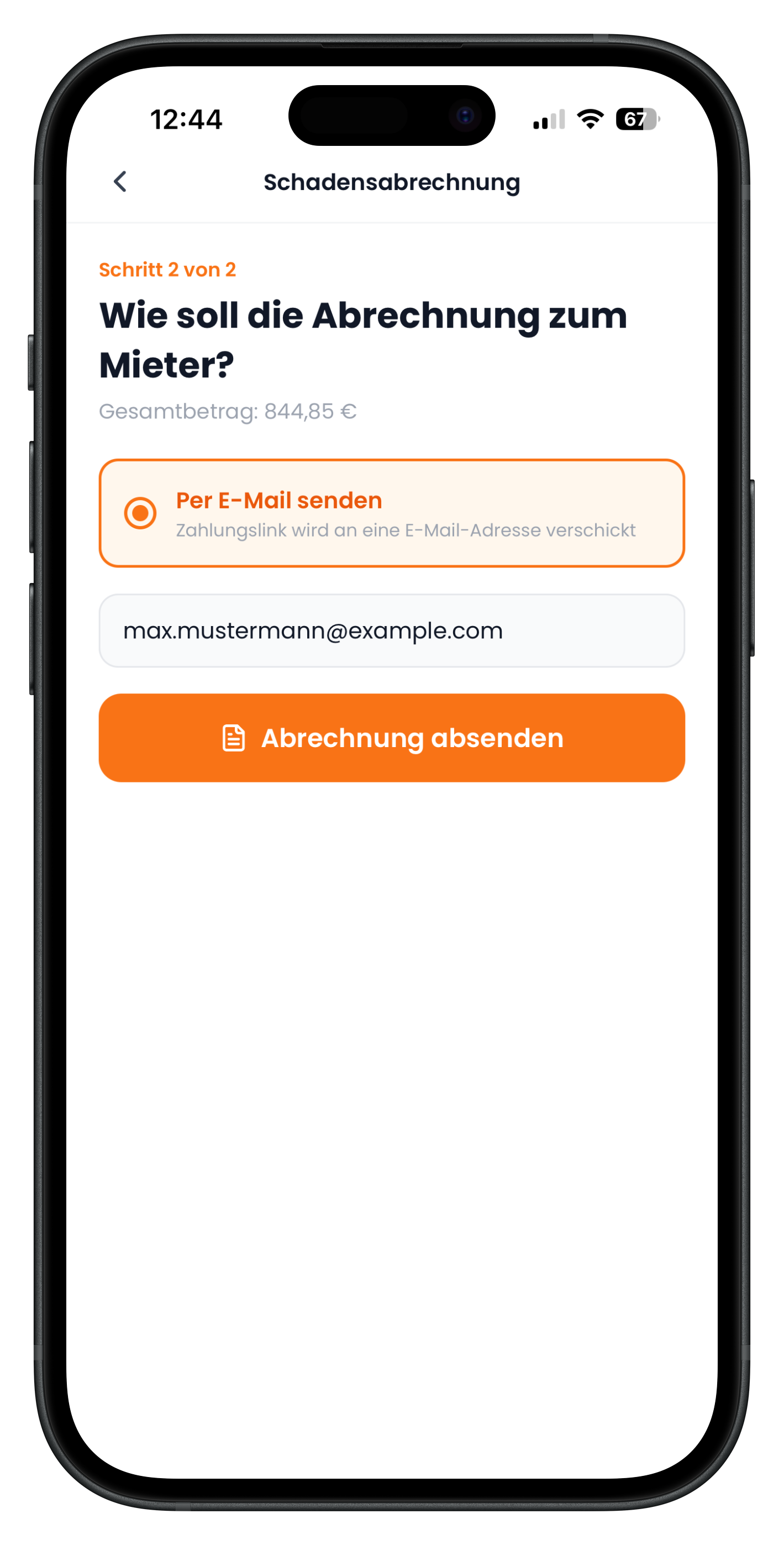
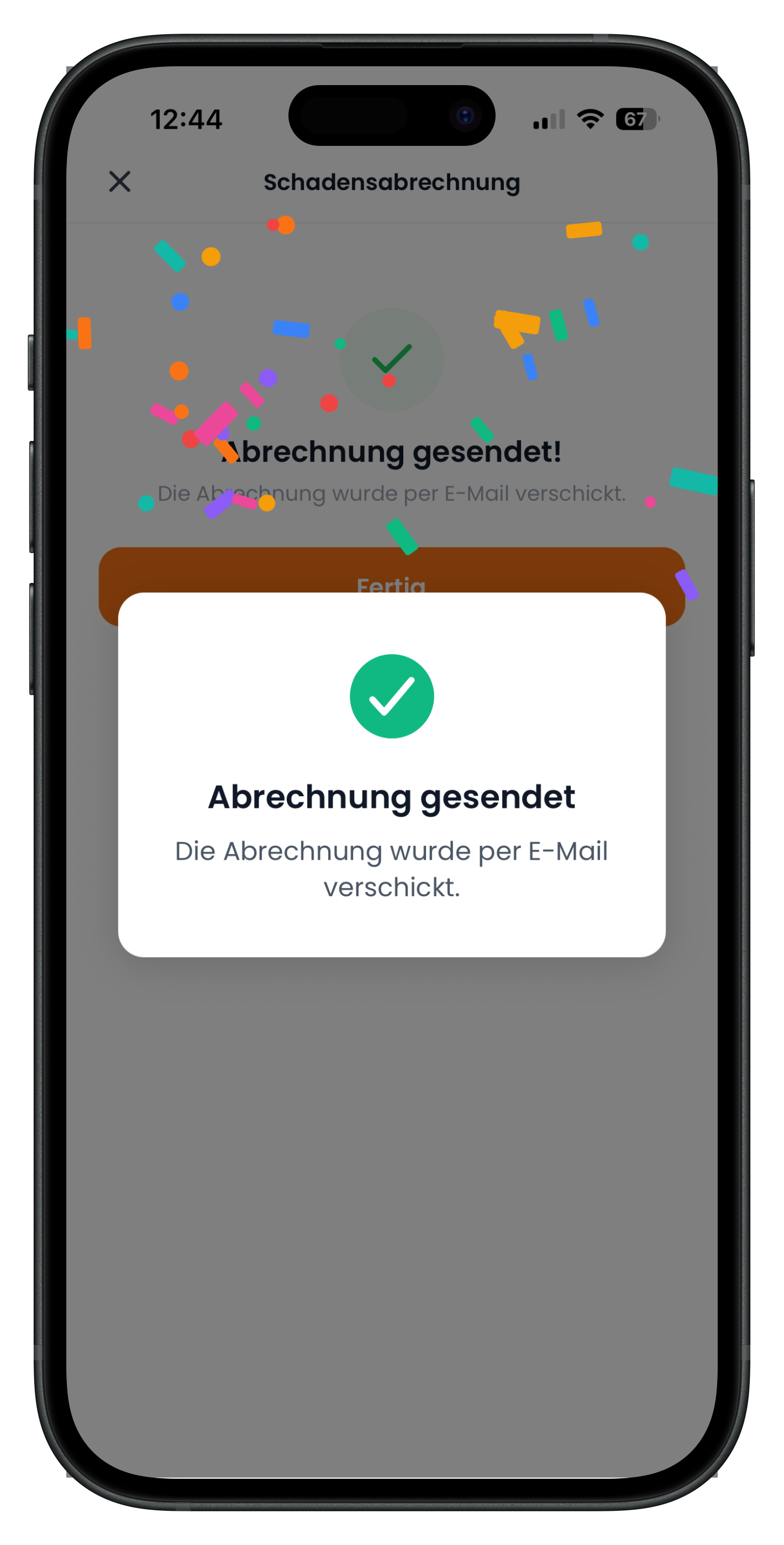
In Schritt 2 von 2 steht oben der Gesamtbetrag. Als Weg ist Per E-Mail senden ausgewählt, dazu der Hinweis „Zahlungslink wird an eine E-Mail-Adresse verschickt“. Darunter trägst du die Adresse des Mieters ein und tippst auf Abrechnung absenden. Danach bestätigt die App mit Abrechnung gesendet!, dass die Mail raus ist.
- Der Mieter bekommt nicht nur die Abrechnung, sondern auch einen Link zum Bezahlen
- Prüfe die E-Mail-Adresse, bevor du sendest
- Nach dem Senden landest du zurück in den Mietdetails
7
Status in der Miete verfolgen
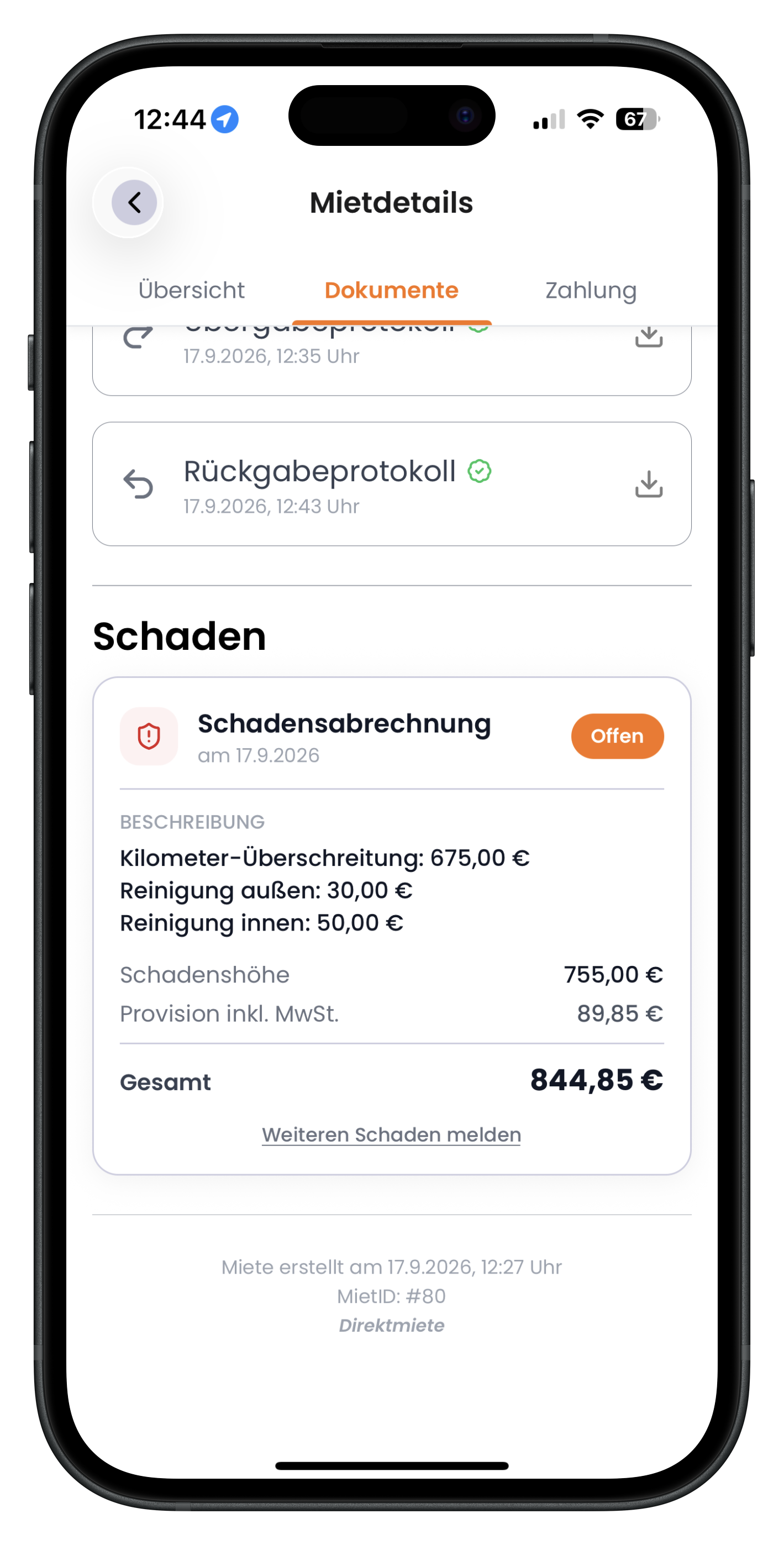
In den Mietdetails unter Dokumente steht die Schadensabrechnung jetzt als eigener Abschnitt Schaden, mit Datum und dem orangefarbenen Status Offen. Darunter siehst du alle Positionen einzeln, dazu Schadenshöhe, Provision inkl. MwSt. und das Gesamt. Ganz unten steht Weiteren Schaden melden, falls später noch etwas dazukommt.
- Offen heißt: verschickt, aber noch nicht bezahlt
- Übergabe- und Rückgabeprotokoll liegen weiter darüber als PDF
- Über Weiteren Schaden melden legst du eine zusätzliche Abrechnung an
Faustregel: Kleine Beträge, die von der hinterlegten Kaution gedeckt sind und bei denen der Mieter noch vor dir steht, gehen am schnellsten über die Kaution. Alles, was höher ist als die Kaution oder erst später auffällt, läuft über die Schadensabrechnung mit Zahlungslink.
Damit ist der Kreis geschlossen: Übergabeprotokoll bei der Ausgabe, Rückgabeprotokoll bei der Rücknahme, und wenn etwas nicht passt, rechnest du es hier sauber ab.
Häufige Fragen

Drivable Team
Hilfe & Support
Das Drivable Team erklärt dir Schritt für Schritt, wie du die Plattform und App nutzen kannst.
War dieser Artikel hilfreich?