Direktmiete verwalten – Zahlung, Stornierung und Dokumente
Nach dem Anlegen führst du die Direktmiete in der App: Zahlungslink verschicken oder Bargeld als bezahlt markieren, Kundendaten prüfen, Dokumente erstellen und im Notfall stornieren.
Eine angelegte Direktmiete läuft ab jetzt über die App. Im Tab Mieten siehst du sie in der Liste, mit einem blauen Direkt-Badge, dem Mietzeitraum, dem Kunden und dem Gesamtpreis. Oben filterst du über die Chips, im Beispiel Warte auf Zahlung 1 und Abgeschlossen 1. Tippst du die Karte an, landest du in den Mietdetails mit den drei Tabs Übersicht, Dokumente und Zahlung.
- Wie du den Zahlungslink per WhatsApp oder E-Mail verschickst
- Wie du eine Barzahlung als bezahlt markierst
- Wo Führerschein und Ausweis des Kunden liegen
- Wie du Vertrag und Protokolle aus der Miete heraus startest
- Was beim Stornieren passiert und wer sich um die Rückzahlung kümmert
1
Miete im Dashboard finden
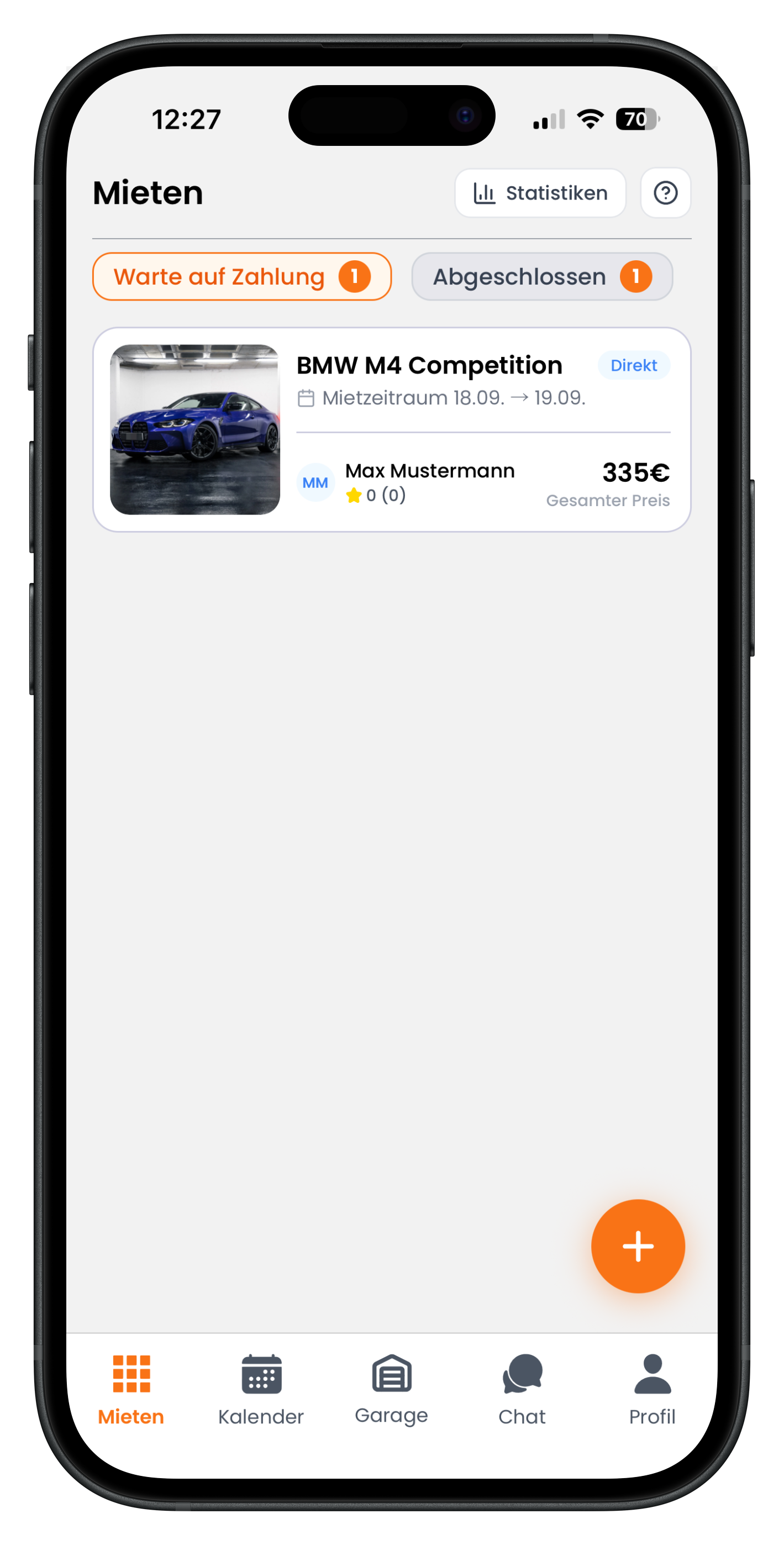
Das Mieten-Dashboard zeigt jede Direktmiete als Karte mit Fahrzeugbild, Titel, dem blauen Direkt-Badge und dem Mietzeitraum. Unten stehen Kunde, Bewertung und der Gesamtpreis. Über die Chips oben filterst du nach Status, der Zähler daneben sagt dir, wie viele Mieten dahinterstecken. Rechts oben kommst du außerdem in die Statistiken.
- Der orangefarbene Plus-Button unten rechts ist der Magic Button für neue Mieten, Kunden und Schäden
- Warte auf Zahlung sammelt alles, wo noch Geld offen ist
- Tippen öffnet die Mietdetails
2
Zahlungslink verschicken
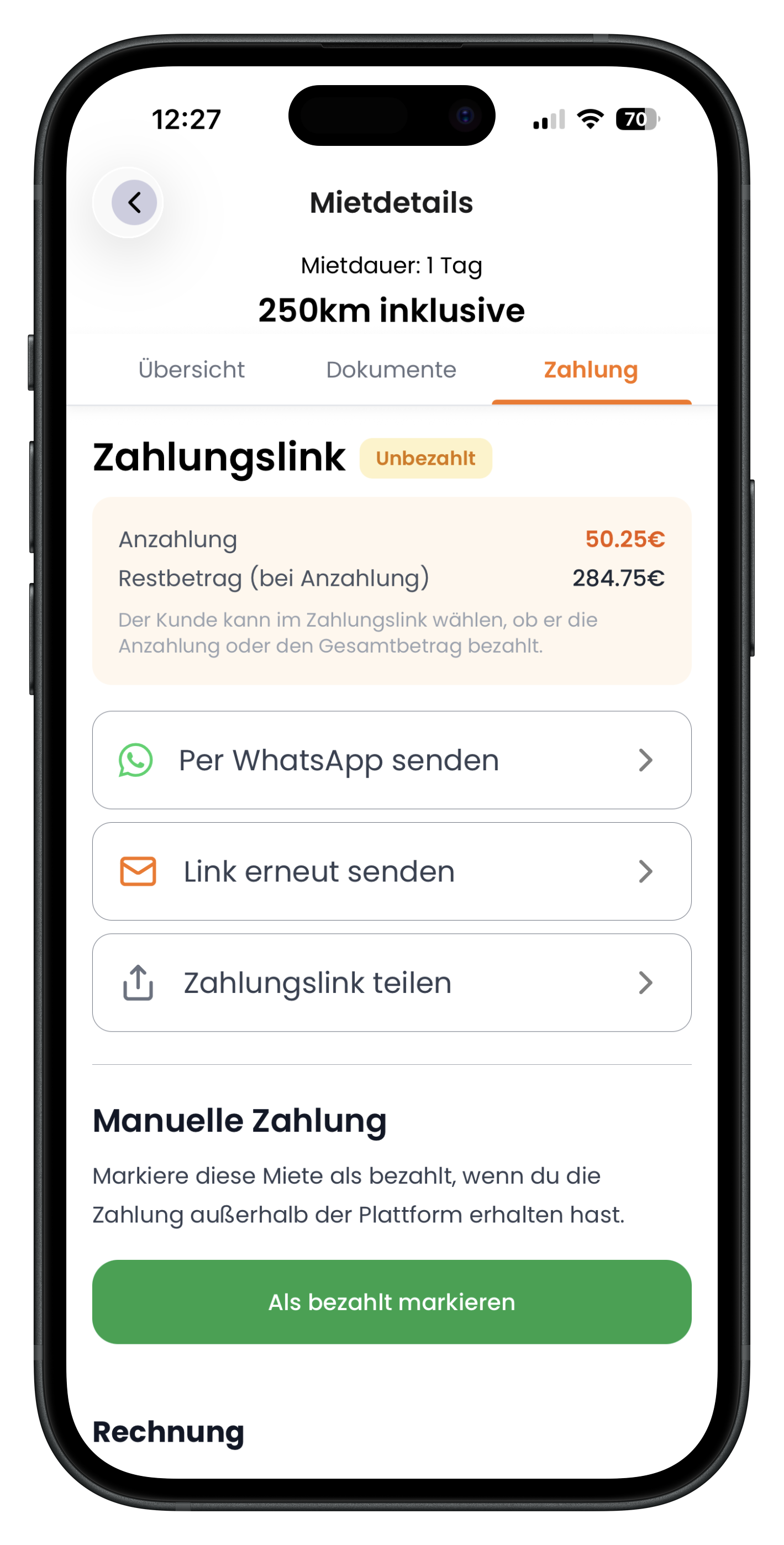
Im Tab Zahlung steht der Zahlungslink mit dem gelben Badge Unbezahlt. In der orangefarbenen Box siehst du, wie sich der Betrag aufteilt, im Beispiel Anzahlung 50,25 € und Restbetrag (bei Anzahlung) 284,75 €. Dazu der Hinweis: Der Kunde kann im Zahlungslink selbst wählen, ob er die Anzahlung oder den Gesamtbetrag zahlt. Verschicken kannst du den Link über Per WhatsApp senden, Link erneut senden oder Zahlungslink teilen.
- Der Link existiert schon, du verteilst ihn nur auf dem Kanal, den dein Kunde nutzt
- WhatsApp ist meistens der schnellste Weg, weil der Kunde sofort antwortet
- Über Teilen kommst du auch in SMS, Signal oder die Zwischenablage
3
Barzahlung als bezahlt markieren
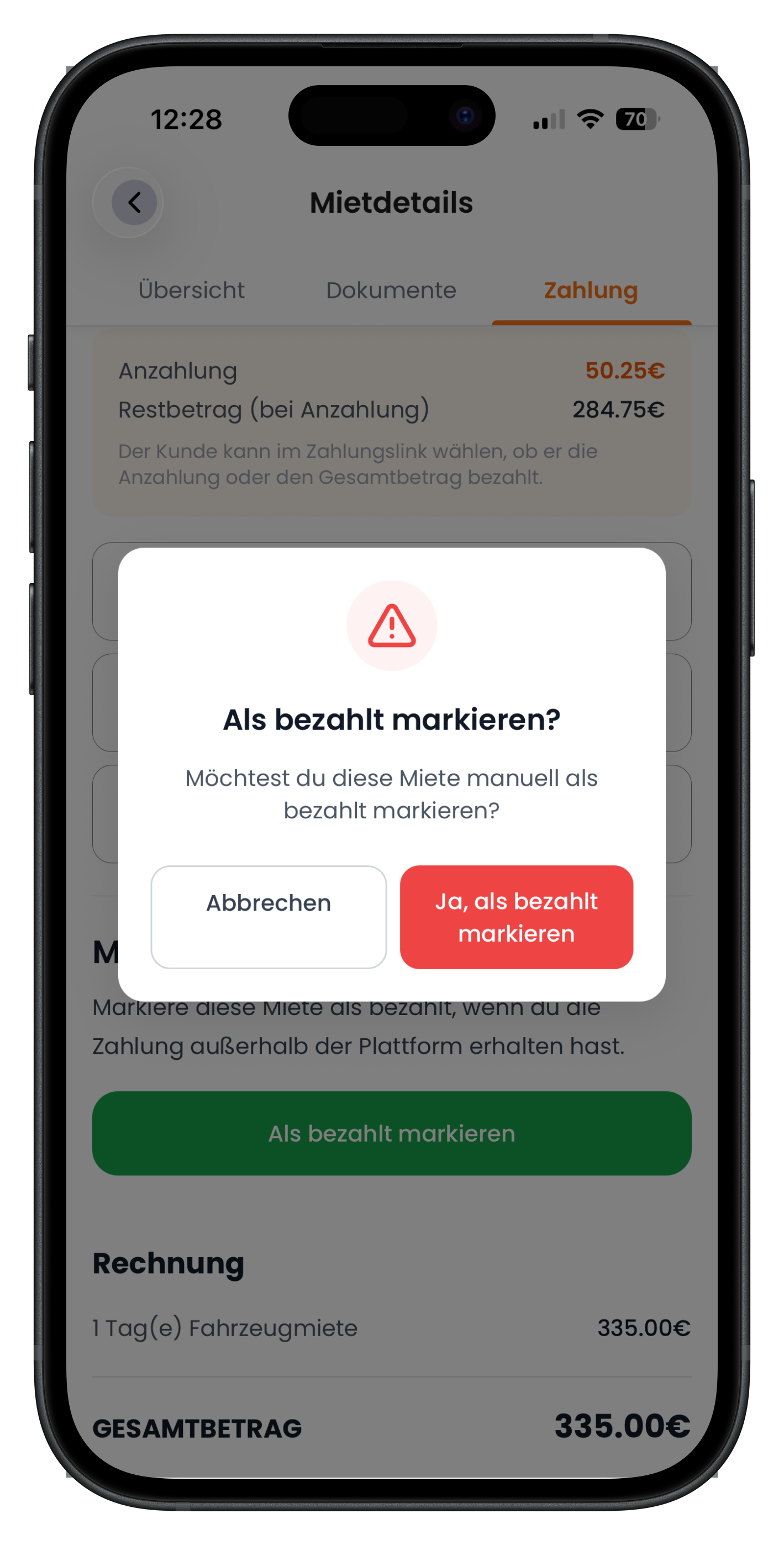
Zahlt der Kunde bar oder direkt auf dein Konto, nutzt du Manuelle Zahlung. Der Hinweis dazu lautet: Markiere diese Miete als bezahlt, wenn du die Zahlung außerhalb der Plattform erhalten hast. Nach dem Tippen auf Als bezahlt markieren fragt die App noch einmal nach, ob du das wirklich willst.
- Markiere erst, wenn das Geld wirklich da ist, die Miete gilt danach als bezahlt
- Der Zahlungslink wird damit hinfällig
- Der Status wechselt sichtbar auf ein grünes Bezahlt
4
Nach der Zahlung: Quittung und Rechnung
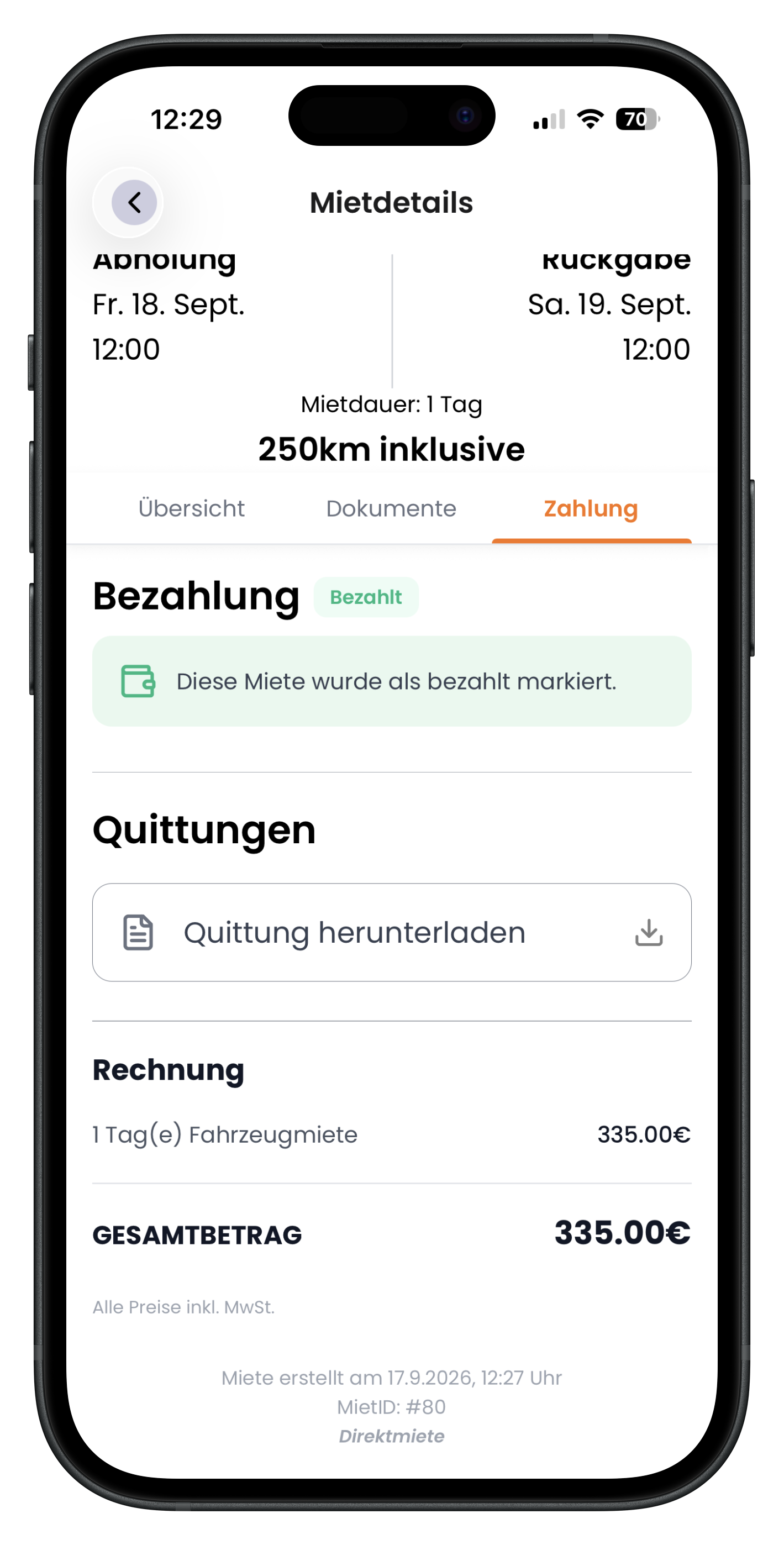
Ist die Miete bezahlt, heißt der Abschnitt Bezahlung und trägt das grüne Badge Bezahlt, dazu die Info „Diese Miete wurde als bezahlt markiert“. Darunter kannst du die Quittung herunterladen. Im Block Rechnung stehen die Positionen, im Beispiel „1 Tag(e) Fahrzeugmiete 335,00 €“ und der Gesamtbetrag, mit dem Zusatz, dass alle Preise inklusive Mehrwertsteuer sind.
- Die Quittung ist dein Beleg für den Kunden
- Die Rechnungsübersicht zeigt jede Position einzeln
- Zahlungslink und Storno-Bereich verschwinden nach der Zahlung
Kunde, Dokumente und Stornierung
5
Kundendaten und Ausweise prüfen
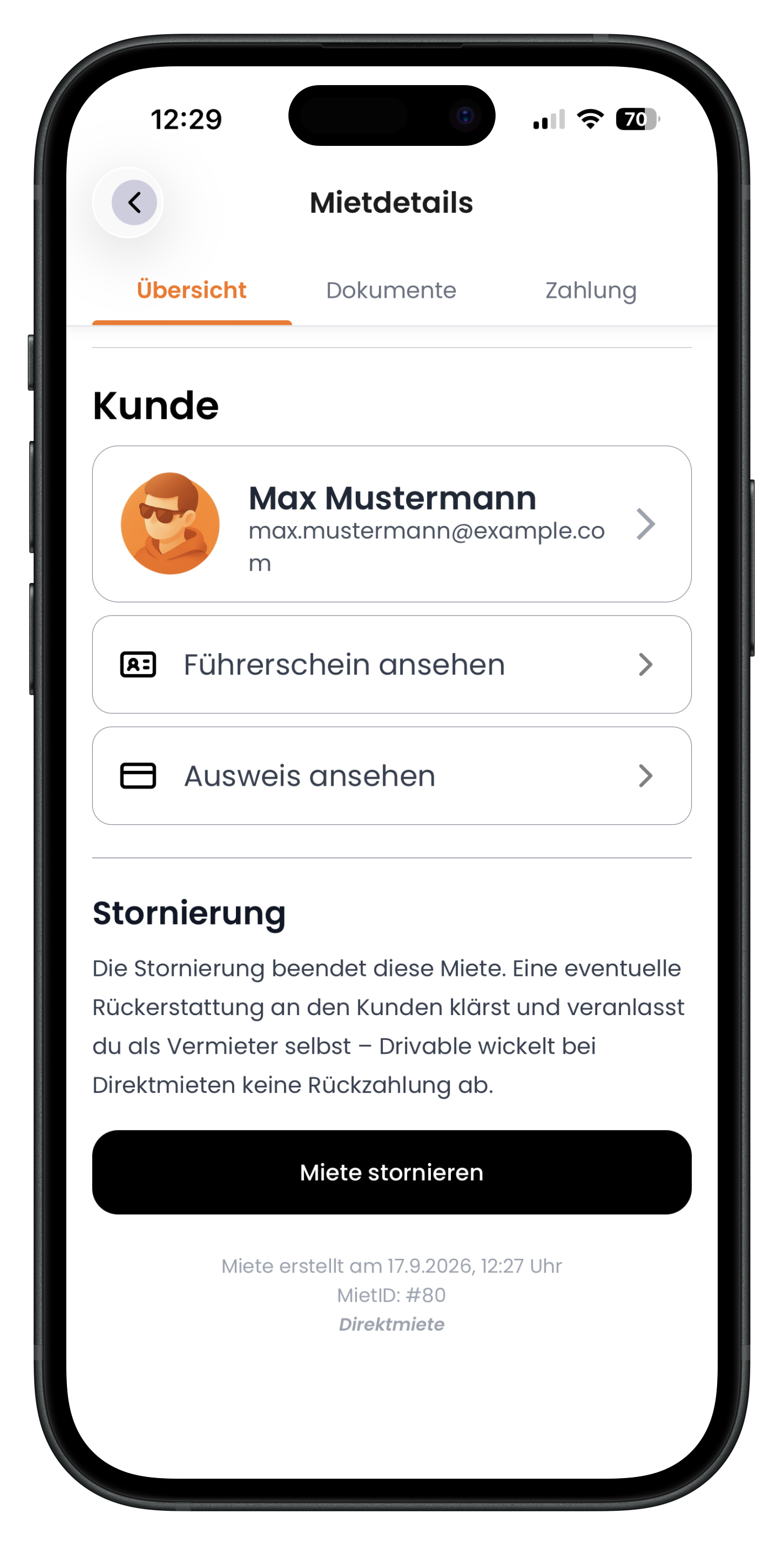
Im Tab Übersicht findest du unter Kunde die Karte mit Name und E-Mail-Adresse. Direkt darunter liegen zwei Zeilen: Führerschein ansehen und Ausweis ansehen. Hat der Kunde die Dokumente hinterlegt, prüfst du sie hier vor der Übergabe. Oben im selben Tab stehen außerdem Abhol- und Rückgabezeit, Mietdauer und die inklusiven Kilometer, dazu die Übergabeadresse mit Karte.
- Prüfe den Führerschein immer vor der Schlüsselübergabe
- Ganz unten stehen Erstelldatum, MietID und der Hinweis Direktmiete
- Über die Kundenkarte kommst du in das vollständige Kundenprofil
6
Dokumente aus der Miete heraus erstellen
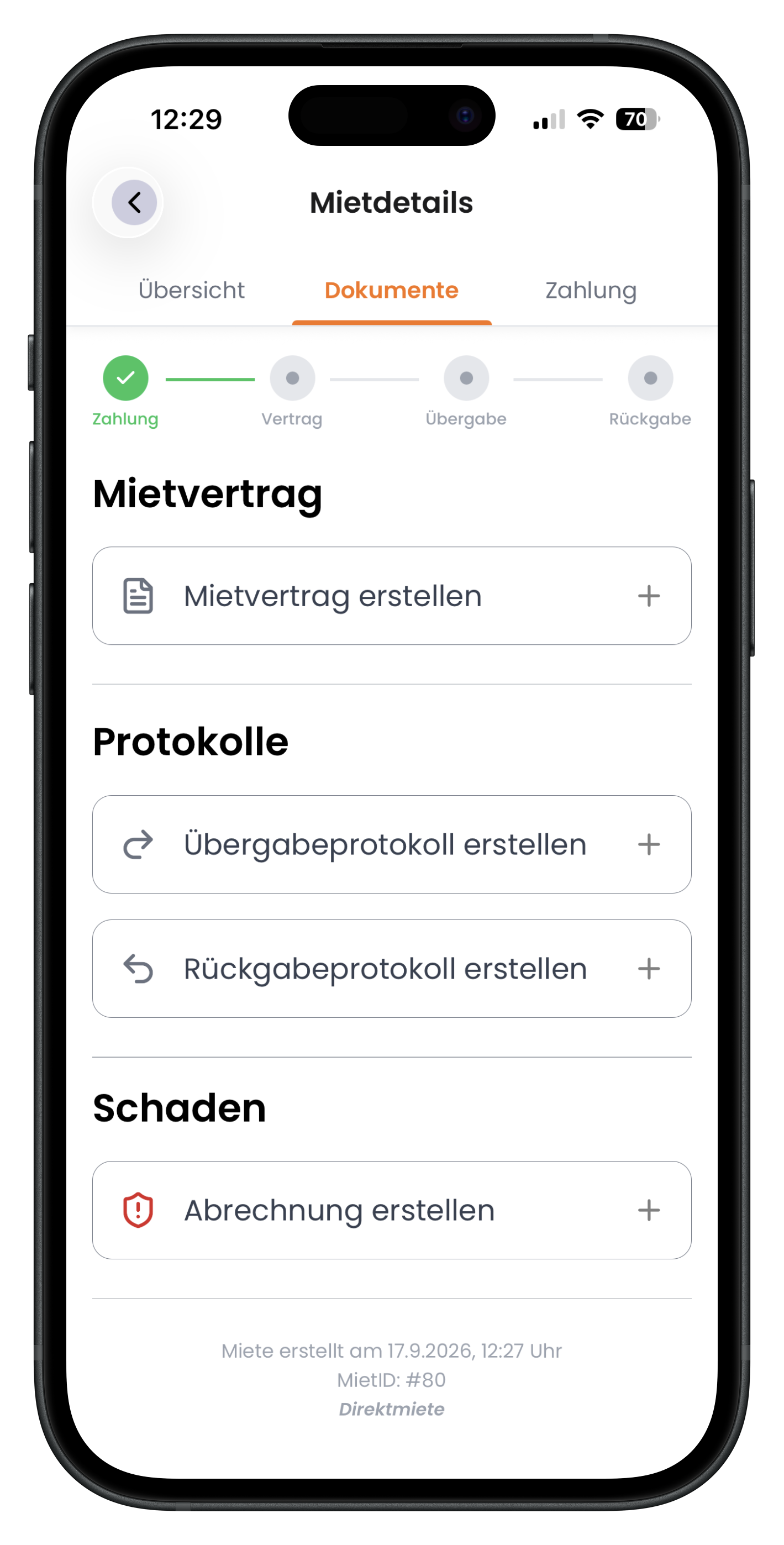
Der Tab Dokumente ist deine Checkliste. Oben läuft ein Fortschrittsbalken über vier Stationen: Zahlung, Vertrag, Übergabe, Rückgabe. Darunter startest du die einzelnen Dokumente: Mietvertrag erstellen, Übergabeprotokoll erstellen, Rückgabeprotokoll erstellen und im Abschnitt Schaden die Abrechnung erstellen. Erledigte Schritte werden grün, fertige Dokumente landen als PDF an derselben Stelle.
- Die Reihenfolge ist Vertrag, Übergabe, Rückgabe
- Jedes fertige Dokument kannst du danach hier herunterladen
- Eine Schadensabrechnung geht auch ohne Protokolle
Beim Stornieren ist die App deutlich: Die Miete wird storniert und kann nicht wiederhergestellt werden. Und weiter: Eine Rückerstattung an den Kunden musst du als Vermieter selbst klären und veranlassen, bei Direktmieten wickelt Drivable keine Rückzahlung ab. Den Button Miete stornieren findest du im Tab Übersicht ganz unten.
Von hier geht es weiter mit den Dokumenten: erst der Mietvertrag, bei der Übergabe das Übergabeprotokoll und bei der Rücknahme das Rückgabeprotokoll.
Häufige Fragen

Drivable Team
Hilfe & Support
Das Drivable Team erklärt dir Schritt für Schritt, wie du die Plattform und App nutzen kannst.
War dieser Artikel hilfreich?