Übergabeprotokoll erstellen – Fahrzeugzustand bei der Übergabe festhalten
Das Übergabeprotokoll hält fest, in welchem Zustand du das Fahrzeug übergibst: Fotos, Kilometerstand, Tank, Zubehör und Vorschäden. Hier gehst du Schritt für Schritt durch alle neun Schritte bis zur Unterschrift.
Das Übergabeprotokoll ist deine Absicherung. Es hält schwarz auf weiß fest, wie das Fahrzeug aussah, als du es rausgegeben hast: mit Fotos, Kilometerstand, Tankfüllung, Zubehör und allen Vorschäden, die schon vorher da waren. Kommt das Auto später anders zurück, vergleicht die App automatisch beide Protokolle und zeigt dir die Differenz. Du findest den Flow in jeder Miete unter Dokumente, egal ob die Buchung über Drivable kam oder du sie als Direktmiete selbst angelegt hast.
- Wie du die Fahrzeugfotos aufnimmst und warum sich alle elf Slots lohnen
- Wo du Kilometerstand, Tank oder Akku und den Fahrzeugzustand einträgst
- Wie du Zubehör abhakst und eigene Gegenstände ergänzt
- Wie du Vorschäden dokumentierst, damit sie dir später nicht angelastet werden
- Wie beide Unterschriften aufs PDF kommen und was passiert, wenn der Mieter später unterschreibt
Der Ablauf hat neun Schritte. Oben siehst du immer, wo du gerade bist, und der orangefarbene Balken füllt sich mit. Zurück kommst du über den Pfeil oben links, abbrechen über das X.
1
Fahrzeugfotos aufnehmen
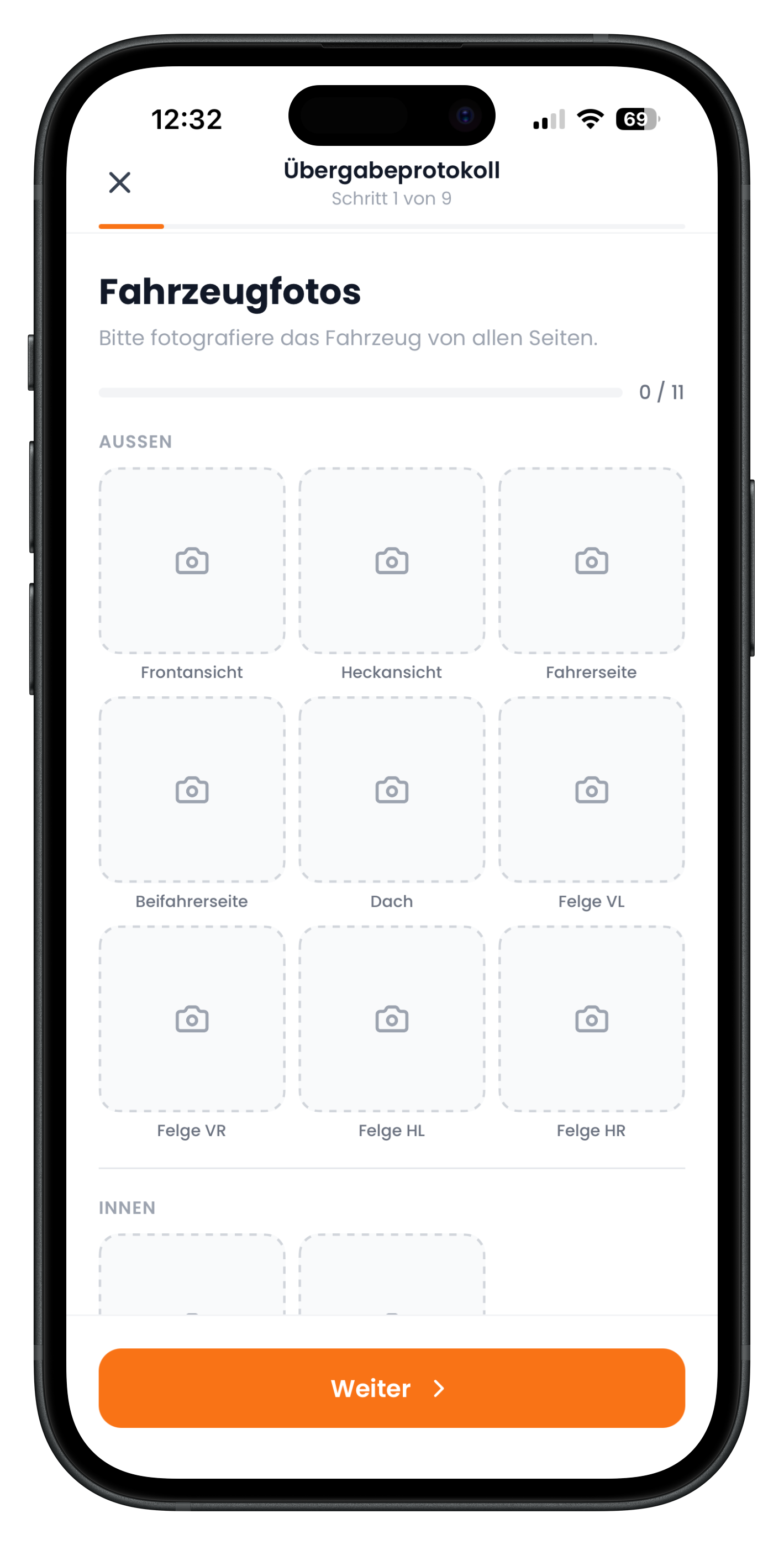
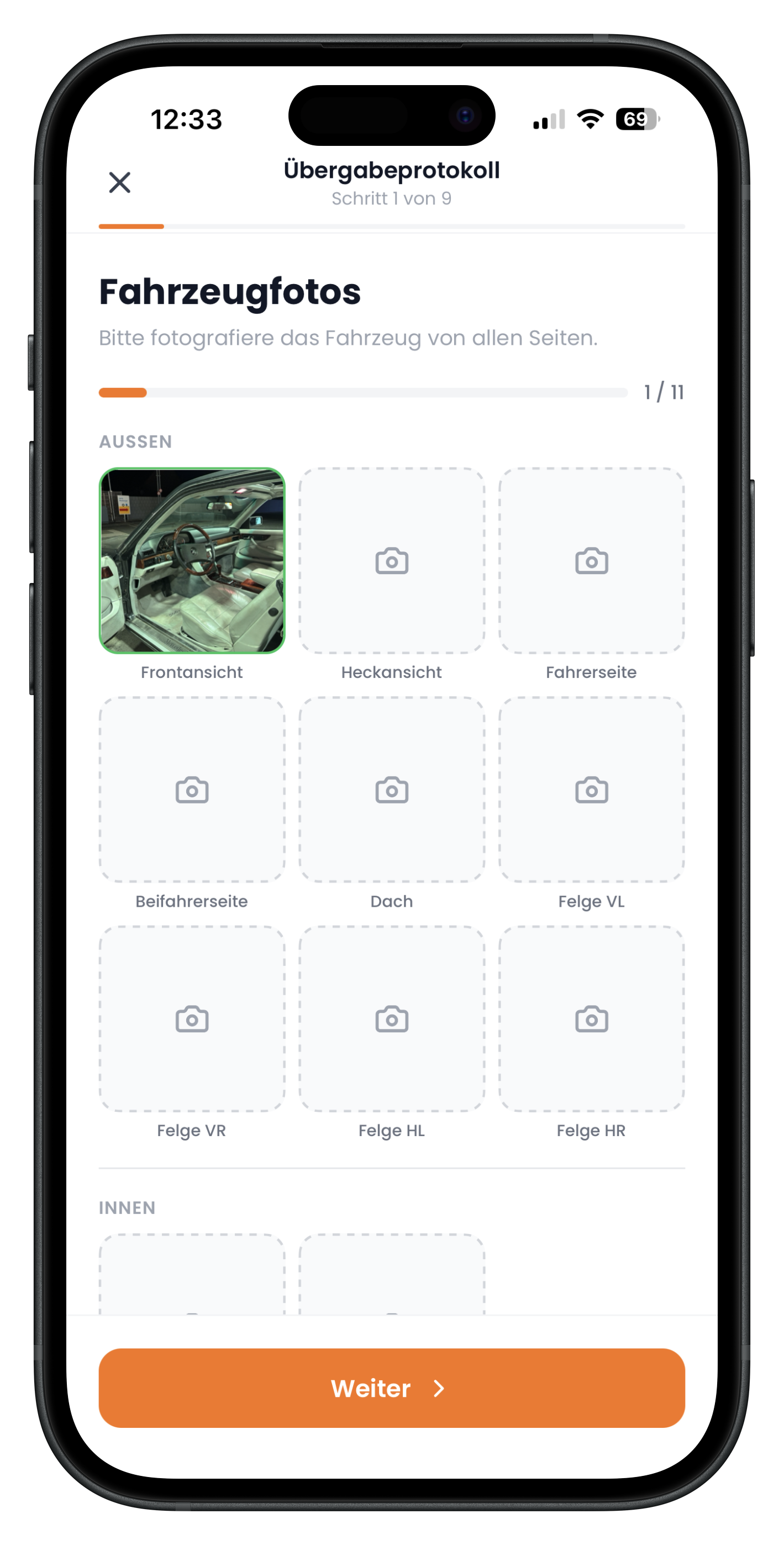
Der erste Schritt sind die Fotos. Unter AUSSEN warten neun Kacheln auf dich: Frontansicht, Heckansicht, Fahrerseite, Beifahrerseite, Dach und die vier Felgen (VL, VR, HL, HR). Scrollst du weiter, kommt der Bereich INNEN dazu, zusammen sind es elf Slots. Der Zähler rechts steht am Anfang auf 0 / 11. Tipp auf eine Kachel, dann öffnet sich die Kamera.
- Du musst nicht alle elf Fotos machen, der Button Weiter bleibt aktiv
- Vollständige Fotos sind trotzdem der beste Schutz: Was nicht fotografiert ist, kannst du später schwer beweisen
- Fotografiere bei Tageslicht und mit etwas Abstand, damit Kratzer erkennbar sind
2
Tacho: Kilometerstand, Kennzeichen und FIN eintragen
Im zweiten Schritt trägst du die harten Daten ein: den aktuellen Kilometerstand, das Kennzeichen und die Fahrzeug-Identifikationsnummer (FIN). Der Kilometerstand ist der wichtigste Wert im ganzen Protokoll, denn das Rückgabeprotokoll rechnet später gegen genau diese Zahl. Im Beispiel stehen 12.500 km, das Kennzeichen HU DV 2210 und die FIN aus dem Fahrzeugschein.
- Lies den Kilometerstand direkt vom Tacho ab, nicht aus dem Inserat
- Die FIN findest du im Fahrzeugschein oder unten in der Windschutzscheibe
- Vertippst du dich, kannst du es im Zusammenfassungs-Schritt noch korrigieren
3
Tank oder Akku festhalten
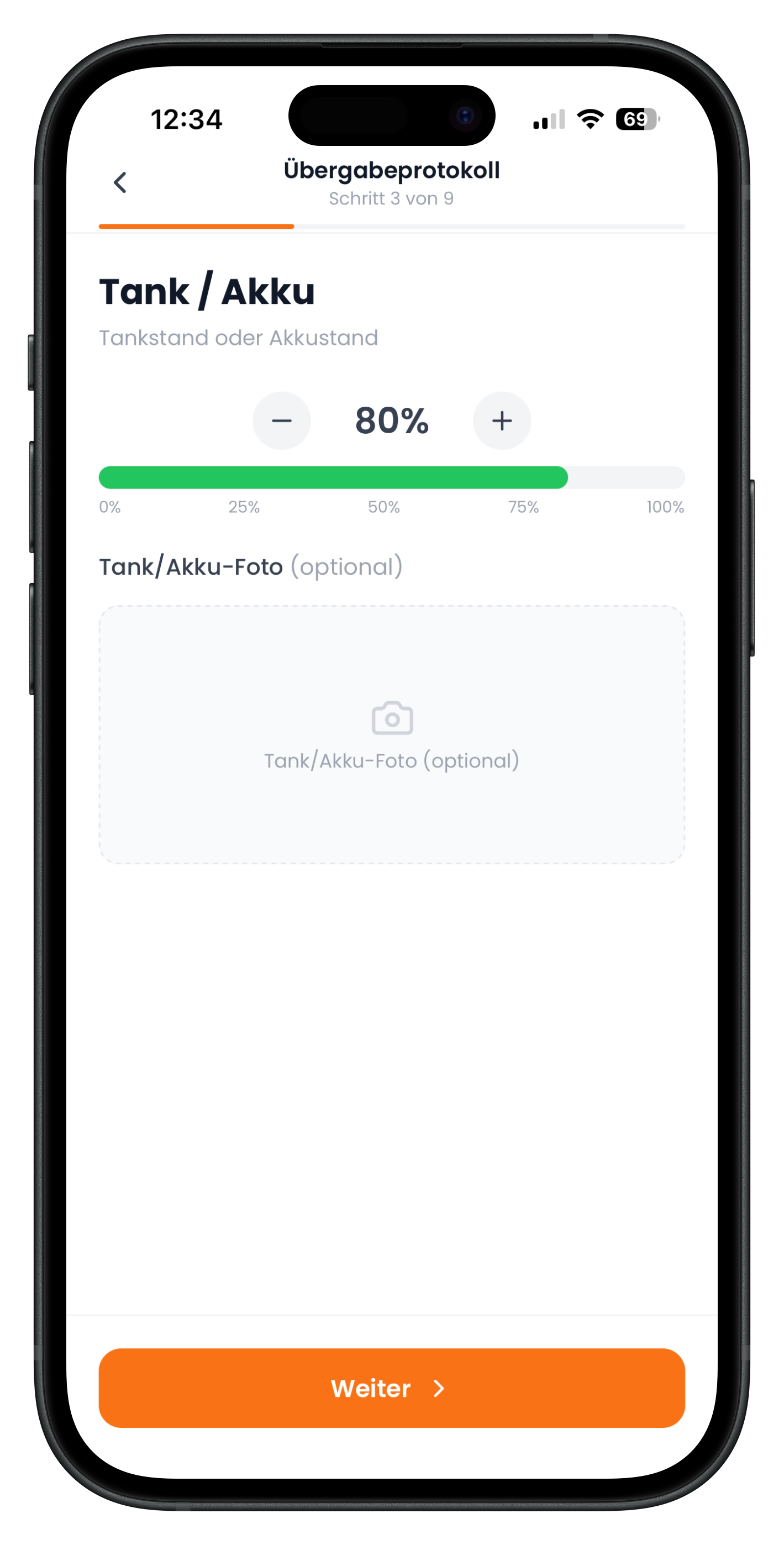
Schritt 3 heißt Tank / Akku und gilt für Verbrenner genauso wie für E-Autos. Über Minus und Plus stellst du den Füllstand in Prozent ein, der grüne Balken darunter zeigt die Skala von 0 % bis 100 %. Im Beispiel sind es 80 %. Darunter kannst du optional ein Tank/Akku-Foto hochladen, also einfach ein Bild vom Kombiinstrument.
- Das Foto ist freiwillig, entkräftet später aber jede Diskussion über den Tankstand
- Stell den Wert so ein, wie die Anzeige im Auto ihn zeigt, und runde nicht großzügig
- Bei E-Autos trägst du hier den Ladestand ein
4
Fahrzeugzustand bewerten
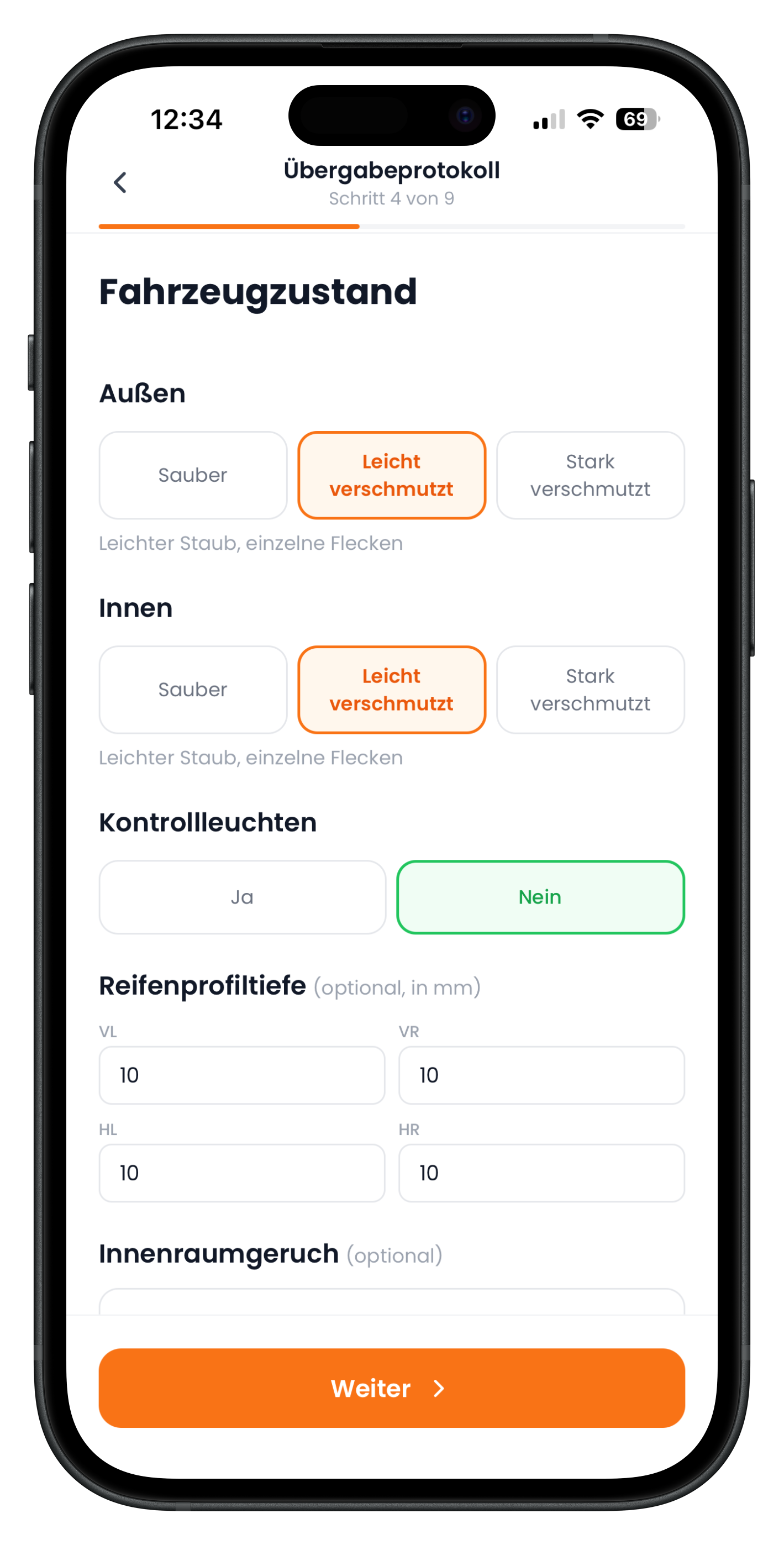
In Schritt 4 bewertest du den Zustand. Für Außen und Innen wählst du jeweils zwischen Sauber, Leicht verschmutzt und Stark verschmutzt. Unter der Auswahl steht die Erklärung dazu, bei leicht verschmutzt zum Beispiel „Leichter Staub, einzelne Flecken“. Danach beantwortest du mit Ja oder Nein, ob Kontrollleuchten leuchten. Optional trägst du die Reifenprofiltiefe in Millimetern für alle vier Räder ein und beschreibst den Innenraumgeruch.
- Sei bei der Sauberkeit ehrlich: Der Wert ist die Messlatte für die Rückgabe
- Profiltiefe und Geruch sind optional, machen das Protokoll aber deutlich belastbarer
- Leuchtet eine Kontrollleuchte, dokumentiere sie zusätzlich unter Bemerkung
5
Zubehör abhaken und eigene Gegenstände ergänzen
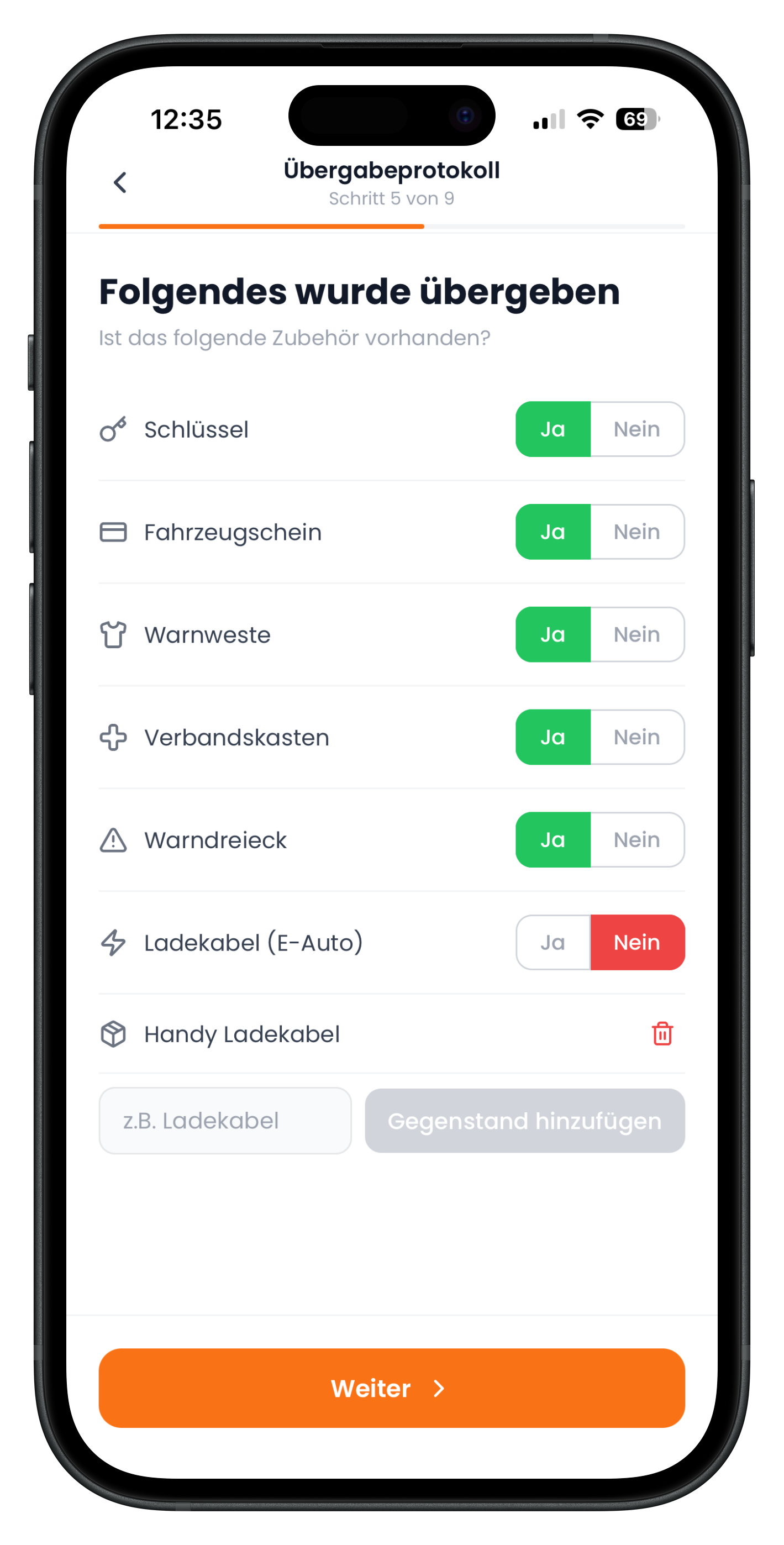
Schritt 5 fragt: Ist das folgende Zubehör vorhanden? Für Schlüssel, Fahrzeugschein, Warnweste, Verbandskasten, Warndreieck und Ladekabel stellst du je auf Ja (grün) oder Nein (rot). Alles, was hier auf Ja steht, muss der Mieter später auch zurückgeben. Unten kannst du über das Eingabefeld mit dem Platzhalter „z.B. Ladekabel“ eigene Dinge ergänzen, im Beispiel ein Handy-Ladekabel. Mit dem roten Papierkorb wirfst du eine selbst angelegte Zeile wieder raus.
- Gibst du etwas nicht mit, stell es bewusst auf Nein statt es zu überspringen
- Eigene Gegenstände lohnen sich für Dachbox, Kindersitz, Handyhalter oder Parkscheibe
- Der Button Gegenstand hinzufügen wird erst aktiv, wenn im Feld Text steht
6
Vorschäden dokumentieren
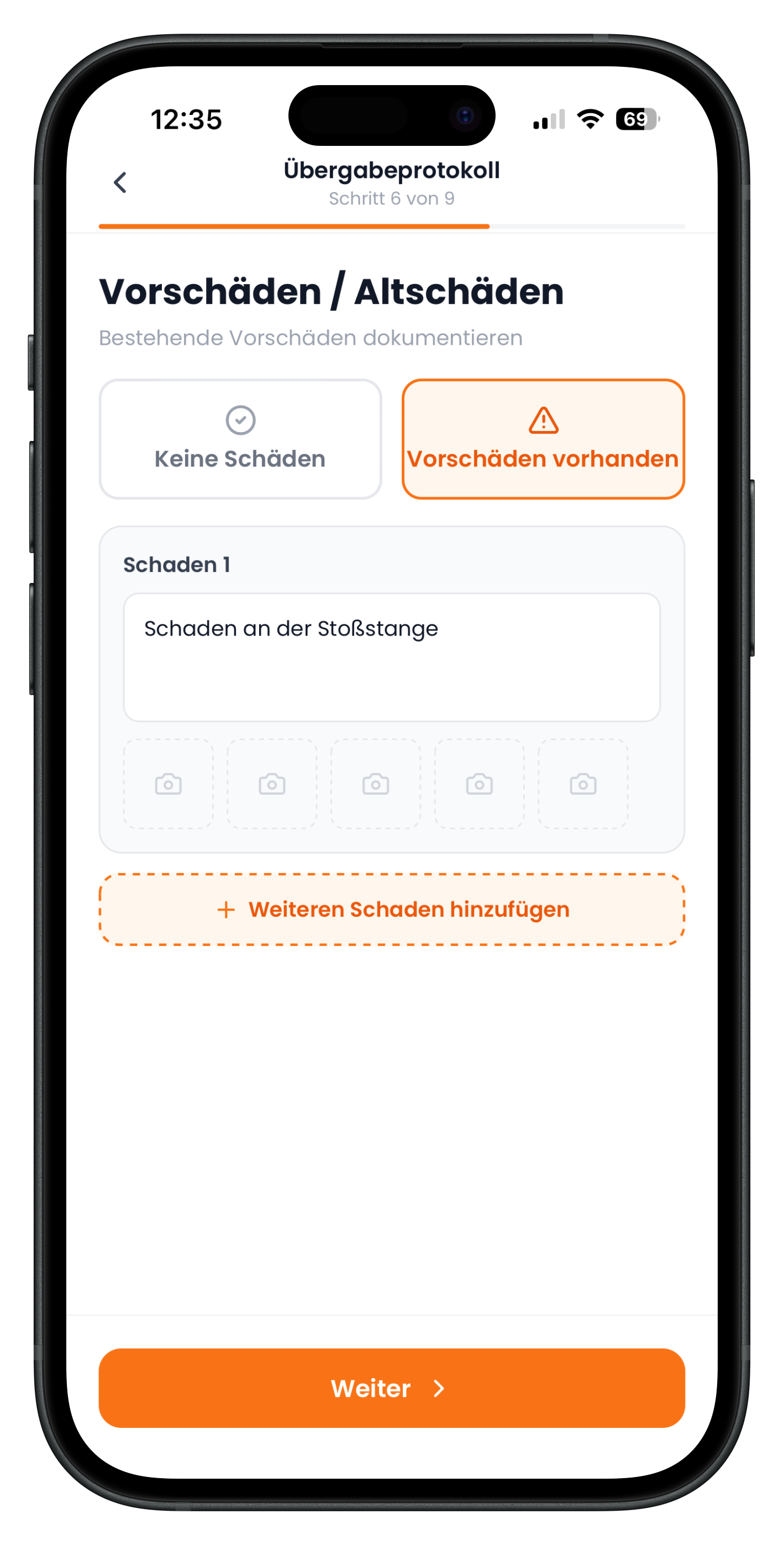
Schritt 6 ist der wichtigste für deinen Schutz. Du wählst zwischen Keine Schäden und Vorschäden vorhanden. Entscheidest du dich für Vorschäden, klappt ein Block Schaden 1 auf: Beschreibung eintippen, im Beispiel „Schaden an der Stoßstange“, dazu bis zu fünf Fotos vom Schaden. Über + Weiteren Schaden hinzufügen legst du so viele Positionen an, wie du brauchst.
- Beschreibe Ort und Art des Schadens, also nicht Kratzer, sondern Kratzer Stoßstange hinten rechts
- Jeder dokumentierte Vorschaden ist ein Schaden, den dir später niemand anhängen kann
- Fotografiere aus zwei Abständen: einmal die Stelle, einmal das ganze Bauteil
Was du hier einträgst, ist beim Rückgabeprotokoll wieder da. Die App vergleicht Kilometerstand, Tank und Zustand automatisch und zeigt dir am Ende genau die Abweichungen. Ein sauberes Übergabeprotokoll spart dir also später die Diskussion.
7
Bemerkung hinterlassen
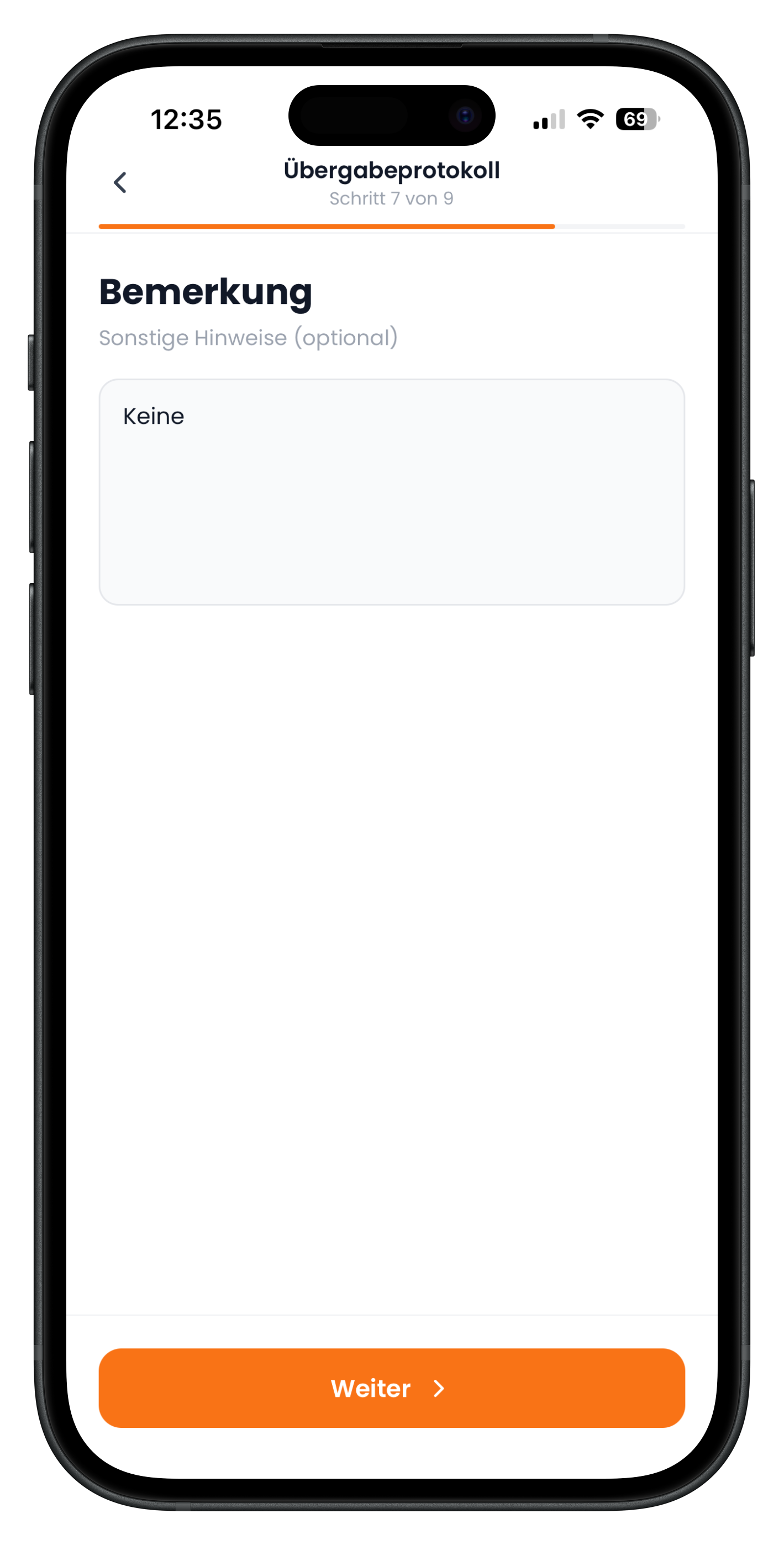
Schritt 7 ist ein einzelnes Textfeld für sonstige Hinweise. Alles, was in keine der Kategorien passt, gehört hier rein: eine Absprache zur Rückgabezeit, ein Hinweis auf die Tankkarte, ein bekanntes Geräusch beim Kaltstart. Hast du nichts zu ergänzen, reicht ein kurzes „Keine“.
- Halte hier auch mündliche Absprachen fest, dann stehen sie im PDF
- Das Feld ist optional, du kannst es leer lassen
8
Zusammenfassung prüfen
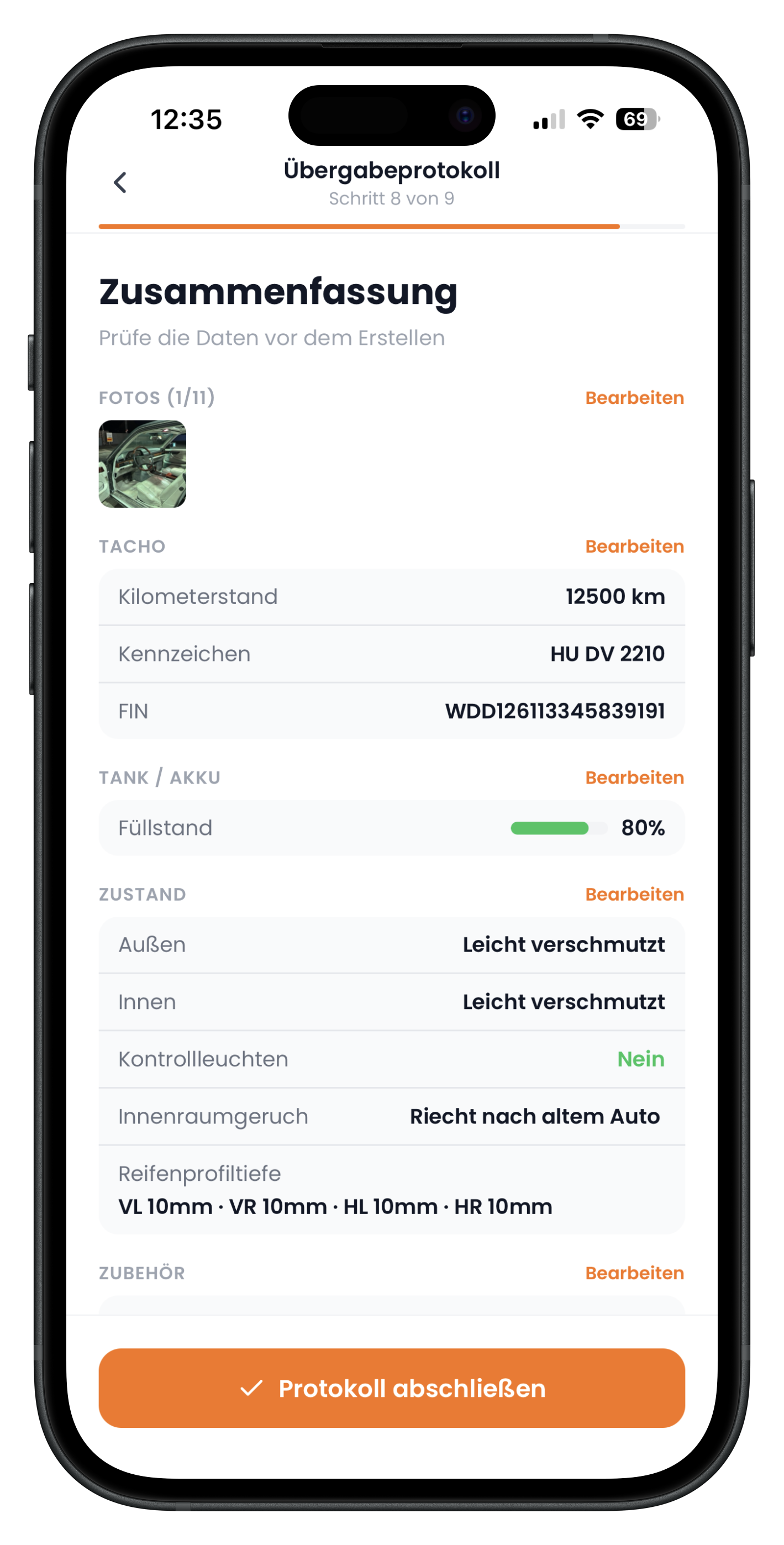
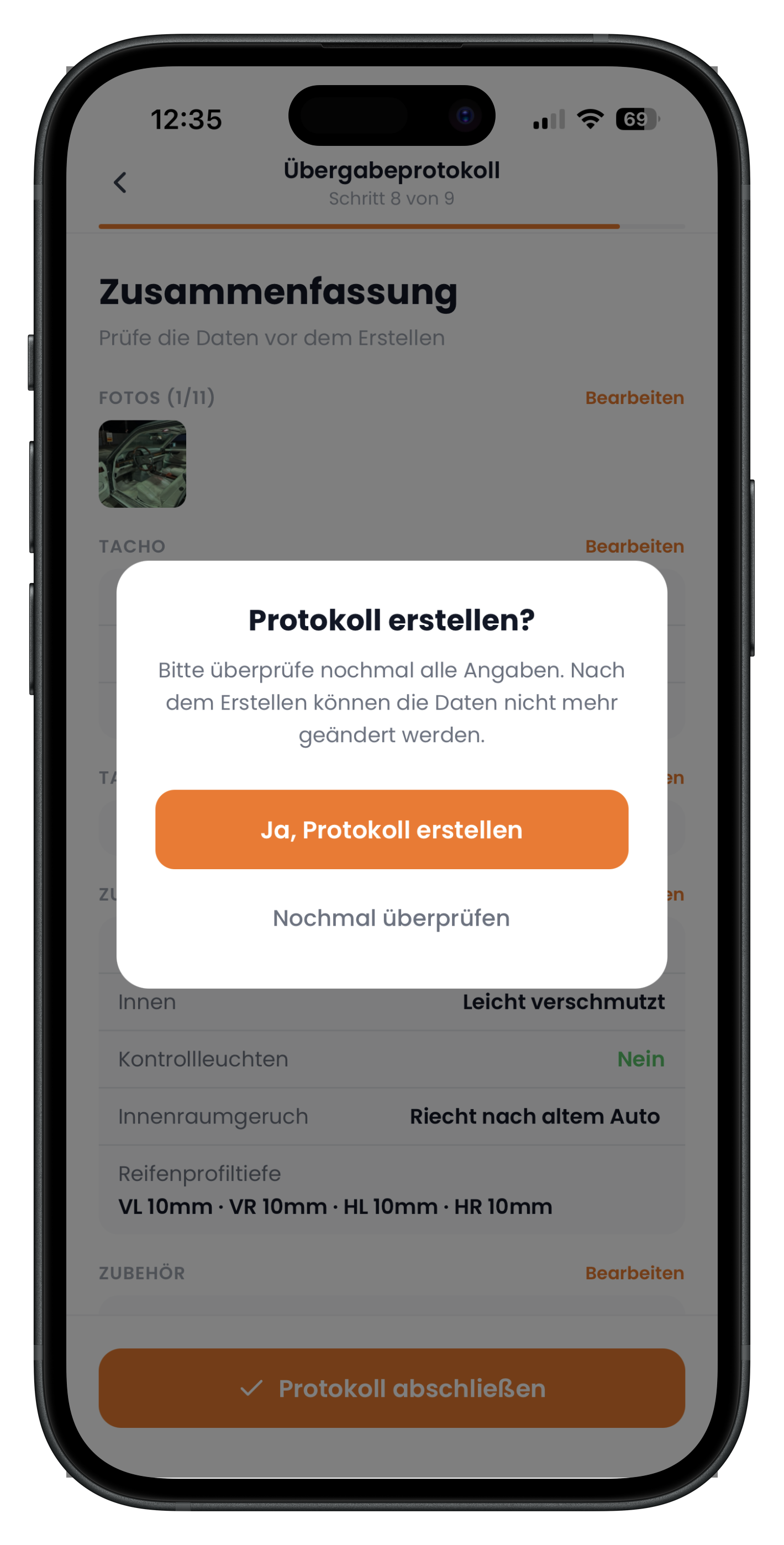
In Schritt 8 siehst du alles auf einen Blick: Fotos, Tacho mit Kilometerstand, Kennzeichen und FIN, Tank- oder Akkustand, Zustand innen und außen, Kontrollleuchten, Geruch, Profiltiefe und das Zubehör. Neben jedem Abschnitt steht ein orangefarbenes Bearbeiten, mit dem du direkt zurück in den passenden Schritt springst. Passt alles, tippst du unten auf Protokoll abschließen.
- Prüf besonders Kilometerstand und Tankfüllung, die beiden Werte kosten später am ehesten Geld
- Über Bearbeiten landest du genau in dem Schritt und danach wieder in der Zusammenfassung
Vor dem Erstellen fragt die App noch einmal nach: Protokoll erstellen? mit dem Hinweis, dass die Daten danach nicht mehr geändert werden können. Tippe auf Nochmal überprüfen, wenn du unsicher bist, sonst auf Ja, Protokoll erstellen.
9
Protokoll wird erstellt
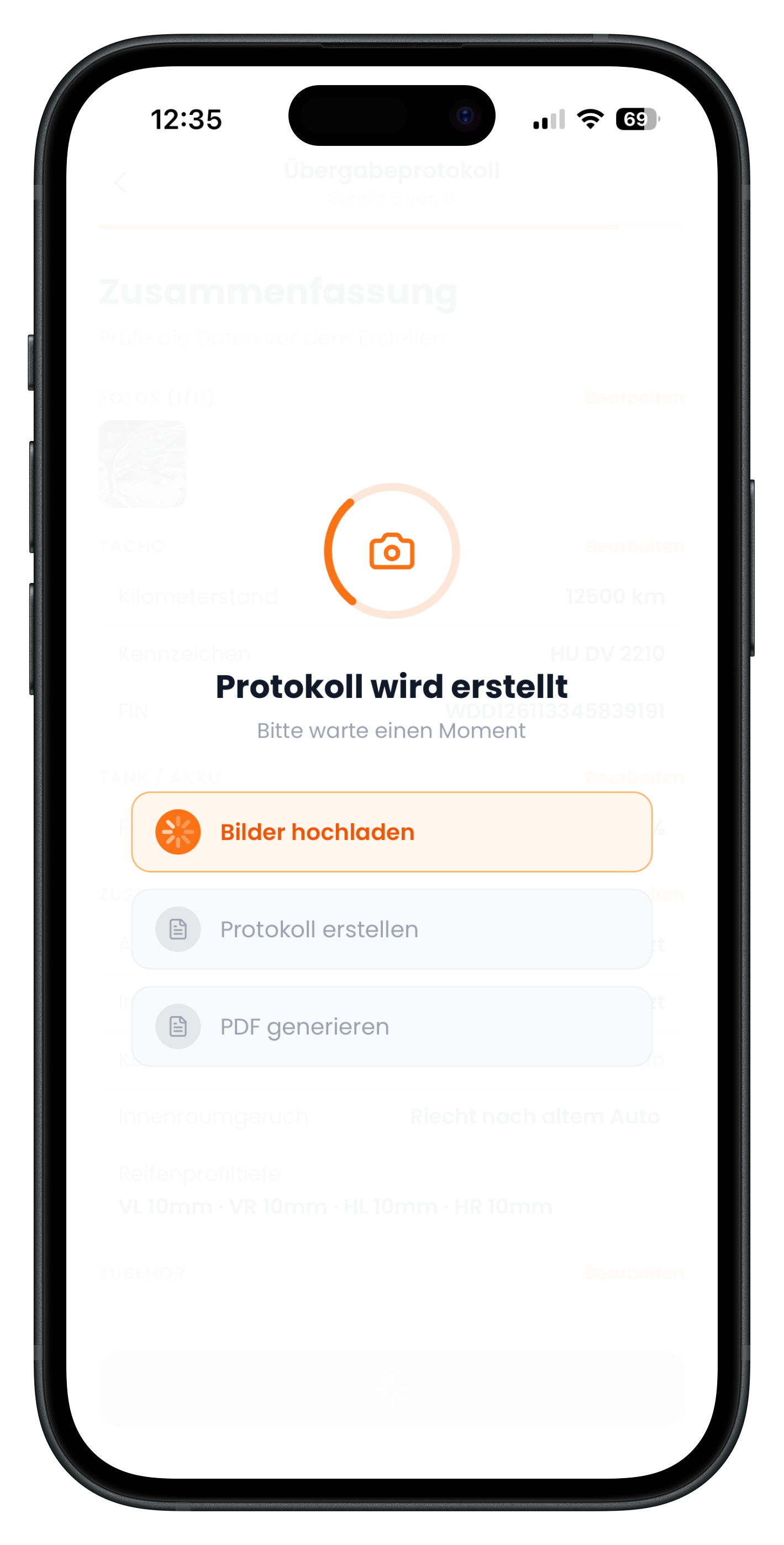
Jetzt arbeitet die App drei Dinge nacheinander ab: Bilder hochladen, Protokoll erstellen, PDF generieren. Du siehst, welcher Punkt gerade läuft. Je nach Anzahl der Fotos und Mobilfunkverbindung dauert das ein paar Sekunden. Lass die App währenddessen offen.
- Bei schlechtem Empfang lohnt sich WLAN, der Upload der Fotos ist der längste Teil
- Schließt du die App mitten im Upload, musst du von vorn anfangen
Unterschriften einholen
10
Als Vermieter unterschreiben
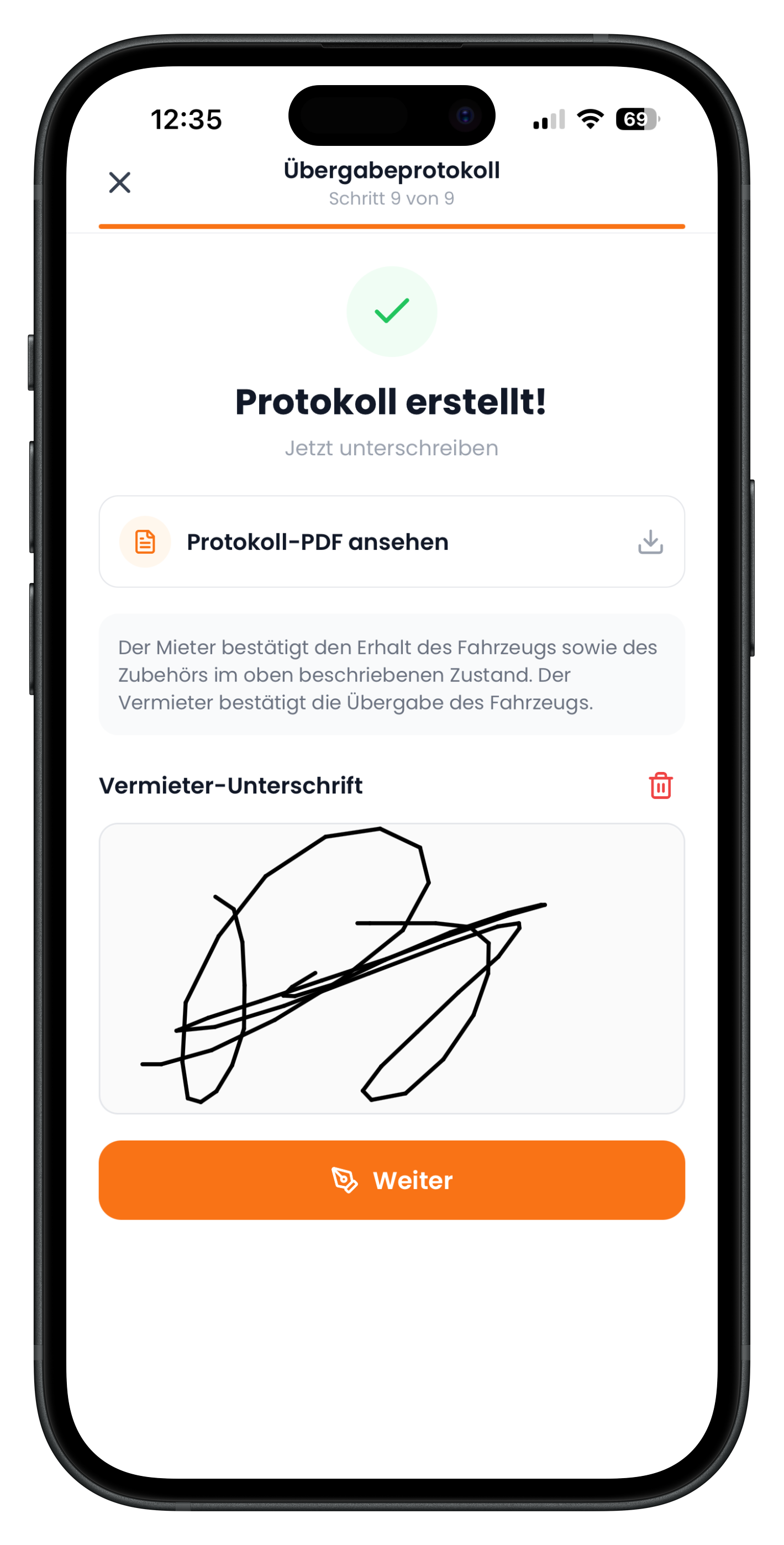
Das Protokoll ist erstellt, oben steht Protokoll erstellt! und darunter Jetzt unterschreiben. Über die Karte Protokoll-PDF ansehen kannst du das Dokument jederzeit öffnen oder herunterladen. Im grauen Kasten steht der Text, den beide Seiten bestätigen: Der Mieter bestätigt den Erhalt des Fahrzeugs und des Zubehörs im beschriebenen Zustand, du bestätigst die Übergabe. Unterschreibe mit dem Finger im Feld Vermieter-Unterschrift und tippe auf Weiter.
- Mit dem roten Papierkorb löschst du die Unterschrift und zeichnest neu
- Quer gehaltenes Handy macht das Unterschreiben angenehmer
11
Entscheiden, wann der Mieter unterschreibt
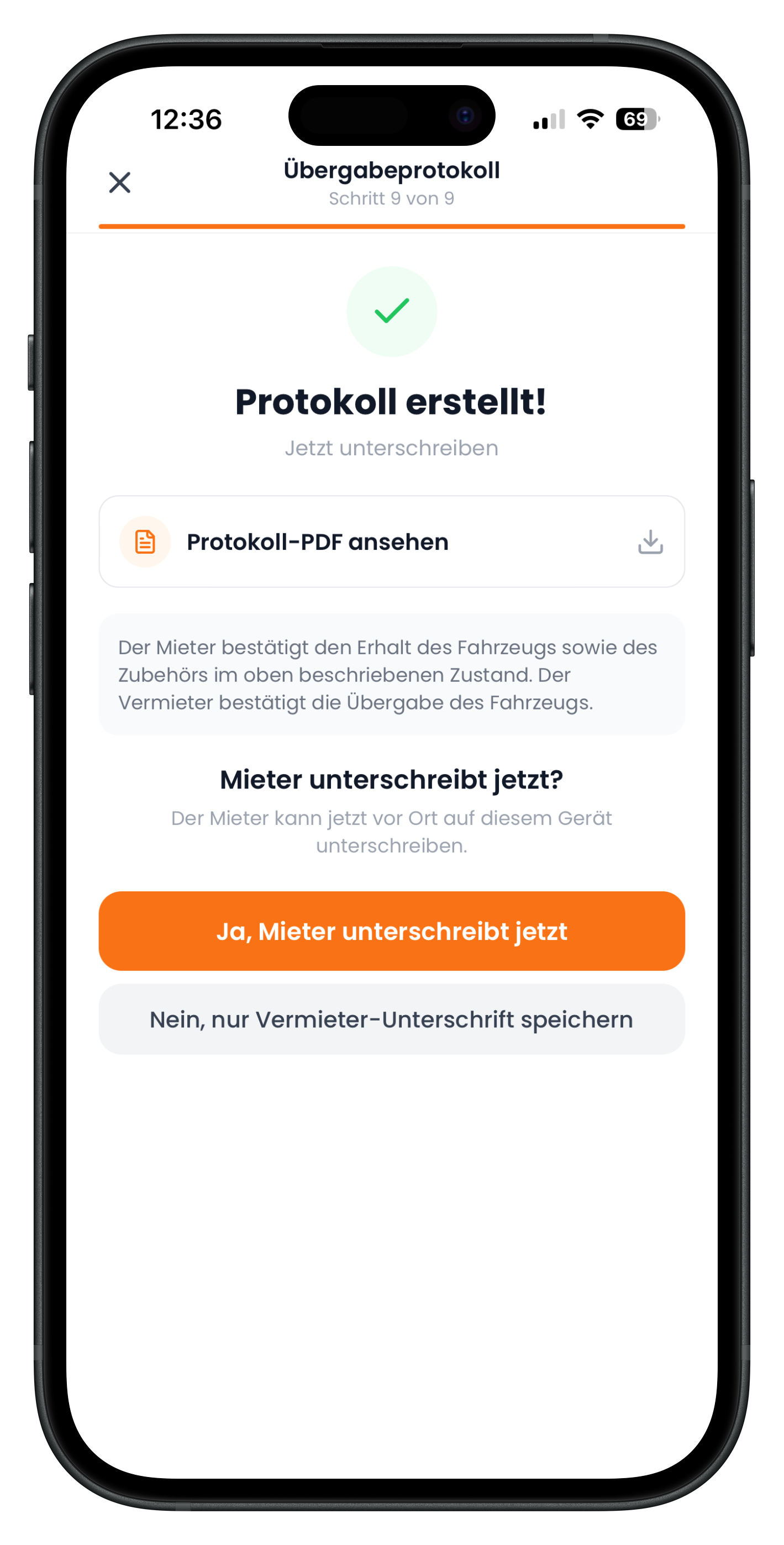
Jetzt fragt die App: Mieter unterschreibt jetzt? Steht der Mieter neben dir, wählst du Ja, Mieter unterschreibt jetzt und reichst ihm dein Gerät. Ist er noch nicht da oder schon weg, nimmst du Nein, nur Vermieter-Unterschrift speichern. Das Protokoll ist dann trotzdem gültig gespeichert, es fehlt nur die zweite Unterschrift.
- Die Mieterunterschrift lässt sich später nachholen
- Beide Unterschriften machen das Protokoll im Streitfall am stärksten
12
Mieter unterschreiben lassen
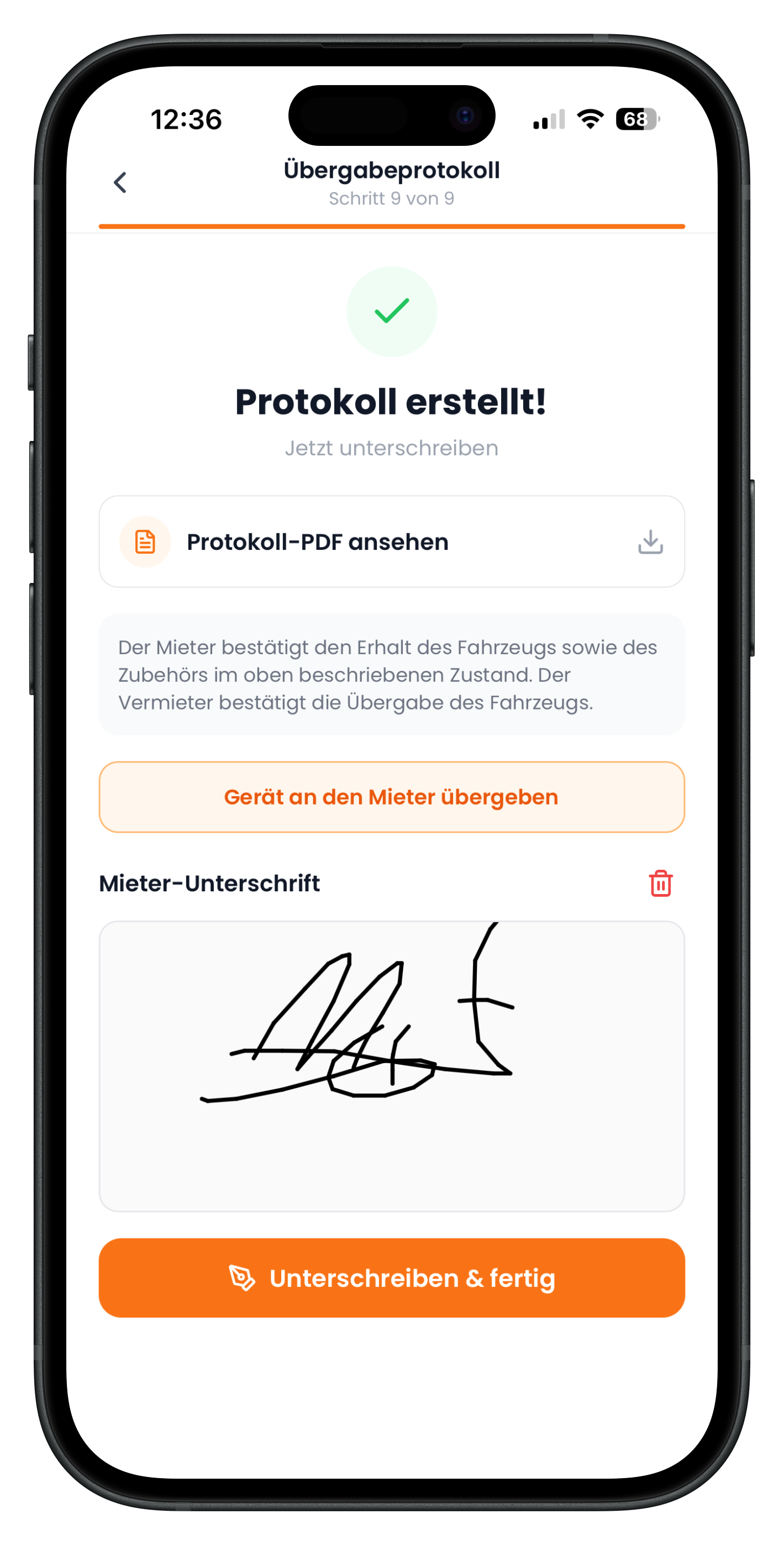
Wählst du „jetzt“, erscheint der Hinweis Gerät an den Mieter übergeben und darunter das Feld Mieter-Unterschrift. Der Mieter unterschreibt direkt auf deinem Display und tippt auf Unterschreiben & fertig. Danach speichert die App die Unterschriften und schreibt das PDF neu.
- Gib dem Mieter kurz Zeit, das PDF vorher anzusehen, das schafft Vertrauen
- Auch der Mieter kann seine Unterschrift über den Papierkorb neu zeichnen
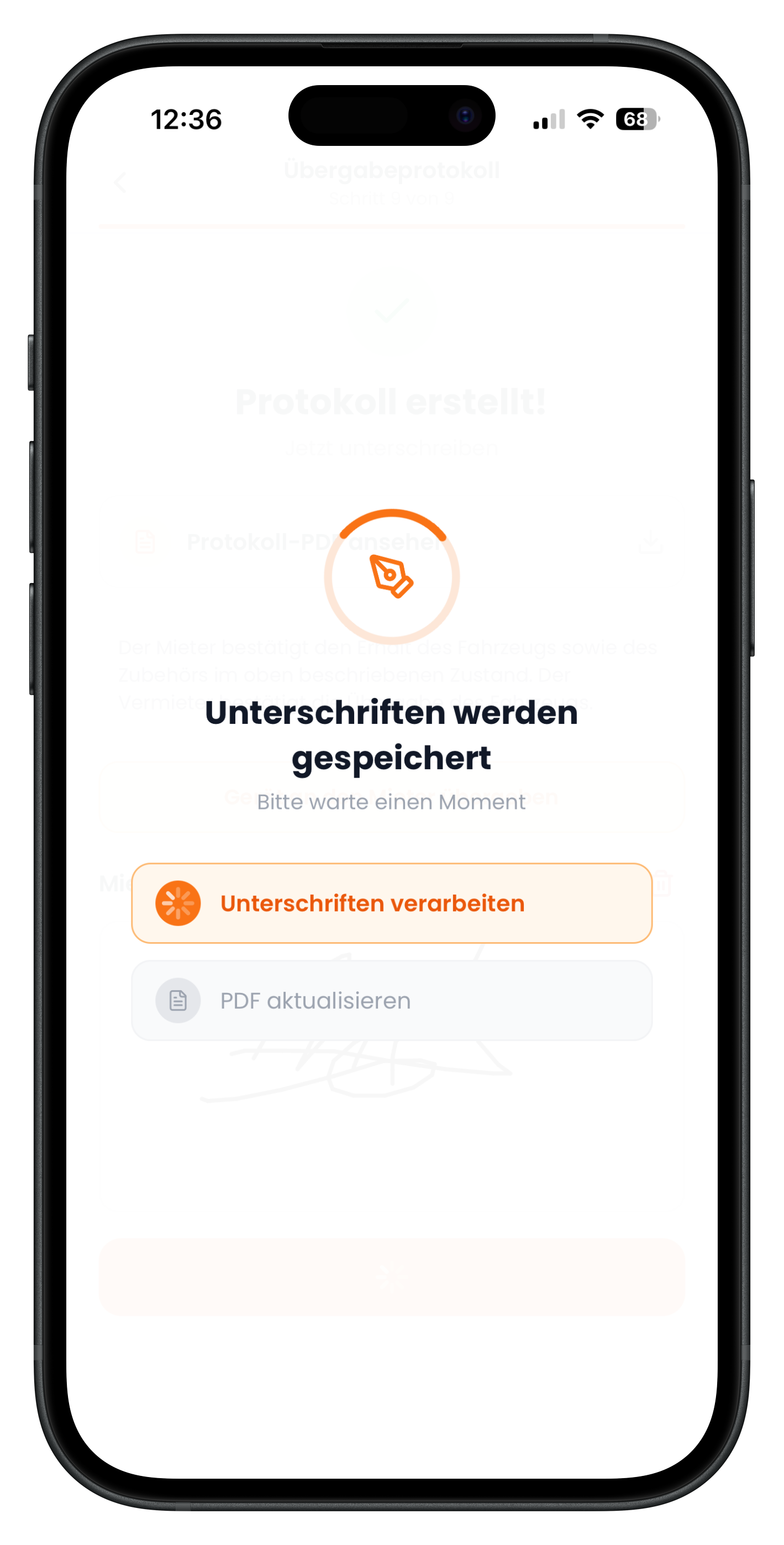
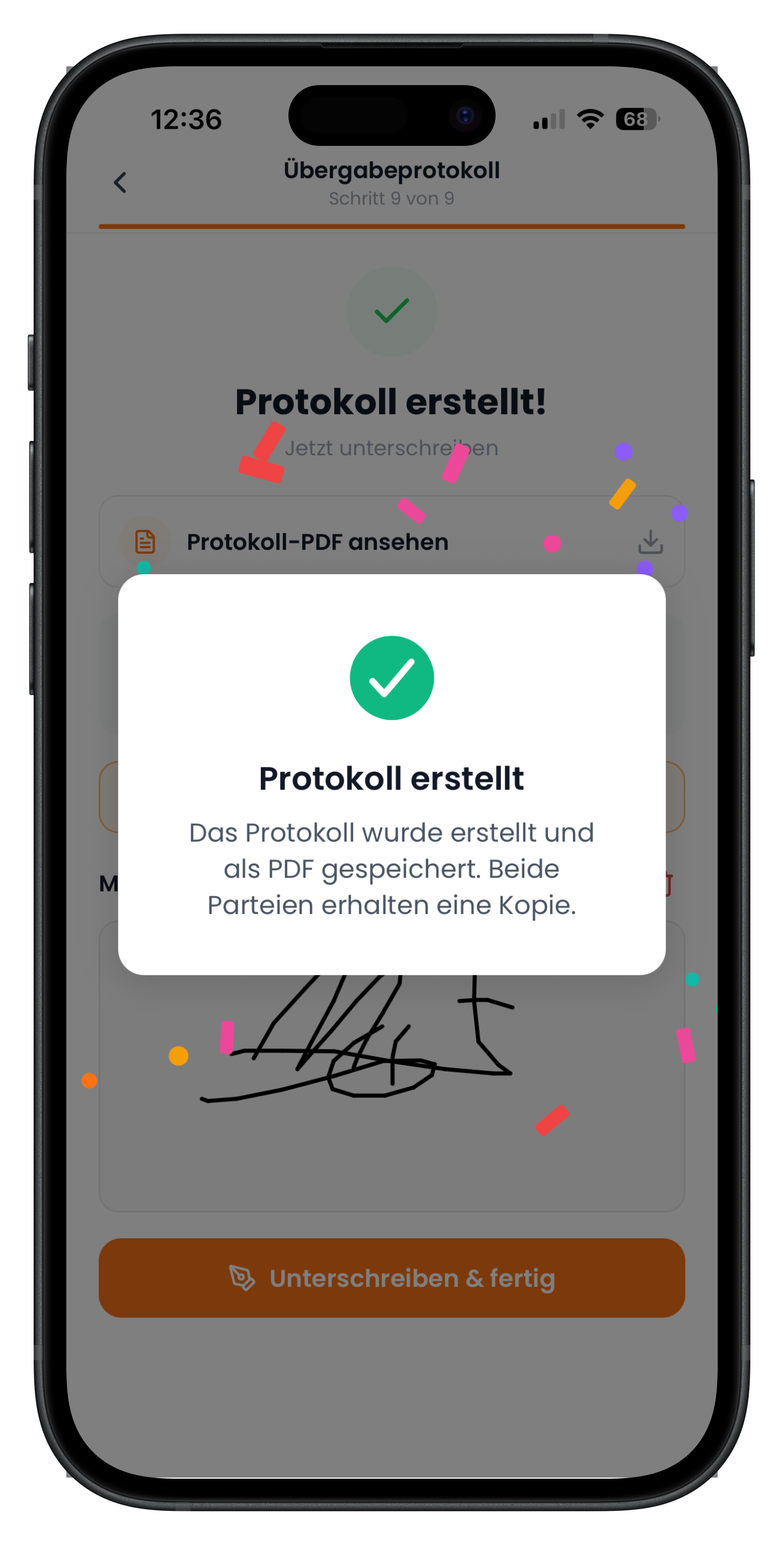
Das war es. Das Übergabeprotokoll liegt jetzt in der Miete unter Dokumente und lässt sich jederzeit als PDF öffnen. Der nächste Schritt kommt bei der Rückgabe: Rückgabeprotokoll erstellen. Stellt die App dabei Abweichungen fest, geht es weiter mit Abweichungen abrechnen.
Häufige Fragen

Drivable Team
Hilfe & Support
Das Drivable Team erklärt dir Schritt für Schritt, wie du die Plattform und App nutzen kannst.
War dieser Artikel hilfreich?